
Cosa fa VberAI Studio: generazione dell’immagine, taglio, cambio tema, traduzione e scontorno
Cosa fa VberAI Studio, in una pagina: generazione dell’immagine, taglio sul posto, cambio tema, traduzione UI, pixel art, scontorno, frame, audio, 3D e font bitmap, con export verso Unity, Godot e Cocos.
- vberai
- ai-studio
- game-ui
- image-gen
- inplace-slice
- ui-reskin
- ui-translate
- pixelate
- matting
- unity
- tutorial
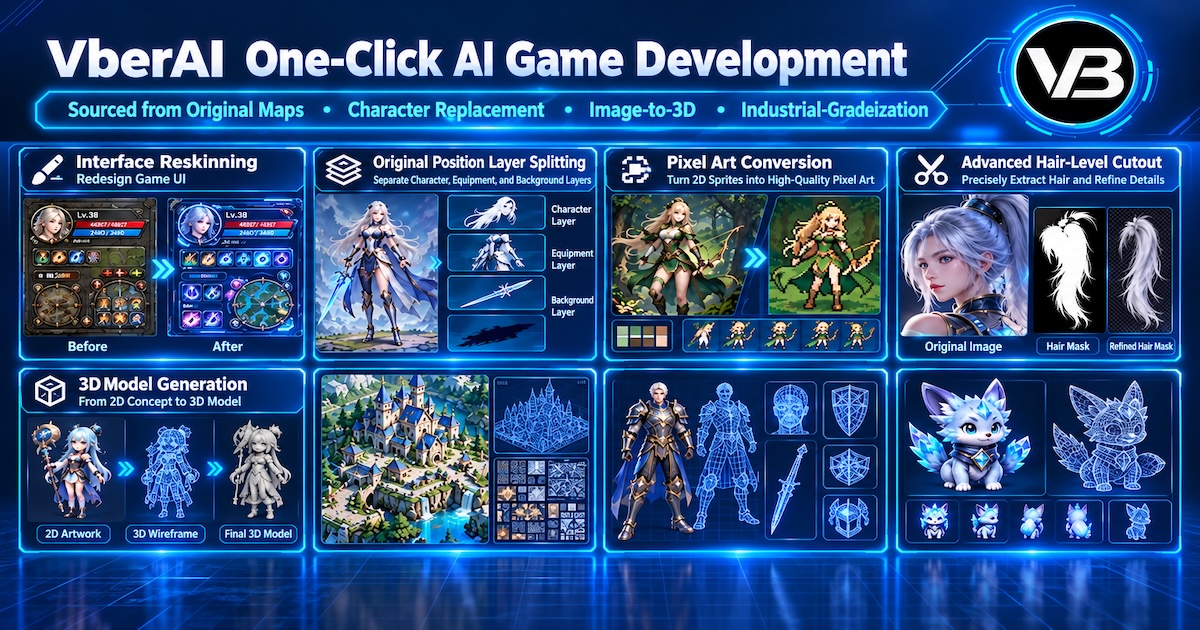
VberAI Studio (non è Google AI Studio) tiene interfaccia e grafica su una sola tela. Questa pagina dice che cosa fa ogni funzione e che cosa si vede. Ogni sezione rimanda alla guida completa.
Ingresso: AI Studio.
Mappa delle funzioni
| Funzione | Che cosa si vede | Guida |
|---|---|---|
| Generazione dell’immagine | Un’immagine di gioco da testo, da un riferimento o da un preset | Generazione dell’immagine |
| Taglio sul posto | Una schermata intera separata in elementi; resta solo lo sfondo | Taglio sul posto |
| Cambio tema | Lo stesso layout, un tema visivo nuovo | Cambio tema |
| Traduzione UI | Testo nuovo, lo stesso layout | Traduzione UI |
| Pixel art | Gli stessi asset in pixel art | Pixel art |
| Scontorno | Bagliori, particelle e bordi traslucidi su un PNG trasparente | Scontorno |
| Frame e video | Un risultato sulla tela da ritagliare e dividere in frame | Frame e video |
| Audio | Musica, voce ed effetti sulla stessa tela dell’immagine | Livelli audio |
| Modelli 3D | Un modello da anteprima a partire da un’immagine o da un testo | Generazione 3D |
| Font bitmap | Glifi o uno sprite sheet esportati come BMFont | Font bitmap |
| Nel motore | Asset esportati verso Unity, Godot e Cocos | Installare Unity MCP |
1. Generazione dell’immagine
La generazione copre testo-immagine, immagine-immagine e preset. Il risultato resta sulla tela di gioco: si può continuare a modificarlo, tagliarlo o esportarlo. Il passaggio non finisce con il download.
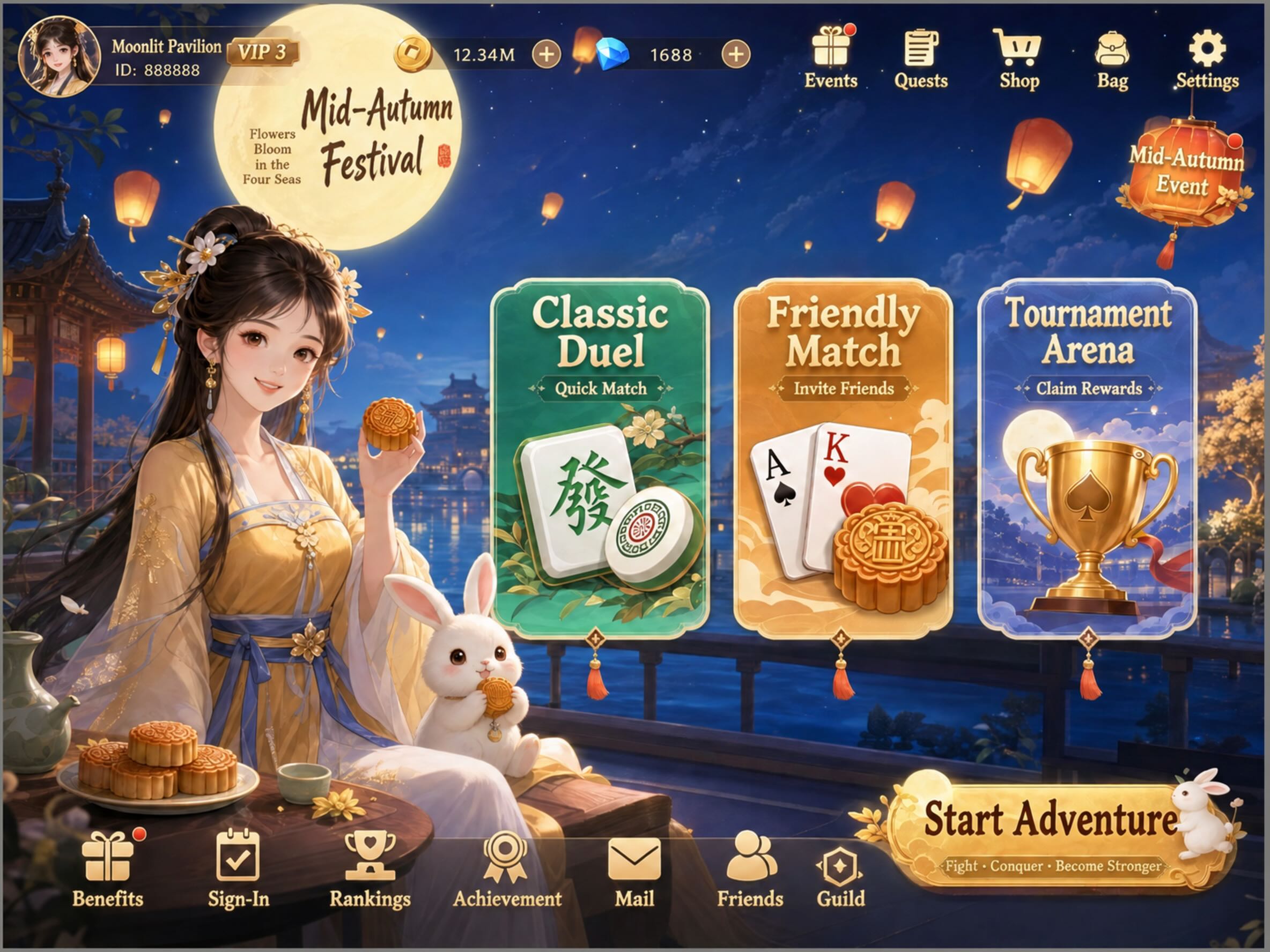
Guida: generazione dell’immagine.
2. Taglio sul posto
Una schermata intera si può separare sulle coordinate originali. Pulsanti, personaggio e icone lasciano il posto e resta solo lo sfondo, senza controlli di interfaccia. Posizione relativa e dimensioni restano con il taglio, quindi dopo l’import non serve allineare i pezzi a mano sul mockup.


Guida: taglio sul posto.
3. Cambio tema
Il cambio tema ridisegna il tema visivo di una schermata intera. Layout, posizione, dimensioni e gerarchia restano. Questa coppia è lo stesso menu cartoon: una scena all’aperto prima e un tema di stagione dopo, con pulsanti e ingressi al loro posto.
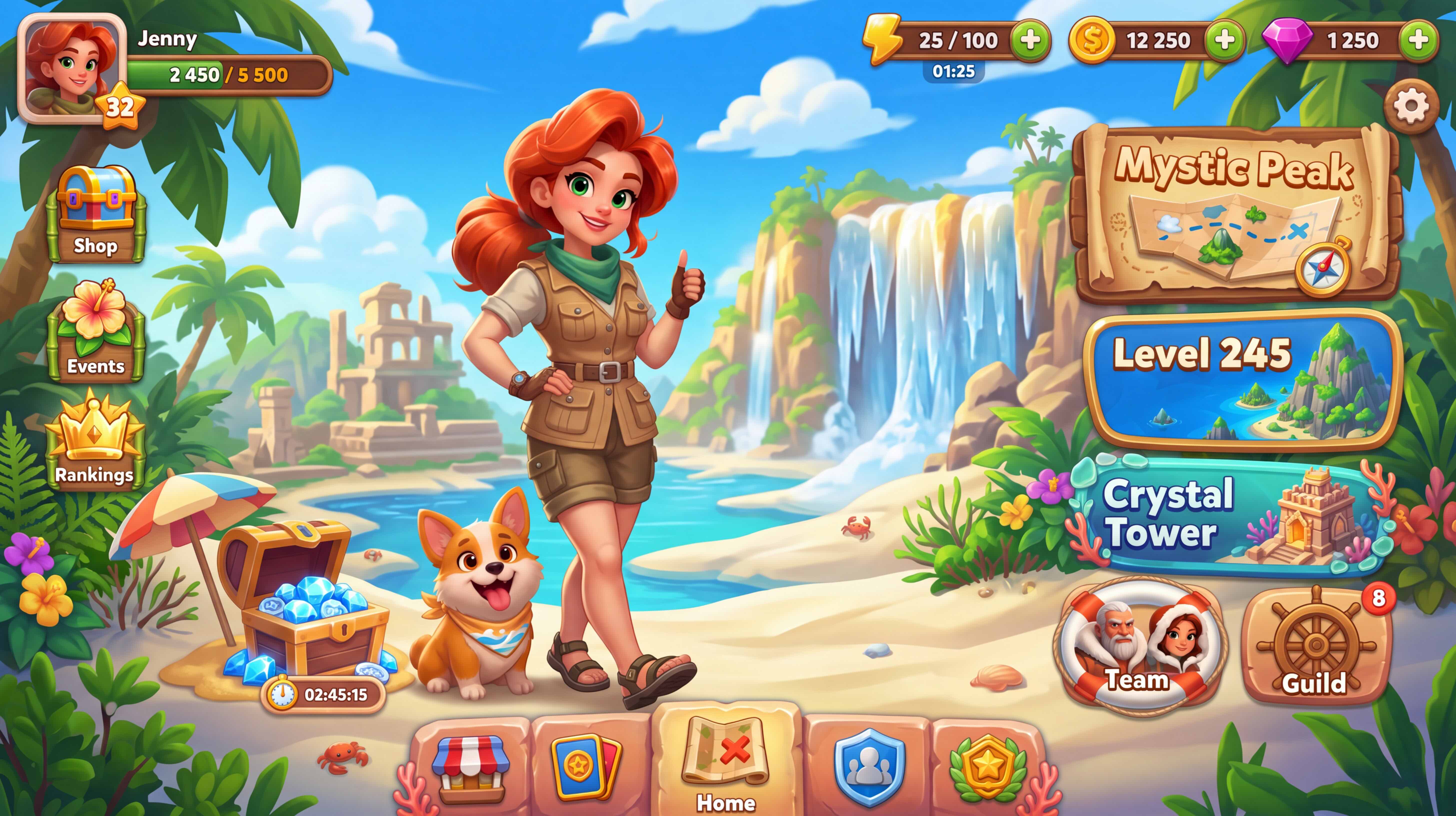
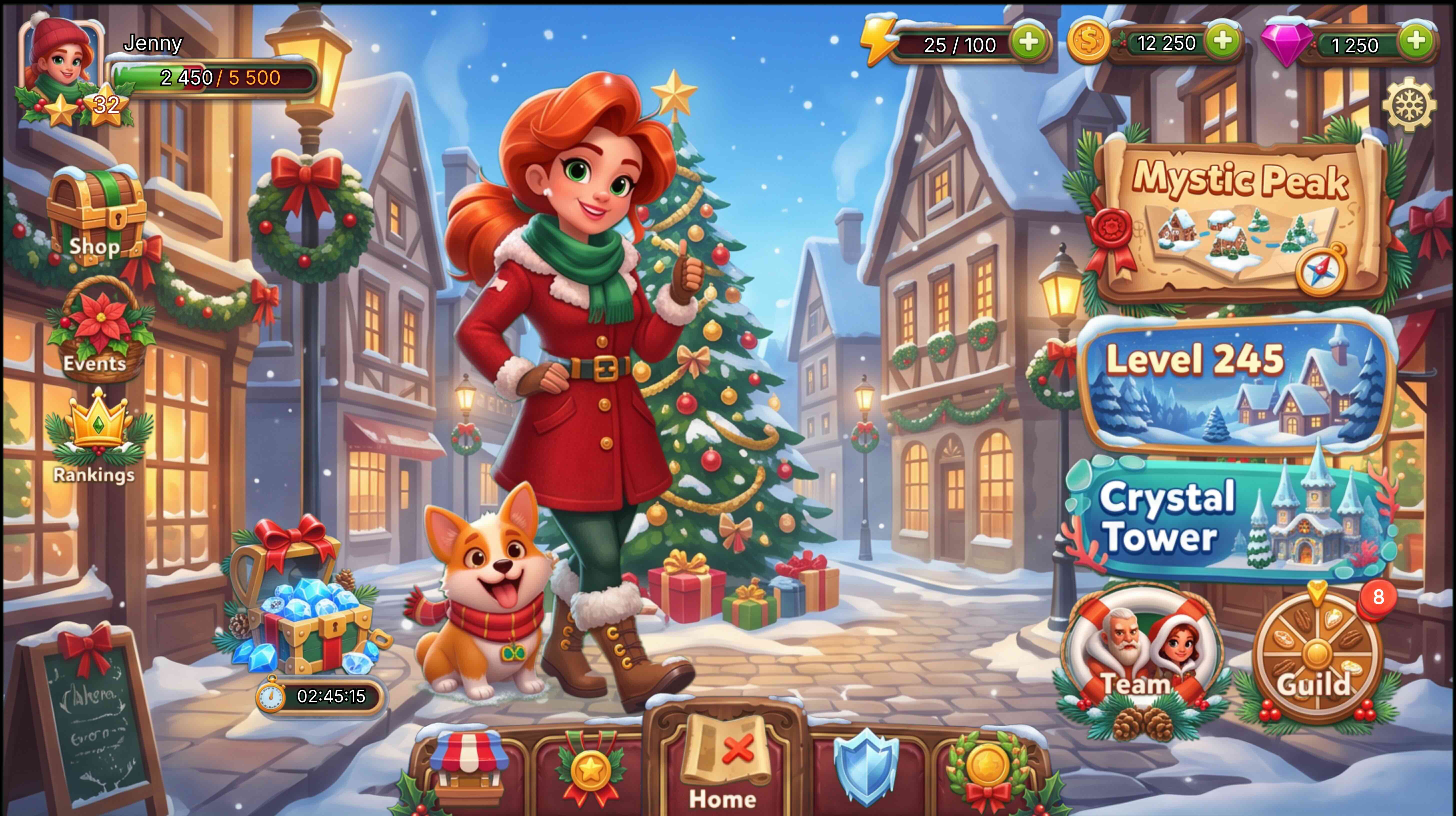
Guida: cambio tema.
4. Traduzione UI
La traduzione UI sostituisce solo il testo dell’interfaccia. Layout, struttura visiva e gerarchia restano. Non serve rifare la schermata per ogni lingua.
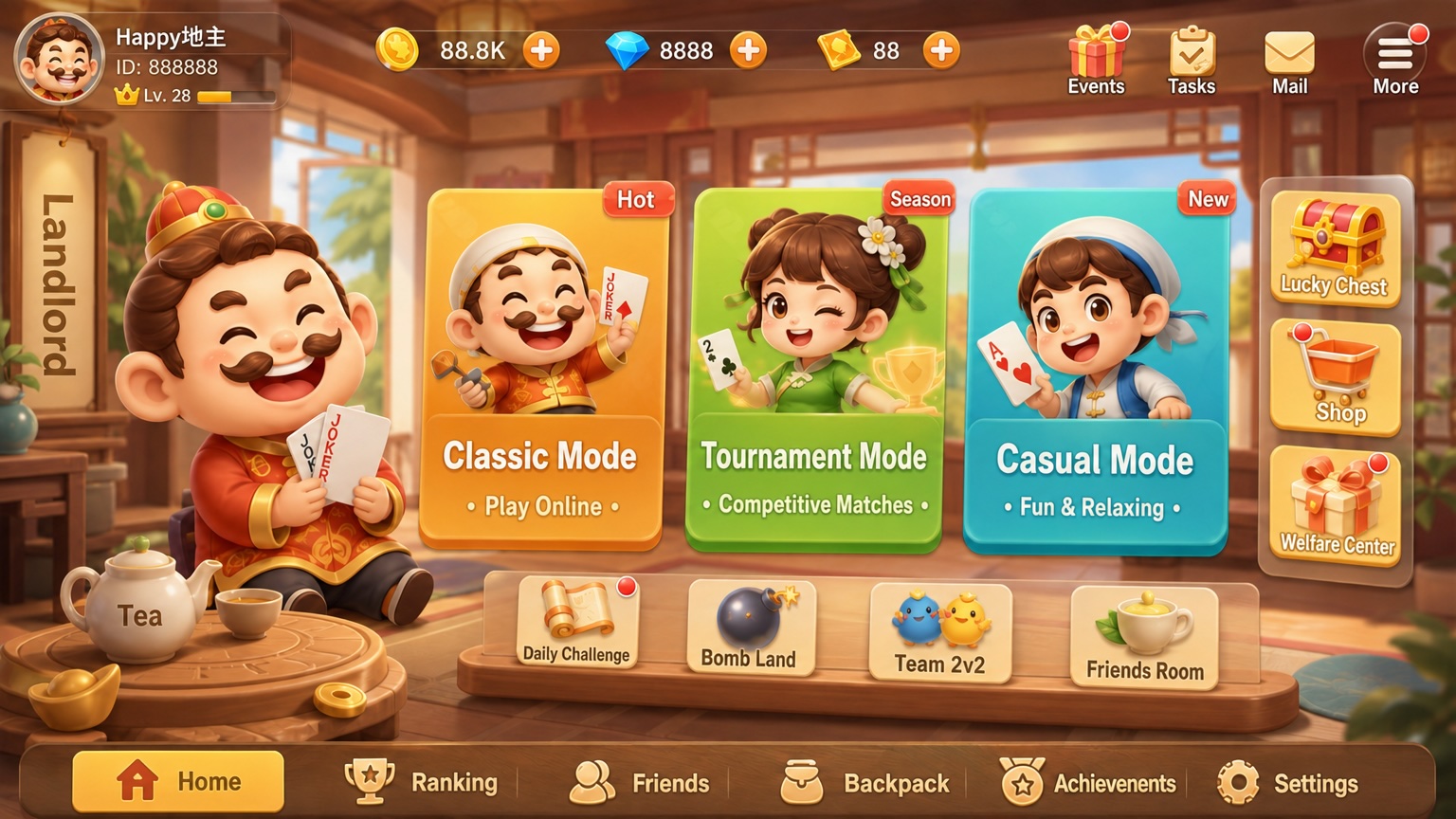
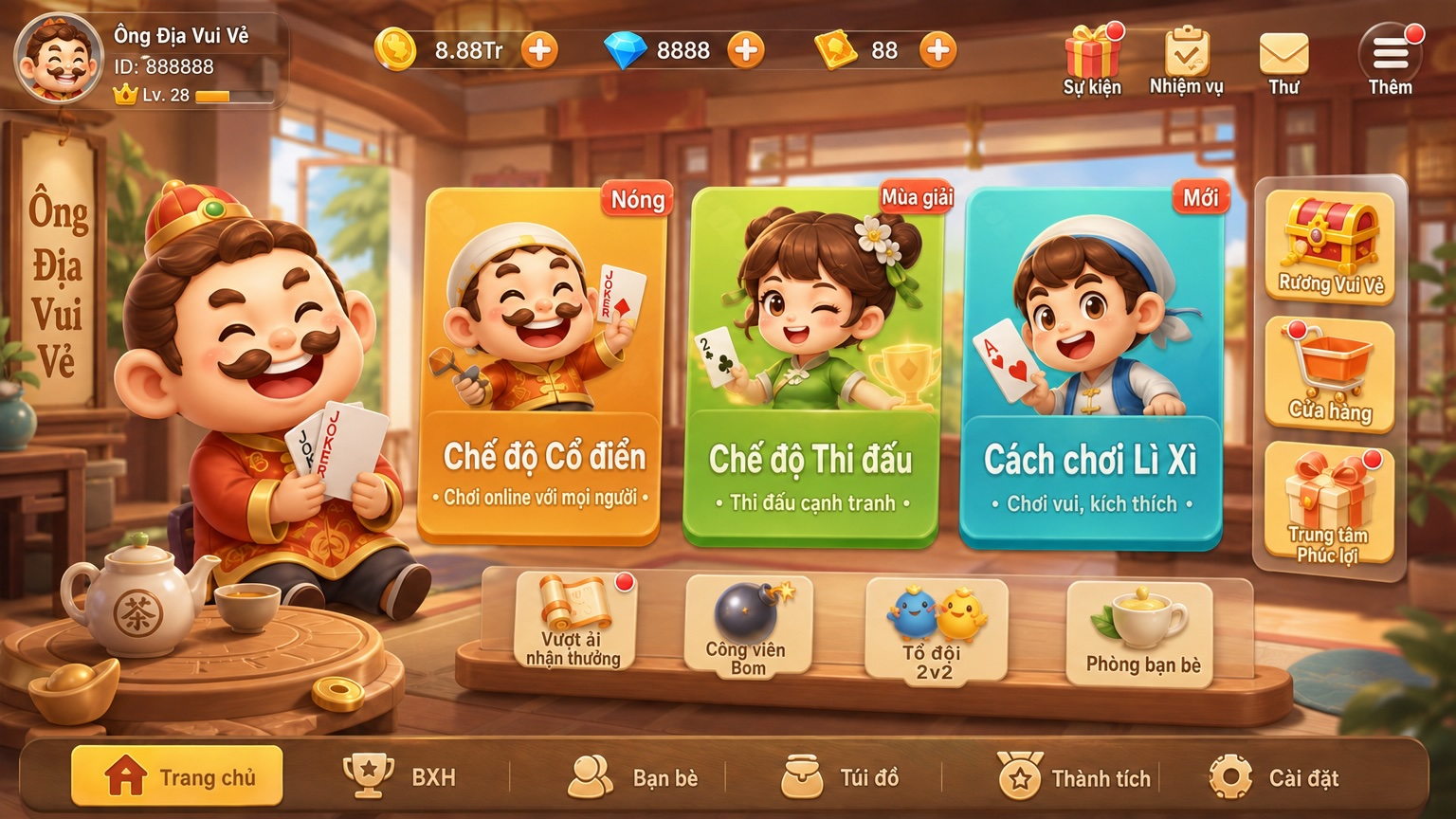
Guida: traduzione UI.
5. Pixel art
La pixel art trasforma personaggi, oggetti e scene ad alta risoluzione in pixel art. Dimensione del blocco, dimensione della tavolozza e trattamento del colore si regolano sulla tela. Questa coppia è lo stesso insieme prima e dopo.


Guida: pixel art.
6. Scontorno
Lo scontorno è pensato per la grafica di gioco, soprattutto bagliori di abilità, particelle e bordi traslucidi luminosi. L’uscita è un PNG con canale alfa. Sfondi complessi, capelli e ombre usano modalità più precise. Le tre modalità sono sulla pagina di scontorno.
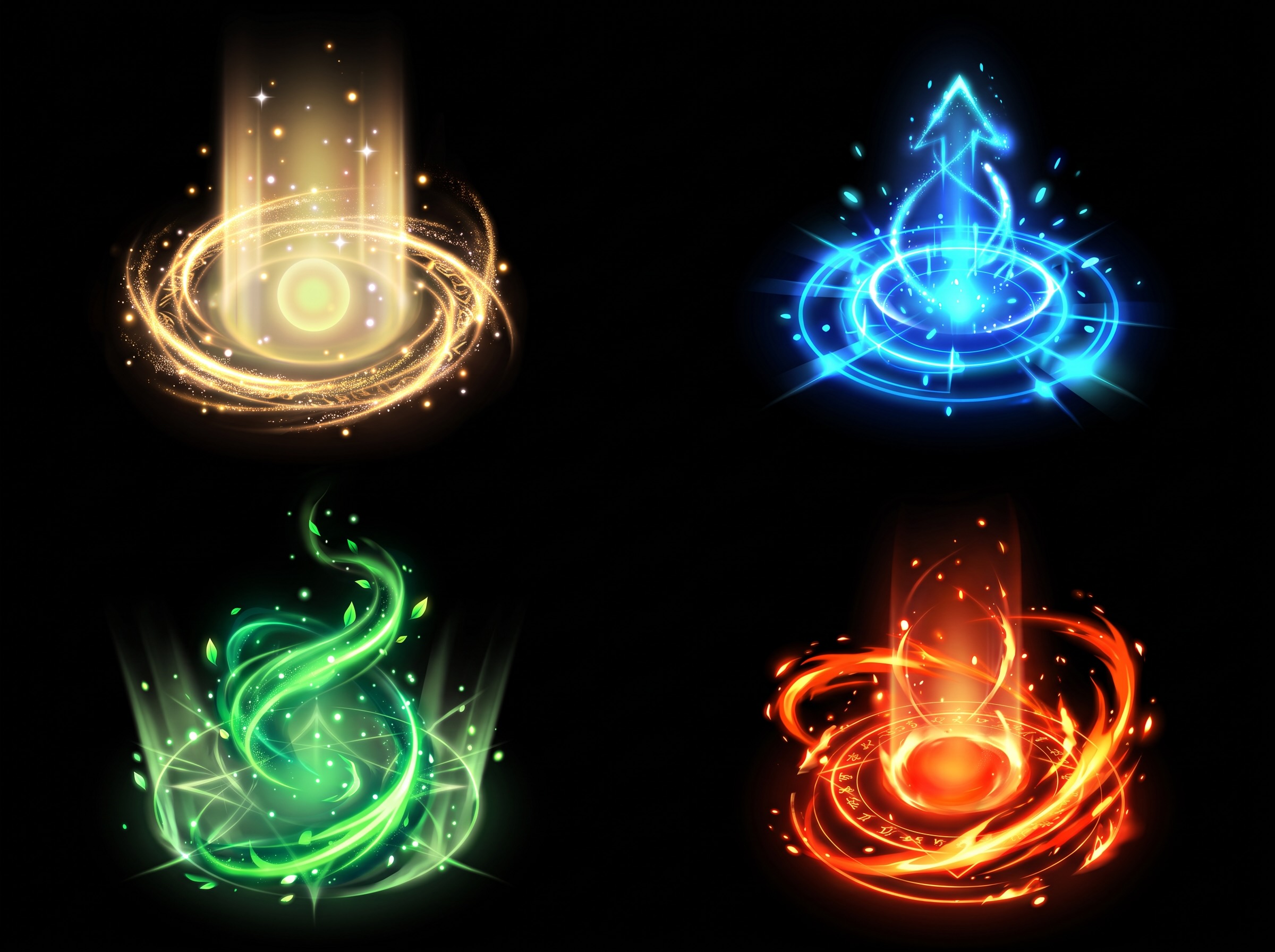
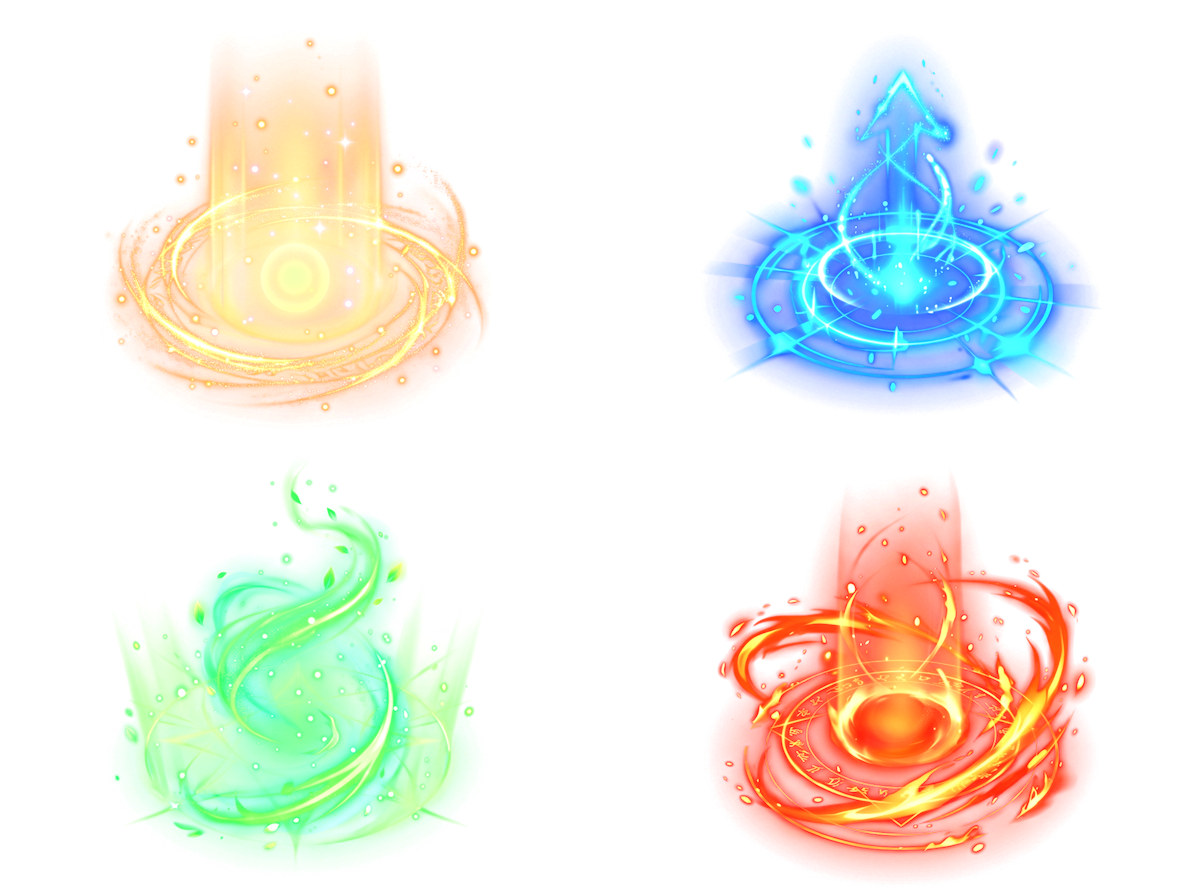
Guida: scontorno.
7. Frame e video
Frame e video si possono generare da un testo, da un’immagine o da un primo e un ultimo frame. Il risultato arriva sulla tela, dove si può ritagliare e dividere in frame, poi consegnare a Unity, Godot o Cocos. Non sostituisce Timeline né Sequencer nel motore.


Guida: frame e video.
8. Audio
Musica, voce ed effetti possono stare sulla stessa tela dell’immagine, ordinati come livelli audio. Un testo può generare effetti di gioco e voci dei personaggi.

Guida: livelli audio.
9. Modelli 3D
Il 3D copre immagine-3D e testo-3D. Dopo la generazione il modello si vede nello spazio 3D e si esporta come GLB, FBX o USDZ. Sotto, un’immagine di riferimento e l’anteprima del modello ricavato da essa.
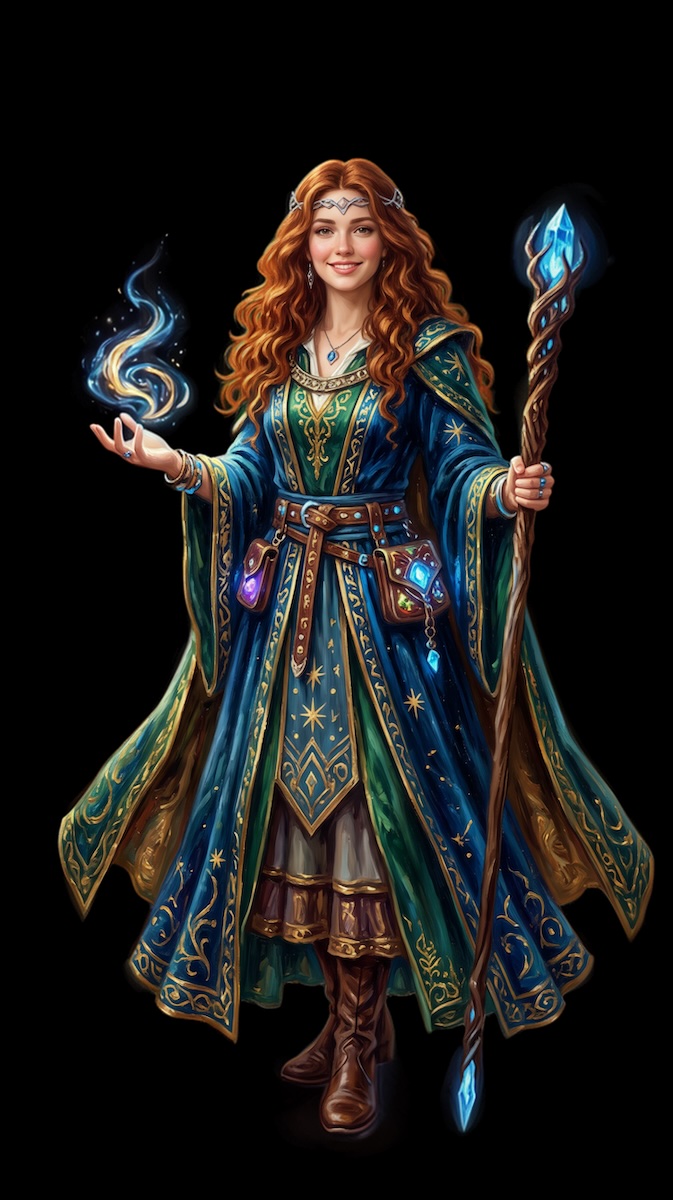
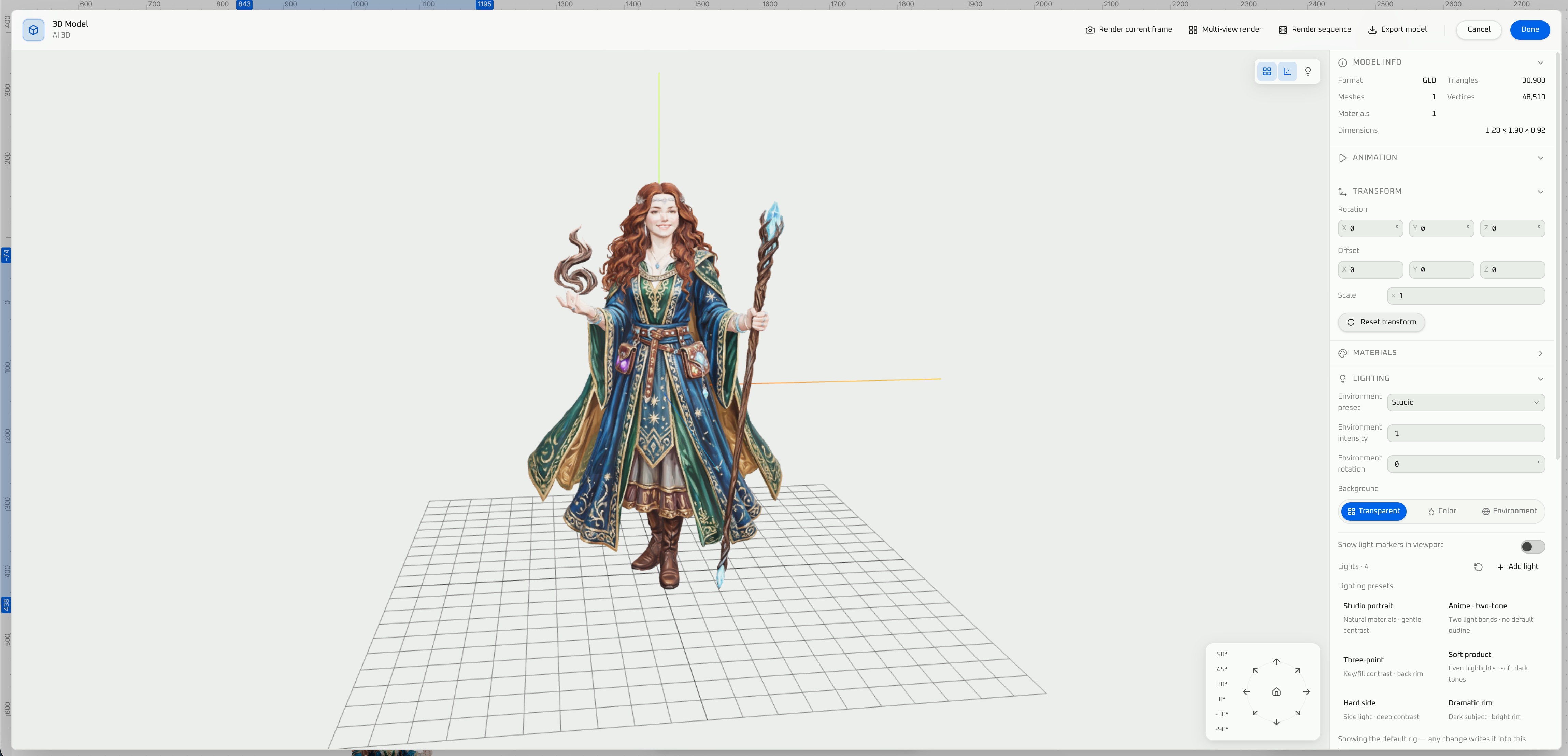
Guida: generazione di modelli 3D.
10. Font bitmap
Il generatore di font bitmap prende immagini di glifi o uno sprite sheet e produce BMFont AngelCode (.fnt e PNG) per Unity, Godot o Cocos.
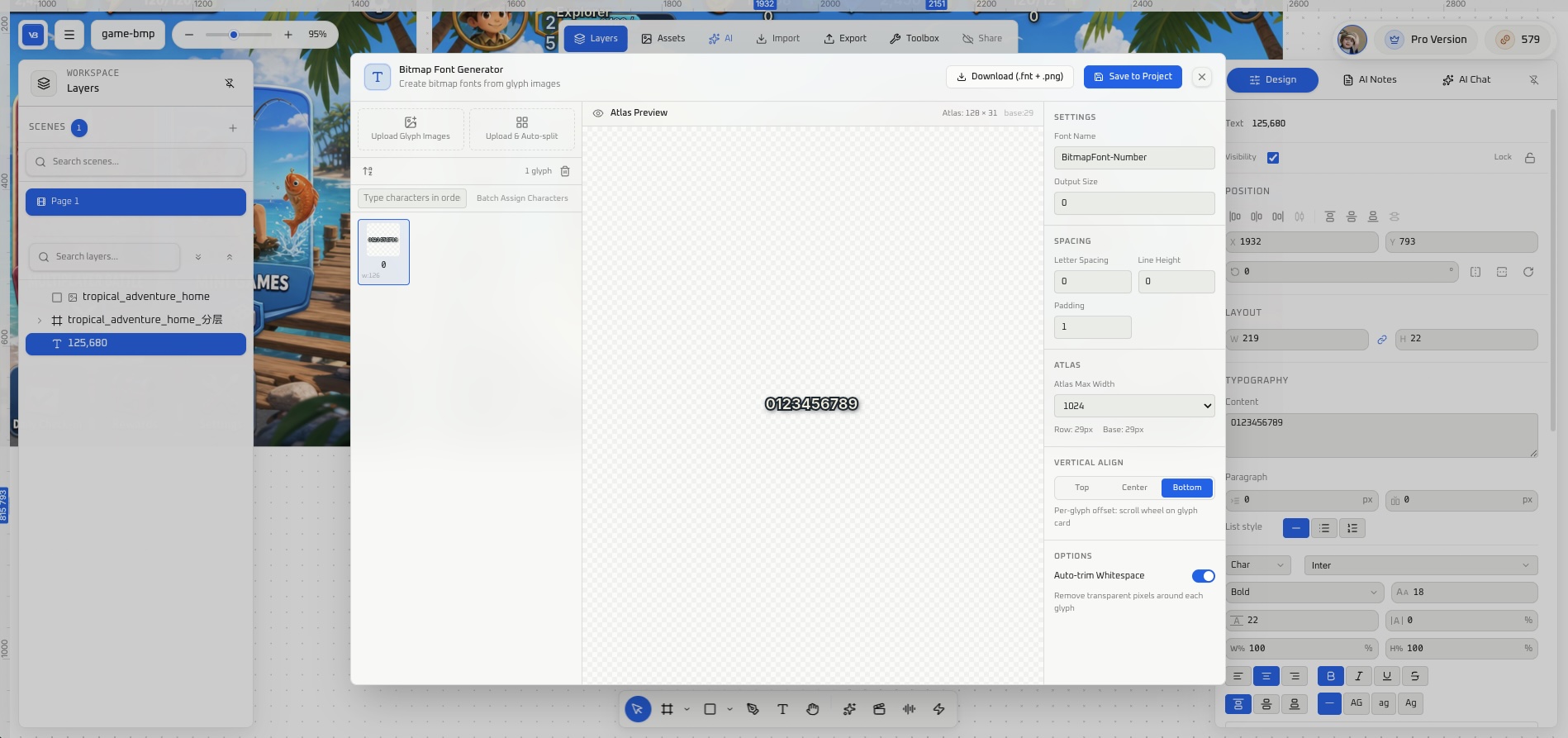
Guida: generatore di font bitmap.
11. Scrivere nel motore
I risultati tagliati e generati si possono esportare verso Unity, Godot o Cocos. Per modificare la scena aperta da Cursor si usa l’MCP di quel motore. L’immagine sotto è un taglio sul posto dopo l’importazione: la stessa schermata sta nell’editor, con l’elenco dei livelli accanto. La navigazione dei pulsanti e i valori numerici vanno ancora collegati nella scena.

Installazione: Unity MCP, Godot MCP, Cocos Creator MCP. Una schermata in quattro passi: la stessa UI, dall’immagine alla scena Unity.
Limiti
- Questa pagina è una mappa. Parametri, limiti di ingresso e controlli stanno nella guida di ogni funzione.
- La qualità di taglio, scontorno e pixel art dipende da quanto è nitida la fonte e da quanto sono leggibili i bordi dei controlli o del soggetto.
- Cambio tema e traduzione tengono il layout. Se un testo più lungo esce dal riquadro, controllalo nella lingua di destinazione.
- Un export concluso non è la navigazione né l’aggiornamento dei valori. Entrambi hanno ancora bisogno di logica nella scena.
In breve
Generazione dell’immagine, taglio, cambio tema, traduzione, pixel art, scontorno, frame, audio, 3D e font bitmap possono restare su una sola tela, oppure usarsi da soli. Quando gli asset devono entrare nel pacchetto, esportali verso Unity, Godot o Cocos. Ingresso: AI Studio.
Domande frequenti
Cos’è VberAI Studio? VberAI Studio è una tela per l’arte dei videogiochi, non Google AI Studio. Su un’unica tela copre la generazione di immagini AI, lo slicing UI in-place, il reskin, la traduzione UI, la pixelazione, il matting, i fotogrammi di sequenza, l’audio, i modelli 3D e i font bitmap. I risultati possono essere esportati in Unity, Godot o Cocos.
VberAI Studio può tradurre l’interfaccia di un gioco senza ricostruire la schermata? Sì. La traduzione UI sostituisce solo il testo dell’interfaccia. Layout, struttura visiva e gerarchia restano invariati. Se un testo più lungo va in overflow, verificalo nella lingua di destinazione. Guida: traduzione UI.
Cos’è lo slicing UI in-place? Una schermata completa viene suddivisa sulle sue coordinate originali. Pulsanti, personaggio e icone lasciano il loro posto, e rimane solo lo sfondo, senza controlli UI sopra. Posizione e dimensione relative restano legate allo split. Guida: slice in-place.
Reskin e traduzione UI modificano il layout? No. Entrambi mantengono layout, posizione e gerarchia. Il reskin cambia il tema visivo. La traduzione cambia il testo.
Un export verso Unity, Godot o Cocos include la logica dei pulsanti? No. L’export colloca gli asset sottoposti a slice o generati nel motore. La navigazione dei pulsanti e gli aggiornamenti numerici richiedono ancora la logica nella scena. Da Cursor, quella scena viene modificata tramite l’MCP del motore. Una schermata in quattro passaggi: una UI, dall’immagine a una scena Unity.
Continua a leggere
Altre guide che potrebbero interessarti
Checklist per il passaggio di consegne Figma / PSD: come le UI di gioco evitano il rework
Per UI designer di giochi: livelli, naming, stati dei pulsanti, 9-slice e controlli di localizzazione prima dell'export da Figma a Unity o da PSD a UGUI.
- game-ui-design
- figma-to-unity
- psd-to-unity
- ui-slicing
L'Editor funziona, la Build fallisce: traccia gli errori della Console fino a Script e riferimenti di scena con Unity MCP
Quando Play in Unity funziona ma le build Player/dispositivo falliscono o danno NRE al caricamento della scena: layer A/B/C, usa Cursor + Unity MCP per leggere la Console, verificare Build Settings e riferimenti serializzati—con esempio di stack, controlli manuali e fix minimi.
- Unity MCP
- Unity
- Console
- build
Da Figma a Godot UI: Esporta una Gerarchia di Control con AI Studio (Passo dopo Passo)
Importa la UI di gioco Figma in Godot: mantieni la struttura Frame in VberAI Studio, esporta una gerarchia di nodi Control, poi verifica layout e Theme nell'editor.
- figma-to-godot
- figma
- godot
- ai-studio