
VberAI Studio क्या करता है: इमेज, UI कट, थीम, अनुवाद और बैकग्राउंड हटाना
एक पन्ने पर VberAI Studio क्या करता है: AI इमेज, इन-प्लेस स्लाइस, थीम बदलना, UI अनुवाद, पिक्सेल, बैकग्राउंड हटाना, फ़्रेम, ऑडियो, 3D और बिटमैप फ़ॉन्ट, और Unity, Godot, Cocos में निर्यात।
- vberai
- ai-studio
- game-ui
- image-gen
- inplace-slice
- ui-reskin
- ui-translate
- pixelate
- matting
- unity
- tutorial
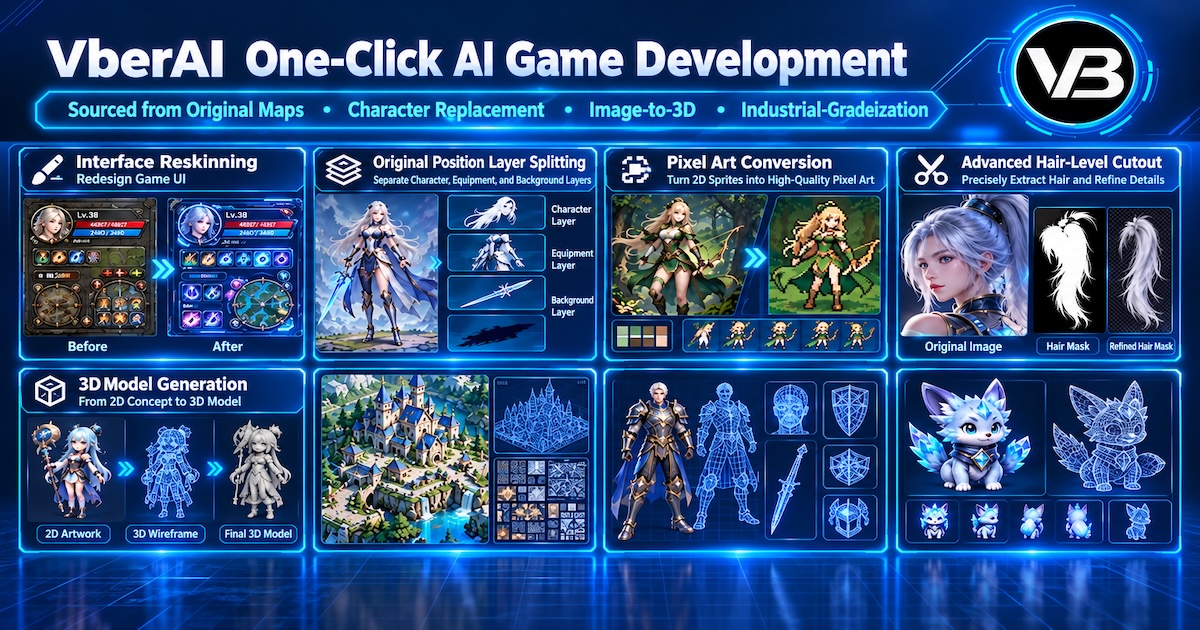
VberAI Studio (यह Google AI Studio नहीं है) गेम इंटरफ़ेस और चित्र एक ही कैनवास पर रखता है। यह पन्ना बताता है कि हर सुविधा क्या करती है और स्क्रीन पर क्या दिखता है। हर खंड के अंत में उस सुविधा की पूरी गाइड है।
शुरुआत: AI Studio।
सुविधाओं का नक्शा
| सुविधा | स्क्रीन पर क्या दिखता है | गाइड |
|---|---|---|
| इमेज बनाना | टेक्स्ट, रेफ़रेंस या प्रीसेट से गेम इमेज | इमेज बनाना |
| इन-प्लेस स्लाइस | पूरी स्क्रीन तत्वों में बँटती है, बैकग्राउंड रह जाता है | इन-प्लेस स्लाइस |
| थीम बदलना | वही लेआउट, नया दृश्य विषय | थीम बदलना |
| UI अनुवाद | नया टेक्स्ट, वही लेआउट | UI अनुवाद |
| पिक्सेल | वही सामग्री पिक्सेल आर्ट बनती है | पिक्सेल |
| बैकग्राउंड हटाना | चमक, कण और अर्धपारदर्शी किनारे पारदर्शी PNG पर रहते हैं | बैकग्राउंड हटाना |
| फ़्रेम और वीडियो | परिणाम कैनवास पर आता है, काटा और फ़्रेम में बाँटा जा सकता है | फ़्रेम और वीडियो |
| ऑडियो | संगीत, आवाज़ और इफ़ेक्ट चित्र वाले कैनवास पर | ऑडियो लेयर |
| 3D मॉडल | इमेज या टेक्स्ट से पूर्वावलोकन योग्य मॉडल | 3D बनाना |
| बिटमैप फ़ॉन्ट | ग्लिफ़ या स्प्राइट शीट BMFont के रूप में | बिटमैप फ़ॉन्ट |
| इंजन में | संपत्तियाँ Unity, Godot और Cocos में | Unity MCP इंस्टॉल |
1. इमेज बनाना
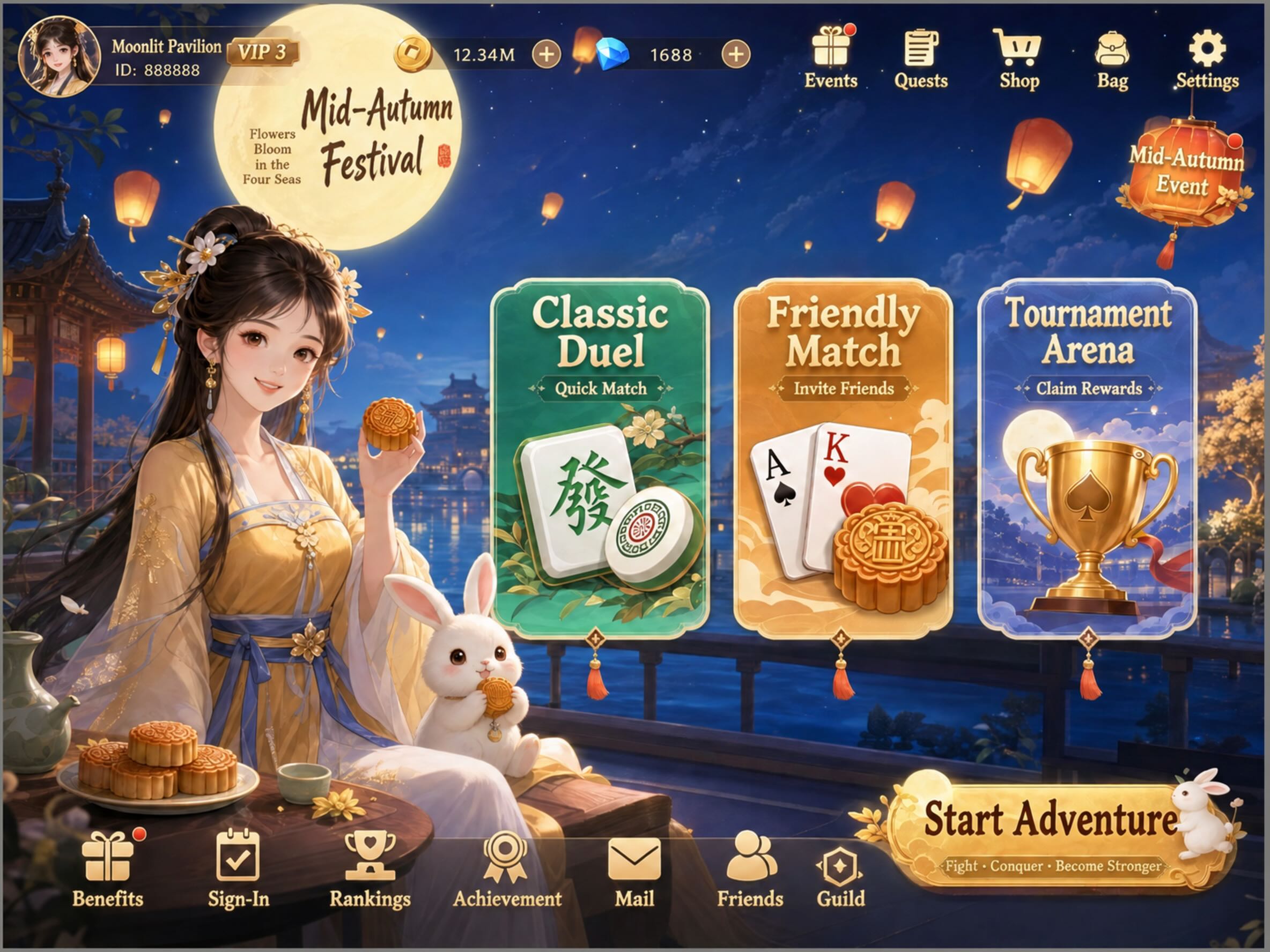
इमेज बनाने में टेक्स्ट से इमेज, इमेज से इमेज और प्रीसेट शामिल हैं। परिणाम गेम कैनवास पर रहता है, इसलिए आगे संपादन, काटना या निर्यात जारी रह सकता है। यह कदम डाउनलोड पर खत्म नहीं होता।
गाइड: इमेज बनाना।
2. इन-प्लेस स्लाइस
पूरी स्क्रीन मूल निर्देशांकों पर अलग हो सकती है। बटन, किरदार और आइकन अपनी जगह छोड़ते हैं, और बिना इंटरफ़ेस नियंत्रणों वाला बैकग्राउंड बचता है। सापेक्ष स्थिति और आकार विभाजन के साथ रहते हैं, इसलिए इंजन में लाने के बाद टुकड़ों को मॉकअप से हाथ से मिलाना नहीं पड़ता।


गाइड: इन-प्लेस स्लाइस।
3. थीम बदलना
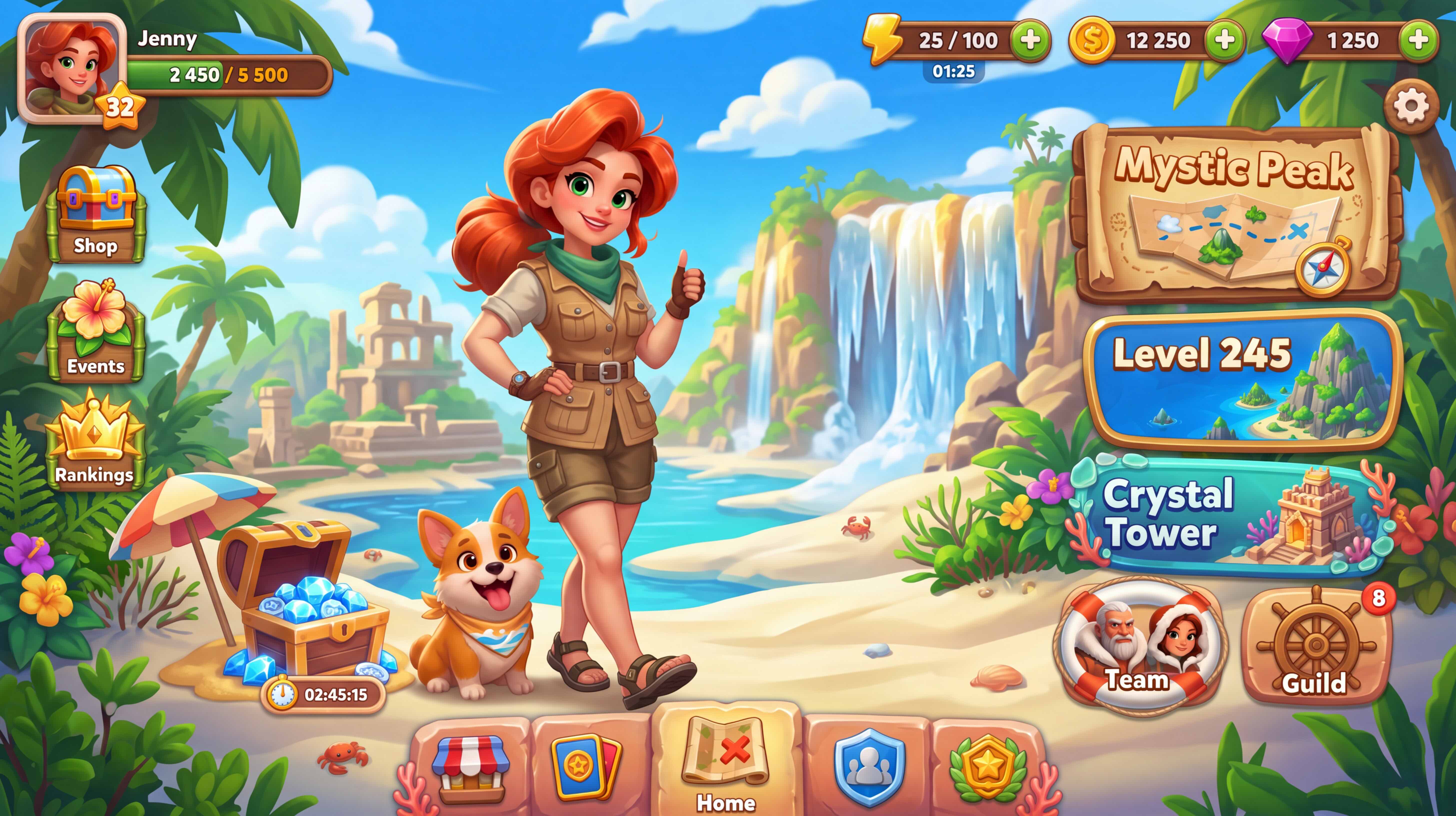
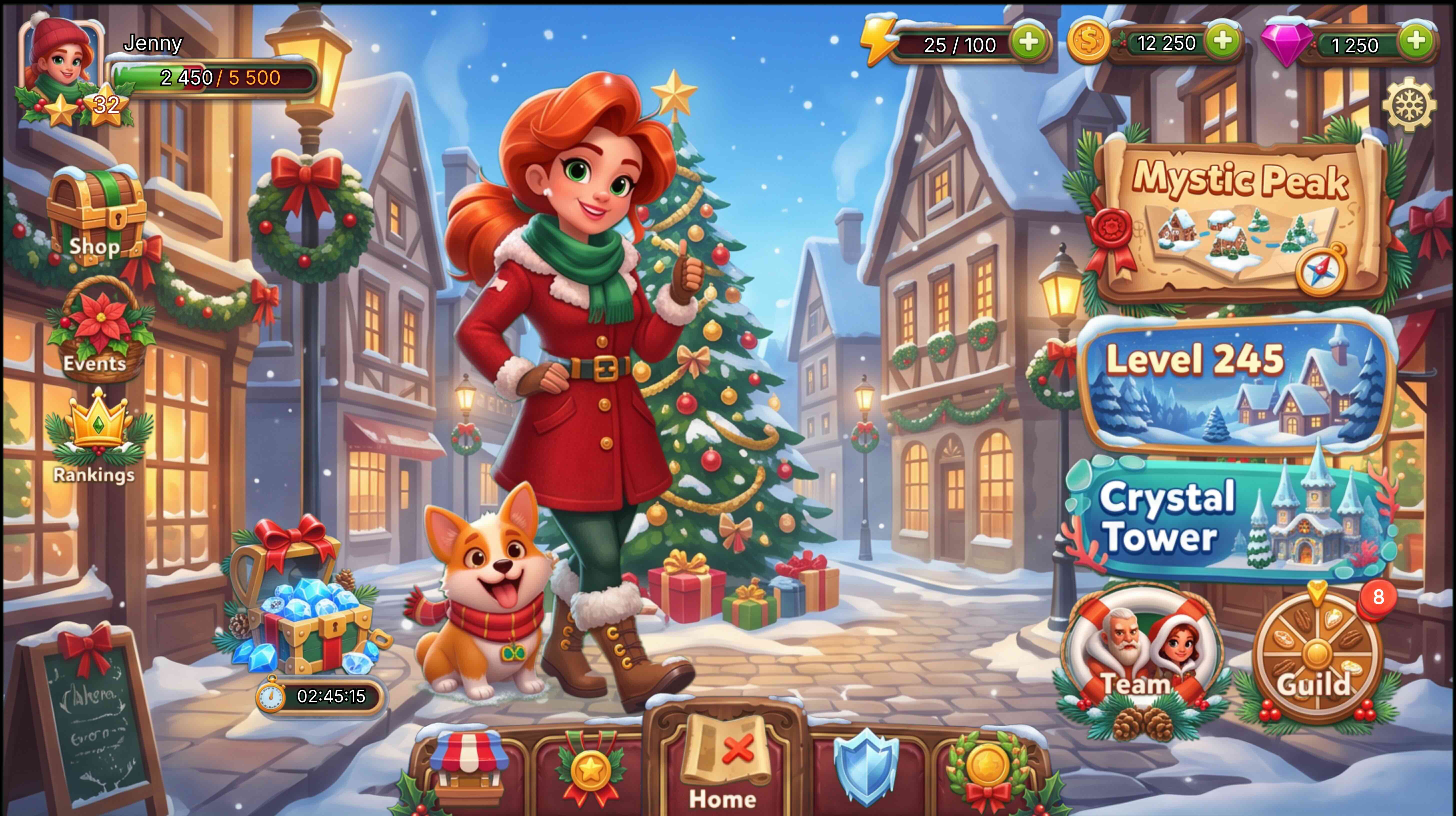
थीम बदलना पूरी स्क्रीन का दृश्य विषय फिर से बनाता है। लेआउट, स्थिति, आकार और पदानुक्रम वही रहते हैं। यह जोड़ी वही कार्टून मुख्य मेनू है: पहले बाहरी दृश्य, बाद में मौसमी विषय, बटन और प्रवेश अपनी जगह पर।
गाइड: थीम बदलना।
4. UI अनुवाद
UI अनुवाद केवल इंटरफ़ेस का टेक्स्ट बदलता है। लेआउट, दृश्य संरचना और पदानुक्रम वही रहते हैं। हर भाषा के लिए स्क्रीन दोबारा नहीं बनानी पड़ती।
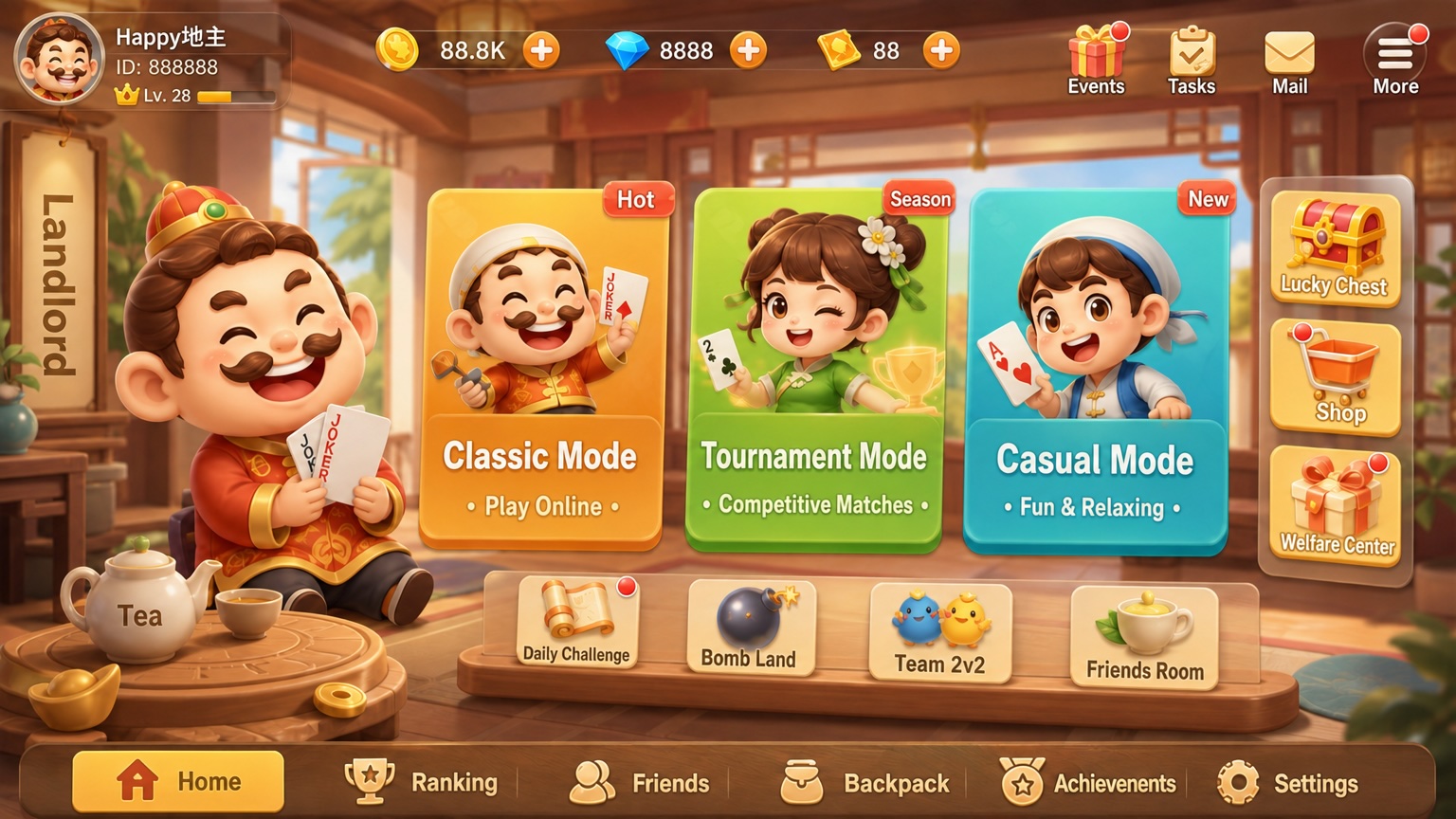
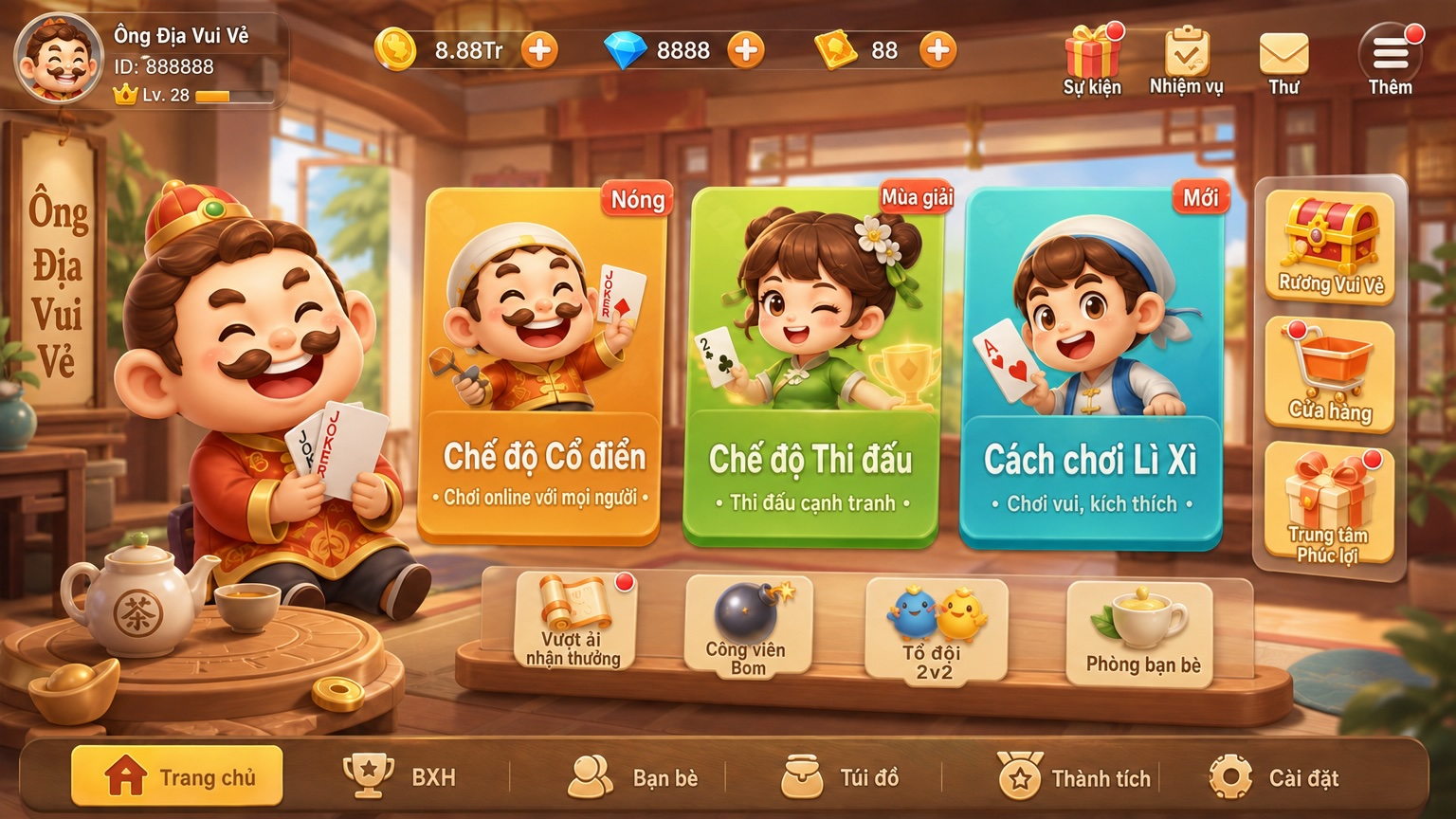
गाइड: UI अनुवाद।
5. पिक्सेल
पिक्सेल उच्च रिज़ॉल्यूशन वाले किरदार, वस्तुएँ और दृश्य पिक्सेल आर्ट में बदलता है। पिक्सेल ब्लॉक का आकार, पैलेट का आकार और रंग का उपचार कैनवास पर समायोजित होते हैं। यह जोड़ी वही सामग्री पहले और बाद में है।


गाइड: पिक्सेल।
6. बैकग्राउंड हटाना
बैकग्राउंड हटाना गेम कला के लिए है, खासकर कौशल की चमक, कण और अर्धपारदर्शी चमकते किनारे। आउटपुट अल्फ़ा चैनल वाला PNG है। जटिल बैकग्राउंड, बाल और छाया अधिक सटीक मोड इस्तेमाल करते हैं। तीन मोड बैकग्राउंड हटाने वाले पन्ने पर दिए हैं।
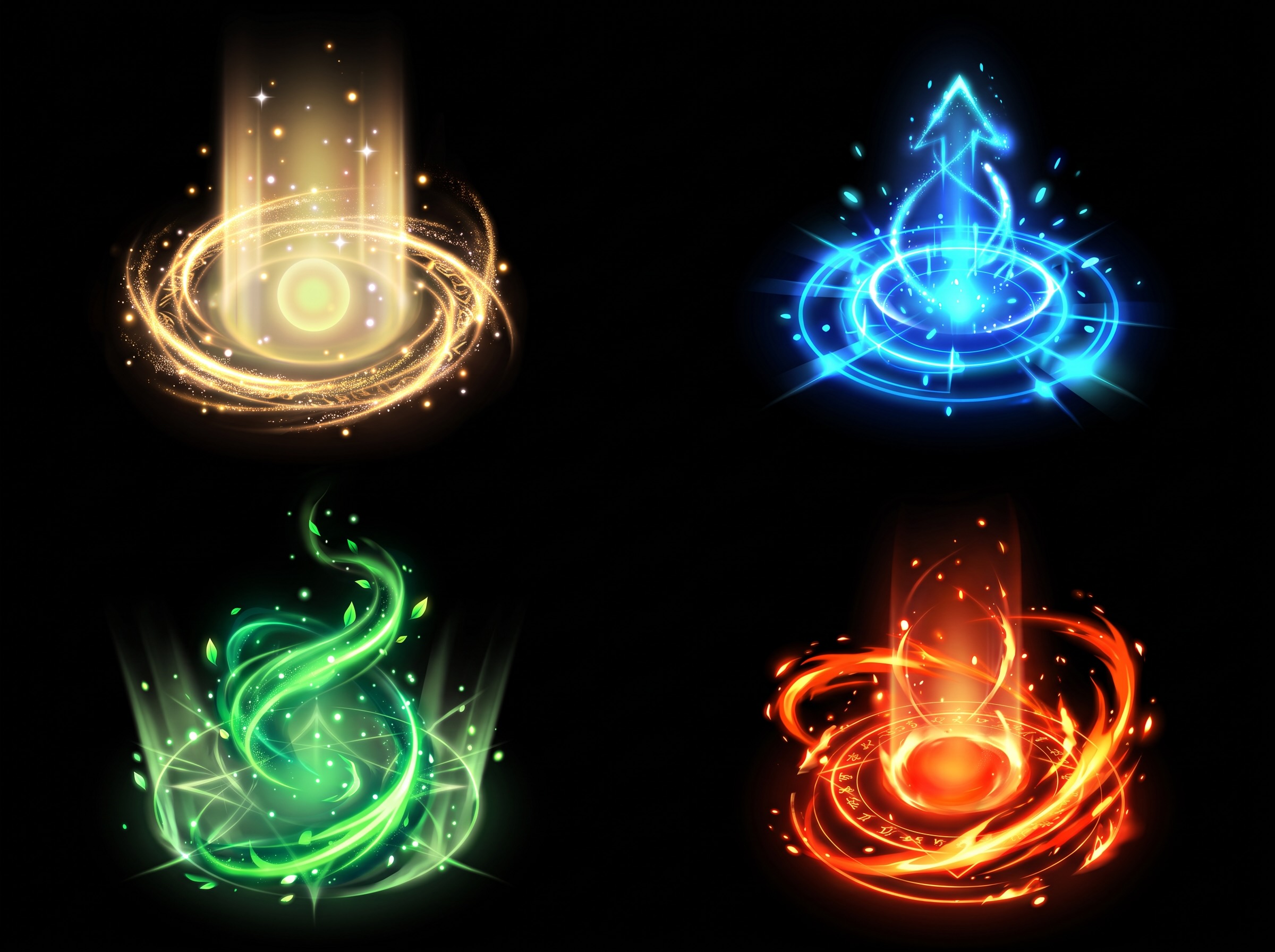
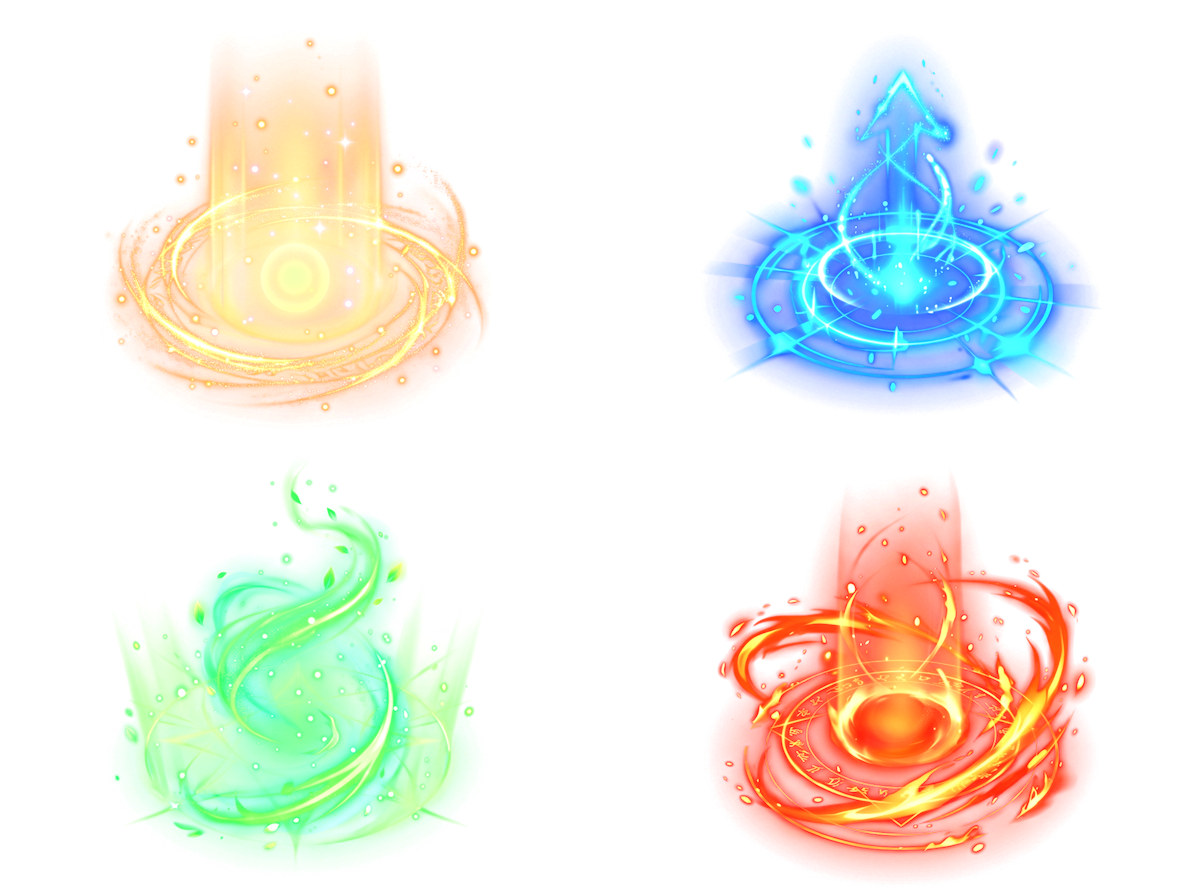
गाइड: बैकग्राउंड हटाना।
7. फ़्रेम और वीडियो
फ़्रेम और वीडियो टेक्स्ट, इमेज, या पहले और आखिरी फ़्रेम से बन सकते हैं। परिणाम कैनवास पर आता है, वहाँ काटा और फ़्रेम में बाँटा जा सकता है, फिर Unity, Godot या Cocos को दिया जा सकता है। यह इंजन के Timeline या Sequencer की जगह नहीं लेता।


गाइड: फ़्रेम और वीडियो।
8. ऑडियो
संगीत, आवाज़ और इफ़ेक्ट चित्र वाले कैनवास पर ऑडियो लेयर के रूप में रह सकते हैं। टेक्स्ट से गेम इफ़ेक्ट और किरदार की आवाज़ बन सकती है।

गाइड: ऑडियो लेयर।
9. 3D मॉडल
3D में इमेज से 3D और टेक्स्ट से 3D दोनों हैं। बनने के बाद मॉडल 3D कार्यक्षेत्र में दिखता है और GLB, FBX या USDZ के रूप में निर्यात होता है। नीचे एक रेफ़रेंस इमेज है और उससे बना मॉडल पूर्वावलोकन।
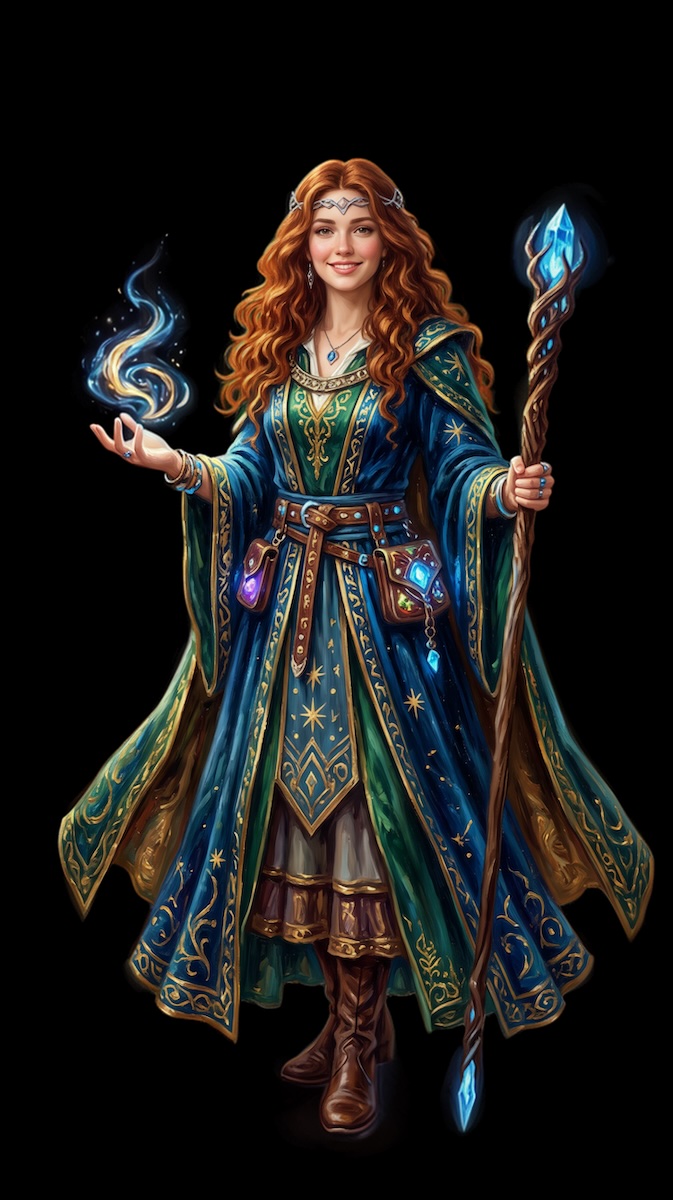
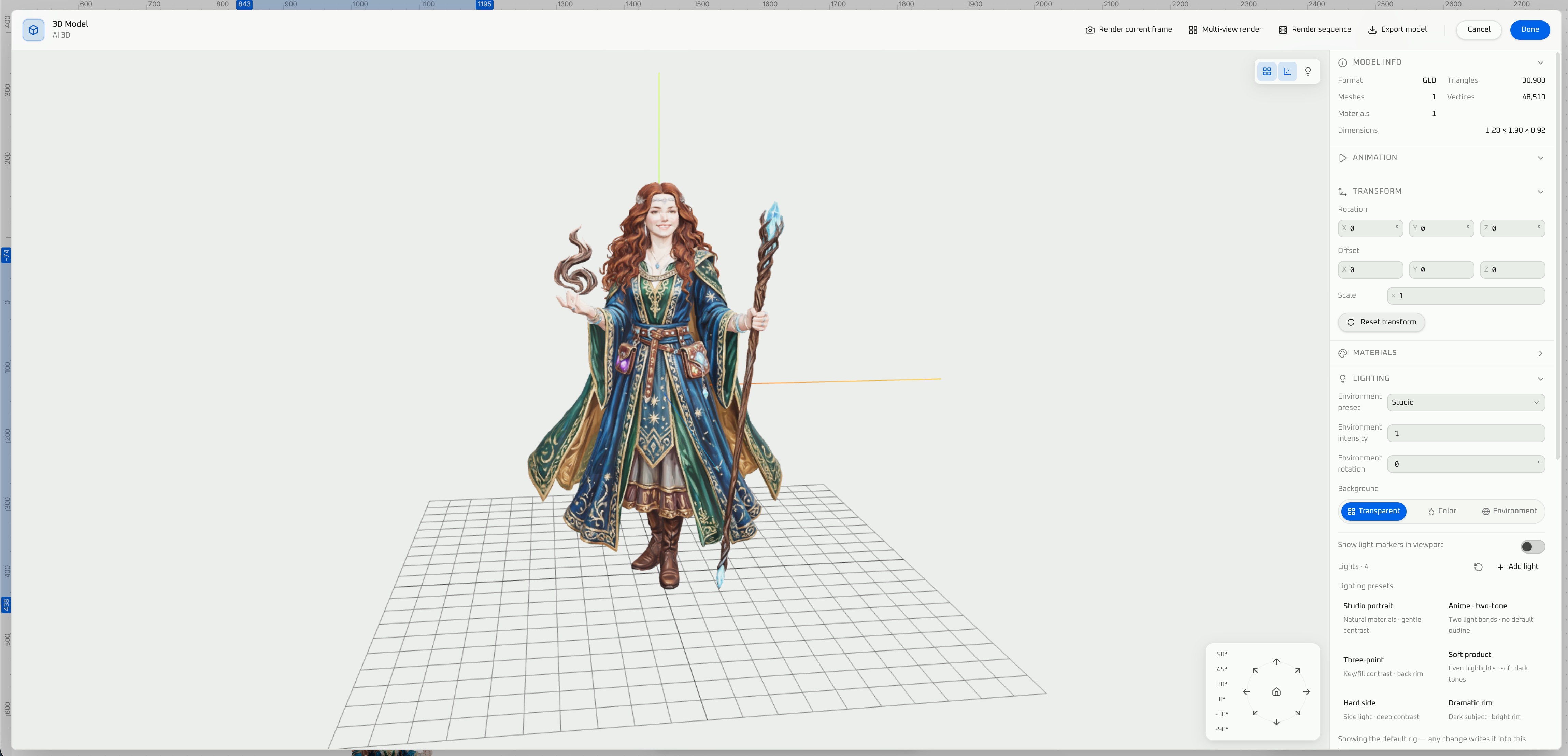
गाइड: 3D मॉडल बनाना।
10. बिटमैप फ़ॉन्ट
बिटमैप फ़ॉन्ट जनरेटर ग्लिफ़ इमेज या स्प्राइट शीट लेता है और Unity, Godot या Cocos के लिए AngelCode BMFont (.fnt और PNG) देता है।
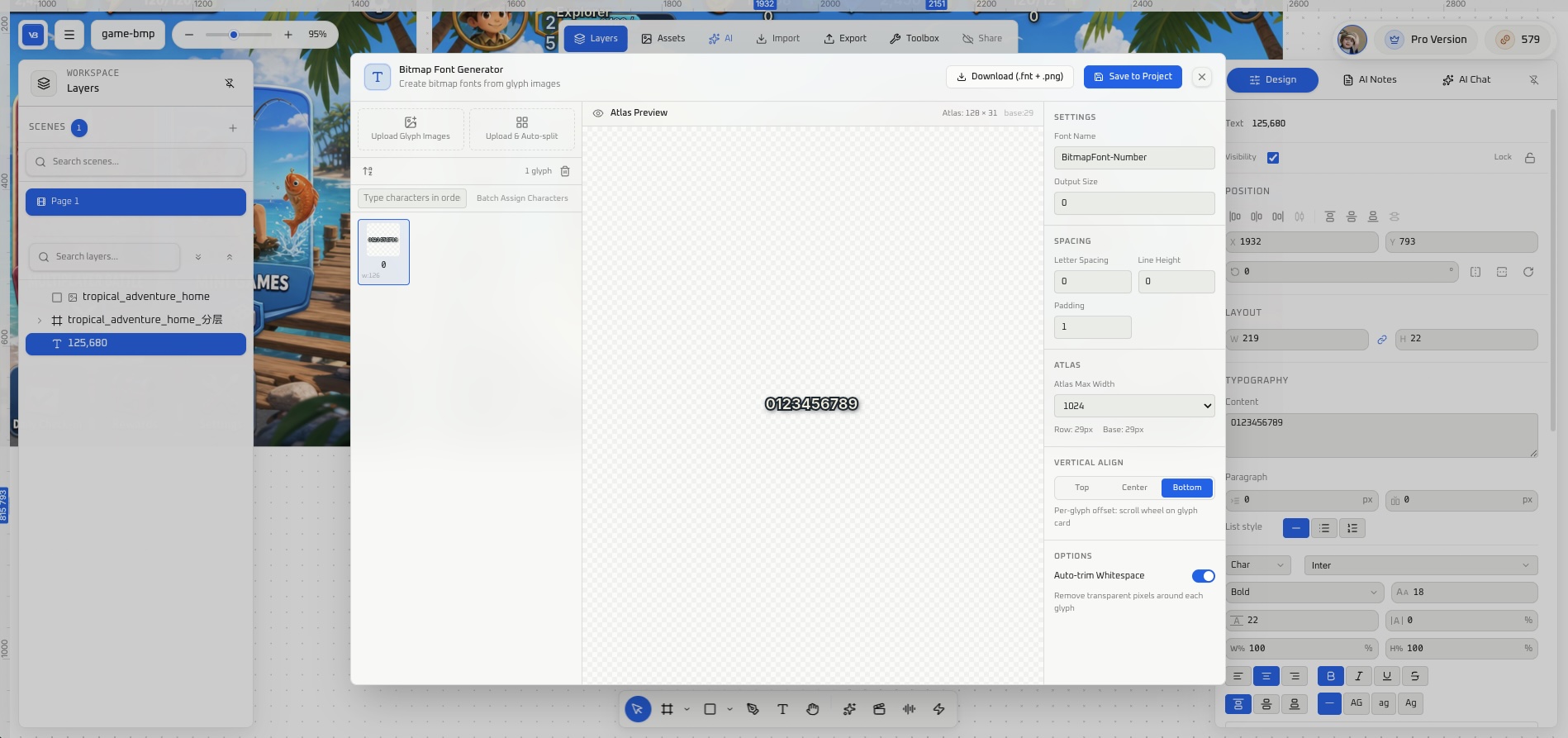
गाइड: बिटमैप फ़ॉन्ट जनरेटर।
11. इंजन में लिखना
काटे और बनाए गए परिणाम Unity, Godot या Cocos में निर्यात हो सकते हैं। Cursor से खुला सीन बदलने के लिए उस इंजन का MCP इस्तेमाल करें। नीचे की तस्वीर इन-प्लेस स्लाइस के आयात के बाद की है: वही स्क्रीन एडिटर में है, बगल में लेयर सूची है। बटन का जाना और संख्यात्मक मान अभी सीन में जोड़ना बाकी है।

इंस्टॉल: Unity MCP, Godot MCP, Cocos Creator MCP। एक स्क्रीन चार कदमों में: वही UI, इमेज से Unity सीन तक।
सीमा
- यह पन्ना नक्शा है। पैरामीटर, इनपुट सीमा और जाँच हर सुविधा की गाइड में हैं।
- स्लाइस, बैकग्राउंड हटाने और पिक्सेल की गुणवत्ता स्रोत की स्पष्टता और नियंत्रणों या विषय के किनारे पढ़े जाने पर निर्भर है।
- थीम बदलना और अनुवाद लेआउट रखते हैं। यदि लंबा टेक्स्ट बाहर निकले, तो लक्ष्य भाषा में जाँचें।
- निर्यात पूरा होना बटन का जाना या मानों का अपडेट नहीं है। दोनों अभी सीन में लॉजिक माँगते हैं।
समापन
इमेज बनाना, स्लाइस, थीम, अनुवाद, पिक्सेल, बैकग्राउंड हटाना, फ़्रेम, ऑडियो, 3D और बिटमैप फ़ॉन्ट एक कैनवास पर रह सकते हैं, या अलग-अलग इस्तेमाल हो सकते हैं। जब संपत्तियाँ पैकेज में जानी हों, उन्हें Unity, Godot या Cocos में निर्यात करें। प्रवेश: AI Studio।
FAQ
VberAI Studio क्या है? VberAI Studio एक गेम-आर्ट कैनवास है, Google AI Studio नहीं। एक ही कैनवास पर यह AI इमेज जनरेशन, इन-प्लेस UI स्लाइसिंग, रीस्किन, UI अनुवाद, पिक्सेलेशन, मैटिंग, सीक्वेंस फ्रेम, ऑडियो, 3D मॉडल और बिटमैप फ़ॉन्ट को कवर करता है। परिणाम Unity, Godot या Cocos में एक्सपोर्ट किए जा सकते हैं।
क्या VberAI Studio स्क्रीन को फिर से बनाए बिना गेम UI का अनुवाद कर सकता है? हाँ। UI अनुवाद केवल इंटरफ़ेस कॉपी को बदलता है। लेआउट, विज़ुअल संरचना और पदानुक्रम वैसे ही रहते हैं। यदि लंबी कॉपी ओवरफ़्लो होती है, तो उसे लक्ष्य भाषा में जाँचें। गाइड: UI translation।
इन-प्लेस UI स्लाइसिंग क्या है? एक पूरी स्क्रीन को उसके मूल निर्देशांकों पर विभाजित किया जाता है। बटन, कैरेक्टर और आइकॉन अपनी जगह छोड़ देते हैं, और केवल बैकग्राउंड बचता है, जिस पर कोई UI कंट्रोल नहीं होता। सापेक्ष स्थिति और आकार विभाजन के साथ बने रहते हैं। गाइड: In-place slice।
क्या रीस्किन और UI अनुवाद लेआउट बदलते हैं? नहीं। दोनों लेआउट, स्थिति और पदानुक्रम बनाए रखते हैं। रीस्किन विज़ुअल थीम बदलता है। अनुवाद कॉपी बदलता है।
क्या Unity, Godot या Cocos में एक्सपोर्ट में बटन लॉजिक शामिल होता है? नहीं। एक्सपोर्ट स्लाइस किए गए या जनरेट किए गए एसेट्स को इंजन में रखता है। बटन नेविगेशन और न्यूमेरिक अपडेट के लिए अभी भी सीन में लॉजिक चाहिए। Cursor से, उस सीन को इंजन के MCP के माध्यम से बदला जाता है। चार चरणों में एक स्क्रीन: one UI, from image to a Unity scene।
और पढ़ें
आपको ये लेख भी पसंद आ सकते हैं
VberAI Studio में AI 3D मॉडल: टेक्स्ट-टू-3D और इमेज-टू-3D (Meshy, Tripo, Hunyuan3D) — संपादन, रेंडर, इंजन में निर्यात
VberAI Studio में Meshy 7.1, Tripo H3.1/P2 और Hunyuan3D के साथ टेक्स्ट-टू-3D व इमेज-टू-3D। एक ही कैनवास पर क्वाड्स/ट्राइज़, PBR, GLB/FBX/USDZ, रीटोपो, रिगिंग, टर्नटेबल रेंडर और Unity, Godot, Cocos में निर्यात।
- vberai
- ai-studio
- 3d-model
- text-to-3d
Unity Generate UI बनाम Design-to-Engine: एडिटर में कब जनरेट करें, Canvas से कब एक्सपोर्ट करें
Unity 6 एडिटर AI/UI जनरेशन बनाम Figma·PSD→Studio canvas→Prefab: सीमाएँ, विफलता मानदंड और स्वीकृति चरण। पाइपलाइन निर्णय गाइड।
- game-ui-design
- game-dev-ai
- ui-to-engine
- unity
AI IDE + Engine MCP से स्वचालित गेम टेस्टिंग: व्यावहारिक पथ
Unity / Godot / Cocos के लिए: Cursor आदि + इंजन MCP से दोहराए जाने वाले स्मोक चेक, कन्वेंशन ऑडिट और टेस्ट स्कैफ़ोल्ड।
- game testing
- MCP
- AI IDE
- automation