
Apa yang VberAI Studio lakukan: jana imej, potong UI, tukar tema, terjemahan, buang latar
Satu halaman tentang apa yang VberAI Studio lakukan: penjanaan imej AI, pemotongan di tempat, tukar tema, terjemahan UI, piksel, buang latar, bingkai, audio, 3D dan fon bitmap, dengan eksport ke Unity, Godot serta Cocos.
- vberai
- ai-studio
- game-ui
- image-gen
- inplace-slice
- ui-reskin
- ui-translate
- pixelate
- matting
- unity
- tutorial
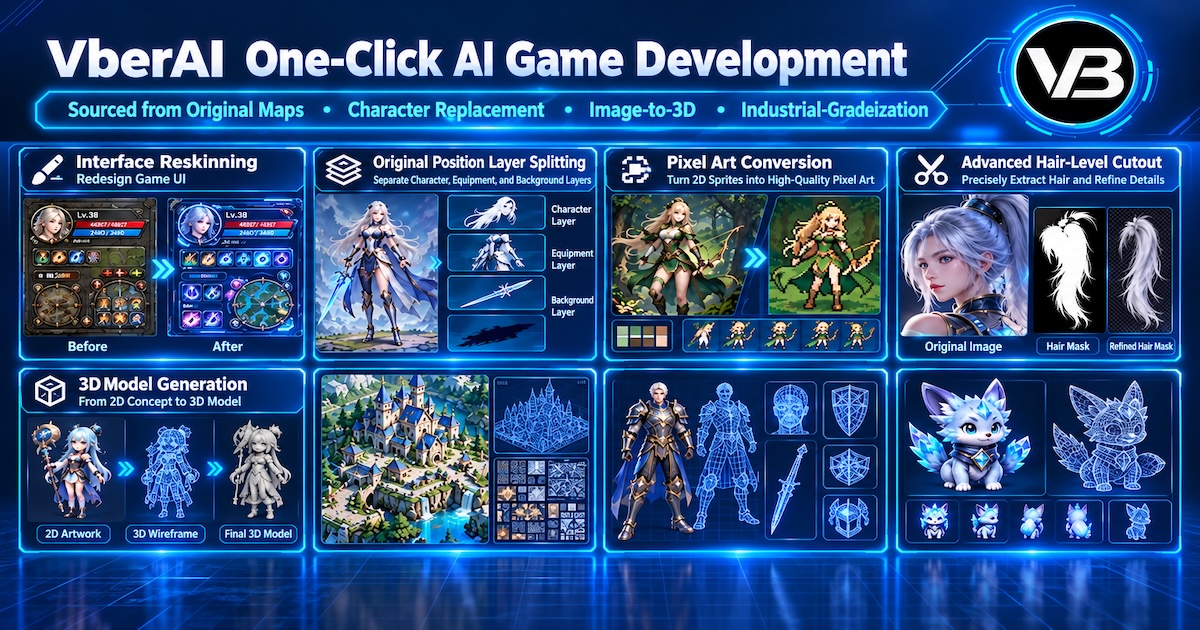
VberAI Studio (bukan Google AI Studio) meletakkan antara muka dan imej pada satu kanvas. Halaman ini menerangkan apa yang dilakukan setiap fungsi dan apa yang kelihatan. Setiap bahagian menghala ke panduan penuh.
Buka AI Studio.
Peta fungsi
| Fungsi | Yang kelihatan | Panduan |
|---|---|---|
| Penjanaan imej | Imej permainan daripada teks, rujukan, atau pratetap | Penjanaan imej |
| Pemotongan di tempat | Satu skrin penuh dipecahkan kepada elemen, hanya latar yang tinggal | Pemotongan di tempat |
| Tukar tema | Susun atur sama, tema visual baharu | Tukar tema |
| Terjemahan UI | Teks baharu, susun atur kekal | Terjemahan UI |
| Piksel | Aset yang sama menjadi seni piksel | Piksel |
| Buang latar | Cahaya, zarah dan tepi lutsinar kekal pada PNG telus | Buang latar |
| Bingkai dan video | Hasil pada kanvas yang boleh dipotong dan dipecahkan kepada bingkai | Bingkai dan video |
| Audio | Muzik, suara dan kesan pada kanvas yang sama dengan imej | Lapisan audio |
| Model 3D | Model yang boleh dipratonton daripada imej atau daripada teks | Penjanaan 3D |
| Fon bitmap | Glif atau helaian sprite dieksport sebagai BMFont | Fon bitmap |
| Ke enjin | Aset dieksport ke Unity, Godot dan Cocos | Pasang Unity MCP |
1. Penjanaan imej
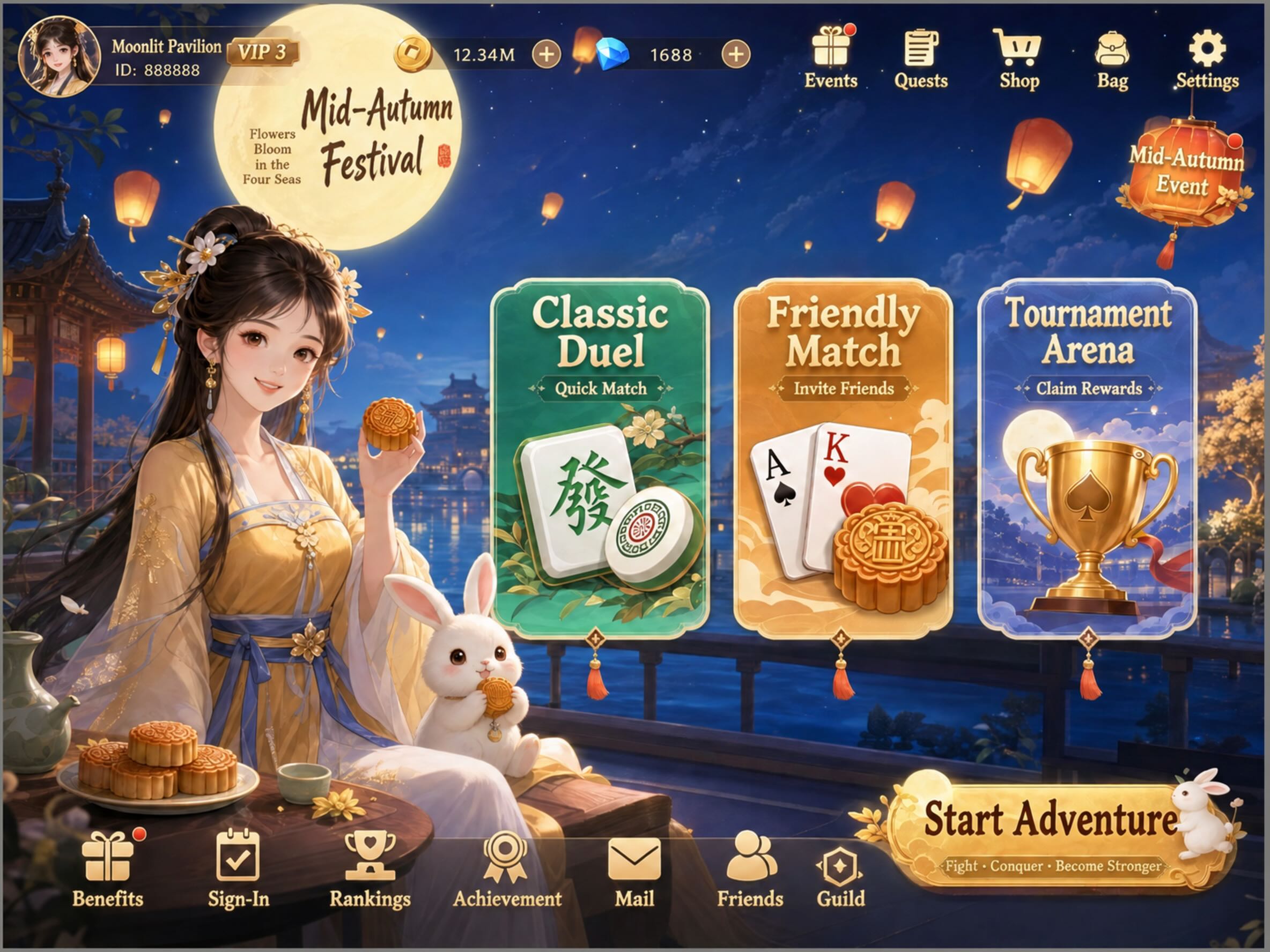
Penjanaan imej merangkumi teks ke imej, imej ke imej, dan pratetap. Hasilnya kekal pada kanvas permainan, jadi boleh terus disunting, dipotong atau dieksport. Langkah ini tidak berhenti pada muat turun.
Panduan: penjanaan imej.
2. Pemotongan di tempat
Satu skrin penuh boleh diasingkan mengikut koordinat asal. Butang, watak dan ikon meninggalkan tempatnya, yang tinggal latar tanpa kawalan antara muka. Kedudukan relatif dan saiz ikut hasil potongan, jadi selepas masuk enjin kepingan tidak perlu dijajarkan semula dengan mockup.


Panduan: pemotongan di tempat.
3. Tukar tema
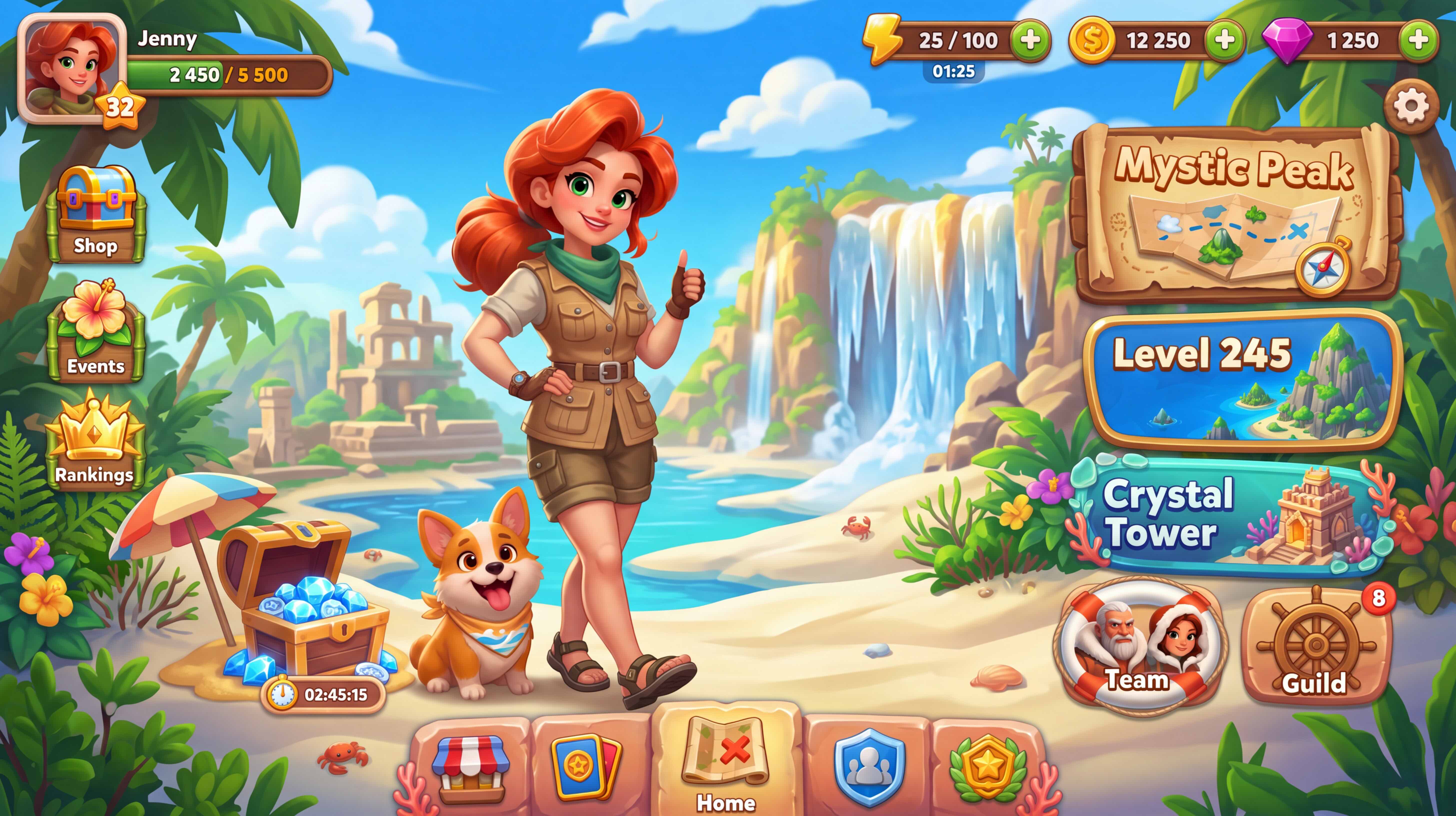
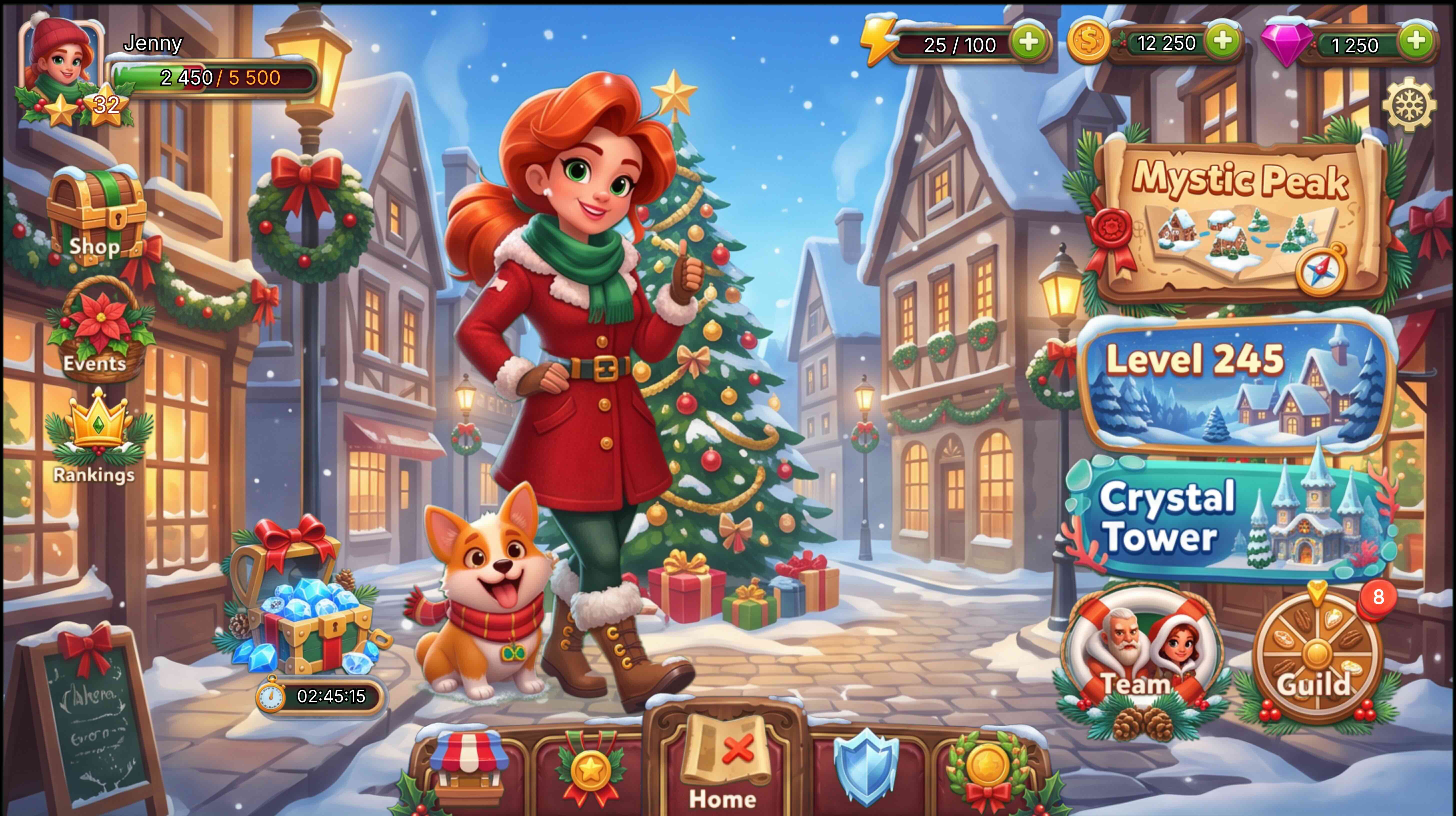
Tukar tema melukis semula tema visual satu skrin penuh. Susun atur, kedudukan, saiz dan hierarki kekal. Pasangan ini menu kartun yang sama: sebelumnya adegan luar, selepasnya tema musim, butang dan pintu masuk kekal di tempat.
Panduan: tukar tema.
4. Terjemahan UI
Terjemahan UI hanya menukar teks antara muka. Susun atur, struktur visual dan hierarki kekal. Skrin tidak perlu dibuat semula untuk setiap bahasa.
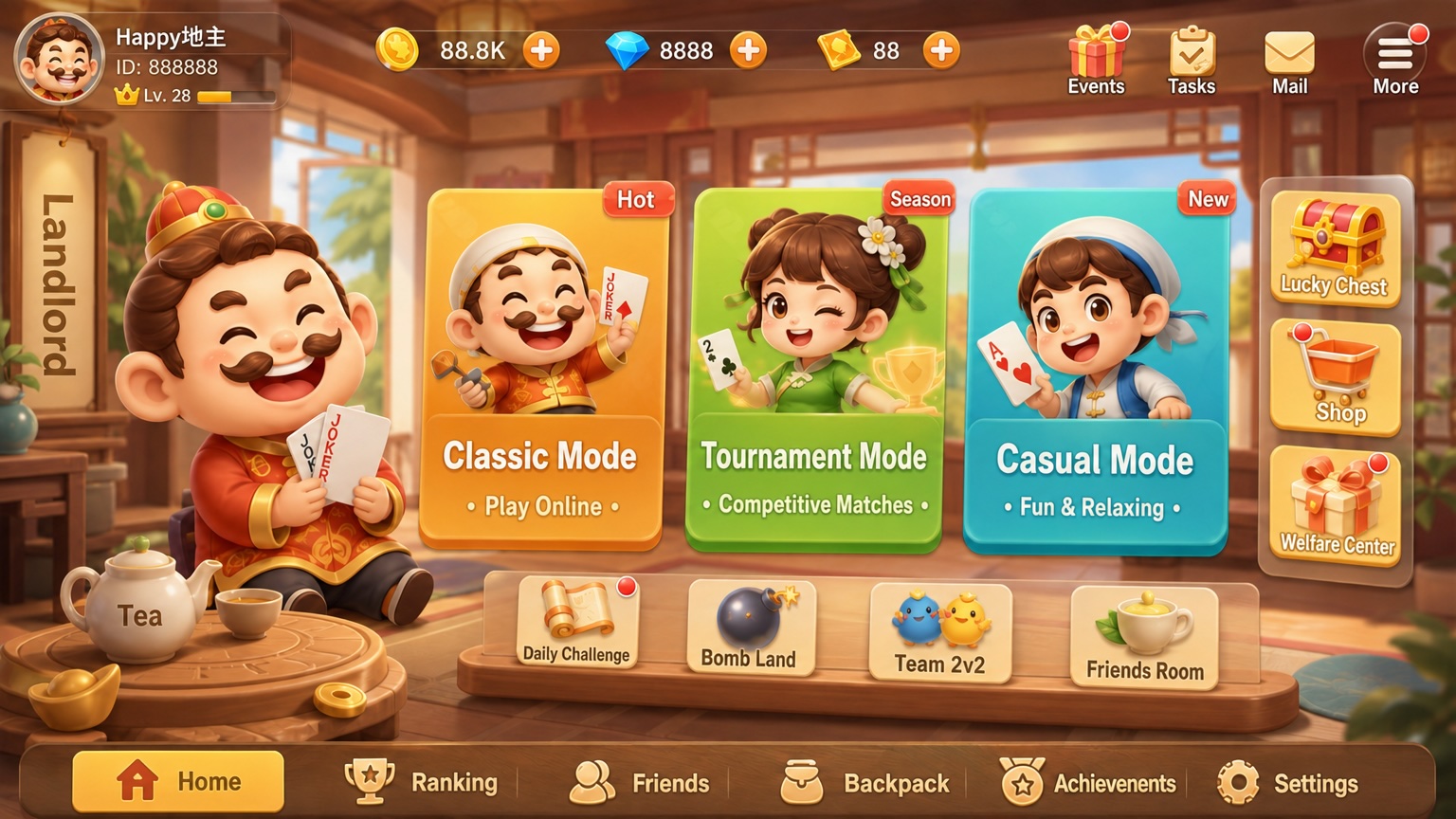
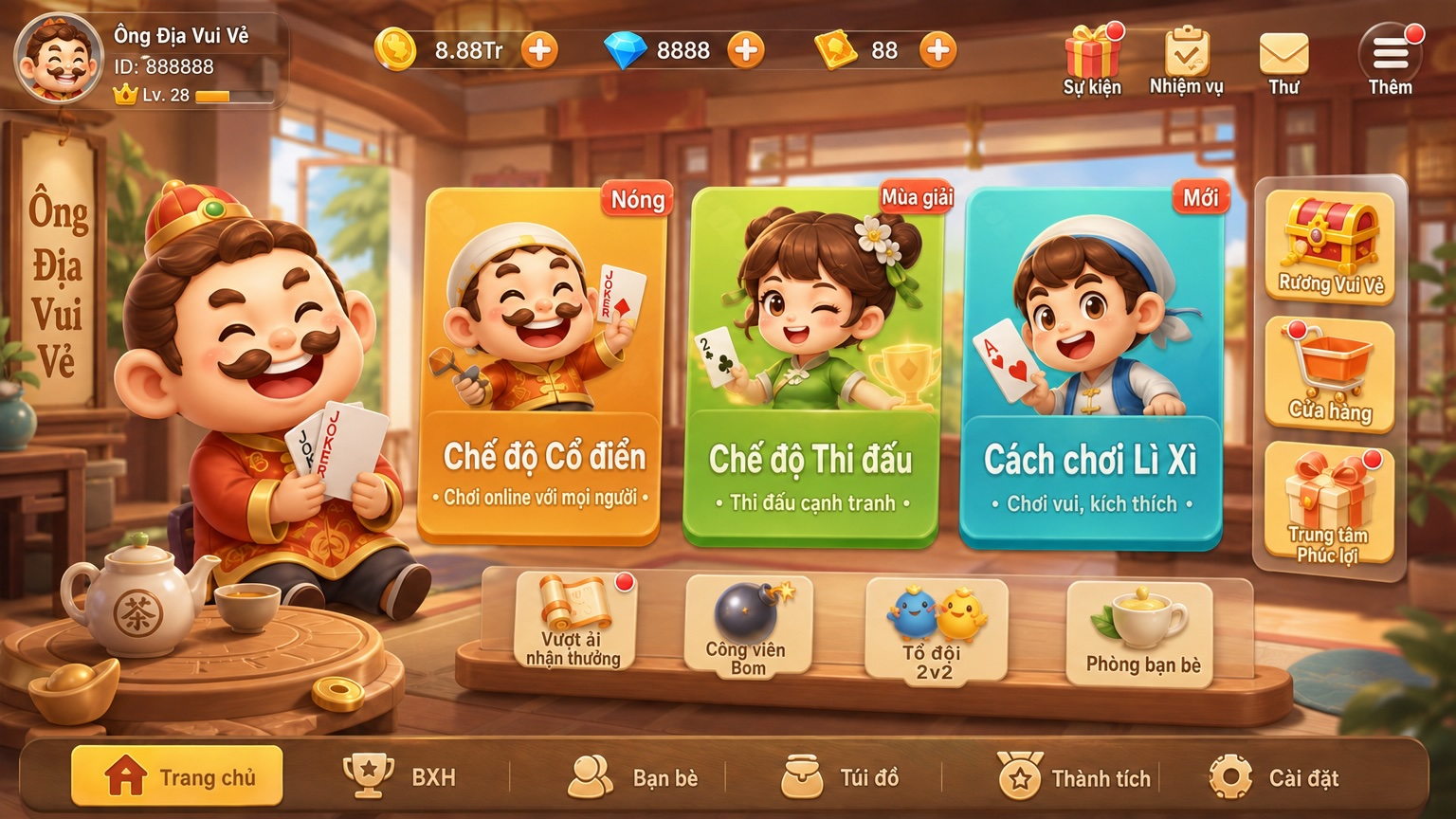
Panduan: terjemahan UI.
5. Piksel
Piksel menukar watak, prop dan adegan beresolusi tinggi kepada seni piksel. Saiz blok piksel, saiz palet dan rawatan warna dilaras pada kanvas. Pasangan ini set yang sama sebelum dan selepas.


Panduan: piksel.
6. Buang latar
Buang latar dibuat untuk seni permainan, terutamanya cahaya kemahiran, zarah dan tepi lutsinar yang bercahaya. Outputnya PNG dengan saluran alfa. Latar rumit, rambut dan bayang menggunakan mod yang lebih teliti. Tiga mod tersenarai di halaman buang latar.
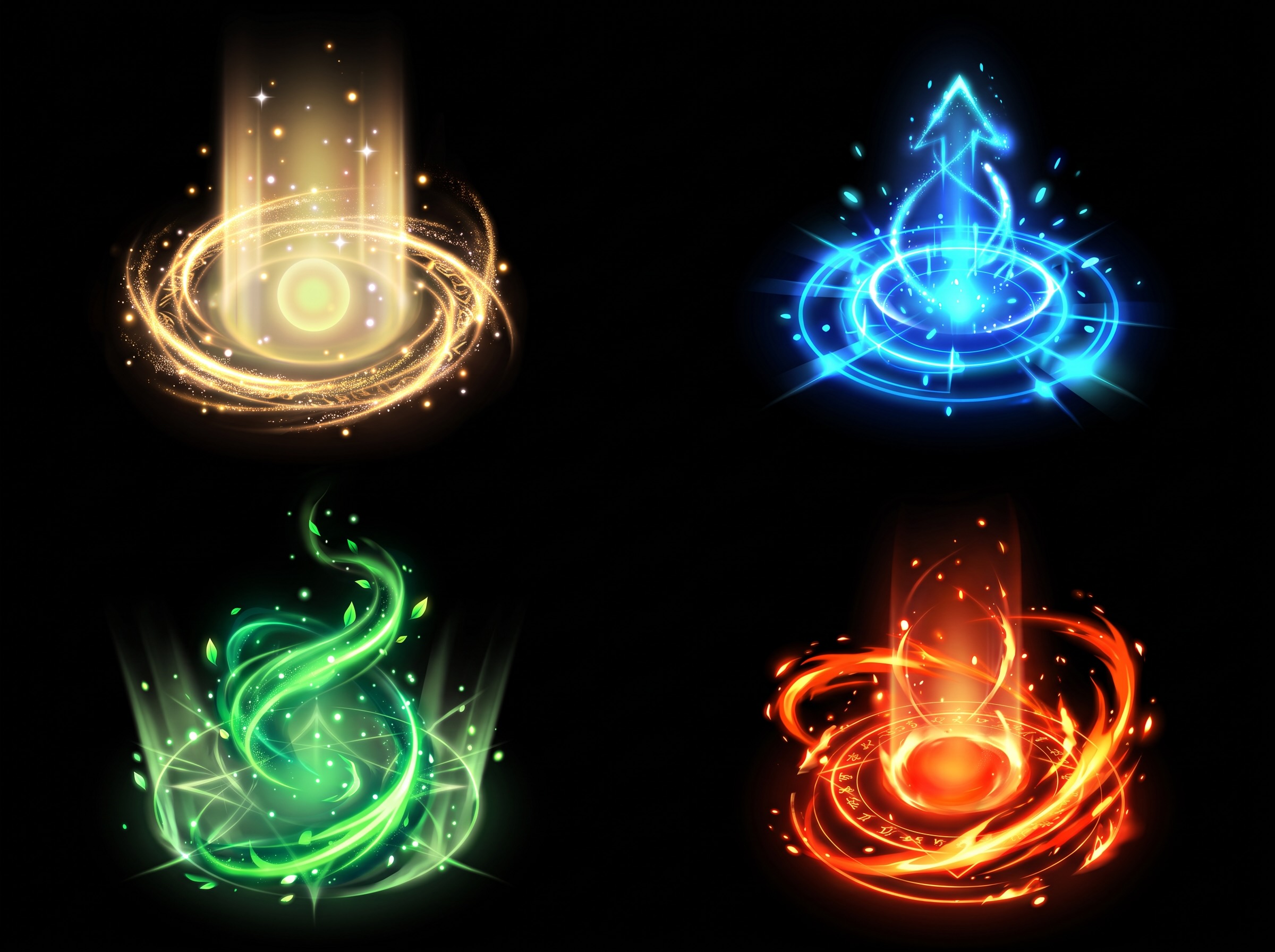
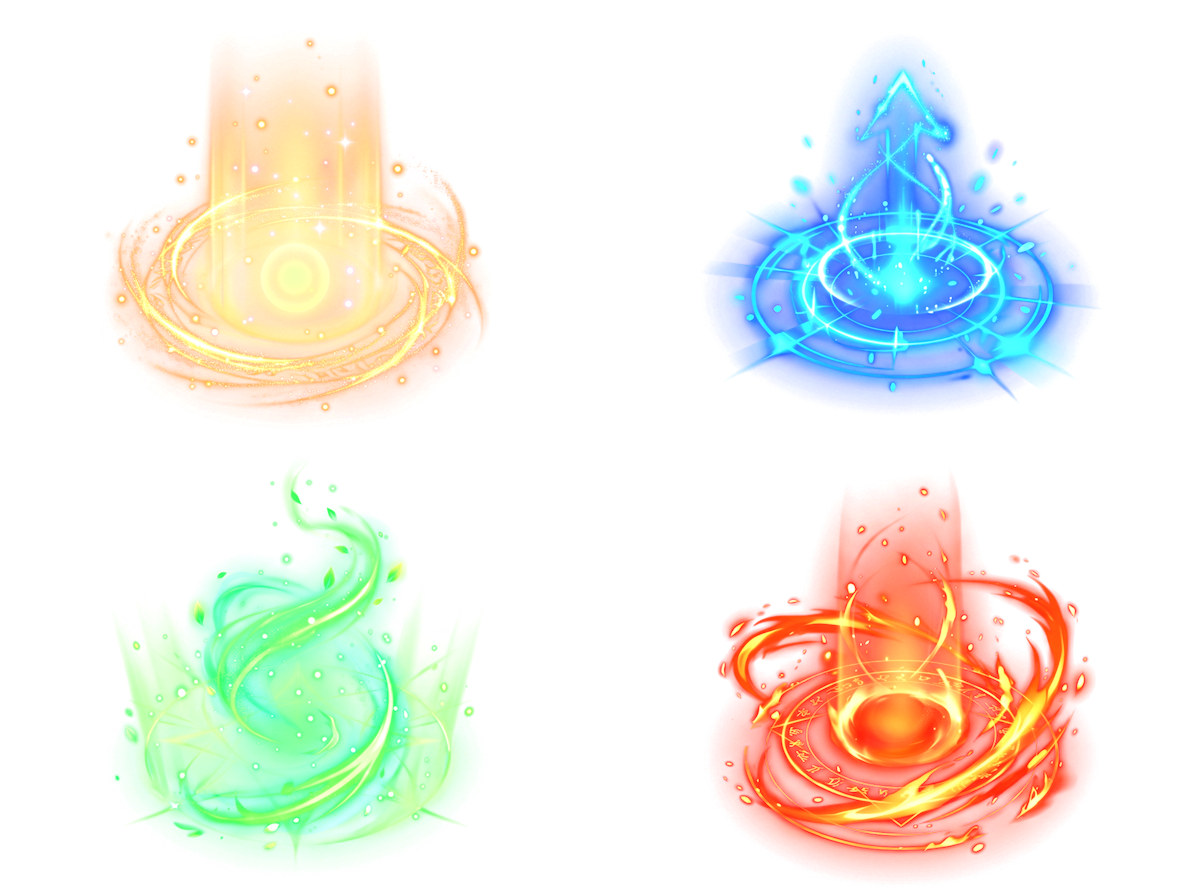
Panduan: buang latar.
7. Bingkai dan video
Bingkai dan video boleh dijana daripada teks, imej, atau bingkai pertama dan terakhir. Hasilnya jatuh pada kanvas, di situ boleh dipotong dan dipecahkan kepada bingkai, kemudian diserahkan kepada Unity, Godot atau Cocos. Ini tidak menggantikan Timeline atau Sequencer dalam enjin.


Panduan: bingkai dan video.
8. Audio
Muzik, suara dan kesan boleh berada pada kanvas yang sama dengan imej, disusun sebagai lapisan audio. Teks boleh menghasilkan kesan permainan dan suara watak.

Panduan: lapisan audio.
9. Model 3D
3D merangkumi imej ke 3D dan teks ke 3D. Selepas dijana, model dipratonton di ruang 3D dan dieksport sebagai GLB, FBX atau USDZ. Di bawah, imej rujukan dan pratonton model yang dibuat daripadanya.
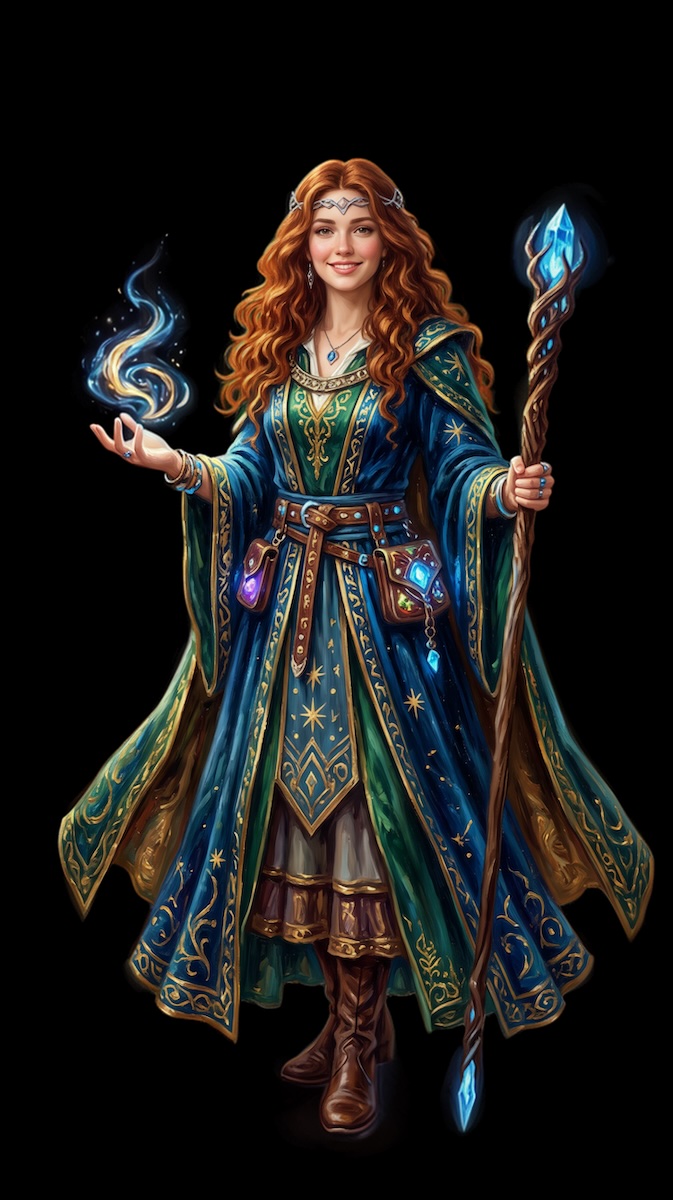
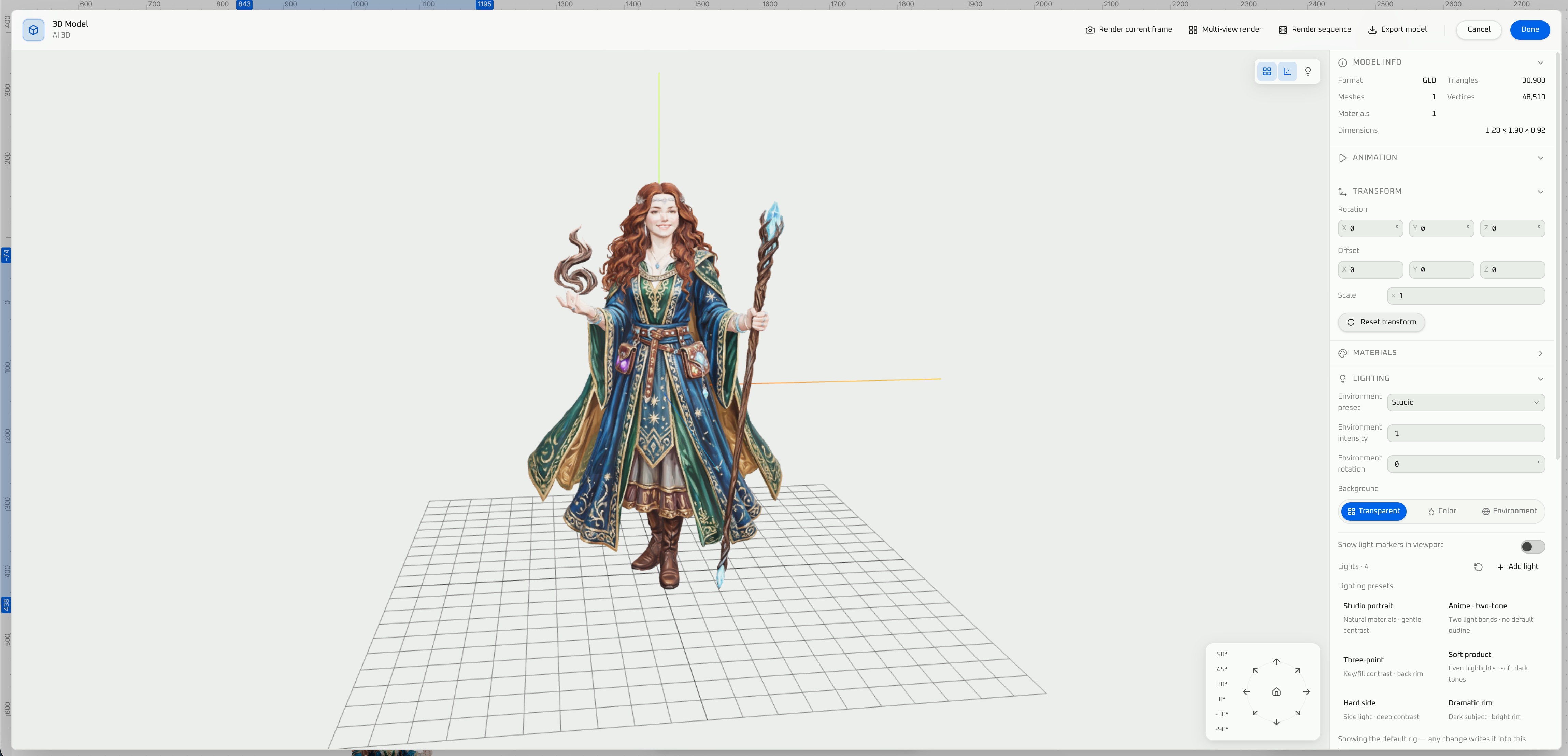
Panduan: penjanaan model 3D.
10. Fon bitmap
Penjana fon bitmap menerima imej glif atau helaian sprite dan mengeluarkan AngelCode BMFont (.fnt dan PNG) untuk Unity, Godot atau Cocos.
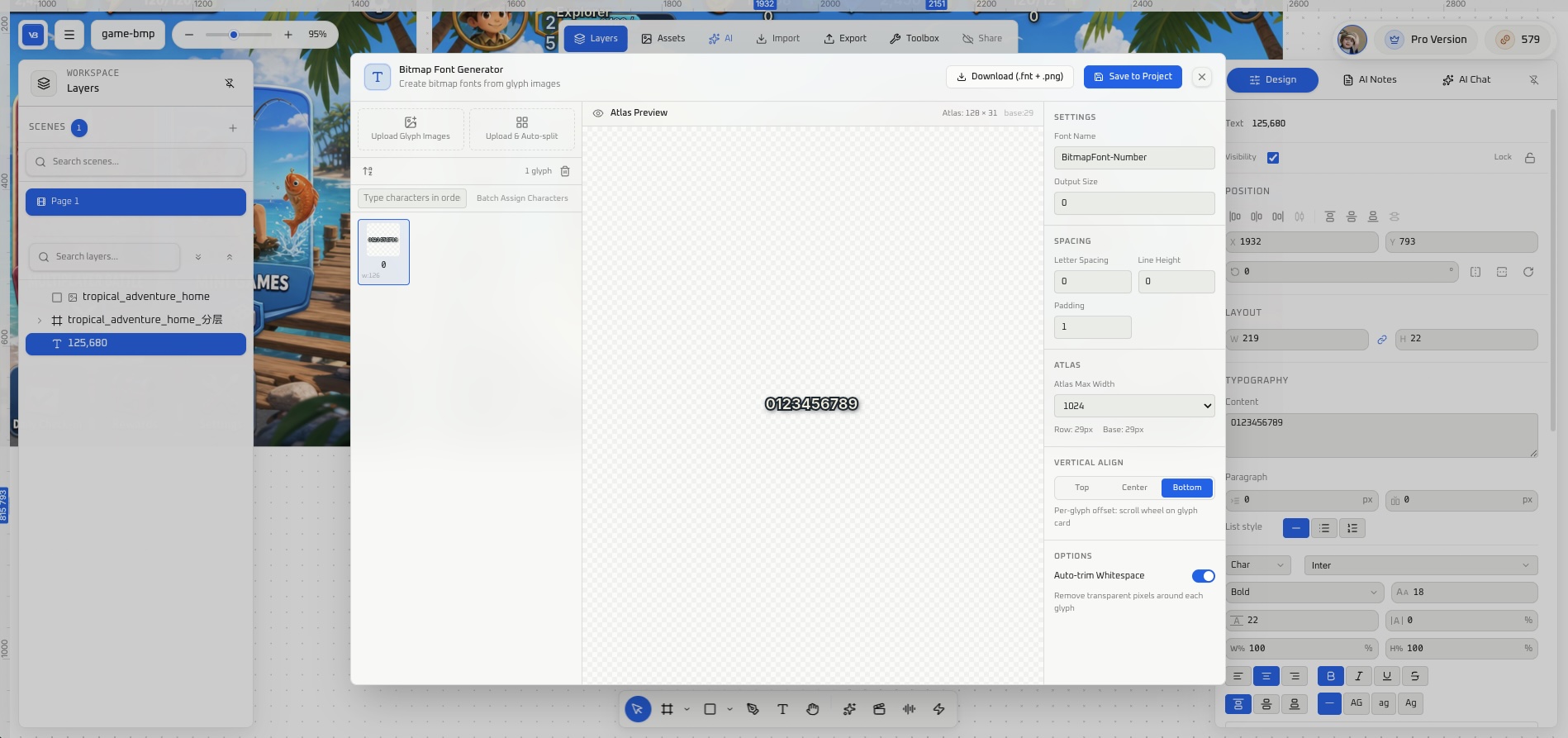
Panduan: penjana fon bitmap.
11. Tulis ke enjin
Hasil potongan dan hasil penjanaan boleh dieksport ke Unity, Godot atau Cocos. Untuk mengubah scene yang sedang terbuka daripada Cursor, gunakan MCP enjin itu. Gambar di bawah ialah pemotongan di tempat selepas diimport: skrin yang sama berada dalam editor, dengan senarai lapisan di sebelah. Peralihan butang dan nilai angka masih perlu disambung dalam scene.

Pemasangan: Unity MCP, Godot MCP, Cocos Creator MCP. Satu skrin dalam empat langkah: UI yang sama, daripada imej hingga scene Unity.
Batasan
- Halaman ini peta fungsi. Parameter, had input dan semakan ada dalam panduan setiap fungsi.
- Mutu potongan, buang latar dan piksel bergantung pada kejelasan sumber dan pada sama ada tepi kawalan atau subjek masih boleh dibaca.
- Tukar tema dan terjemahan mengekalkan susun atur. Jika teks yang lebih panjang melimpah, semak dalam bahasa sasaran.
- Eksport yang selesai belum bermaksud peralihan butang atau kemas kini nilai. Kedua-duanya masih memerlukan logik dalam scene.
Penutup
Penjanaan imej, pemotongan di tempat, tukar tema, terjemahan, piksel, buang latar, bingkai, audio, 3D dan fon bitmap boleh kekal pada satu kanvas, atau digunakan berasingan. Apabila aset perlu masuk pakej, eksport ke Unity, Godot atau Cocos. Buka AI Studio.
Soalan lazim
Apakah VberAI Studio? VberAI Studio ialah kanvas seni permainan, bukan Google AI Studio. Pada satu kanvas ia merangkumi penjanaan imej AI, penghirisan UI di tempat, reskin, terjemahan UI, pikselasi, matting, bingkai jujukan, audio, model 3D dan fon bitmap. Hasilnya boleh dieksport ke Unity, Godot atau Cocos.
Bolehkah VberAI Studio menterjemah UI permainan tanpa membina semula skrin? Boleh. Terjemahan UI hanya menggantikan teks antara muka. Susun atur, struktur visual dan hierarki kekal. Jika teks yang lebih panjang melimpah, semaknya dalam bahasa sasaran. Panduan: terjemahan UI.
Apakah penghirisan UI di tempat? Skrin penuh dipecahkan pada koordinat asalnya. Butang, watak dan ikon keluar dari tempatnya, dan hanya latar belakang yang tinggal, tanpa kawalan UI di atasnya. Kedudukan dan saiz relatif kekal bersama pecahan itu. Panduan: hirisan di tempat.
Adakah reskin dan terjemahan UI mengubah susun atur? Tidak. Kedua-duanya mengekalkan susun atur, kedudukan dan hierarki. Reskin mengubah tema visual. Terjemahan mengubah teks.
Adakah eksport ke Unity, Godot atau Cocos merangkumi logik butang? Tidak. Eksport meletakkan aset yang dihiris atau dijana ke dalam enjin. Navigasi butang dan kemas kini angka masih memerlukan logik dalam scene. Daripada Cursor, scene itu diubah melalui MCP enjin. Satu skrin melalui empat langkah: satu UI, daripada imej kepada scene Unity.
Teruskan membaca
Panduan lain yang mungkin anda suka
Safe Area UI Permainan dan QA Peranti: Susunan Debug dan Pembaikan Prefab
Apabila Editor Unity nampak elok tetapi takuk memotong HUD atau ketikan tersasar: klasifikasikan kegagalan, debug Canvas Scaler dan Screen.safeArea, baiki Prefab vs eksport semula Studio—dengan tanda zon selamat reka bentuk sebagai sokongan.
- game-ui-design
- game-dev-ai
- ui-to-engine
- safe-area
Cara Menjana Bingkai Urutan Permainan dan Treler dengan AI—Kemudian Hantar ke Unity / Godot / Cocos
VberAI Studio menjana bingkai urutan permainan dan CG promosi/kisah daripada teks, imej, atau bingkai pertama–terakhir; potong dan pecah pada kanvas, kemudian hantar ke Unity, Godot, dan Cocos. Termasuk panduan langkah demi langkah, senarai semak penerimaan, dan mengapa ini tidak menggantikan Timeline / Sequencer.
- ai-studio
- game-video
- sequence-frames
- sprite-frames
VberAI Studio: Pisahkan Imej Reka Bentuk UI Permainan dan Import ke Unity / Godot / Cocos
VberAI Studio membahagikan imej reka bentuk UI permainan skrin penuh kepada elemen UI di tempat, mengekalkan susun atur dan saiz, serta mengeksport atau menolak ke Unity, Godot, dan Cocos. Termasuk video demo rasmi, senarai semak langkah, dan petua penerimaan.
- vberai
- ai-studio
- game-ui
- game-art