
Ce que fait VberAI Studio : génération d’image, découpage, habillage, traduction et détourage
Ce que fait VberAI Studio, sur une page : génération d’image, découpage sur place, habillage, traduction d’UI, pixelisation, détourage, frames, audio, 3D et polices bitmap, avec export vers Unity, Godot et Cocos.
- vberai
- ai-studio
- game-ui
- image-gen
- inplace-slice
- ui-reskin
- ui-translate
- pixelate
- matting
- unity
- tutorial
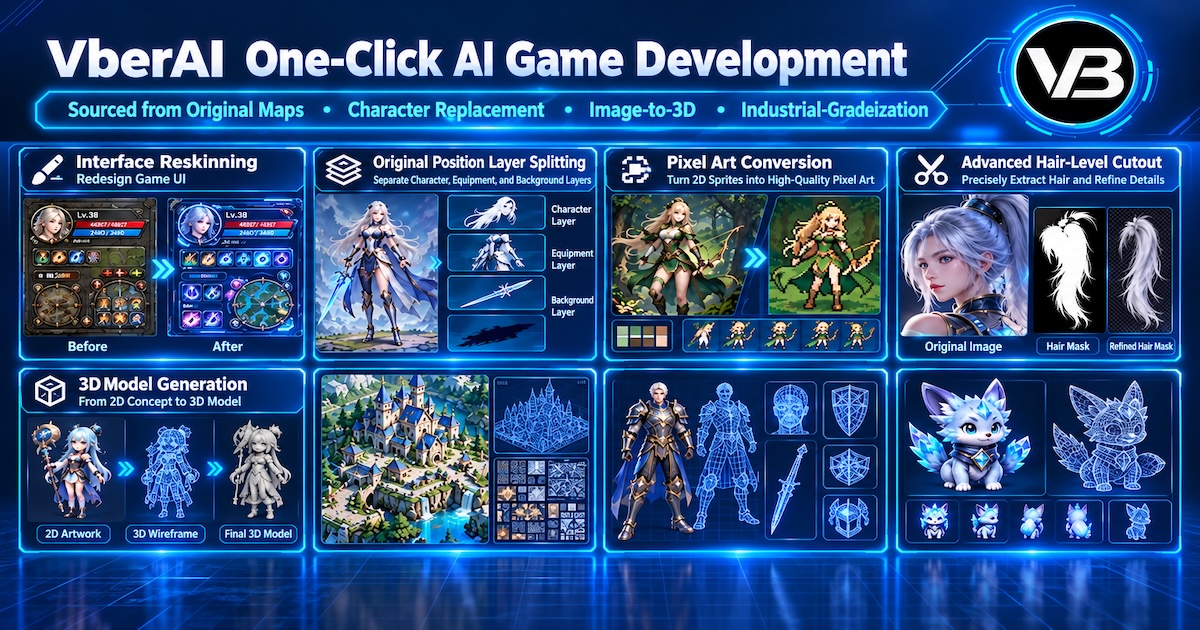
VberAI Studio (à ne pas confondre avec Google AI Studio) garde l’interface et les visuels sur un seul canevas. Cette page dit ce que fait chaque fonction et ce qui apparaît à l’écran. Chaque section renvoie au guide détaillé.
Entrée : AI Studio.
Carte des fonctions
| Fonction | Ce qui apparaît | Guide |
|---|---|---|
| Génération d’image | Une image de jeu à partir d’un texte, d’une référence ou d’un préréglage | Génération d’image |
| Découpage sur place | Un écran entier séparé en éléments, seul le fond reste | Découpage sur place |
| Habillage | La même mise en page, un nouveau thème visuel | Habillage |
| Traduction d’UI | Un nouveau texte, la même mise en page | Traduction d’UI |
| Pixelisation | Les mêmes visuels en pixel art | Pixelisation |
| Détourage | Lueurs, particules et bords translucides conservés sur un PNG transparent | Détourage |
| Frames et vidéo | Un résultat sur le canevas, à recadrer et à découper en images | Frames et vidéo |
| Audio | Musique, voix et effets sur le même canevas que l’image | Calques audio |
| Modèles 3D | Un modèle prévisualisable à partir d’une image ou d’un texte | Génération 3D |
| Polices bitmap | Glyphes ou feuille de sprites exportés en BMFont | Polices bitmap |
| Vers le moteur | Des assets exportés vers Unity, Godot et Cocos | Installer Unity MCP |
1. Génération d’image
La génération couvre le texte vers l’image, l’image vers l’image et les préréglages. Le résultat reste sur le canevas de jeu : on peut continuer à l’éditer, le découper ou l’exporter. L’étape ne s’arrête pas au téléchargement.
Guide : génération d’image.
2. Découpage sur place
Un écran entier peut être séparé selon les coordonnées d’origine. Boutons, personnage et icônes quittent leur place, et il ne reste que le fond, sans contrôles d’interface. La position relative et la taille suivent le découpage : après l’import, il n’est plus nécessaire d’aligner les pièces à la main sur la maquette.


Guide : découpage sur place.
3. Habillage
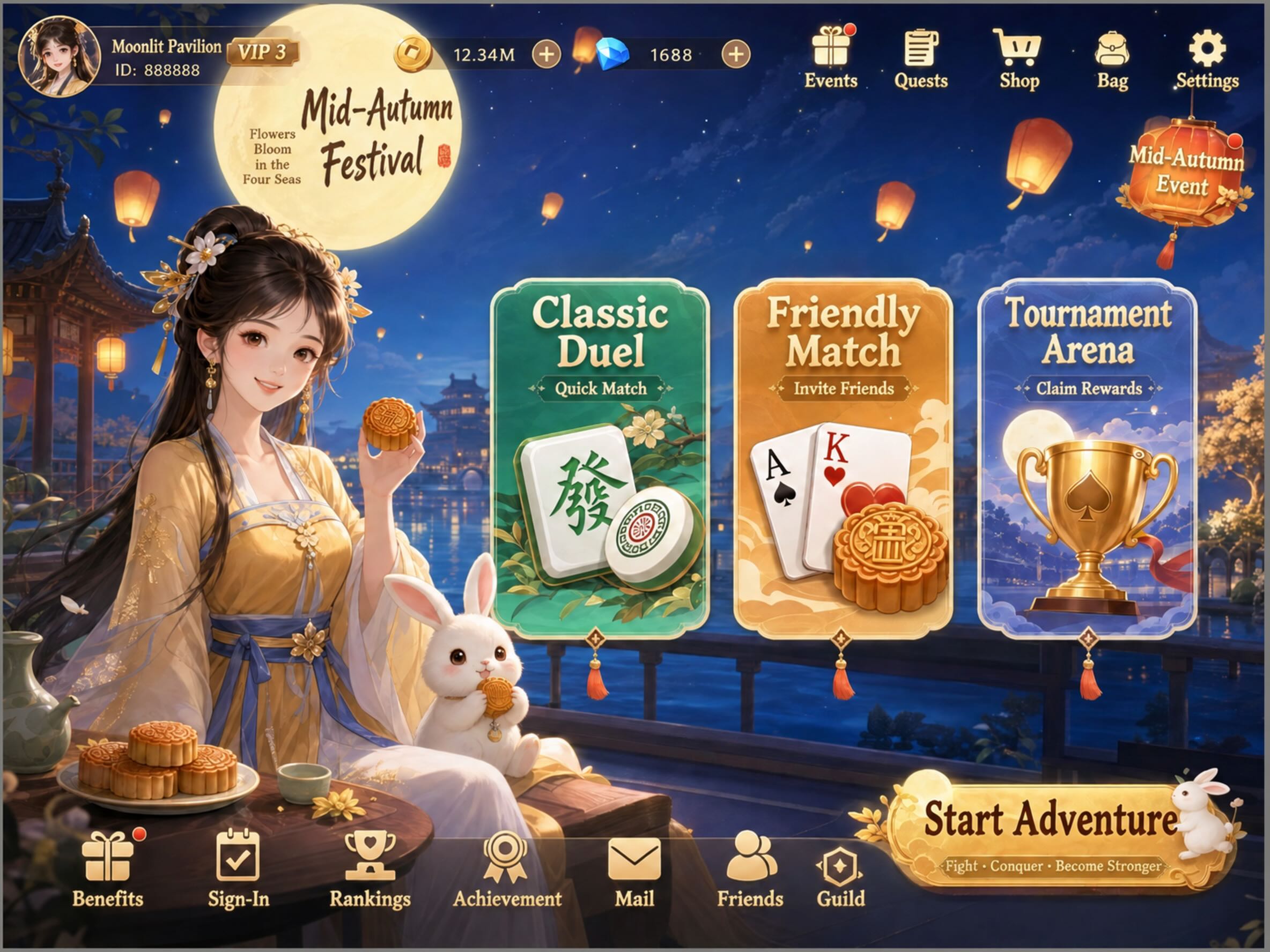
L’habillage redessine le thème visuel d’un écran entier. La mise en page, la position, la taille et la hiérarchie restent. Cette paire est le même menu cartoon : une scène extérieure avant, un thème de saison après, boutons et entrées toujours en place.
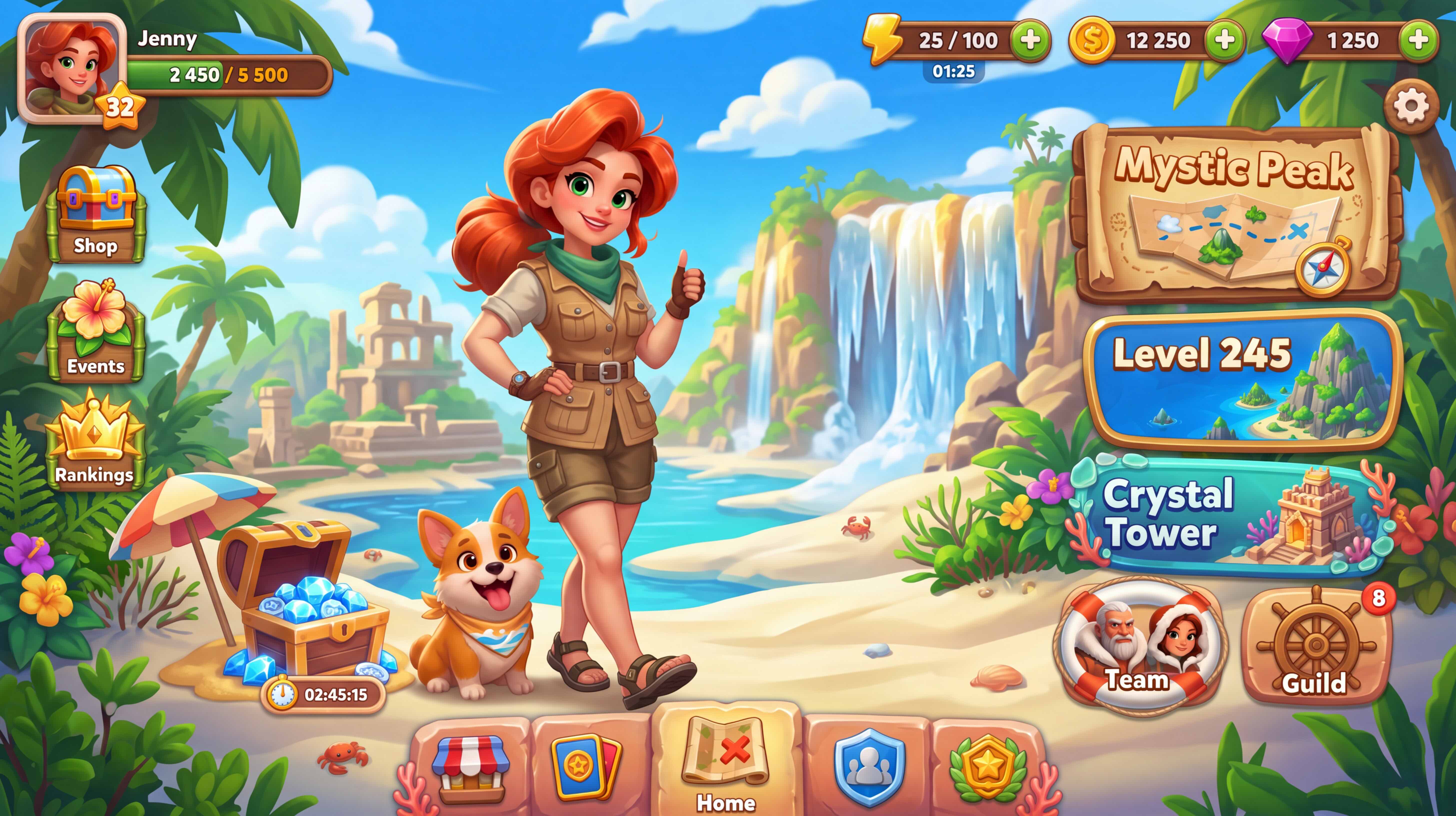
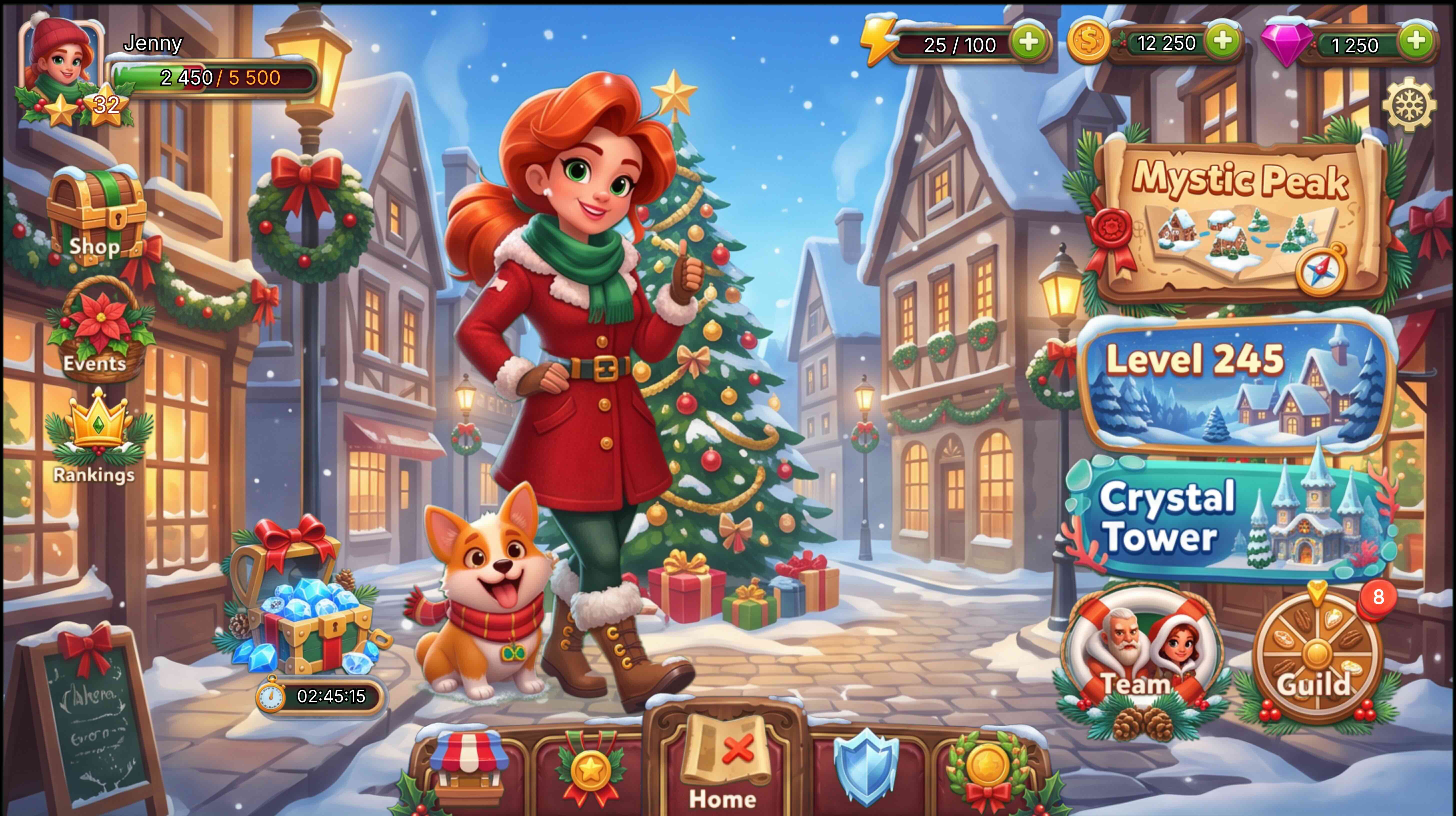
Guide : habillage.
4. Traduction d’UI
La traduction d’UI ne remplace que le texte de l’interface. La mise en page, la structure visuelle et la hiérarchie restent. Il n’est pas nécessaire de refaire l’écran pour chaque langue.
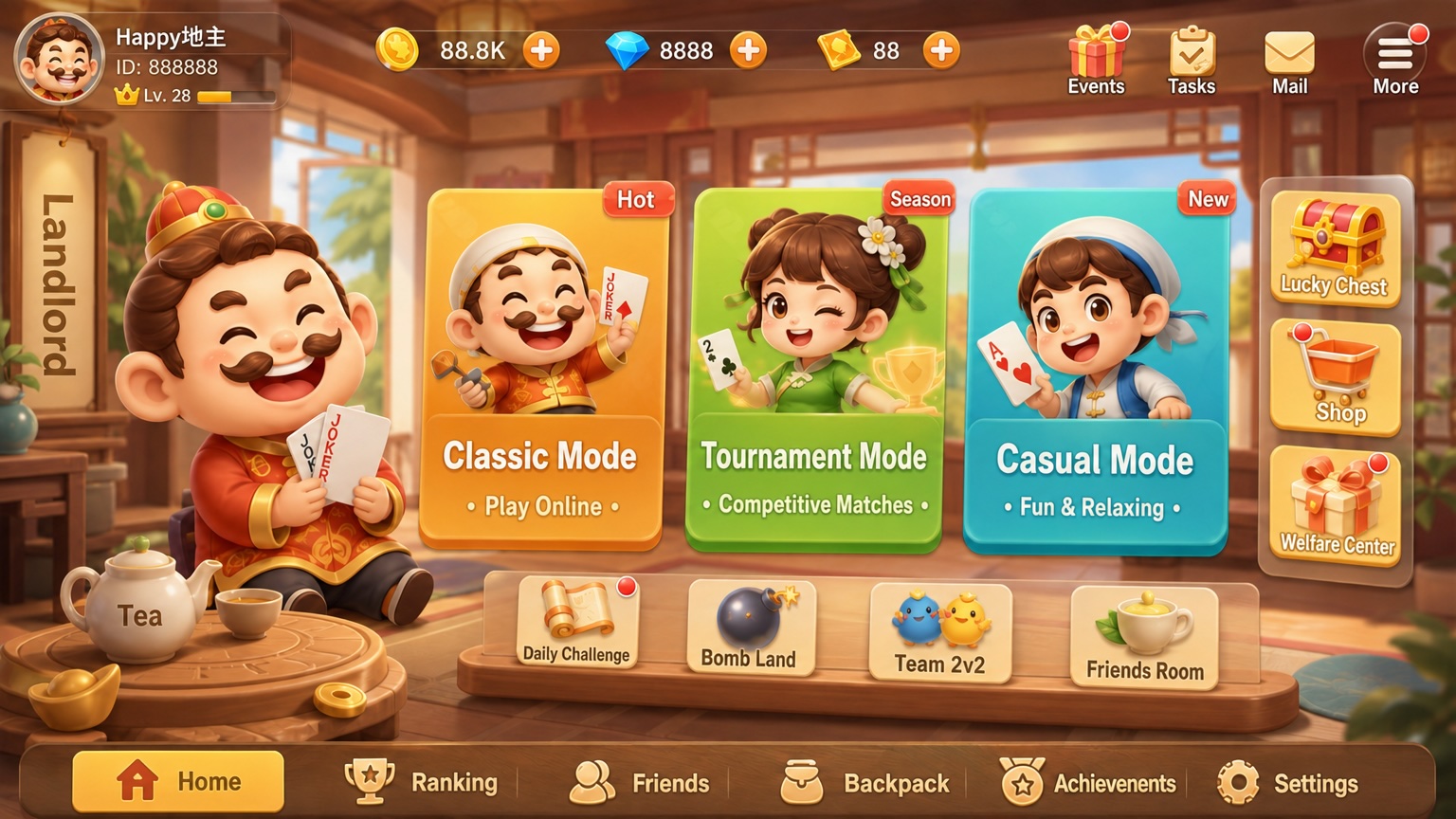
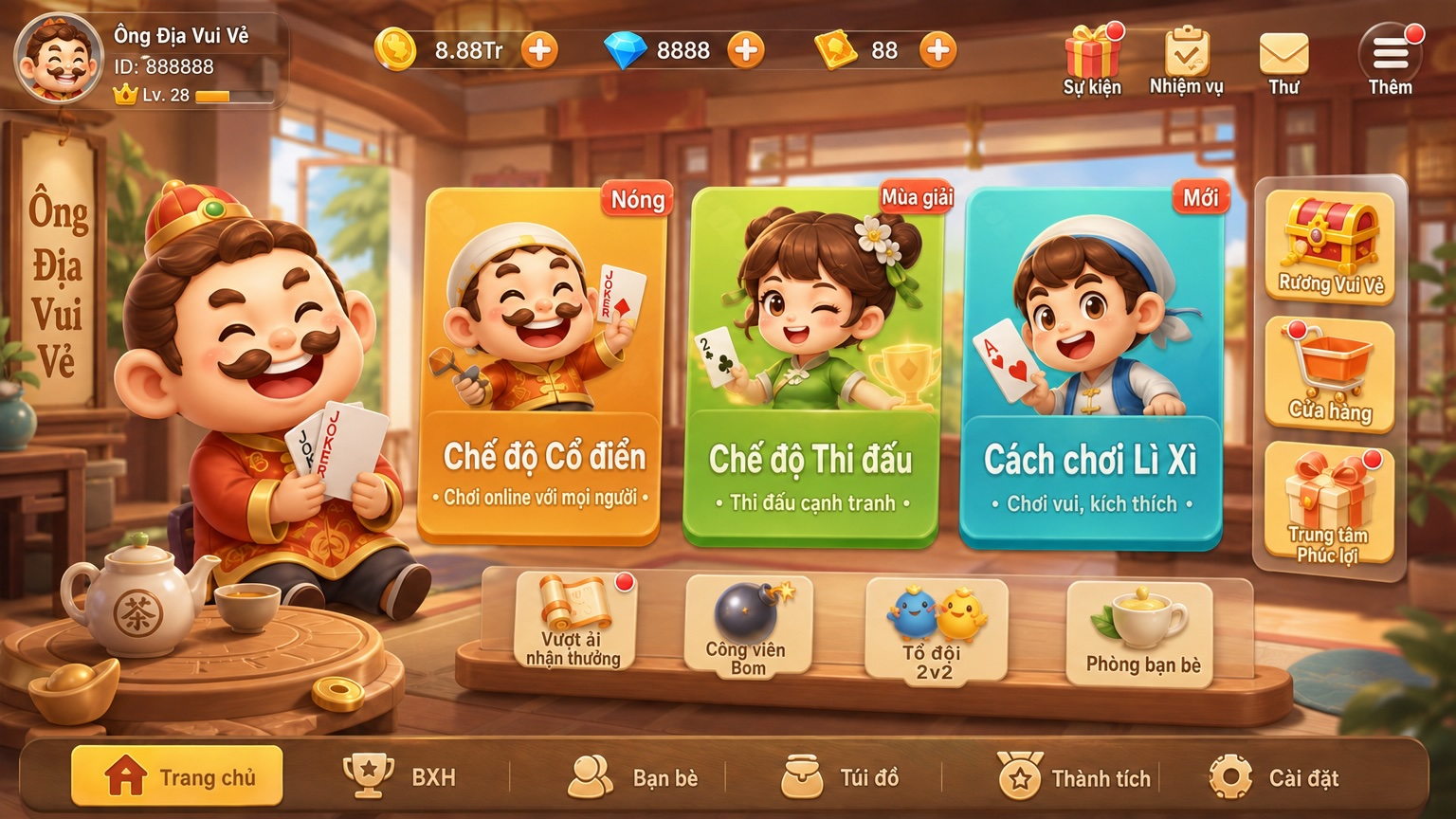
Guide : traduction d’UI.
5. Pixelisation
La pixelisation transforme personnages, accessoires et décors en haute définition en pixel art. La taille des blocs, la taille de la palette et le traitement des couleurs se règlent sur le canevas. Cette paire montre les mêmes visuels avant et après.


Guide : pixelisation.
6. Détourage
Le détourage vise les visuels de jeu, surtout les lueurs de compétence, les particules et les bords translucides lumineux. La sortie est un PNG avec canal alpha. Fonds complexes, cheveux et ombres passent par des modes plus précis. Les trois modes sont indiqués sur la page de détourage.
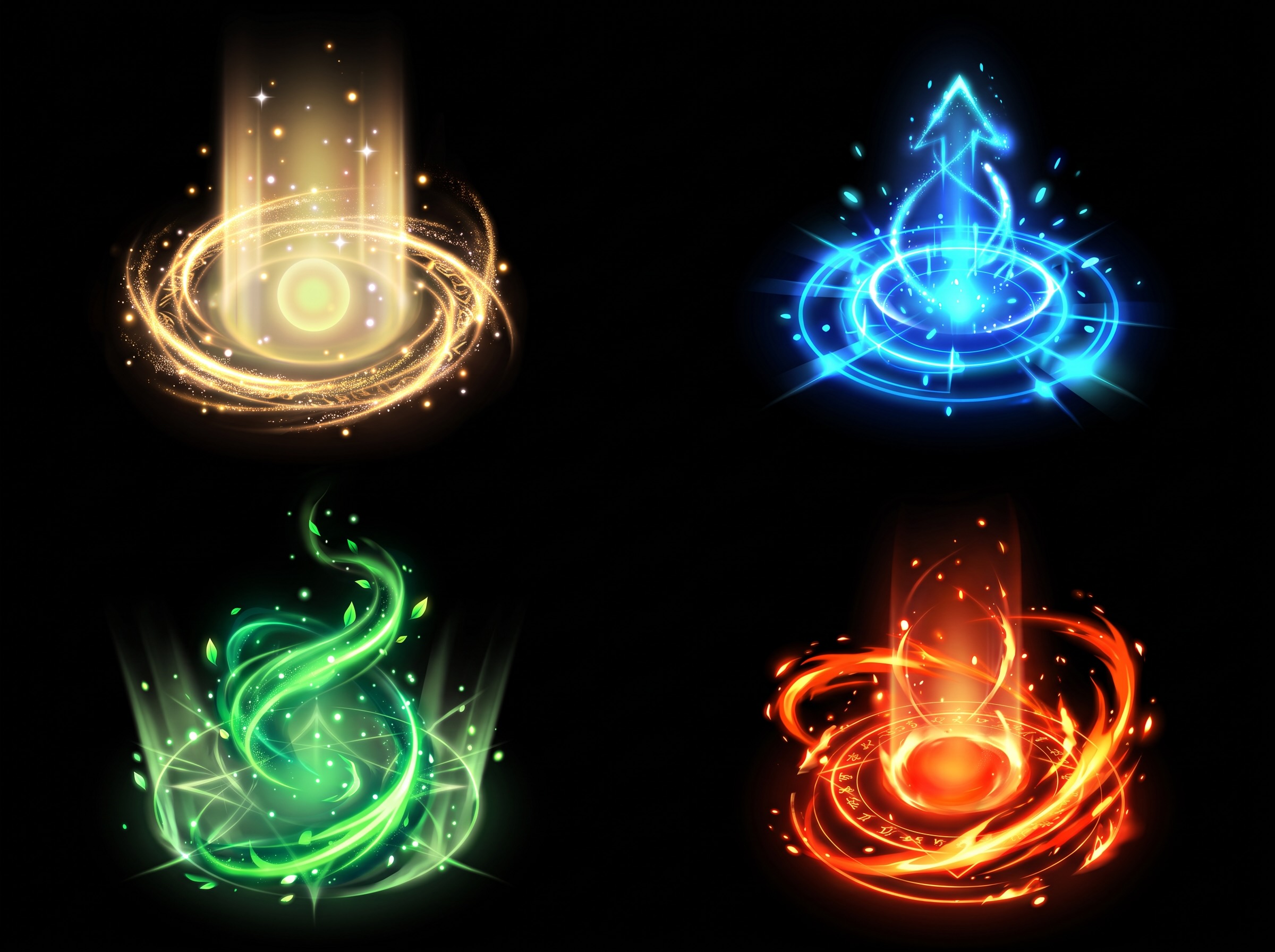
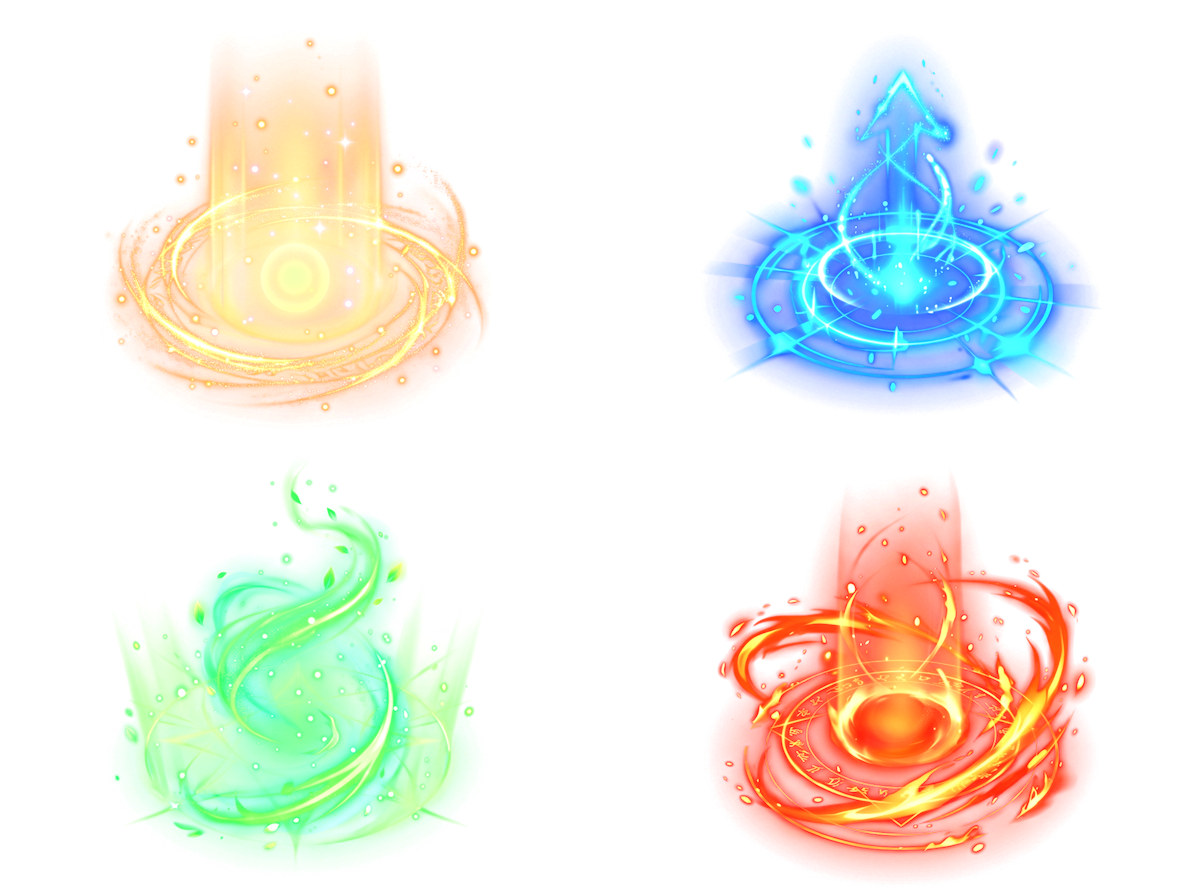
Guide : détourage.
7. Frames et vidéo
Les frames et la vidéo peuvent être générés à partir d’un texte, d’une image, ou d’une première et d’une dernière image. Le résultat arrive sur le canevas, où on peut le recadrer et le découper en frames, puis le remettre à Unity, Godot ou Cocos. Cela ne remplace pas Timeline ni Sequencer dans le moteur.


Guide : frames et vidéo.
8. Audio
Musique, voix et effets sonores peuvent rester sur le même canevas que l’image, rangés en calques audio. Un texte peut générer des effets de jeu et des voix de personnage.

Guide : calques audio.
9. Modèles 3D
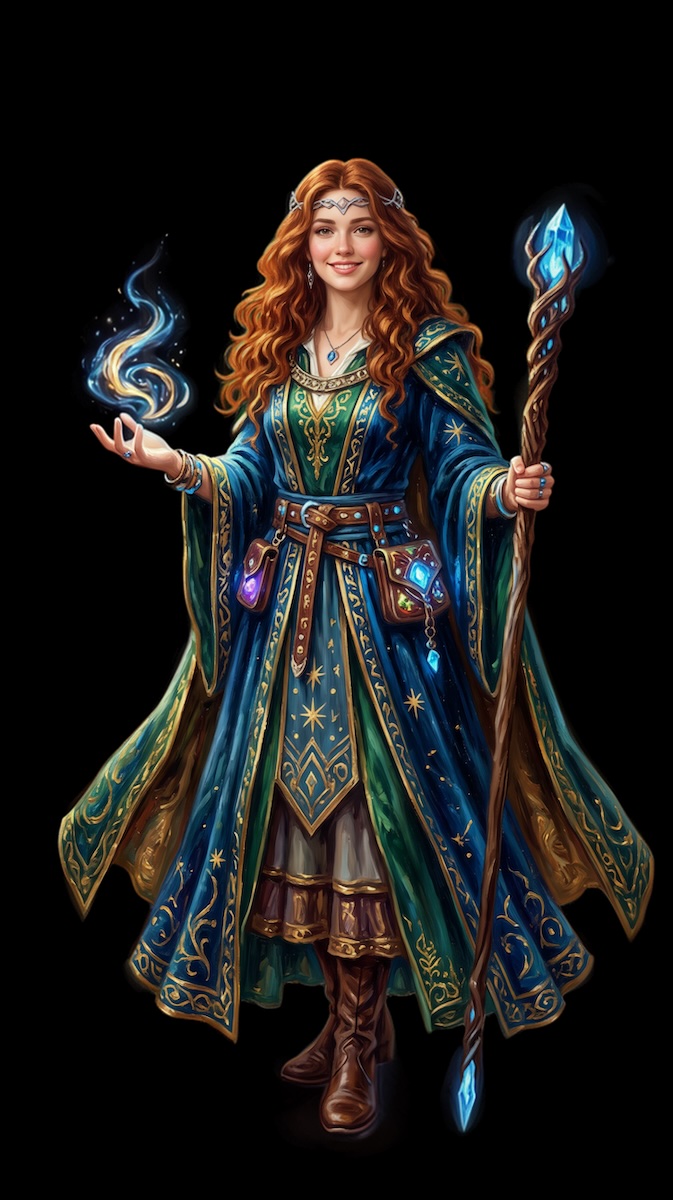
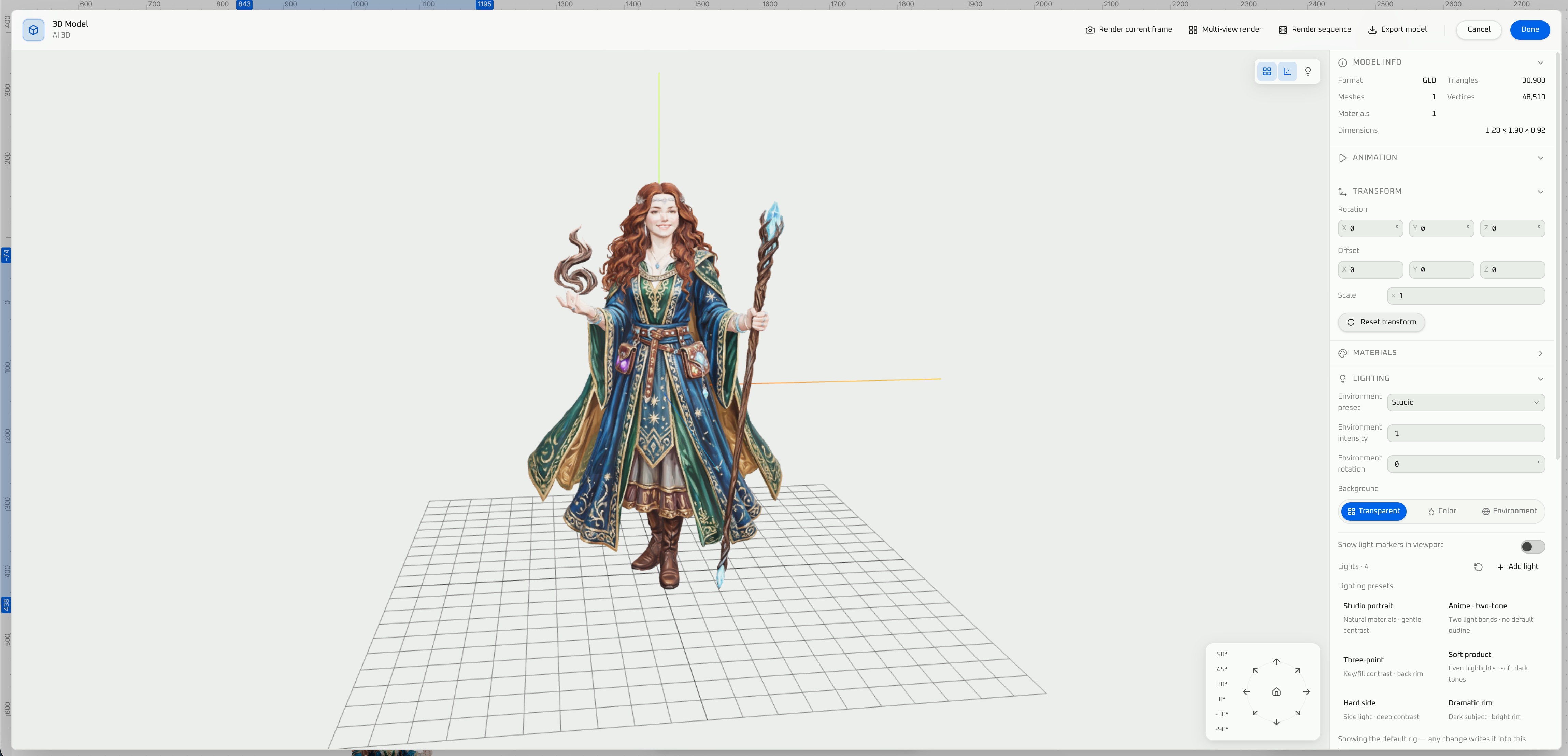
La 3D couvre l’image vers la 3D et le texte vers la 3D. Après la génération, le modèle se prévisualise dans l’espace 3D et s’exporte en GLB, FBX ou USDZ. Ci-dessous, une image de référence et l’aperçu du modèle produit à partir d’elle.
Guide : génération de modèles 3D.
10. Polices bitmap
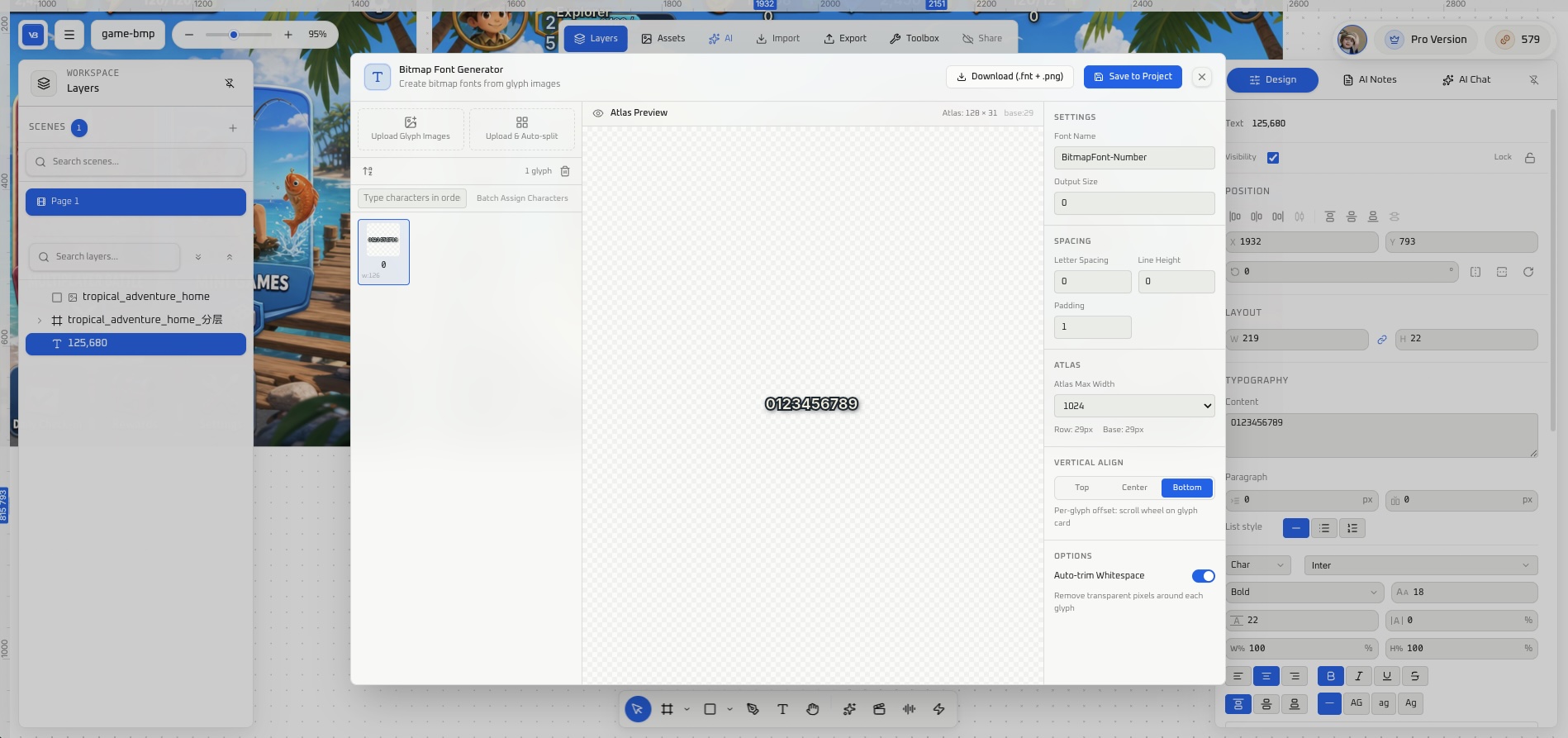
Le générateur de polices bitmap prend des images de glyphes ou une feuille de sprites et produit un BMFont AngelCode (.fnt et PNG) pour Unity, Godot ou Cocos.
Guide : générateur de polices bitmap.
11. Écrire dans le moteur
Les résultats découpés et générés peuvent être exportés vers Unity, Godot ou Cocos. Pour modifier la scène ouverte depuis Cursor, on utilise le MCP de ce moteur. L’image ci-dessous est un découpage sur place après import : le même écran est dans l’éditeur, avec la liste des calques à côté. La navigation des boutons et les valeurs numériques doivent encore être reliées dans la scène.

Installation : Unity MCP, Godot MCP, Cocos Creator MCP. Un écran en quatre étapes : la même UI, de l’image à la scène Unity.
Limites
- Cette page est une carte. Paramètres, limites d’entrée et contrôles sont dans le guide de chaque fonction.
- La qualité du découpage, du détourage et de la pixelisation dépend de la netteté de la source et de la lisibilité des bords des contrôles ou du sujet.
- L’habillage et la traduction gardent la mise en page. Si un texte plus long déborde, vérifiez-le dans la langue cible.
- Un export terminé n’est pas la navigation des boutons ni la mise à jour des valeurs. Les deux demandent encore de la logique dans la scène.
En bref
Génération d’image, découpage, habillage, traduction, pixelisation, détourage, frames, audio, 3D et polices bitmap peuvent rester sur un seul canevas, ou s’utiliser seuls. Quand les assets doivent entrer dans le paquet, exportez-les vers Unity, Godot ou Cocos. Entrée : AI Studio.
Questions fréquentes
Qu’est-ce que VberAI Studio ? VberAI Studio est un canevas d’art de jeu, pas Google AI Studio. Sur un seul canevas, il couvre la génération d’images par IA, le découpage d’interface sur place, le reskin, la traduction d’interface, la pixelisation, le détourage, les images de séquence, l’audio, les modèles 3D et les polices bitmap. Les résultats peuvent être exportés vers Unity, Godot ou Cocos.
VberAI Studio peut-il traduire une interface de jeu sans reconstruire l’écran ? Oui. La traduction d’interface remplace uniquement le texte de l’interface. La mise en page, la structure visuelle et la hiérarchie restent inchangées. Si un texte plus long déborde, vérifiez-le dans la langue cible. Guide : traduction d’interface.
Qu’est-ce que le découpage d’interface sur place ? Un écran complet est découpé selon ses coordonnées d’origine. Les boutons, le personnage et les icônes quittent leur emplacement, et seul l’arrière-plan reste, sans éléments d’interface dessus. La position et la taille relatives sont conservées lors du découpage. Guide : découpage sur place.
Le reskin et la traduction d’interface modifient-ils la mise en page ? Non. Les deux conservent la mise en page, la position et la hiérarchie. Le reskin change le thème visuel. La traduction change le texte.
Un export vers Unity, Godot ou Cocos inclut-il la logique des boutons ? Non. L’export place les assets découpés ou générés dans le moteur. La navigation des boutons et les mises à jour numériques nécessitent encore de la logique dans la scène. Depuis Cursor, cette scène est modifiée via le MCP du moteur. Un écran en quatre étapes : une interface, de l’image à une scène Unity.
Poursuivre la lecture
D’autres guides qui pourraient vous intéresser
L'éditeur fonctionne, la compilation échoue : tracez les erreurs de console vers les références de scripts et de scènes avec Unity MCP
Quand Play dans l'éditeur fonctionne mais que les builds Player/appareil échouent ou NRE au chargement de scène : couches A/B/C, utilisez Cursor + Unity MCP pour lire la Console, vérifier les Build Settings et les références sérialisées—avec un exemple de pile, des vérifications manuelles et des correctifs minimaux.
- Unity MCP
- Unity
- Console
- build
Figma vers Unity UI : des maquettes aux prefabs avec VberAI Studio
Transformez les maquettes Figma en hiérarchie Unity UI—import, modifications en langage naturel et export de prefabs dans VberAI Studio, plus le rôle de Figma MCP et Unity MCP après la remise.
- figma-to-unity
- figma-to-code
- figma-ai
- figma-design
Nombres de dégâts flottants : acceptation de la passation et implémentation moteur
Critères d'échec : popups flous, glyphes manquants, tri erroné ou saccades ; TMP vs chiffres bitmap, pools et ordre Canvas, étapes d'acceptation Unity UGUI.
- game-ui-design
- game-dev-ai
- ui-to-engine
- bitmap-font