
O que o VberAI Studio faz: geração de imagem, fatiamento, troca de tema, tradução e recorte
O que o VberAI Studio faz, em uma página: geração de imagem, fatiamento no lugar, troca de tema, tradução de UI, pixelização, recorte, quadros, áudio, 3D e fontes bitmap, com exportação para Unity, Godot e Cocos.
- vberai
- ai-studio
- game-ui
- image-gen
- inplace-slice
- ui-reskin
- ui-translate
- pixelate
- matting
- unity
- tutorial
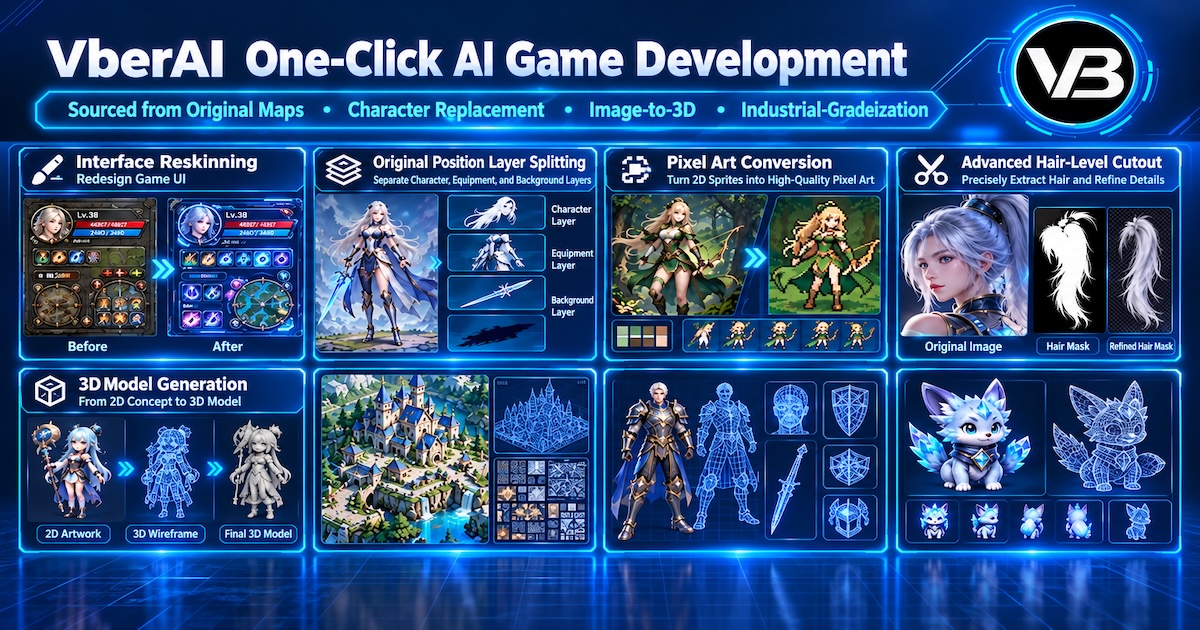
O VberAI Studio (não é o Google AI Studio) mantém a interface e a arte em uma tela só. Esta página diz o que cada função faz e o que aparece na imagem. Cada seção aponta o guia completo.
Entrada: AI Studio.
Mapa das funções
| Função | O que aparece | Guia |
|---|---|---|
| Geração de imagem | Uma imagem de jogo a partir de texto, uma referência ou um preset | Geração de imagem |
| Fatiamento no lugar | Uma tela inteira separada em elementos; só fica o fundo | Fatiamento no lugar |
| Troca de tema | O mesmo layout, um tema visual novo | Troca de tema |
| Tradução de UI | Texto novo, o mesmo layout | Tradução de UI |
| Pixelização | Os mesmos recursos em pixel art | Pixelização |
| Recorte | Brilhos, partículas e bordas translúcidas em um PNG transparente | Recorte |
| Quadros e vídeo | Um resultado na tela que dá para cortar e separar em frames | Quadros e vídeo |
| Áudio | Música, voz e efeitos na mesma tela que a imagem | Camadas de áudio |
| Modelos 3D | Um modelo que dá para pré-visualizar a partir de uma imagem ou de um texto | Geração 3D |
| Fontes bitmap | Glifos ou uma folha de sprites exportados como BMFont | Fontes bitmap |
| Para o motor | Recursos exportados para Unity, Godot e Cocos | Instalar o Unity MCP |
1. Geração de imagem
A geração cobre texto para imagem, imagem para imagem e presets. O resultado fica na tela do jogo: dá para continuar editando, fatiando ou exportando. O passo não termina no download.
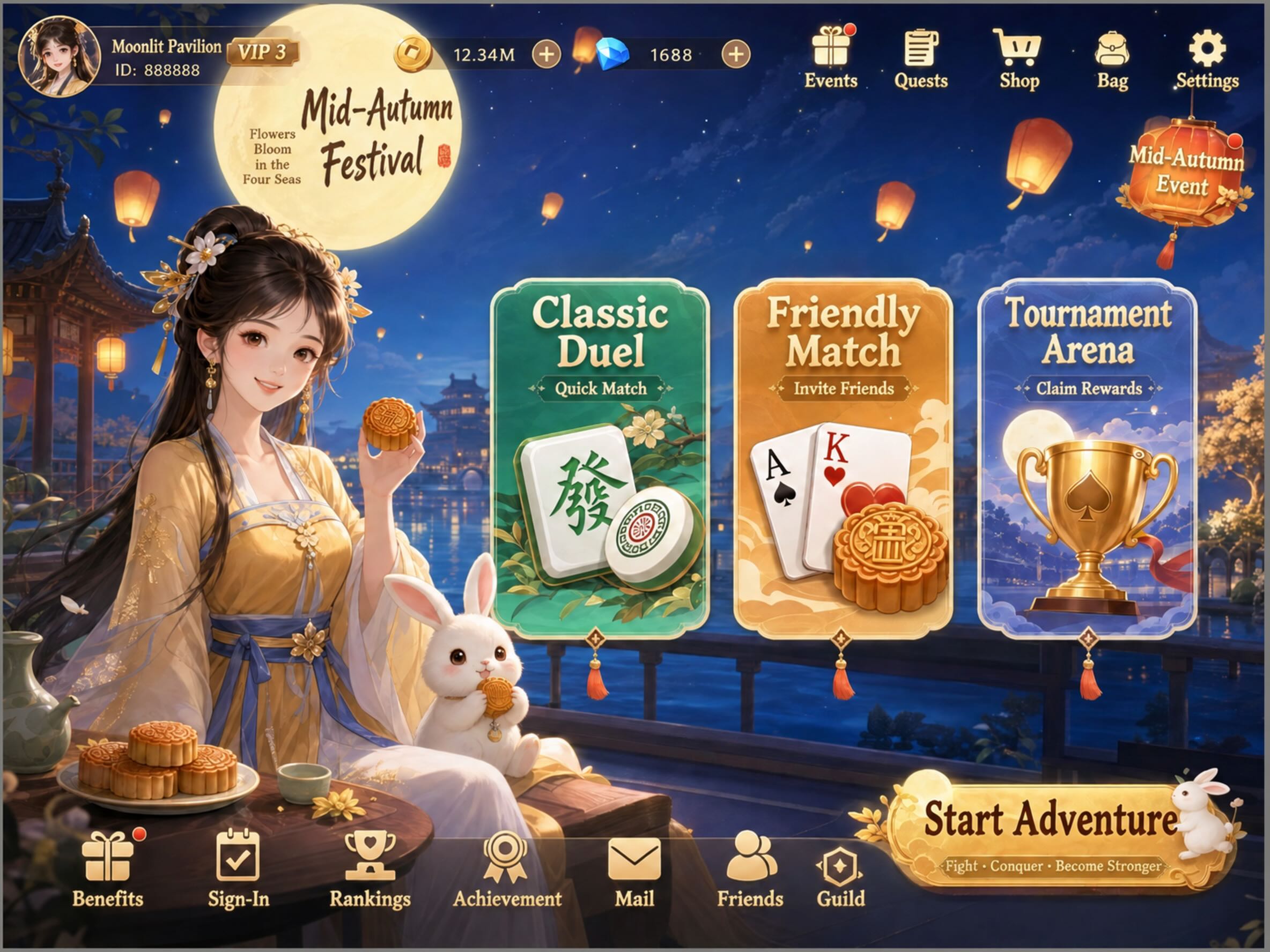
Guia: geração de imagem.
2. Fatiamento no lugar
Uma tela inteira pode ser separada pelas coordenadas originais. Botões, personagem e ícones saem do lugar e só fica o fundo, sem controles de interface. A posição relativa e o tamanho acompanham o fatiamento, então depois de importar não é preciso alinhar as peças à mão contra o mockup.


Guia: fatiamento no lugar.
3. Troca de tema
A troca de tema redesenha o tema visual de uma tela inteira. Layout, posição, tamanho e hierarquia ficam. Este par é o mesmo menu de cartoon: uma cena ao ar livre antes e um tema de temporada depois, com botões e entradas no lugar.
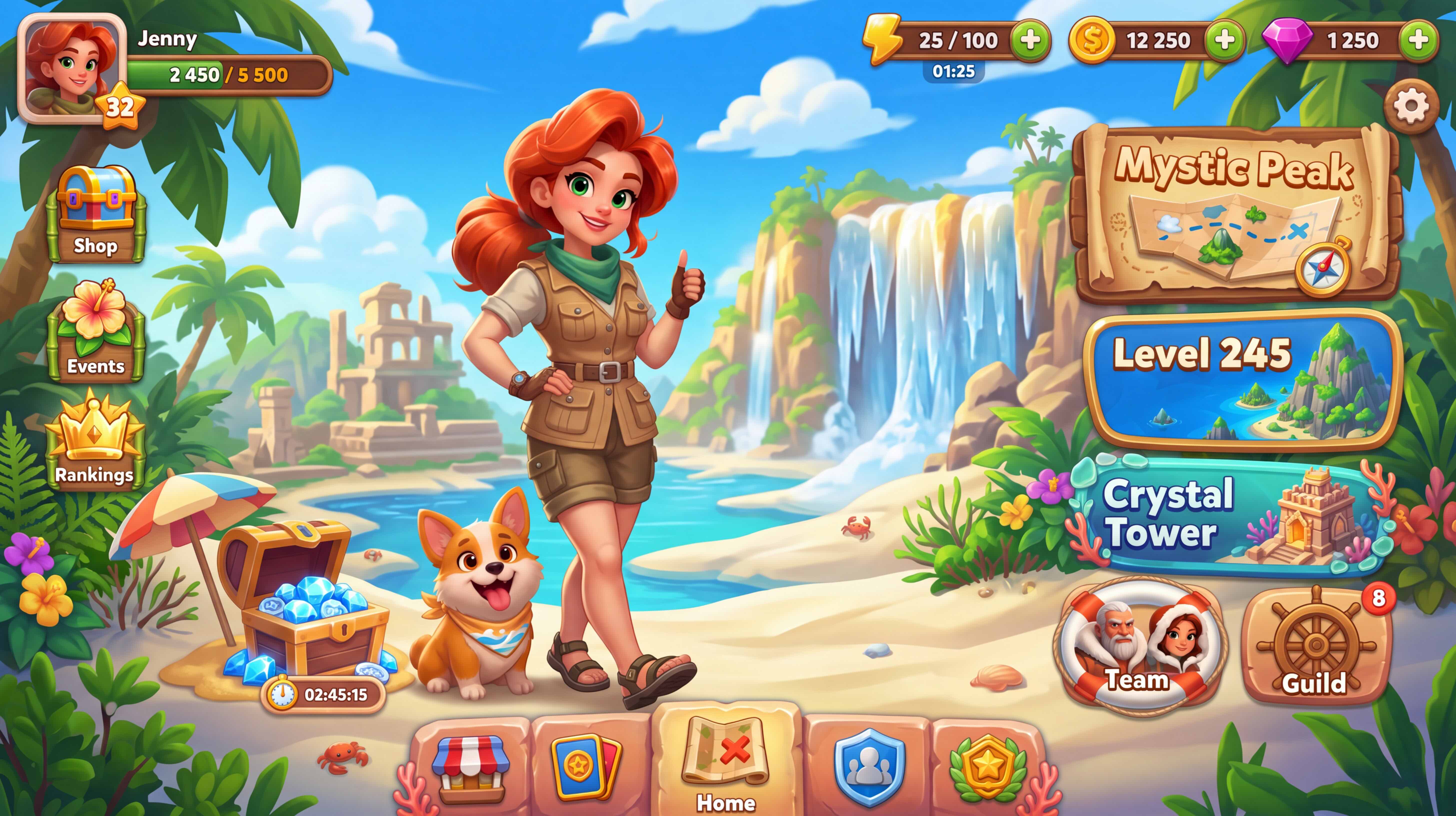
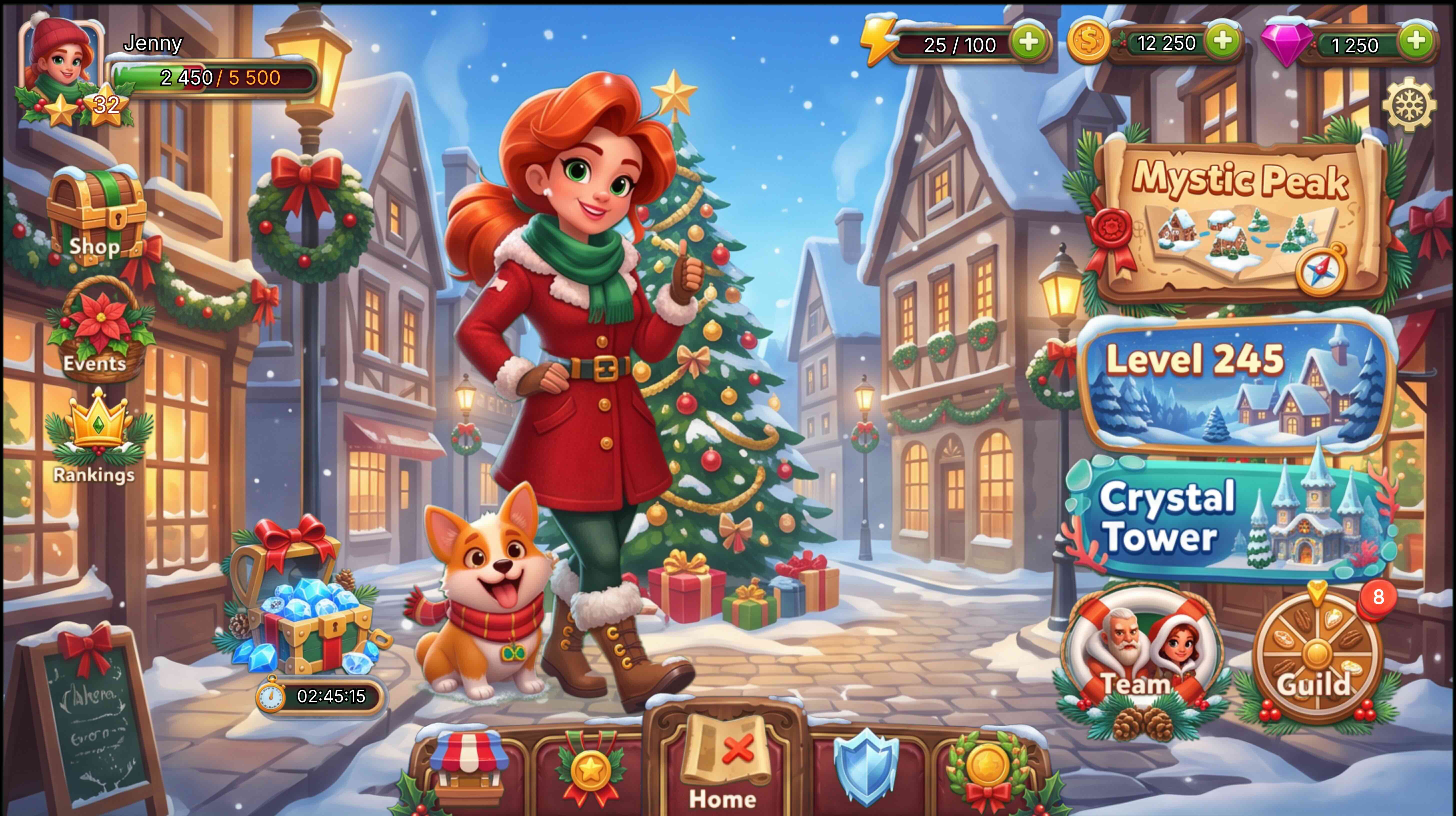
Guia: troca de tema.
4. Tradução de UI
A tradução de UI só troca o texto da interface. Layout, estrutura visual e hierarquia ficam. Não é preciso refazer a tela para cada idioma.
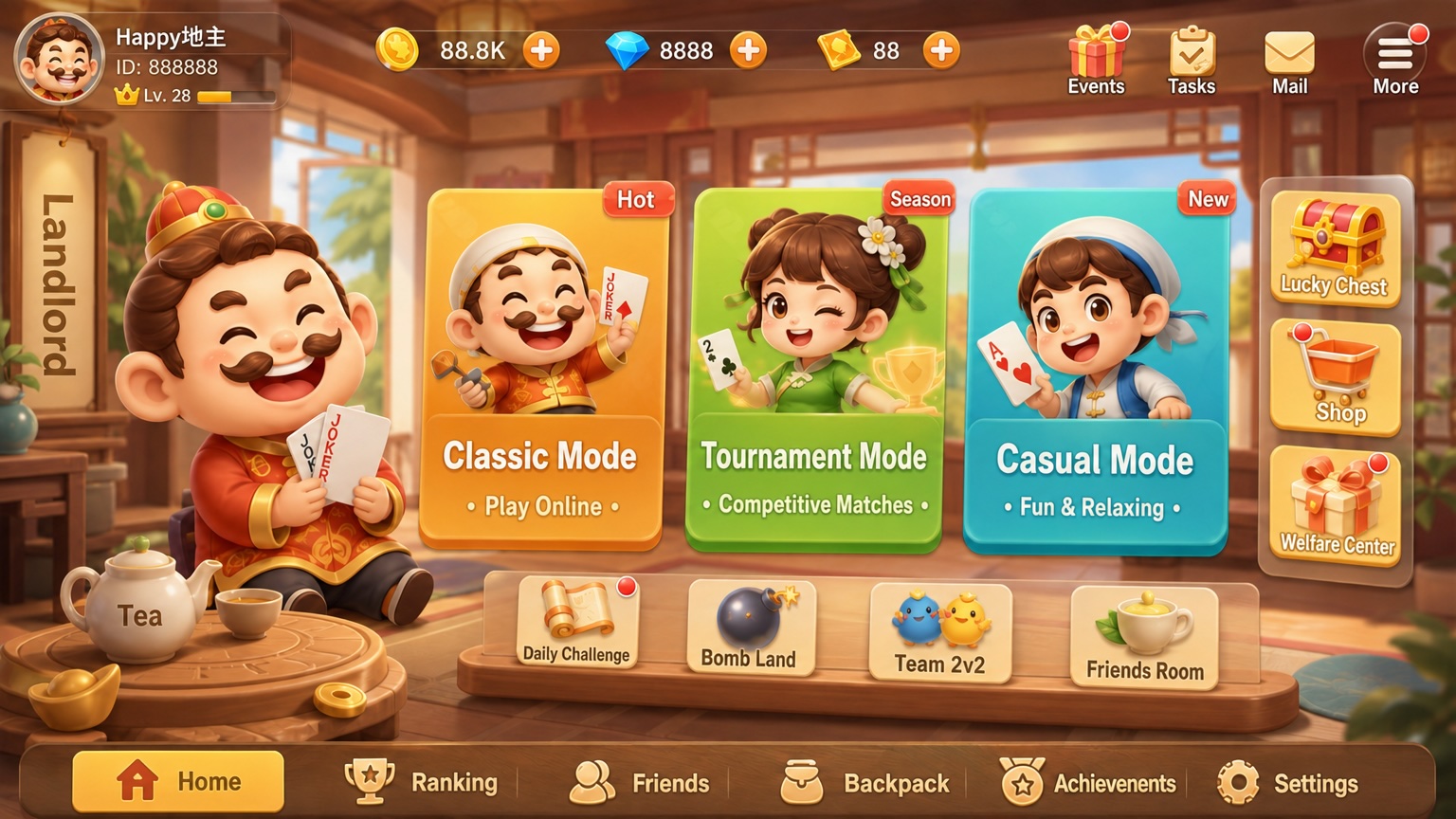
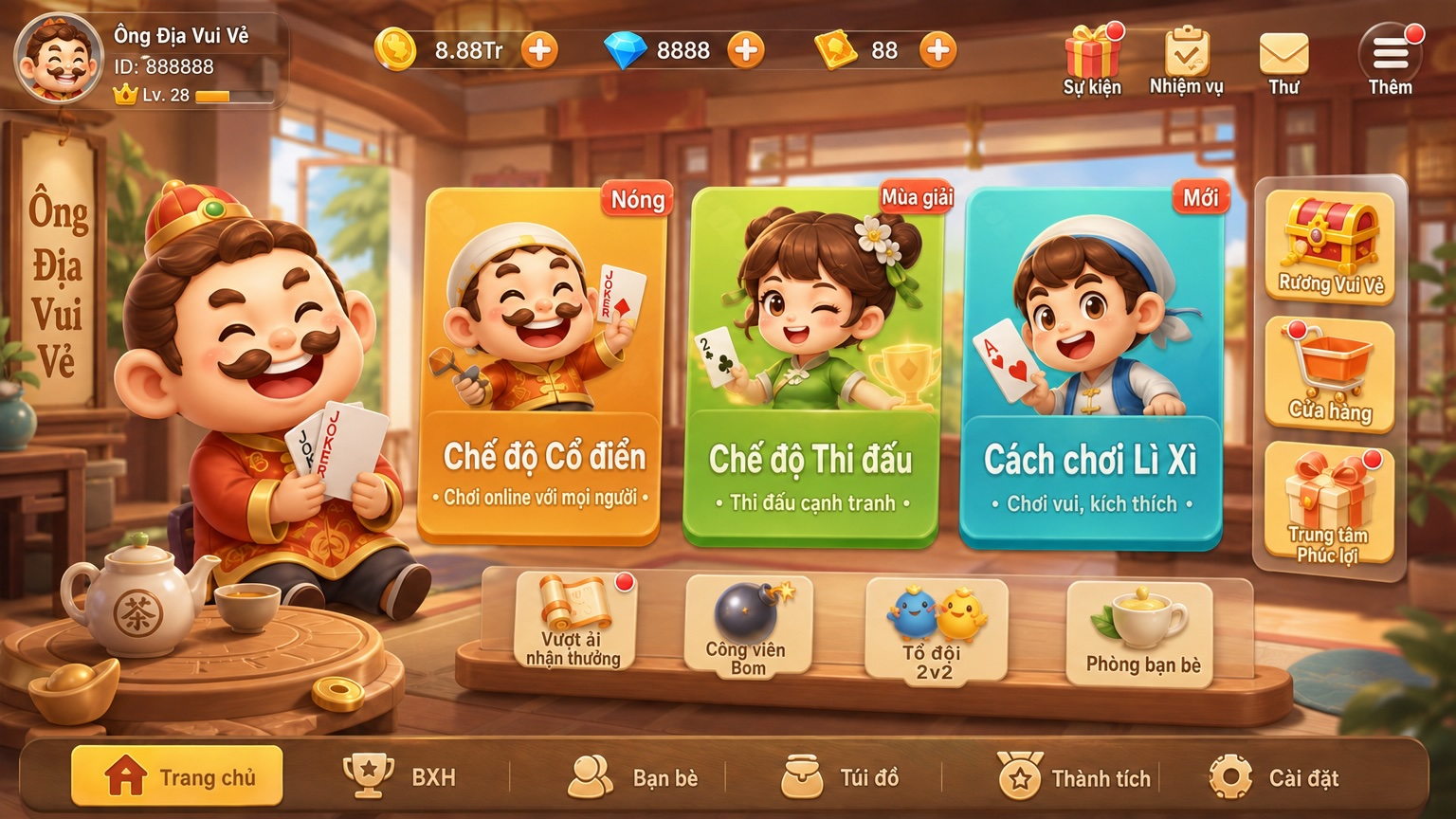
Guia: tradução de UI.
5. Pixelização
A pixelização transforma personagens, objetos e cenários em alta resolução em pixel art. O tamanho do bloco, o tamanho da paleta e o tratamento de cor se ajustam na tela. Este par é o mesmo conjunto antes e depois.


Guia: pixelização.
6. Recorte
O recorte é feito para arte de jogo, sobretudo brilhos de habilidade, partículas e bordas translúcidas luminosas. A saída é um PNG com canal alfa. Fundos complexos, cabelo e sombras usam modos de maior precisão. Os três modos estão na página de recorte.
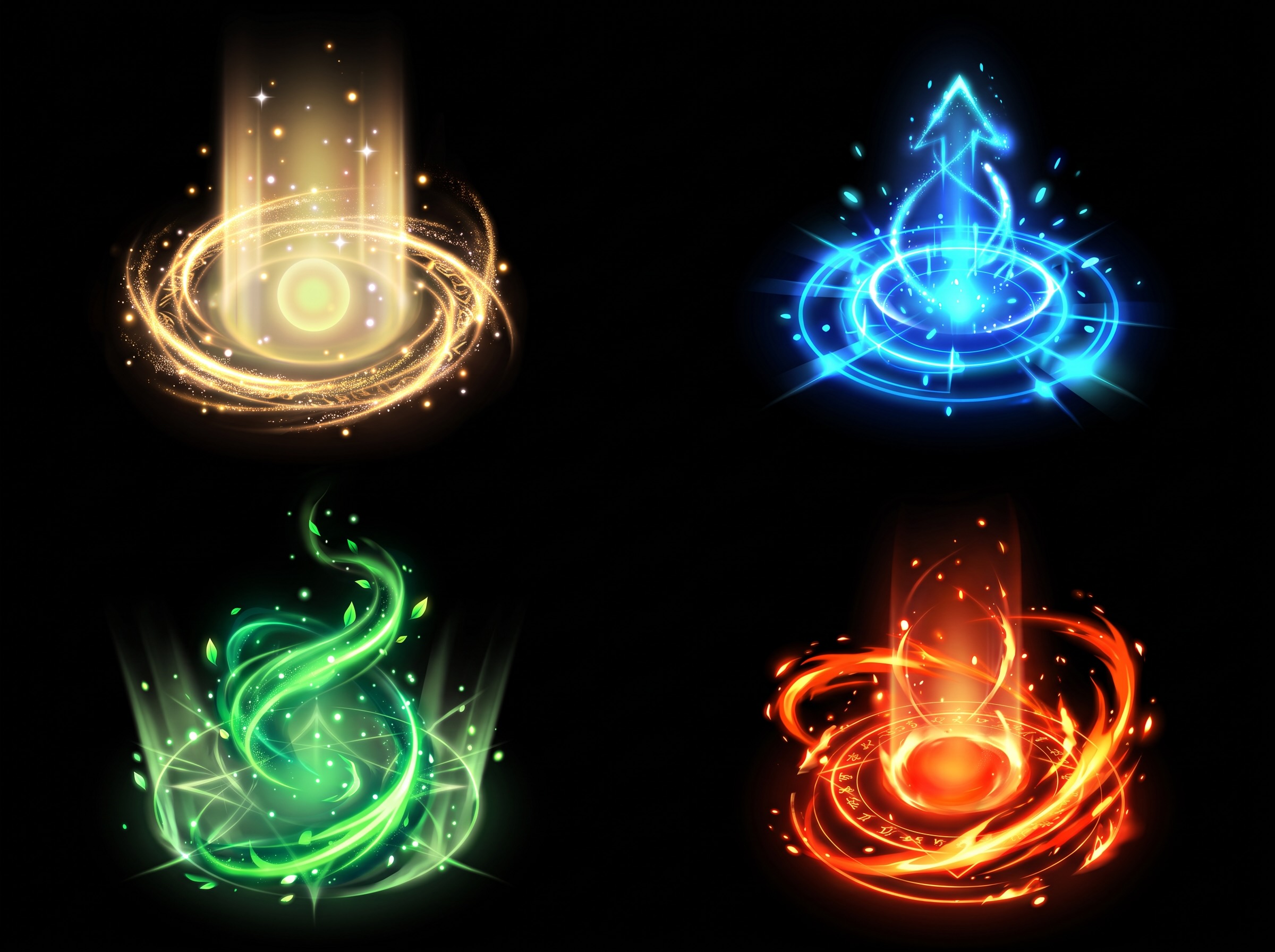
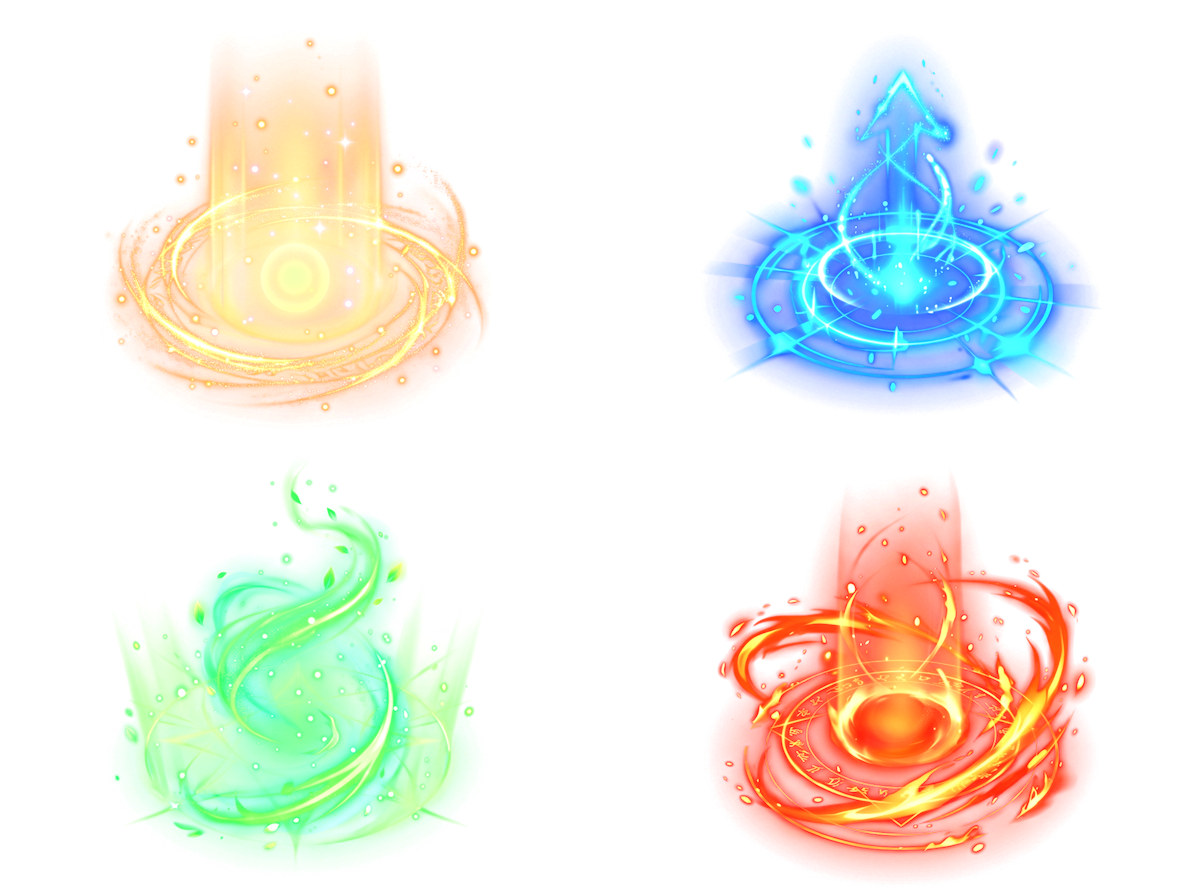
Guia: recorte.
7. Quadros e vídeo
Quadros e vídeo podem ser gerados a partir de um texto, uma imagem, ou um primeiro e um último quadro. O resultado cai na tela, onde dá para cortar e separar em frames, e depois entregar ao Unity, Godot ou Cocos. Isso não substitui Timeline nem Sequencer no motor.


Guia: quadros e vídeo.
8. Áudio
Música, voz e efeitos podem ficar na mesma tela que a imagem, organizados como camadas de áudio. Um texto pode gerar efeitos de jogo e vozes de personagem.

Guia: camadas de áudio.
9. Modelos 3D
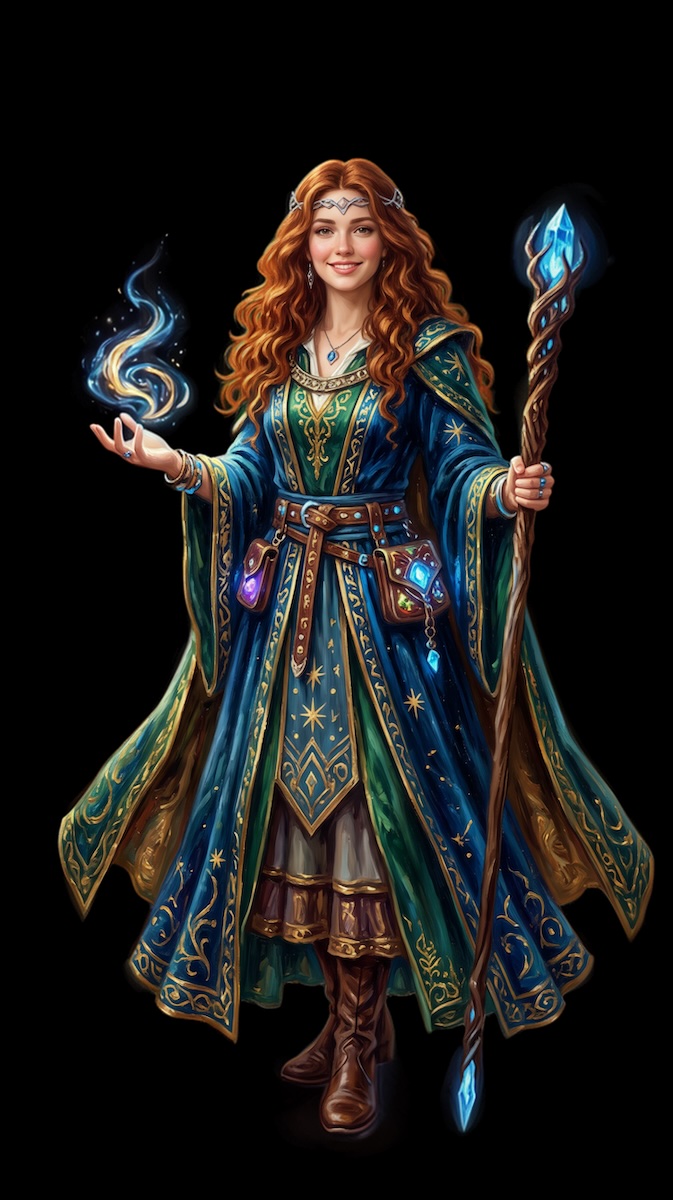
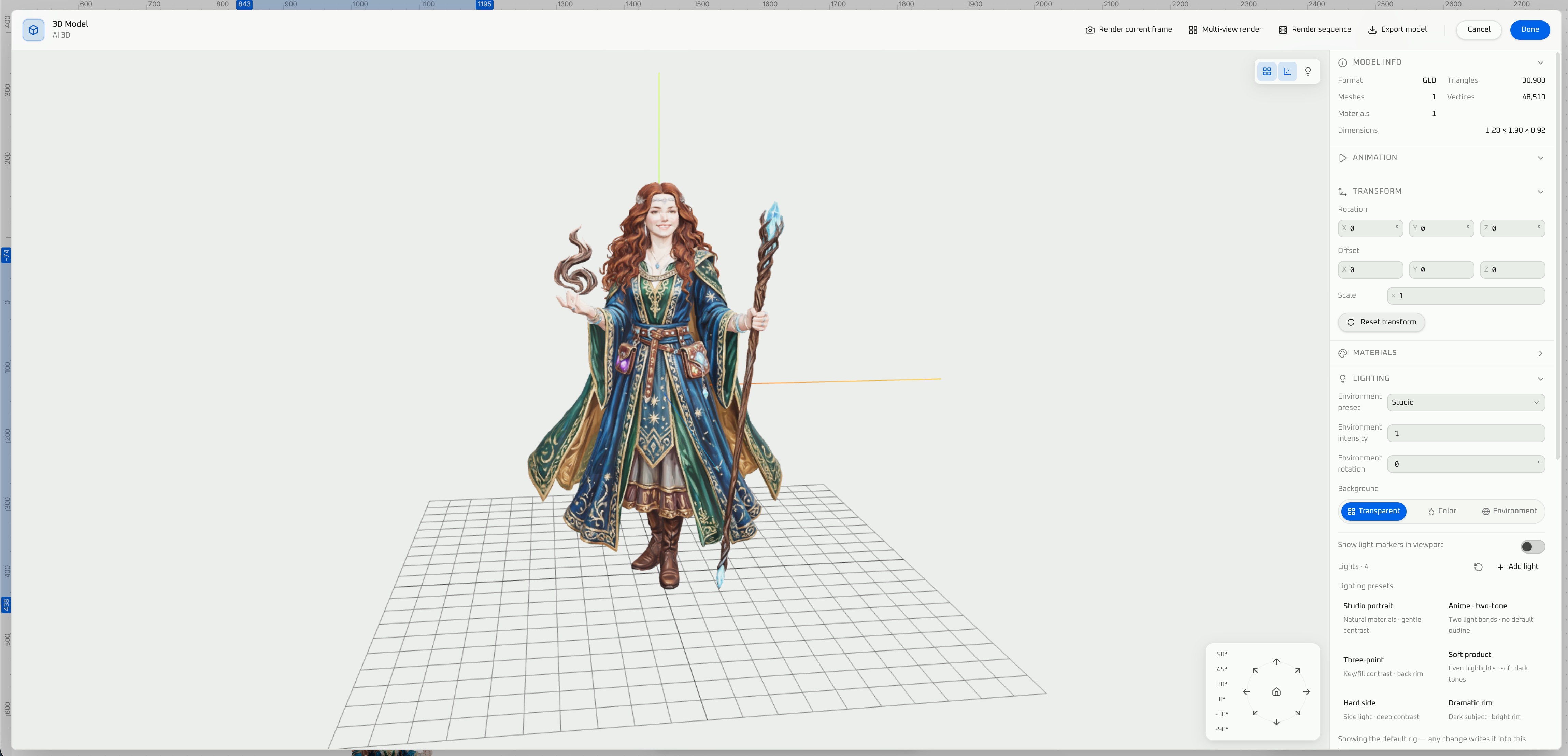
O 3D cobre imagem para 3D e texto para 3D. Depois de gerar, o modelo é pré-visualizado no espaço 3D e exportado como GLB, FBX ou USDZ. Abaixo, uma imagem de referência e a pré-visualização do modelo feito a partir dela.
Guia: geração de modelos 3D.
10. Fontes bitmap
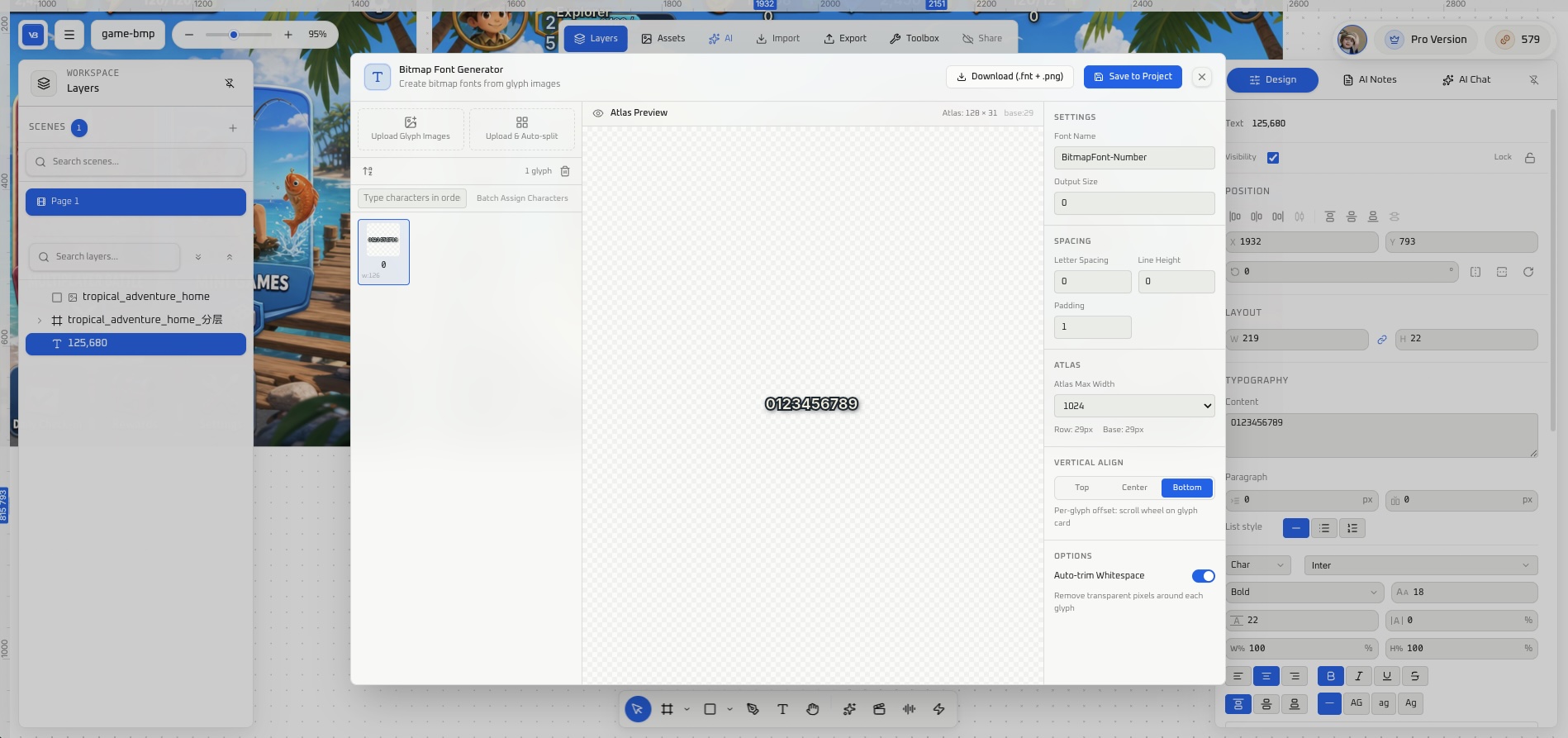
O gerador de fontes bitmap recebe imagens de glifos ou uma folha de sprites e produz BMFont da AngelCode (.fnt e PNG) para Unity, Godot ou Cocos.
Guia: gerador de fontes bitmap.
11. Gravar no motor
Os resultados fatiados e gerados podem ser exportados para Unity, Godot ou Cocos. Para alterar a cena aberta a partir do Cursor, use o MCP desse motor. A imagem abaixo é um fatiamento no lugar depois da importação: a mesma tela fica no editor, com a lista de camadas ao lado. A navegação dos botões e os valores numéricos ainda precisam ser ligados na cena.

Instalação: Unity MCP, Godot MCP, Cocos Creator MCP. Uma tela em quatro passos: a mesma UI, da imagem à cena do Unity.
Limites
- Esta página é um mapa. Parâmetros, limites de entrada e verificações ficam no guia de cada função.
- A qualidade do fatiamento, do recorte e da pixelização depende de a origem estar nítida e de as bordas dos controles ou do assunto serem legíveis.
- A troca de tema e a tradução mantêm o layout. Se um texto mais longo estourar, confira no idioma de destino.
- Uma exportação concluída não é navegação nem atualização de valores. As duas ainda pedem lógica na cena.
Para fechar
Geração de imagem, fatiamento, troca de tema, tradução, pixelização, recorte, quadros, áudio, 3D e fontes bitmap podem ficar em uma tela só, ou ser usados separados. Quando os recursos precisam entrar no pacote, exporte para Unity, Godot ou Cocos. Entrada: AI Studio.
Perguntas frequentes
O que é o VberAI Studio? O VberAI Studio é uma tela de arte para jogos, não o Google AI Studio. Em uma única tela, ele cobre geração de imagens por IA, fatiamento de UI no lugar, reskin, tradução de UI, pixelização, recorte, quadros de sequência, áudio, modelos 3D e fontes bitmap. Os resultados podem ser exportados para Unity, Godot ou Cocos.
O VberAI Studio consegue traduzir a UI de um jogo sem reconstruir a tela? Sim. A tradução de UI substitui apenas o texto da interface. O layout, a estrutura visual e a hierarquia permanecem. Se um texto mais longo causar estouro, verifique-o no idioma de destino. Guia: tradução de UI.
O que é fatiamento de UI no lugar? Uma tela completa é dividida nas suas coordenadas originais. Botões, o personagem e os ícones saem dos seus lugares, e apenas o fundo permanece, sem controles de UI sobre ele. A posição e o tamanho relativos permanecem com o fatiamento. Guia: Fatiamento no lugar.
Reskin e tradução de UI alteram o layout? Não. Ambos mantêm o layout, a posição e a hierarquia. O reskin altera o tema visual. A tradução altera o texto.
Uma exportação para Unity, Godot ou Cocos inclui a lógica dos botões? Não. A exportação coloca os assets fatiados ou gerados na engine. A navegação dos botões e as atualizações numéricas ainda precisam de lógica na cena. A partir do Cursor, essa cena é alterada por meio do MCP da engine. Uma tela em quatro etapas: uma UI, da imagem a uma cena Unity.
Continuar lendo
Mais guias que podem interessar
Qual Ferramenta de IA para Arte de Design de Jogos? Geradores de Assets vs Arte de IA Geral (2026)
Qual ferramenta de IA para arte de design de jogos? Compare Layer AI, PicLumen, Meshy, Morphic, Unity AI UI e ferramentas gerais por tipo de entrega.
- game-art
- ai-tools
- concept-art
- game-ui
HUD e Theme no Godot 4: Handoff da Árvore de Controles e Aceite no Play
Aceite de Theme, StyleBox, âncoras de container e minimum_size quando o Figma chega ao Godot 4. Barras de checklist do Unity UGUI—seis passos de Play e roteamento de correções.
- game-ui-design
- game-dev-ai
- ui-to-engine
- godot
Modelos 3D com IA no VberAI Studio: Text-to-3D e Image-to-3D (Meshy, Tripo, Hunyuan3D) — Editar, Renderizar e Exportar para Engine
Text-to-3D e image-to-3D no VberAI Studio com Meshy, Tripo e Hunyuan3D: PBR, GLB/FBX/USDZ, retopo, rigging, renders em turntable e exportação para Unity, Godot e Cocos em um só canvas.
- vberai
- ai-studio
- 3d-model
- text-to-3d