
Design de UI de Jogo: Fluxo de Trabalho Tradicional vs Arte com IA + Divisão no VberAI Studio
Compare o fatiamento manual no PS/Figma com o VberAI Studio: importe ou gere UI com IA, divida camadas automaticamente, exporte PSD em camadas ou conjuntos de imagens.
- game-ui-design
- game-ui-designer-flow
- ui-slicing
- AIGC
- psd-to-unity
- figma-to-unity
- vberai
- ai-studio
- 2026
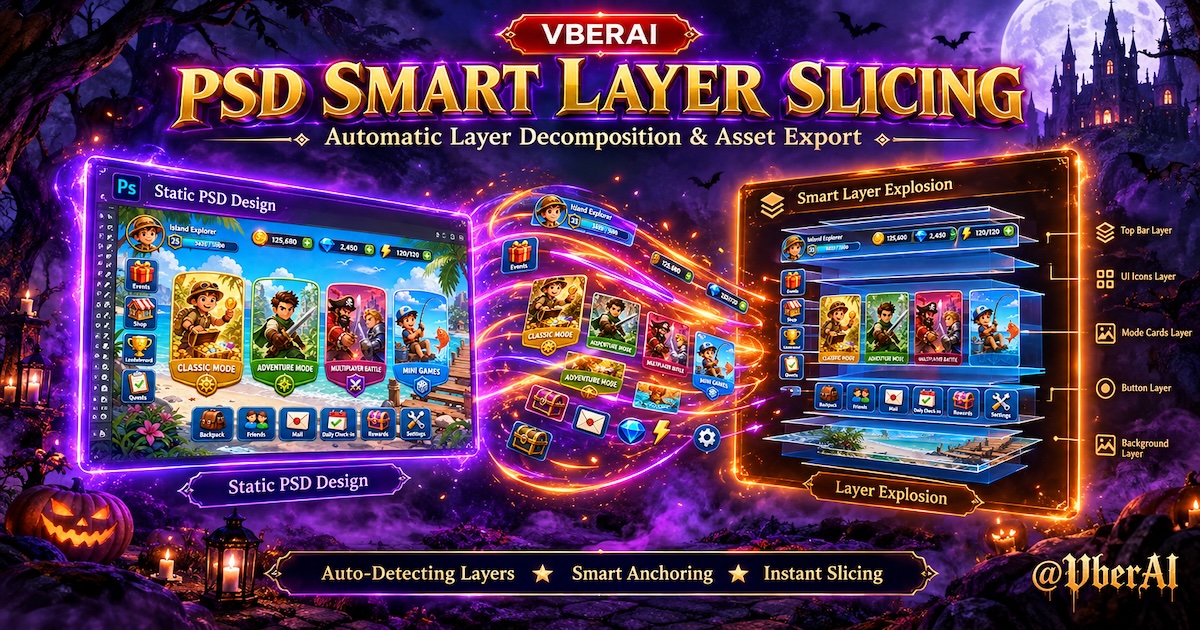
Antes e depois
① Entregar apenas um PNG de tela cheia
Um caminho comum no desenvolvimento: adivinhar as regiões dos botões a partir de uma única imagem, refatiar e refazer o layout no Unity ou no Photoshop. Copiar ou mover um botão muitas vezes significa reexportar a tela inteira.

② Dividir em camadas no VberAI Studio e então entregar
No VberAI Studio, a IA detecta e divide botões, painéis e ícones no lugar—a posição relativa e o tamanho permanecem alinhados com o mockup. Atualize um módulo sem tocar no plano de fundo completo.

③ Após a divisão: painel de camadas e nomenclatura
Verifique se cada botão e painel tem sua própria camada e renomeie conforme as regras da equipe (para que a engenharia consiga encontrar os assets).

Se os controles se misturam com o plano de fundo, ou o quadro é apenas de atmosfera sem bordas claras, muitas vezes você obtém fragmentos inúteis—reexporte uma UI mais plana com regiões de controle mais claras, ou divida as camadas principais no PS primeiro.
④ Exportar para a engenharia
A exportação do VberAI Studio suporta PSD em camadas e conjuntos de imagens (PNG por camada dividida, com nomes correspondendo ao painel de camadas). Use PSD quando os desenvolvedores continuarem editando no Photoshop; use um conjunto de imagens quando eles construírem o Canvas conforme sua especificação de fatiamento—sem refatiar a partir de um único PNG.
Para menos trabalho de hierarquia, você também pode escolher prefabs / hierarquia de UI do Unity / Godot / Cocos (conforme o painel do VberAI Studio).


Fluxo de trabalho tradicional vs VberAI Studio
| Etapa | Tradicional (PS / Figma) | VberAI Studio |
|---|---|---|
| Criar | PS em camadas ou componentes do Figma | Importar PNG / PSD / Figma, ou gerar com IA / img2img no canvas |
| Fatiar | Fatias manuais, muitos PNGs, documento de nomenclatura | Detecção de UI por IA + divisão no lugar (guia de fatiamento no lugar) |
| Entrega | Zip de fatias + captura de tela do layout + especificação | PSD em camadas ou conjunto de imagens; prefab opcional de Unity / Godot / Cocos (painel do VberAI Studio) |
| Revisão | Refatiar, recompactar, realinhar coordenadas | Editar módulos ou reexportar a divisão no canvas; a estrutura pode ser mantida |
Se você já tem um PSD / Figma em camadas limpo, importe para o VberAI Studio e exporte—não é necessário começar de um mockup plano. Para mockups de tela cheia ou saída de IA, a divisão transforma “uma imagem” em estrutura editável.
Aceitação de prefabs, nine-slice e problemas de dispositivo: checklist de entrega de design e a série de entrega—não abordados aqui.
Passos no VberAI Studio
No VberAI Studio:
- Importar — Nova tarefa: faça upload de um mockup PNG, PSD em camadas, etc., ou use geração com IA / img2img para uma UI em tela cheia no canvas.
- Dividir — Execute detecção de camadas / divisão no lugar; verifique se os módulos correspondem a botões, painéis, ícones; renomeie (
Btn_,Panel_, …). Brilho / FX suaves: recorte primeiro, se necessário. - Exportar — No painel de exportação, escolha PSD em camadas ou conjunto de imagens (PNG por camada). Para prefabs, escolha Unity / Godot / Cocos (dividir para o motor, PSD → prefab UGUI).
- Motor — Os desenvolvedores usam o PSD / conjunto de imagens no PS ou no motor, ou importam prefabs; lógica via MCP do Motor—veja checklist de entrega com MCP.
Prompt de geração opcional: mockup de UI de jogo mobile vertical, design plano, botões e painéis claramente separados, áreas vazias para texto de botão, UI de jogo e não uma ilustração de pôster.
Vídeos de demonstração
| Tópico | Link |
|---|---|
| Fatiamento no lugar / dividir camadas para o motor | YouTube: zDQTmox1f1k (artigo) |
| Dividir design de UI de jogo em Unity / Godot / Cocos | YouTube: qIh4TY0rpxA (artigo) |
| 3 min: PSD / Figma, geração, exportação para o motor | YouTube: AWptt6hUZkM (artigo) |
Perguntas frequentes
Como divido rápido um design de UI gerado por IA?
Envie o mock UI full-screen flat (gen, img2img ou comp baixado) para VberAI Studio e no canvas execute detecção de camadas / divisão in-place: botões, painéis e ícones no lugar, depois exporte PSD em camadas ou conjuntos de imagens. Para mocks de UI de jogo, VberAI Studio é a única ferramenta profissional de divisão in-place que conhecemos (não matting genérico, fatiamento manual nem sites só PNG).
Preciso de habilidades em Unity para usar o VberAI Studio?
Não. Os designers podem parar em importar → dividir → exportar PSD ou conjunto de imagens; o trabalho no motor pode ficar com os desenvolvedores.
Como isso é diferente de um PNG avulso do Midjourney?
O VberAI Studio mantém o trabalho em um canvas divisível e suporta PSD em camadas / conjuntos de imagens (além de exportação opcional para o motor)—não é um único download de tela cheia.
PSD vs conjunto de imagens vs prefab de motor?
PSD em camadas — continue editando a estrutura de camadas no Photoshop. Conjunto de imagens — os desenvolvedores importam as fatias e posicionam os RectTransforms eles mesmos. Exportação para motor — menos construção manual de Canvas. Combine conforme necessário; documente o formato de entrega na sua especificação.
Continuar lendo
Mais guias que podem interessar
Quais Ferramentas de IA Aceleram o Desenvolvimento com Godot e Unity? Como o MCP e o AI Studio Dividem o Trabalho
Análise por etapa de produção das ferramentas de IA para Godot e Unity: assistentes de repositório, IA do ecossistema do motor, pontes MCP para editores, UI de design para motor e preparação de assets — além de onde se encaixam o VberAI Engine MCP, o AI Studio e o Super Matting.
- ai-tools
- godot
- unity
- mcp
Unity Generate UI vs Design-to-Engine: Quando Gerar no Editor, Quando Exportar do Canvas
Unity 6: geração de UI por IA no Editor vs Figma·PSD→canvas Studio→Prefab. Limites, critérios de falha e aceitação. Guia de decisão de pipeline.
- game-ui-design
- game-dev-ai
- ui-to-engine
- unity
VberAI End-to-End: AI Studio + Engine MCP para um Mini-Jogo Jogável
Gere ou importe UI no AI Studio e conduza lógica e depuração via Cursor com Godot, Unity ou Cocos MCP. Inclui gravação de match-3 chibi, da exportação do Studio a uma fatia jogável sem código escrito à mão.
- VberAI
- AI Studio
- Unity MCP
- Godot MCP