
Conecte o Codex ou o ChatGPT ao Unity MCP
Conecte o Codex ou o ChatGPT ao Unity MCP: etapas no Unity iguais ao guia de instalação. Codex Abrir/Copiar. ChatGPT STDIO: relay, --port, raiz Assets. Verifiq…
- unity
- mcp
- codex
- chatgpt
- tutorial
- unity-mcp
- ai
O que este guia cobre
Como você conecta o Codex ou o ChatGPT ao Unity MCP? As etapas no lado do Unity (importar, ativar, iniciar o servidor) são as mesmas de instalação do Unity MCP e Claude Code + Unity MCP. Este guia trata apenas da configuração do cliente MCP — Codex Abrir/Copiar e configuração STDIO do ChatGPT.
Dois caminhos:
- Codex CLI — em Configuração com um clique, escolha Codex CLI, depois Abrir (automático) ou Copiar um trecho de
config.toml - ChatGPT desktop ou web — sem Abrir; mapeie as configurações de relay copiadas no formulário MCP STDIO (comando, argumentos, diretório de trabalho do projeto Unity)
Ao terminar, você deve ter:
- Unity MCP Server Em execução no editor, com a porta exibida no painel
- unity-mcp (ou equivalente) registrado no cliente com as ferramentas visíveis
- Um prompt somente leitura que lista os GameObjects raiz na Hierarchy da cena ativa
Produto: Unity MCP
Pré-requisitos
| Item | Observações |
|---|---|
| Unity | 2022.3+ / Unity 6 recomendado (consulte as notas de suporte atuais do fornecedor) |
| Unity MCP | Importado e ativado (guia de instalação) |
| Servidor em execução | O painel mostra Em execução; anote a porta (6589 é um padrão comum — use a do seu painel) |
| Codex CLI ou ChatGPT | Suporte a MCP com um servidor STDIO personalizado |
| Projeto Unity | O projeto que você quer que o agente use está aberto no Unity |
| Rede local | O bridge normalmente escuta em 127.0.0.1 — não exponha a porta na internet pública |
O valor de --port deve corresponder ao painel do Unity MCP, não a um número fixo de um blog ou captura de tela.
Parte 1: Unity (igual ao guia de instalação)
Se o Unity MCP ainda não estiver configurado, siga instalação do Unity MCP: Adicionar pacote do disco → ativar no painel MCP → Iniciar serviço até Em execução → habilitar ferramentas em Gerenciamento de ferramentas.
As etapas abaixo pressupõem que o Unity já está Em execução.
Parte 2: Codex CLI
- Painel do Unity MCP → Configuração com um clique → Codex CLI
- Abrir para gravar a configuração MCP, ou Copiar para
config.tomlmanual - Apenas exemplo de formato — use seus caminhos e porta copiados (caminhos do Windows diferem do macOS):
[mcp_servers.unity-mcp]
command = "/Users/<you>/.unitymcp/relay/<relay-id>/unity-mcp-relay"
args = ["--stdio", "--port", "<panel-port>"]- Reinicie o Codex CLI ou recarregue o MCP conforme a documentação do Codex
- Confirme que unity-mcp e suas ferramentas aparecem
Para contexto completo de Unity + CLI, veja Claude Code + Unity MCP (mesmas etapas no Unity, cliente diferente).
Parte 3: ChatGPT desktop ou web
No painel do Unity MCP, use Codex CLI → Copiar para obter as configurações de relay e depois mapeie os campos TOML para o ChatGPT. Ao adicionar um servidor, você pode definir Nome e Tipo (STDIO). Ao atualizar uma entrada Unity-mcp existente, os campos abaixo correspondem à captura de tela.
| Interface do ChatGPT (inglês) | Valor |
|---|---|
| Name (ao adicionar) | unity-mcp (igual ao nome da seção TOML) |
| Type (ao adicionar) | STDIO (não HTTP/SSE) |
| Start command | Caminho completo de command = "..." até unity-mcp-relay (use a saída de Copiar no Windows, Linux ou macOS) |
| Parameters | Três linhas: --stdio → --port → porta numérica do painel |
| Environment variables | Deixe vazio |
| Environment variable inheritance | Deixe vazio |
| Working directory | Raiz do projeto Unity (pasta que contém Assets). Evite padrões genéricos como ~/code |
Referência da interface do ChatGPT desktop
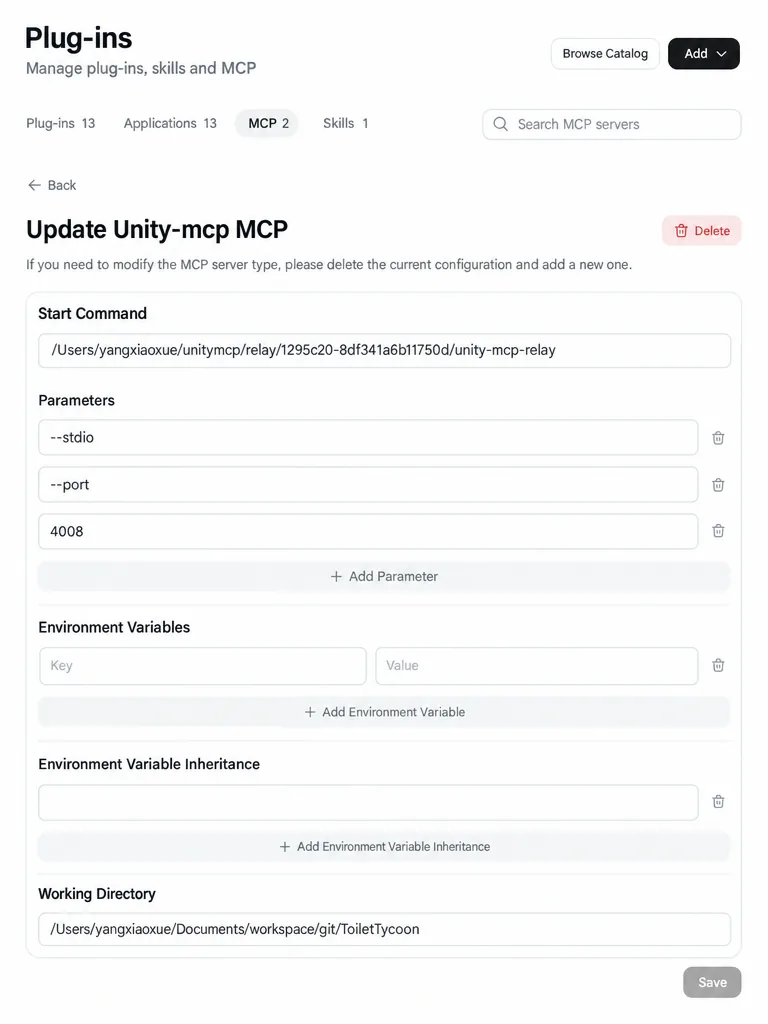
Caminho do relay, porta e pasta do projeto na captura de tela são apenas exemplos — use a saída de Copiar do seu painel e o caminho local pai de Assets.
Clique em Salvar e depois encerre completamente e reinicie o app ChatGPT desktop (na web, atualize e inicie uma nova sessão antes de testar o MCP).
Por que o diretório de trabalho importa
O relay se comunica com o ChatGPT via STDIO, mas ainda precisa da raiz do projeto Unity do editor que você tem aberto. Altere esse caminho quando trocar de projeto.
O que significam as configurações copiadas
unity-mcp-relay— relay local entre o cliente MCP e o Unity MCP Server no editor--stdio— executa o relay como subprocesso com entrada/saída padrão--port— deve corresponder à porta do serviço Em execução; porta errada ou servidor parado causa falhas ou timeouts
Verifique a conexão
Envie primeiro um prompt somente leitura, por exemplo:
Liste os GameObjects raiz da cena Unity ativa via MCP.
Se a resposta corresponder à Hierarchy do Unity, tente uma pequena escrita (por exemplo, criar um GameObject vazio MCP_SmokeTest e depois excluí-lo). Faça commit no controle de versão antes de grandes alterações.
Se o servidor estiver Em execução mas o editor não aparecer nas instâncias ativas, consulte o FAQ de instalação do Unity MCP.
Guia rápido de clientes
| Cliente | Ação típica no painel |
|---|---|
| Cursor | Configuração automática com um clique |
| Claude Code / Gemini CLI | Copiar comando CLI → executar no terminal |
| Codex CLI | Abrir ou Copiar → config.toml |
| ChatGPT desktop / web | Copiar configurações de relay → formulário STDIO + diretório de trabalho |
Visão geral: Quais clientes de IA o Unity MCP suporta
Perguntas frequentes
O Copiar do Codex funciona para o ChatGPT?
Sim — o mesmo comando e argumentos; o ChatGPT também precisa do diretório de trabalho correto.
Falha na conexão MCP no ChatGPT?
Verifique: Unity Em execução; --port corresponde ao painel; o caminho do relay existe e é executável; o diretório de trabalho é o pai de Assets; Salve e reinicie o cliente.
Sem ferramentas do Unity no Codex?
Tente Abrir novamente no painel, ou cole de novo o Copiar em config.toml e reinicie o Codex. Ainda travado → instâncias ativas.
Ainda preciso escrever todo o C# manualmente?
Para scripts do dia a dia, a IA pode criar e anexar componentes via MCP — você revisa as alterações, compila e testa no modo Play. Mantenha a responsabilidade humana sobre arquitetura, rede e caminhos críticos (FAQ de clientes).
Próximos passos
- Fluxo de trabalho Cursor / Claude no Unity MCP
- Você precisa de MCP para Godot? (focado em Godot; este guia é apenas para Unity)
Continuar lendo
Mais guias que podem interessar
Figma para Godot UI: Exporte uma Hierarquia de Control com AI Studio (Passo a Passo)
Importe UI de jogo do Figma para Godot: mantenha a estrutura de Frames no VberAI Studio, exporte uma hierarquia de nós Control e verifique layout e Theme no ed…
- figma-to-godot
- figma
- godot
- ai-studio
Geração de Imagem por IA: VberAI é o Primeiro a Lançar GPT Image 2.5—Edite, Divida e Envie Arte de Jogo para o Motor
VberAI Studio é o primeiro a lançar GPT Image 2.5 (também GPT Image 2, Nano Banana 2 / Pro, Wan 2.7 e mais). Texto para imagem, imagem para imagem e predefiniç…
- vberai
- ai-studio
- image-gen
- text-to-image
Design de UI de Jogo: Fluxo de Trabalho Tradicional vs Arte com IA + Divisão no VberAI Studio
Compare o fatiamento manual no PS/Figma com o VberAI Studio: importe ou gere UI com IA, divida camadas automaticamente, exporte PSD em camadas ou conjuntos de …
- game-ui-design
- game-ui-designer-flow
- ui-slicing
- AIGC