
Kết nối Codex hoặc ChatGPT với Unity MCP
Kết nối Codex hoặc ChatGPT với Unity MCP: các bước Unity khớp với hướng dẫn cài đặt. Codex Open/Copy. ChatGPT STDIO: relay, --port, thư mục gốc Assets. Kiểm tr…
- unity
- mcp
- codex
- chatgpt
- tutorial
- unity-mcp
- ai
Hướng dẫn này bao gồm những gì
Làm thế nào để kết nối Codex hoặc ChatGPT với Unity MCP? Các bước phía Unity (import, kích hoạt, khởi động server) khớp với cài đặt Unity MCP và Claude Code + Unity MCP. Hướng dẫn này chỉ tập trung vào cấu hình MCP phía client—Codex Open/Copy và thiết lập STDIO cho ChatGPT.
Hai con đường:
- Codex CLI — trong One-click Configuration, chọn Codex CLI, sau đó Open (tự động) hoặc Copy một đoạn
config.toml - ChatGPT desktop hoặc web — không có Open; ánh xạ các cài đặt relay đã sao chép vào biểu mẫu STDIO MCP (command, arguments, thư mục làm việc của dự án Unity)
Khi hoàn tất, bạn sẽ có:
- Unity MCP Server ở trạng thái Running trong editor, với cổng hiển thị trên panel
- unity-mcp (hoặc tương đương) được đăng ký trong client với các công cụ hiển thị
- Một prompt chỉ đọc liệt kê các GameObject gốc trong Hierarchy của scene đang hoạt động
Sản phẩm: Unity MCP
Điều kiện tiên quyết
| Mục | Ghi chú |
|---|---|
| Unity | Khuyến nghị 2022.3+ / Unity 6 (xem ghi chú hỗ trợ hiện tại của nhà cung cấp) |
| Unity MCP | Đã import và kích hoạt (hướng dẫn cài đặt) |
| Server đang chạy | Panel hiển thị Running; ghi lại cổng (6589 là mặc định phổ biến—hãy dùng cổng trên panel của bạn) |
| Codex CLI hoặc ChatGPT | Hỗ trợ MCP với server STDIO tùy chỉnh |
| Dự án Unity | Dự án bạn muốn agent sử dụng đang mở trong Unity |
| Mạng cục bộ | Cầu nối thường lắng nghe trên 127.0.0.1—không để lộ cổng ra internet công cộng |
Giá trị --port phải khớp với panel Unity MCP, không phải một con số cố định từ blog hay ảnh chụp màn hình.
Phần 1: Unity (giống hướng dẫn cài đặt)
Nếu Unity MCP chưa được thiết lập, hãy làm theo cài đặt Unity MCP: Add package from disk → kích hoạt trong panel MCP → Start service cho đến khi Running → bật các công cụ trong Tool management.
Các bước dưới đây giả định Unity đã Running.
Phần 2: Codex CLI
- Panel Unity MCP → One-click Configuration → Codex CLI
- Open để ghi cấu hình MCP, hoặc Copy để tự chỉnh
config.toml - Chỉ là ví dụ về cấu trúc—hãy dùng đường dẫn và cổng của bạn đã sao chép (đường dẫn Windows khác macOS):
[mcp_servers.unity-mcp]
command = "/Users/<you>/.unitymcp/relay/<relay-id>/unity-mcp-relay"
args = ["--stdio", "--port", "<panel-port>"]- Khởi động lại Codex CLI hoặc tải lại MCP theo tài liệu Codex
- Xác nhận unity-mcp và các công cụ của nó xuất hiện
Để có bối cảnh đầy đủ về Unity + CLI, xem Claude Code + Unity MCP (cùng các bước Unity, client khác).
Phần 3: ChatGPT desktop hoặc web
Trong panel Unity MCP, dùng Codex CLI → Copy để lấy cài đặt relay, sau đó ánh xạ các trường TOML sang ChatGPT. Khi thêm server, bạn có thể đặt Name và Type (STDIO). Khi cập nhật một mục Unity-mcp hiện có, các trường dưới đây khớp với ảnh chụp màn hình.
| Giao diện ChatGPT (tiếng Anh) | Giá trị |
|---|---|
| Name (khi thêm) | unity-mcp (giống tên phần TOML) |
| Type (khi thêm) | STDIO (không phải HTTP/SSE) |
| Start command | Đường dẫn đầy đủ từ command = "..." đến unity-mcp-relay (dùng kết quả Copy trên Windows, Linux hoặc macOS) |
| Parameters | Ba dòng: --stdio → --port → số cổng từ panel |
| Environment variables | Để trống |
| Environment variable inheritance | Để trống |
| Working directory | Thư mục gốc dự án Unity (thư mục chứa Assets). Tránh các mặc định chung chung như ~/code |
Tham chiếu giao diện ChatGPT desktop
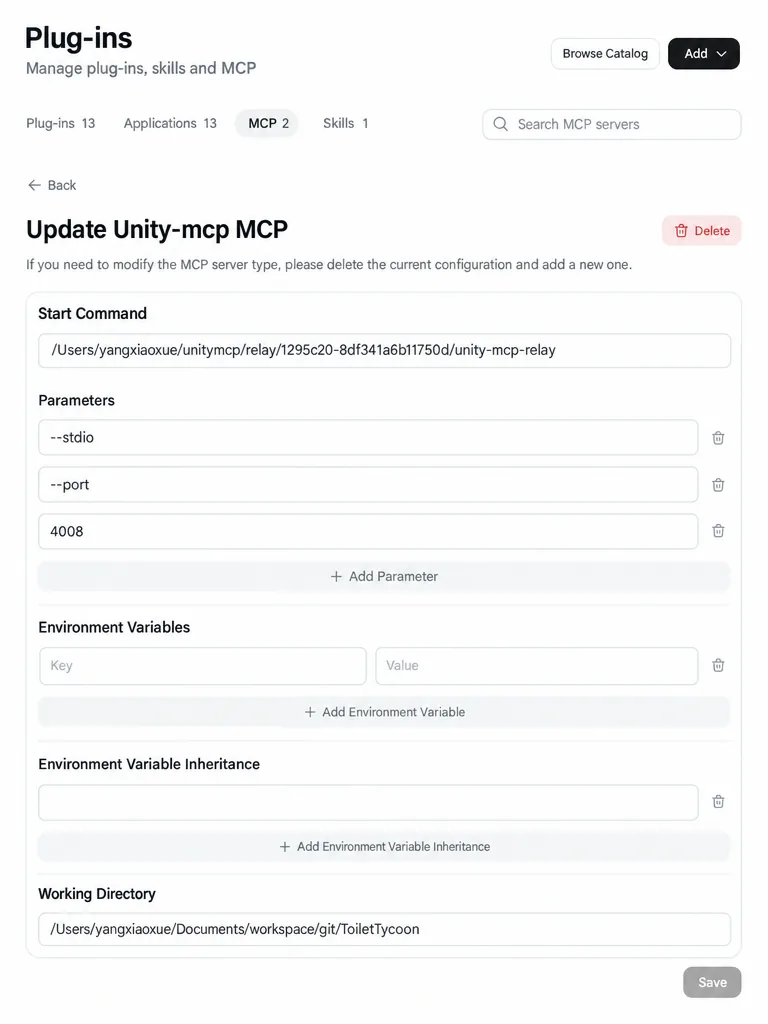
Đường dẫn relay, cổng và thư mục dự án trong ảnh chụp chỉ là ví dụ—hãy dùng kết quả Copy từ panel và đường dẫn gốc Assets cục bộ của bạn.
Nhấn Save, sau đó thoát hoàn toàn và khởi động lại ứng dụng ChatGPT desktop (trên web, làm mới và bắt đầu phiên mới trước khi kiểm tra MCP).
Tại sao thư mục làm việc quan trọng
Relay giao tiếp với ChatGPT qua STDIO nhưng vẫn cần thư mục gốc dự án Unity cho editor bạn đang mở. Thay đổi đường dẫn này khi bạn chuyển dự án.
Ý nghĩa của các cài đặt đã sao chép
unity-mcp-relay— relay cục bộ giữa client MCP và Unity MCP Server trong editor--stdio— chạy relay như một tiến trình con với đầu vào/đầu ra chuẩn--port— phải khớp với cổng dịch vụ đang Running; sai cổng hoặc server đã dừng sẽ gây lỗi hoặc timeout
Xác minh kết nối
Hãy gửi một prompt chỉ đọc trước, ví dụ:
Liệt kê các GameObject gốc của scene Unity đang hoạt động qua MCP.
Nếu câu trả lời khớp với Hierarchy trong Unity, hãy thử một thao tác ghi nhỏ (ví dụ tạo GameObject rỗng MCP_SmokeTest, sau đó xóa nó). Hãy commit vào hệ thống quản lý phiên bản trước khi thay đổi lớn.
Nếu server đang Running nhưng editor không có trong các phiên hoạt động, xem FAQ cài đặt Unity MCP.
Bảng tóm tắt client
| Client | Thao tác panel thường dùng |
|---|---|
| Cursor | Tự động cấu hình một cú nhấp |
| Claude Code / Gemini CLI | Copy CLI command → chạy trong terminal |
| Codex CLI | Open hoặc Copy → config.toml |
| ChatGPT desktop / web | Copy cài đặt relay → biểu mẫu STDIO + thư mục làm việc |
Tổng quan: Unity MCP hỗ trợ những client AI nào
FAQ
Copy của Codex có dùng được cho ChatGPT không?
Có—cùng command và arguments; ChatGPT còn cần thư mục làm việc chính xác.
Kết nối MCP thất bại trong ChatGPT?
Kiểm tra: Unity Running; --port khớp với panel; đường dẫn relay tồn tại và có thể thực thi; thư mục làm việc là thư mục cha của Assets; Save và khởi động lại client.
Không có công cụ Unity trong Codex?
Thử Open lại trên panel, hoặc dán lại Copy vào config.toml và khởi động lại Codex. Vẫn bị kẹt → các phiên hoạt động.
Tôi vẫn phải tự viết toàn bộ C# sao?
Với các script hằng ngày, AI có thể tạo và gắn component qua MCP—bạn xem lại thay đổi, biên dịch và kiểm thử trong Play mode. Hãy giữ quyền quyết định của con người với kiến trúc, mạng và các đường dẫn nóng (FAQ client).
Bước tiếp theo
- Quy trình Cursor / Claude trên Unity MCP
- Bạn có cần MCP cho Godot không? (tập trung vào Godot; hướng dẫn này chỉ dành cho Unity)
Đọc tiếp
Các bài hướng dẫn bạn có thể thích
Figma đến Godot: So sánh quy trình thủ công và AI với AI Studio
So sánh xuất Figma sang Godot thủ công với VberAI Studio—thời gian, Control nodes, phông chữ, và khi nào mỗi quy trình phù hợp cho màn hình UI.Các dự án Godot …
- vberai
- ai-studio
- godot
- figma
Cách kết nối Claude Code với Unity MCP: Cài đặt và cấu hình
Cài Unity MCP và kết nối qua Claude CLI: nhập gói từ Package Manager, kích hoạt, khởi động MCP Server cục bộ (cổng 6589), sao chép lệnh CLI và xác minh Hierarc…
- unity
- mcp
- claude-code
- tutorial
Làm game trọn một quy trình: VberAI đưa một UI từ ảnh AI vào scene Unity
Một màn hình game đi hết tạo ảnh bằng AI, cắt tại chỗ, ghi vào scene Unity đang mở bằng Engine MCP và xem trước chuyển động. Không cần chuyển công cụ để cắt rồ…
- vberai
- ai-studio
- game-ui
- inplace-slice