
VberAI Studio: Tách Ảnh Thiết Kế UI Game và Nhập vào Unity / Godot / Cocos
VberAI Studio tách ảnh thiết kế UI game toàn màn hình thành các phần tử UI tại chỗ, giữ bố cục và kích thước, xuất hoặc đẩy sang Unity, Godot, Cocos.
- vberai
- ai-studio
- game-ui
- game-art
- ai-generated-ui
- unity
- godot
- cocos
- tutorial
- video
Kết luận quan trọng nhất trước tiên: VberAI Studio (≠ Google AI Studio) tách ảnh thiết kế UI game thành các phần tử riêng biệt, giữ nguyên bố cục và kích thước ban đầu, và xuất tài nguyên UI Unity / Godot / Cocos từ canvas chỉ bằng một cú nhấp chuột—từ một bảng concept toàn màn hình đến prefab/hệ thống phân cấp có thể nhập thông qua quy trình tự động, không cần cắt thủ công và dựng lại.
Các bước: Từ Ảnh Thiết Kế UI Game đến Phân phối Engine
1. Chuẩn bị đầu vào: ảnh thiết kế UI game toàn màn hình
Tạo một tác vụ mới trong AI Studio. Đầu vào có thể là:
- Một UI game toàn màn hình được tạo trong canvas (menu chính, HUD, cửa hàng, v.v.)
- Bản phác thảo nghệ thuật / thiết kế, bản dựng trực quan, hoặc bảng concept xuất ra PNG
- Bất kỳ ảnh thiết kế UI toàn màn hình nào khác (ưu tiên độ phân giải đủ cao và ranh giới nút/bảng rõ ràng)
Mẹo: ảnh càng giống UI một màn hình cuối cùng thì việc tách càng dễ; tránh các bảng moodboard mơ hồ không có vùng điều khiển nhận biết được.

2. Đặt ảnh toàn màn hình lên canvas và xem trước cấu trúc
Sau khi tạo hoặc nhập, UI sẽ xuất hiện trong bản xem trước game canvas. Kiểm tra:
- Các vùng nút, bảng và tiêu đề có ranh giới rõ ràng
- Không có sự chồng chéo, cắt xén hoặc lỗi hiển thị rõ ràng (sửa trước khi tách hoặc xuất)
- Engine mục tiêu (Unity / Godot / Cocos) được chọn ở phía xuất
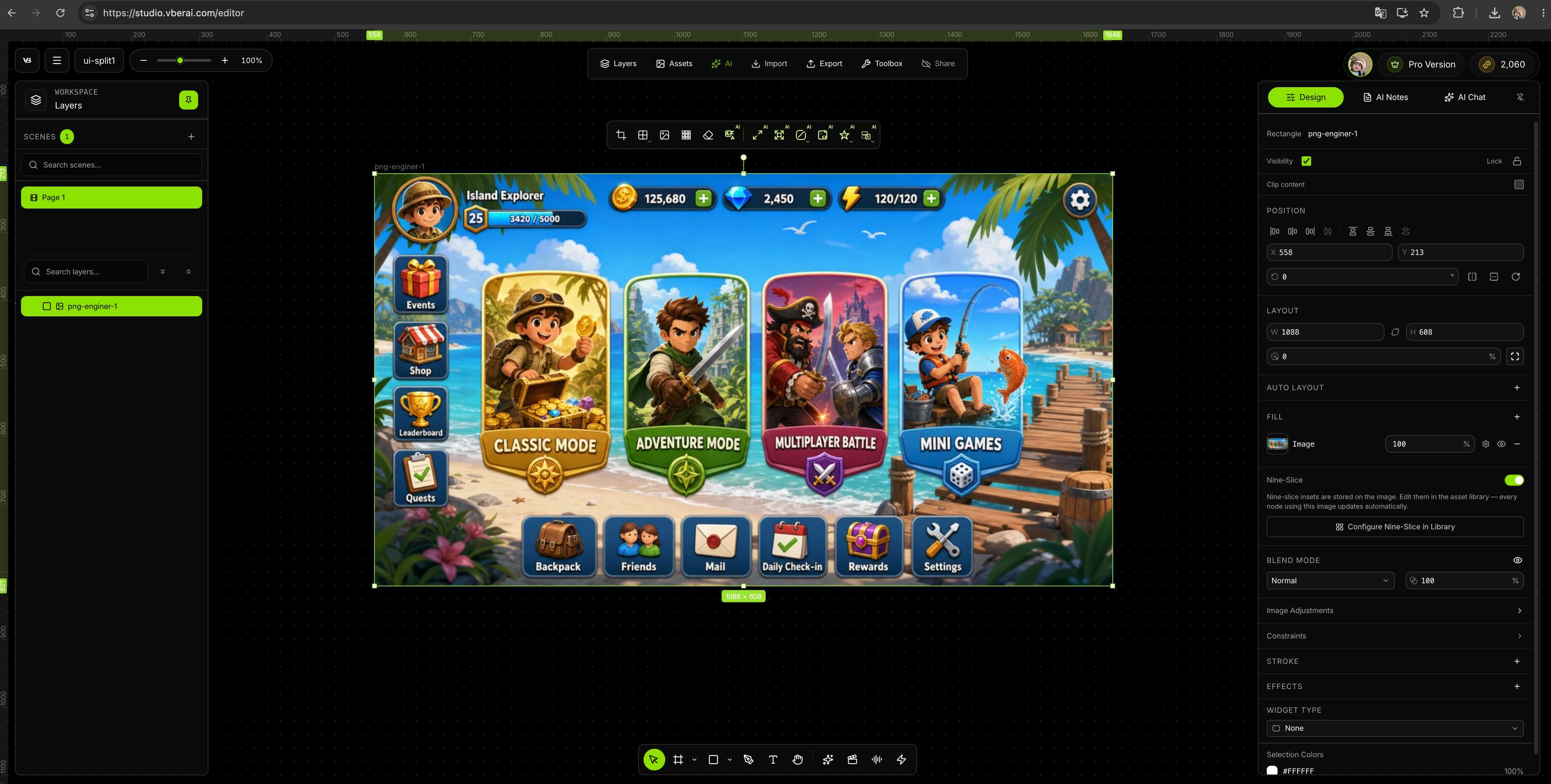
3. Tách các phần tử UI tại vị trí ban đầu của chúng
Trên canvas, chạy tách / trích xuất các phần tử UI (văn bản UI chính xác có thể thay đổi tùy theo sản phẩm). Mục tiêu:
- Tách từng điều khiển có thể nhấp (nút, tab, mục danh sách) khỏi phần trang trí
- Giữ nguyên vị trí tương đối và kích thước ban đầu để không có gì bị lệch trong engine
- Bảng lớp sẽ hiển thị các mô-đun được đặt tên (để đổi tên và liên kết sau này)
Đây là điểm khác biệt cốt lõi so với việc “cắt thủ công 20 PNG trong Photoshop và kéo vào Unity”: dữ liệu vị trí vẫn được giữ với phần tách.

4. Kiểm tra các lớp và đặt tên trước khi xuất
Sau khi tách, xác nhận trên canvas:
| Kiểm tra | Ghi chú |
|---|---|
| Vùng nhấp so với trang trí | Tách nền nút và biểu tượng để điểm nóng chính xác |
| Lớp văn bản | Các tiêu đề bạn cần chỉnh sửa vẫn có thể đọc và thay thế được |
| Nền co giãn | Panel nine-slice / nền phù hợp với các độ phân giải khác nhau |
| Đặt tên | Tên nút rõ ràng trong engine (ví dụ: Btn_Start, Panel_Shop) |
Điều chỉnh khoảng cách hoặc ẩn các lớp nháp trước khi nhập nếu có thể—việc tách sau khi prefab đã vào dự án sẽ tốn nhiều công sức hơn.

5. Chọn engine mục tiêu và xuất / đẩy
Chọn Unity, Godot, hoặc Cocos Creator. Ưu tiên đầu ra UI hierarchy / prefab—không chỉ là một thư mục ảnh rời (trừ khi bạn chỉ cần một gói tài nguyên).
- Unity: Nhập vào
Assets/UI/hoặc theo quy ước của bạn, gắn dưới Canvas, kiểm tra RectTransform và Layout Group - Godot: Gắn dưới một root Control, kiểm tra Theme, anchors và
minimum_size - Cocos: Kiểm tra Widget, Layout và các thành phần Button
Nếu sản phẩm hỗ trợ đẩy vào một dự án đang mở, việc sao chép thủ công có thể giảm bớt; hãy làm theo bảng điều khiển Studio hiện tại.

6. Xác minh bố cục, sau đó kết nối logic với Engine MCP
Sau khi xuất vào dự án của bạn, hãy làm việc trên hai lớp: xác thực cấu trúc UI trước, sau đó sử dụng MCP để một ứng dụng khách AI tạo ra tương tác và kết nối gameplay—bạn không cần bắt đầu từ các tệp script trống cho từng dòng.
6a. Bố cục và vùng nhấp (kiểm tra nhanh)
- Mở prefab / root UI scene đã tạo
- Chạy ở 16:9 và tỷ lệ dọc mục tiêu của bạn; nhấp qua đường dẫn chính (bắt đầu, quay lại, chuyển tab, v.v.)
- Kiểm tra phông chữ, vùng an toàn, trình giữ chỗ bản địa hóa; xác nhận điểm nóng nút và không có lớp chặn
- Nếu tên nút lộn xộn, hãy thống nhất trong trình chỉnh sửa trước (ví dụ:
Btn_Start,Panel_Shop)—MCP sẽ tìm điều khiển theo tên sau này
6b. VberAI Engine MCP + kết nối trình chỉnh sửa AI (khuyến nghị)
VberAI Studio xử lý “khái niệm tĩnh → tài nguyên UI có cấu trúc”; callback nút, điều hướng trang và liên kết dữ liệu gameplay như máu / túi đồ có thể chuyển sang VberAI Engine MCP trong một dự án engine đang mở. Trong Cursor, Claude Code, hoặc bất kỳ ứng dụng khách hỗ trợ MCP nào, hãy mô tả ý định bằng ngôn ngữ tự nhiên, ví dụ:
- “Kết nối
Btn_Startkhi nhấp để tải logic trên sceneMainMenu” - “Nhấp vào mục danh sách cửa hàng mở
Panel_Detailvà làm mới văn bản giá” - “Thanh máu HUD cập nhật fillAmount khi
PlayerHealththay đổi”
MCP vận hành trực tiếp cây nút, tham chiếu thành phần và tệp script trong trình chỉnh sửa—tạo hoặc chỉnh sửa C# / GDScript / TypeScript trong dự án—gần với chấp nhận sẵn sàng chơi hơn là dán mã từ chat.
| Engine mục tiêu | Cài đặt & thiết lập MCP |
|---|---|
| Unity | Cài đặt Unity MCP; thiết lập ứng dụng khách: Cursor / Claude Code + Unity MCP |
| Godot | Cài đặt & kích hoạt Godot MCP |
| Cocos Creator | Tổng quan: Cocos Creator MCP là gì; cài đặt: 3.x, 2.x; video: Hướng dẫn thiết lập Cocos MCP |
Ví dụ đầy đủ sau khi xuất từ Studio (HUD Unity liên kết với máu): Liên kết HUD AI Studio với sự kiện máu bằng Unity MCP. Chuỗi end-to-end: Quy trình làm việc AI Studio + Engine MCP.
Phân công công việc: AI Studio giải quyết đóng gói và phân lớp; Engine MCP giải quyết logic trong trình chỉnh sửa, tín hiệu và chỉnh sửa scene sau khi nhập—cùng một quy trình, không cần dựng lại hoàn toàn thủ công cả cấu trúc UI lẫn script gameplay.

Danh sách kiểm tra chấp nhận trước khi đưa vào engine
- Tính đầy đủ của việc tách — các nút chính, phím đóng, mục danh sách có mặt; không có vùng dính liền
- Vị trí và kích thước — khớp với bản xem trước canvas; không có sự lệch tổng thể
- Alpha và cạnh — biểu tượng được tách nền sạch; xử lý trước bằng xóa nền bằng AI nếu cần
- Độ phân giải và vùng an toàn — notch và màn hình siêu rộng không cắt các điều khiển chính
- Vùng nhấp — vùng có thể nhấp lớn hơn nghệ thuật trang trí; không nhấp nhầm
- Đính kèm engine — tham chiếu Unity Prefab, Godot PackedScene, Cocos prefab còn nguyên vẹn
Cách điều này phù hợp với các luồng khác của VberAI Studio
| Điểm bắt đầu của bạn | Luồng khả thi |
|---|---|
| Figma / PSD có lớp | Figma→Unity, Figma→Godot, PSD→Unity |
| Ảnh thiết kế UI game toàn màn hình (đầu ra AI, bản phác thảo) | Bài viết này: tách ảnh thiết kế thành engine |
| Video AI cho kỹ năng / VFX / chu kỳ chạy | Chuỗi khung hình và trailer vào engine |
| Đổi tên hàng loạt và liên kết tín hiệu sau khi nhập | Unity / Godot / Cocos Engine MCP (xem phân loại công cụ AI) |
Các luồng xếp chồng: thiết kế UI toàn màn hình → tách Studio → Engine MCP để kết nối và script trong trình chỉnh sửa AI.
Hạn chế
- VberAI Studio không tự tạo ra quy tắc gameplay; việc viết script sau khi nhập và liên kết nút có thể chuyển sang Engine MCP + trình chỉnh sửa AI thay vì viết tay toàn bộ mã.
- Ảnh thiết kế toàn bộ hiếm khi xuất ra pixel hoàn hảo ngay lần đầu; phông chữ, bản địa hóa và chuyển động vẫn cần trau chuốt trong engine.
- Chất lượng tách phụ thuộc vào độ rõ của nguồn; các cạnh điều khiển mờ hoặc lớp lộn xộn có thể cần xuất lại hoặc sửa thủ công.
- MCP vận hành cây đối tượng của dự án đang mở; các công thức chiến đấu phức tạp, đồng bộ mạng và cutscene Timeline vẫn cần con người xem xét trong engine.
- Tên đầy đủ VberAI Studio ≠ Google AI Studio — xem so sánh.
Tóm tắt
Sự lãng phí thông thường với UI game là dựng lại ảnh thiết kế toàn bộ không thể nhấp bằng tay trong engine, sau đó viết tay từng dòng logic UI. VberAI Studio đưa thiết kế UI toàn màn hình → tách tại chỗ → phân phối Unity / Godot / Cocos lên một game canvas; sau khi nhập, xếp chồng VberAI Engine MCP trong Cursor và các trình chỉnh sửa AI tương tự để liên kết nút và lặp script bằng ngôn ngữ tự nhiên. Demo chính thức: YouTube qIh4TY0rpxA. Điểm vào sản phẩm: AI Studio.
Câu hỏi thường gặp
VberAI Studio có thể nhập ảnh thiết kế UI game vào Unity / Godot / Cocos không?
Có. Đặt một ảnh thiết kế UI toàn màn hình (đầu ra AI hoặc bản phác thảo nghệ thuật) lên canvas, tách các phần tử UI, giữ bố cục và kích thước, sau đó xuất hoặc đẩy prefab / hierarchy cho engine mục tiêu.
VberAI Studio khác gì so với việc thả PNG vào Canvas?
Một PNG đơn lẻ không có hierarchy có thể chỉnh sửa hoặc vị trí được bảo toàn; VberAI Studio xuất ra các mô-đun UI đã tách và cấu trúc engine, giảm việc cắt thủ công và dựng lại cây RectTransform / Control.
Điều này có giống với nhập Figma / PSD không?
Cùng một canvas AI Studio, đầu vào khác nhau: Figma / PSD sử dụng tệp vector / thiết kế đã có lớp; bài viết này đề cập đến ảnh thiết kế UI toàn màn hình (bản phác thảo phẳng). Ưu tiên Figma / PSD khi bạn có đầy đủ lớp; sử dụng luồng này cho bản phác thảo toàn màn hình hoặc chỉ đầu ra AI.
Làm thế nào để các nút đã tách có thể nhấp được?
Xác nhận tên nút rõ ràng trong engine trước. Sau đó kết nối VberAI Engine MCP trong Cursor / Claude Code và mô tả các liên kết bằng ngôn ngữ tự nhiên (bắt đầu trò chơi, mở cửa hàng, v.v.)—MCP gắn Button / tín hiệu và tạo hoặc chỉnh sửa script trong trình chỉnh sửa. Ví dụ Unity: HUD liên kết với máu; cài đặt Cocos: 3.x MCP, 2.x MCP.
Tôi có vẫn phải viết tay tất cả logic sau khi nhập không?
Không. Studio xử lý cấu trúc UI và tài nguyên; Engine MCP tạo script và tham chiếu thành phần trong dự án đang mở thông qua trình chỉnh sửa AI. Gameplay phức tạp vẫn cần con người xem xét và chấp nhận Play.
Điều này có giống với tách khung hình video AI không?
Không. Bài viết này là tách màn hình UI tĩnh; kỹ năng, chu kỳ chạy và vòng lặp VFX sử dụng video → khung hình vào engine.
VberAI có giống Google AI Studio không?
Không. VberAI Studio là một canvas tài nguyên game; Google AI Studio là một sân chơi mô hình tổng quát. Xem Google AI Studio vs VberAI.
Có hướng dẫn chính thức không?
Có: Biến nghệ thuật game do AI tạo thành UI tương tác, kênh VberAI for Game Dev.
Cần kiểm tra gì khi xuất lần đầu?
Tính đầy đủ của việc tách, điểm nóng nút, anchor đa độ phân giải; phông chữ chủ đề và bản địa hóa thường cần một lượt khác trong engine.
Đọc tiếp
Các bài hướng dẫn bạn có thể thích
Hướng dẫn âm thanh VberAI: Giọng nói game, SFX và nhạc lặp nhanh hơn
Tạo giọng nói game, tiếng quái vật, SFX và nhạc trong VberAI Studio: công thức prompt, mẫu nghe thử, ví dụ hầm ngục gothic và thư viện miễn phí.
- vberai
- ai-studio
- game-audio
- voiceover
AI Game UI: Đừng chỉnh sửa Prefab YAML—Hãy dùng Canvas để xuất Unity / Godot / Cocos
Vì sao LLM không nên đọc hay ghi Prefab YAML khi dựng UI game bằng AI. Quy trình lớp trung gian, xuất tất định, và đường canvas VberAI Studio từ Figma / PSD sang Unity, Godot, Cocos Prefab.
- game-ui-design
- game-dev-ai
- ui-to-engine
- figma-to-unity
Số Sát Thương Nổi: Nghiệm Thu Bàn Giao và Triển Khai Trong Engine
Tiêu chí thất bại khi popup mờ, thiếu ký tự, sắp xếp sai hay giật lag; chọn TMP hay chữ số bitmap, pool và thứ tự Canvas, các bước nghiệm thu Unity UGUI, và cách art chữ số từ design được tích hợp.
- game-ui-design
- game-dev-ai
- ui-to-engine
- bitmap-font