
Cách tạo khung hình chuỗi trò chơi và trailer bằng AI—rồi đưa vào Unity / Godot / Cocos
VberAI Studio tạo khung hình chuỗi trò chơi và CG quảng bá/câu chuyện từ văn bản, hình ảnh hoặc khung đầu–cuối; cắt và tách khung trên canvas, sau đó chuyển đến Unity, Godot và Cocos. Bao gồm hướng dẫn, danh sách kiểm tra chấp nhận và lý do không thay thế Timeline / Sequencer.
- ai-studio
- game-video
- sequence-frames
- sprite-frames
- skill-vfx
- seedance
- kling
- veo
- unity
- godot
- cocos
- vberai
Tóm tắt
Điểm mấu chốt: Để tạo ra khung hình chuỗi trò chơi (kỹ năng / VFX / chuyển động lặp) hoặc trailer / CG câu chuyện ngắn có thể đưa vào Unity / Godot / Cocos, điểm nghẽn hiếm khi là “mô hình nào trông hào nhoáng hơn”. Mà là liệu quá trình tạo có thể đi lên canvas → cắt / tách khung → chuyển giao theo từng engine hay không. VberAI Studio (gọi tắt là AI Studio) đặt con đường đó trên một canvas tài sản trò chơi. Nó không thay thế Timeline / Sequencer cho các đoạn cắt cảnh trực tiếp.
| Thông số | Chi tiết |
|---|---|
| Sản phẩm | VberAI Studio (≠ Google AI Studio) |
| Trình điều khiển | Văn bản / hình ảnh / khung đầu–cuối |
| Hai đầu ra | Hoạt ảnh khung chuỗi; trailer & CG câu chuyện |
| Sau khi tạo | Đưa lên canvas; cắt, tách khung, tiếp tục chỉnh sửa |
| Engine | Unity, Godot, Cocos |
| Ranh giới | Không thay thế Timeline / Sequencer |
| Demo | YouTube aPOhMMrJ8KI |
Các dự án indie thường gặp hai khoảng trống. Một là tài sản trong gói—các đòn tấn công, kỹ năng và vòng lặp VFX gắn với Animation / Sprite. Hai là phim bên ngoài—lưu trữ trailer, đoạn mở đầu, CG ngắn camera cố định. Cả hai đều là “video”, nhưng tiêu chí chấp nhận khác nhau. Công cụ văn bản-thành-video thông thường thường dừng lại ở việc tải xuống MP4. Các đội ngũ trò chơi vẫn hỏi: chúng ta có thể tách khung, tiếp tục chỉnh sửa trên canvas và gắn kết quả vào engine không? Dưới đây là một quy trình thực tế qua luồng đó.
Video hướng dẫn
Video: AI Studio: tạo khung hình chuỗi trò chơi và trailer (VberAI YouTube)
Đoạn clip bao gồm hiệu ứng âm thanh tự động. Ảnh chụp màn hình theo thứ tự canvas và khớp với bản ghi.
Khung chuỗi so với trailer: hai tiêu chuẩn chấp nhận
| Đầu ra | Sử dụng điển hình | Dạng trong engine phổ biến | Đường chấp nhận |
|---|---|---|---|
| Hoạt ảnh khung chuỗi | Nhân vật, VFX, vòng lặp kỹ năng | Sprite sheet / hoạt ảnh khung | Tách → nhập → kiểm tra vòng lặp |
| Trailer / CG câu chuyện | Quảng bá cửa hàng, đoạn mở đầu, đoạn cắt cảnh ngắn cố định | VideoPlayer / nút media | Cắt cuối + âm thanh → kiểm tra phát lại |
Khả năng chính thức, ánh xạ tới kỹ thuật:
- Khung chuỗi: chuỗi khung nhân vật một lần, VFX và kỹ năng
- Trailer và câu chuyện / CG: phim ngắn trong một nơi
- Nhiều trình điều khiển: văn bản, hình ảnh, khung đầu–cuối
- Trên canvas: tách khung, chỉnh sửa, chuyển giao cho engine
Nó bao gồm “tạo → tài sản có thể chỉnh sửa”, không thay thế Timeline / Sequencer cho các đoạn cắt cảnh trực tiếp. Các chương trình gắn với giao diện người chơi, cây cảnh quay có thể vá nóng hoặc các bản nhạc lồng tiếng đa ngôn ngữ vẫn thuộc về engine.
Điều này khác với các công cụ “tải xuống MP4” như thế nào
Hầu hết các công cụ sáng tạo dừng lại ở việc tải xuống. AI Studio đặt nút trên một canvas trò chơi bên cạnh việc nhập và cắt UI: sau khi tạo, bạn vẫn có thể cắt, tách khung, sau đó chuyển giao theo từng engine. Sử dụng tên đầy đủ VberAI Studio để phân biệt với các bảng điều khiển như Google AI Studio. Truy cập: AI Studio.
Các mô hình hiện có trên canvas (bảng điều khiển là nguồn sự thật) bao gồm:
| Mô hình | Trình điều khiển phổ biến | Tốt để thử |
|---|---|---|
| Seedance 2.0 | Văn bản / hình ảnh | Cảnh quảng bá cách điệu, ý tưởng hành động |
| Kling Video V3 | Hình ảnh | Concept art → camera chuyển động |
| Veo 3.1 | Hình ảnh | CG ngắn chân thực hơn với cảm giác môi trường |
Chọn thời lượng, độ phân giải và tỷ lệ khung hình khi tạo (bảng giới hạn theo bản sản phẩm hiện tại; các đoạn ngắn thường khoảng mười giây trở lên). Để có giọng nói hoặc tâm trạng ổn định, đính kèm âm thanh tham chiếu; để khóa nhân vật hoặc cảnh, đính kèm hình ảnh / video tham chiếu.
Các bước: từ tạo trên canvas đến chuyển giao engine
1. Thêm nút AI Video trên canvas
Mở canvas dự án AI Studio và thêm nút AI Video (nhãn có thể khớp với UI). Quyết định trước xem bạn cần tài liệu khung chuỗi hay đoạn quảng bá / cắt cảnh câu chuyện—các đường tách và nhập sẽ khác nhau.
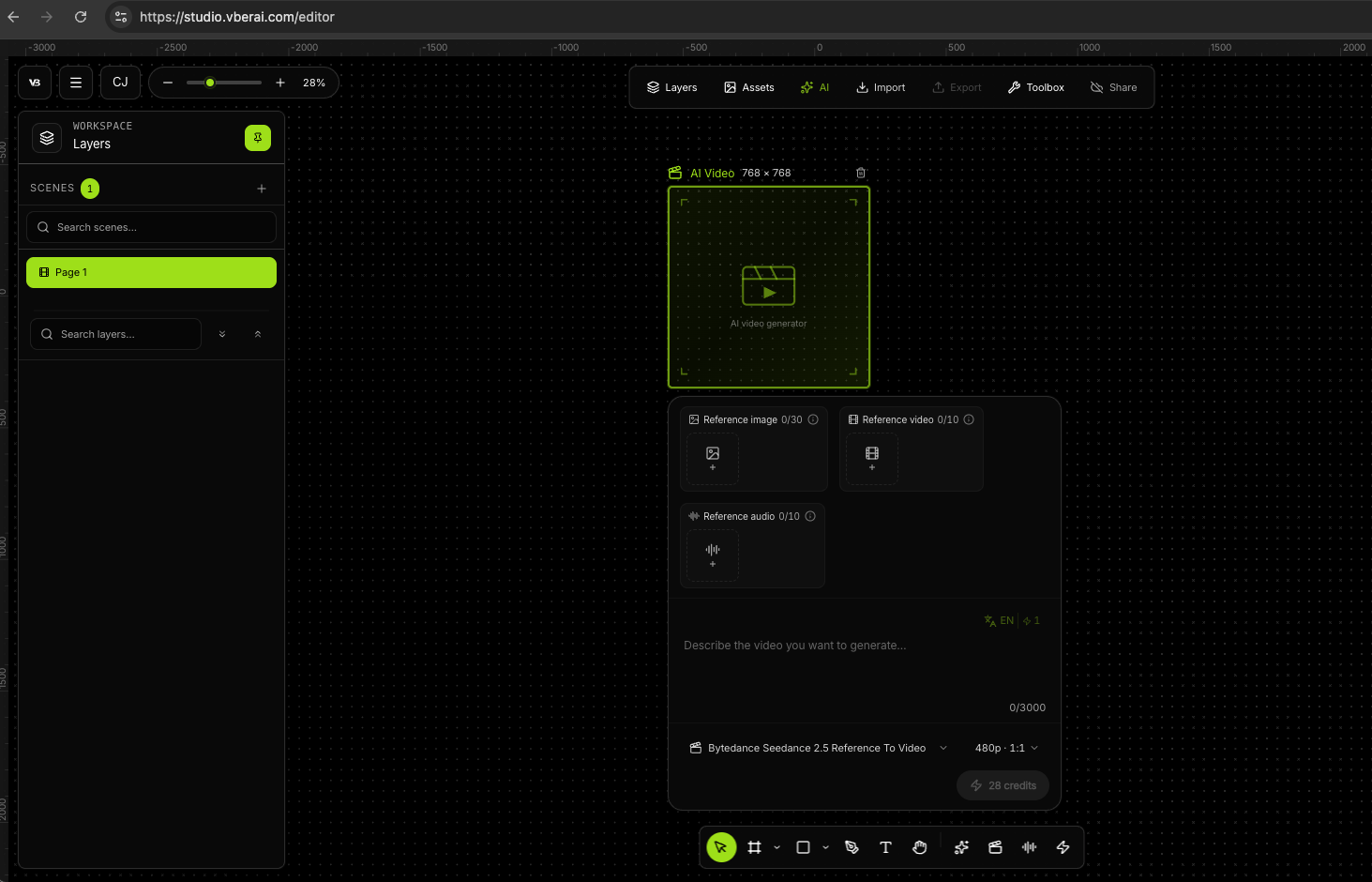
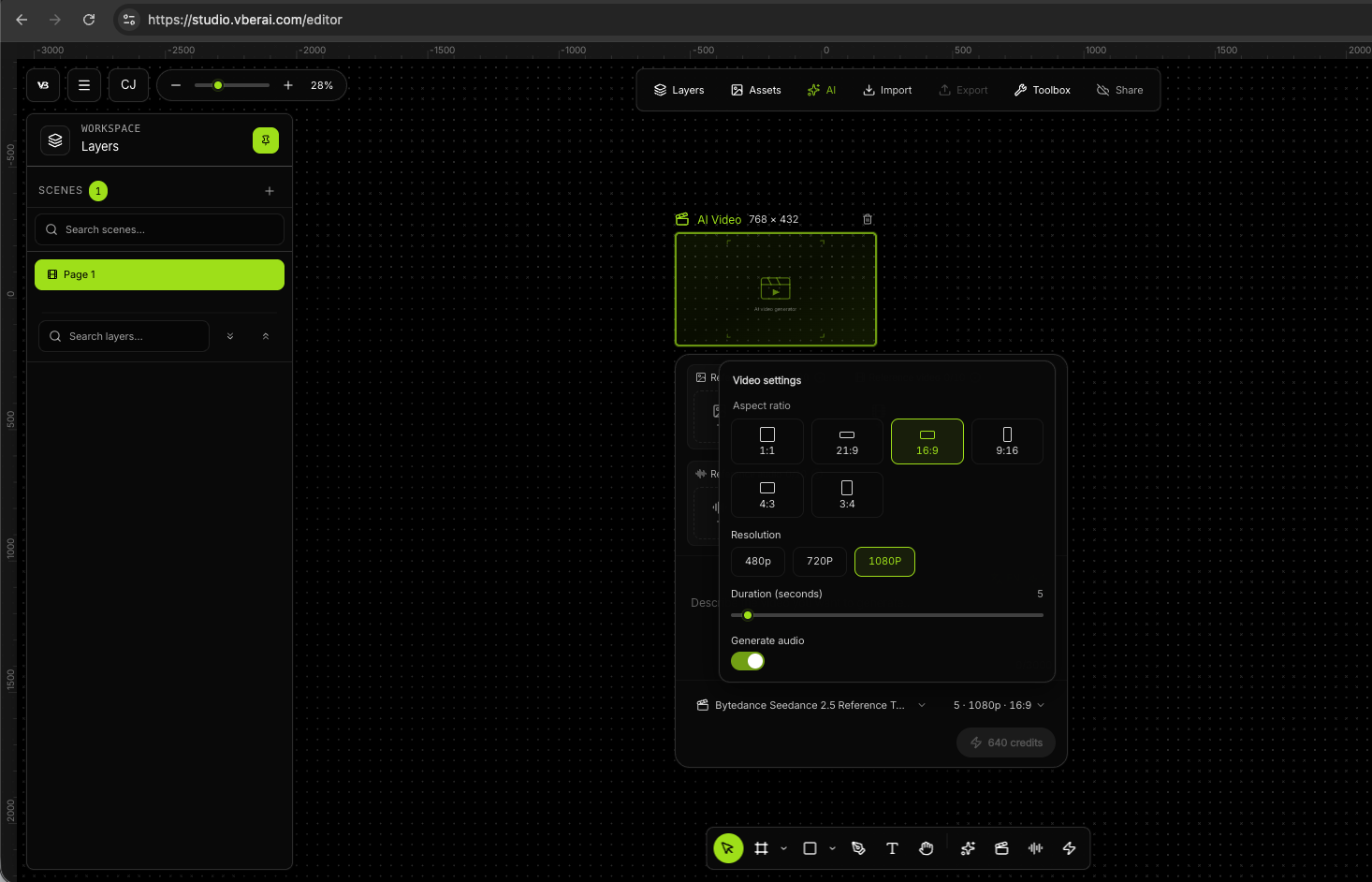
2. Chọn trình điều khiển và mô hình
- Văn bản: hành động và camera rõ ràng (chạy, chém, đối đầu, thi triển kỹ năng)
- Hình ảnh: key art / concept hiện có cần “chuyển động”
- Khung đầu–cuối: cầu nối chuyển động từ tư thế A đến tư thế B
Sau đó đặt tỷ lệ khung hình, độ phân giải và thời lượng.
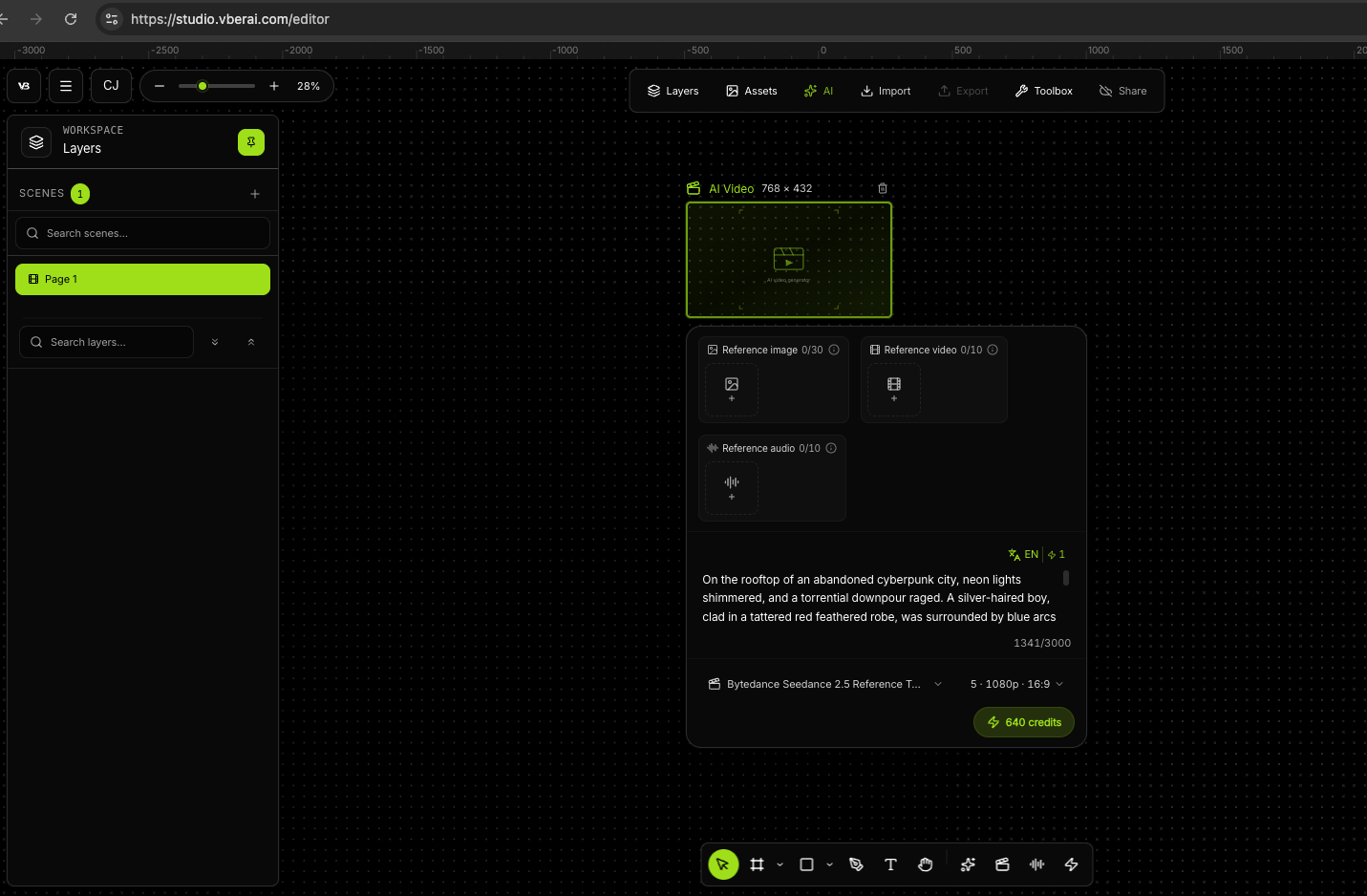
3. Viết prompt (cấu trúc tái sử dụng)
Bỏ qua các đống tính từ. Các đoạn ngắn trò chơi ổn định hơn với bốn khối:
- Chủ thể và hành động (ai, làm gì)
- Camera (góc, đẩy/kéo, chuyển động chậm)
- Ánh sáng và vật liệu (bảng màu, điểm nhấn chính)
- Tâm trạng SFX (nếu dùng âm thanh tự động, mô tả không gian âm thanh)
Ví dụ (văn bản-thành-video, quảng bá / CG):
Sân thượng đèn neon của một thành phố cyber đổ nát trong mưa tầm tã. Một thanh niên tóc bạc trong chiếc áo haori đỏ rách, năng lượng hồ quang xanh quanh cơ thể; đối diện anh ta lơ lửng một hình thù gầm gừ khổng lồ làm từ các luồng dữ liệu. Anh ta giậm chân mạnh—mặt đất nứt, mưa biến thành sương trắng—rồi vụt thành tia sáng xanh sau lưng sinh vật, lưỡi kiếm ánh sáng vẽ một đường chém hình lưỡi liềm dài hàng mét cắt vụn từng giọt mưa trên đường đi.

Camera: cảm giác cầm tay thở; track ngang nhanh khi chạy nước rút; tại cú chém cắt sang fisheye rộng với biến dạng phối cảnh nặng; kết thúc bằng cú đẩy vào mắt kiên định với các vạch tốc độ.

Ánh sáng/màu: tương phản bão hòa cao; key xanh tím với rim hồng neon. FX dưới dạng vỡ pixel và bloom trắng cứng.

SFX: cao trào electronic-rock, tiếng nạp năng lượng "zzz" chói tai, tiếng nổ trầm.
Giữ nguyên bốn khối khi bạn đổi thể loại để việc hoán đổi mô hình vẫn so sánh được.
4. Tạo, đưa lên canvas, cắt và tách khung
Khi quá trình tạo hoàn tất, clip sẽ xuất hiện trên canvas, không chỉ trong danh sách tải xuống. Sau đó xử lý theo mục đích sử dụng:
| Mục tiêu | Thao tác đề xuất |
|---|---|
| Vòng lặp kỹ năng / VFX | Cắt bỏ phần đầu/cuối thừa → tách khung → kiểm tra cạnh alpha và thứ tự |
| Trailer cửa hàng / CG ngắn | Giữ hình ảnh + âm thanh → cắt bớt nếu cần → xuất video |


5. Chuyển giao cho Unity / Godot / Cocos (danh sách kiểm tra chấp nhận)
Chấp nhận theo loại đầu ra—không chỉ “có phát được không”.
Đường khung chuỗi (phác thảo):
- Thả chuỗi khung hoặc atlas vào thư mục đã thống nhất của dự án
- Unity: Sprite Editor / 2D Animation; Godot: SpriteFrames; Cocos: animation clip hoặc thành phần khung chuỗi
- Gắn vào nút nhân vật hoặc VFX, lặp một lần, xem có bỏ khung và lóe cạnh không
- Kiểm tra lại độ rõ nét ở độ phân giải mục tiêu
Đường trailer / CG câu chuyện (phác thảo):
- Nhập video (và âm thanh nếu tách riêng)
- Unity:
VideoPlayer; Godot:VideoStreamPlayer; Cocos: thành phần video tương ứng - Phát tắt tiếng và có tiếng mỗi lần một lần; xác nhận đồng bộ A/V
- Xác nhận đó là đoạn cắt cố định—không gắn với giao diện hiện tại của người chơi
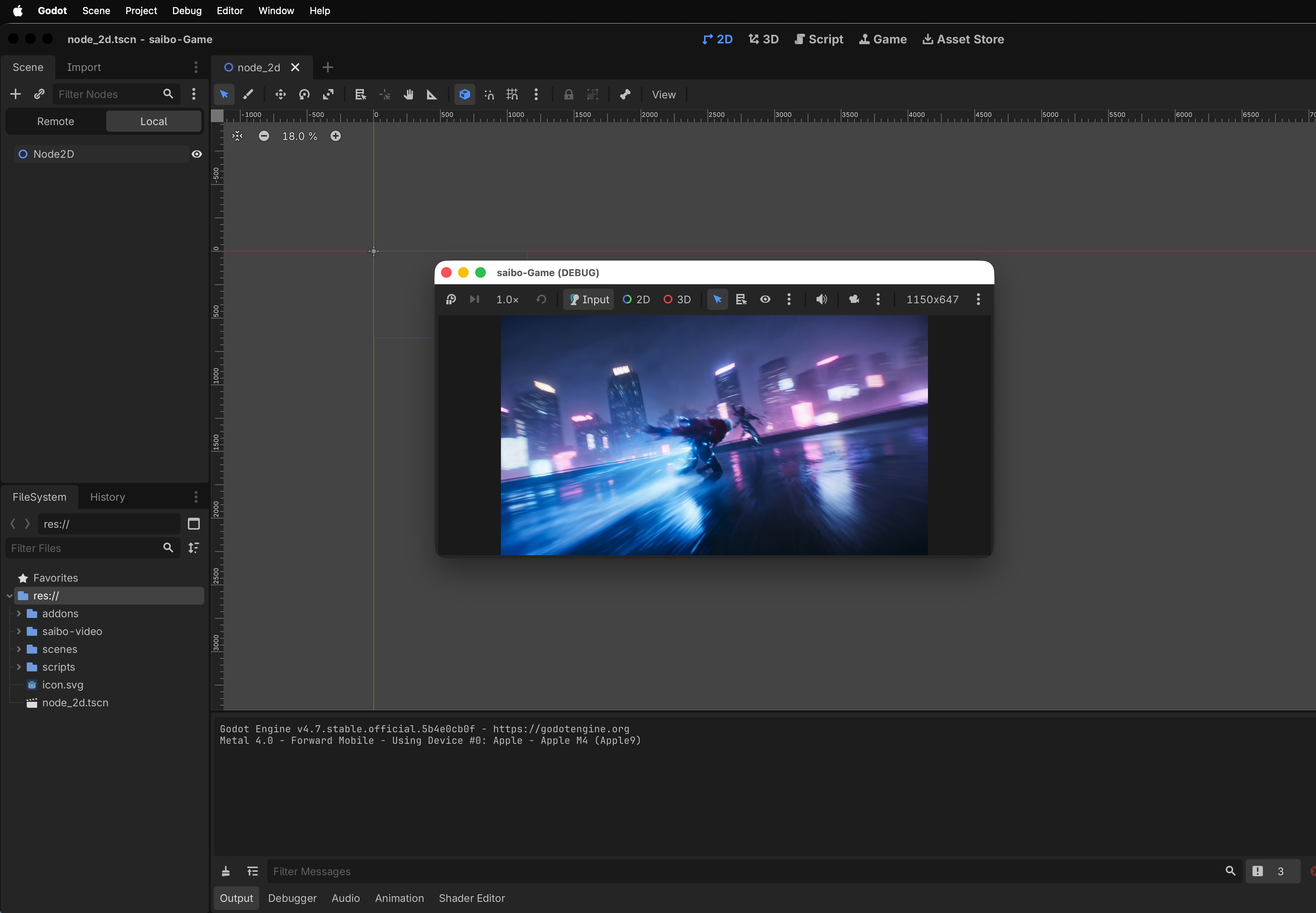
Trọng tâm chấp nhận theo thể loại
Một canvas có thể chạy nhiều thể loại; trước khi phát hành, chạy lại hoặc trau chuốt theo định hướng nghệ thuật.
| Thể loại | Nhấn mạnh trình điều khiển | Theo dõi trong QA |
|---|---|---|
| Quyết đấu kiếm hiệp mực Tàu | Văn bản + camera/ánh sáng chi tiết | Kiếm khí, lá rụng, bóng cuối bị nhòe |
| Trận đấu năng lực cyber thiên về anime | Văn bản + ngôn ngữ camera mạnh | FX quá sáng làm mất hình bóng |
| Quyền anh ngầm chân thực | Văn bản + phản hồi vật lý | Mồ hôi / va chạm trông quá “nhựa” |
| Sát thủ lao tới và rút kiếm | Dòng hành động ngắn | Liệu nó có thể thành khung kỹ năng, không chỉ là nhịp trailer |
Vị trí của nó trong chuỗi VberAI
| Khả năng | Sở hữu giai đoạn này |
|---|---|
| AI Super Matting | Cạnh bitmap trước canvas / engine |
| AI Studio · UI | PSD / Figma → hệ thống phân cấp UI engine |
| AI Studio · Video | Khung chuỗi / quảng bá & CG câu chuyện → chỉnh sửa canvas → engine |
| Engine MCP | Công việc scene, node, prefab sau khi tài sản vào dự án |
- So sánh sprite sheet vs GPT Image
Video lấp đầy “tài sản pixel chuyển động”; nhập UI lấp đầy “cấu trúc giao diện”; MCP lấp đầy “kết nối trong trình chỉnh sửa”. Chúng xếp chồng; không thay thế nhau. Phân loại đầy đủ hơn: Công cụ AI nào hỗ trợ Godot / Unity. Ranh giới sản phẩm: VberAI là gì.
Khi nào nên bỏ qua con đường này
- Thử nghiệm chỉ có kịch bản, hầu như không có khung hiệu suất hoặc VFX → viết logic trước
- Đoạn cắt cảnh phải khớp với trang phục / skin vũ khí của người chơi → chỉ đạo trực tiếp trong engine
- Clip mạng xã hội không bao giờ vào gói → bất kỳ công cụ hoàn thiện nào; tách + chuyển giao engine là tùy chọn
- Coi lần tạo đầu tiên là hoạt ảnh cuối cùng mà không chọn khung hoặc kiểm tra vòng lặp → “phát được” ≠ “phát hành được”
Tóm tắt: những gì nó có thể và không thể làm
Theo định vị sản phẩm, video AI Studio đặt khung chuỗi và quảng bá / CG câu chuyện trên một canvas: văn bản, hình ảnh hoặc khung đầu–cuối vào; cắt và tách ra; chuyển giao cho Unity / Godot / Cocos. Đối với indie và nhóm nhỏ, lợi ích thường không phải là “đẹp hơn hai điểm so với mô hình khác”, mà là ở trên một bàn làm việc trò chơi có thể chỉnh sửa với con đường chấp nhận engine.
Có thể: khung kỹ năng, vòng lặp VFX, trailer cửa hàng, CG ngắn không gắn với giao diện người chơi.
Không thể: thay thế các đoạn cắt cảnh Timeline / Sequencer có thể vá nóng gắn với trang phục.
Câu hỏi thường gặp
Làm thế nào để đưa khung hình chuỗi trò chơi AI vào Unity / Godot / Cocos?
Tạo trong AI Studio → đưa lên canvas → cắt và tách → xuất hoặc đẩy theo từng engine → gắn các nút Animation / Sprite / khung và chấp nhận vòng lặp và alpha. Trailer sử dụng VideoPlayer / nút media; xác minh đồng bộ A/V.
VberAI Studio có thể tạo khung kỹ năng và vòng lặp VFX không?
Có: điều khiển bằng văn bản, hình ảnh hoặc khung đầu–cuối, sau đó tách thành chuỗi cho kỹ năng / VFX. Lần tạo đầu tiên hiếm khi phát hành được; chọn khung, bỏ khung xấu, kiểm tra điểm nối vòng lặp.
Điều này khác với Runway và các công cụ video tổng hợp khác như thế nào?
Những công cụ đó xuất sắc ở phim hoàn chỉnh và điều khiển camera. AI Studio nhấn mạnh việc đưa lên canvas trò chơi, tách khung và chuyển giao engine—tài sản trong gói, không chỉ tải MP4.
Nó có thay thế Timeline / Sequencer không?
Không. CG ngắn cố định có thể đưa vào VideoPlayer; các chương trình gắn với giao diện, có thể vá nóng vẫn nằm trên timeline engine.
Khung chuỗi và trailer có phải tạo riêng không?
Cùng một lớp nút video trên bàn làm việc; quyết định mục đích trước khi xuất: kỹ năng lặp → QA tách khung; quảng bá cửa hàng → giữ bản cắt A/V.
Cái này có giống Google AI Studio không?
Không. VberAI Studio là canvas tài sản trò chơi; Google AI Studio là hộp cát mô hình tổng hợp. So sánh: Google AI Studio vs VberAI.
Âm thanh từ đâu ra? Chúng ta có phải kiểm tra lại trong engine không?
SFX tự động hoặc âm thanh tham chiếu tại thời điểm tạo. Luôn chấp nhận một lần tắt tiếng và một lần có tiếng trong engine—không chỉ trong bản xem trước web.
Có hướng dẫn chính thức không?
Có: YouTube aPOhMMrJ8KI, kênh @vber_ai.
Đọc tiếp
Các bài hướng dẫn bạn có thể thích
Thiết kế UI game: quy trình truyền thống vs AI + tách lớp VberAI Studio
So sánh cắt layer thủ công bằng PS/Figma với VberAI Studio: nhập hoặc AI tạo UI, tự động tách layer, xuất PSD phân lớp hoặc bộ ảnh. Hiệu ứng, các bước và video demo.
- game-ui-design
- game-ui-designer-flow
- ui-slicing
- AIGC
Nine-Slice UI Game và Bảng Co Giãn: Đánh Dấu Figma / PSD và QA Cắt Lát Trong Engine
Khi bảng và trường cần 9-slice, cách đánh dấu viền và tỷ lệ xuất trong thiết kế, cách pass/fail Unity UGUI Sliced, Godot StyleBox, Cocos caps—kèm hướng khắc phục.
- game-ui-design
- game-dev-ai
- ui-slicing
- figma-to-unity
Phân cấp thông tin HUD trên Mobile: Hiển thị gì trong Chiến đấu, Sảnh chờ và Modal
Mức hiển thị và ưu tiên HUD theo trạng thái game; liên hệ Safe Area, lớp văn bản nổi và xếp chồng modal—bảng đặc tả kèm bước nghiệm thu Play và thiết bị.
- game-ui-design
- game-dev-ai
- ui-to-engine
- hud