
Cara Membuat Frame Urutan Game dan Trailer dengan AI—Lalu Kirim ke Unity / Godot / Cocos
VberAI Studio membuat frame urutan game dan CG promo/cerita dari teks, gambar, atau frame pertama–terakhir; potong dan pisahkan di kanvas, lalu kirim ke Unity, Godot, dan Cocos.
- ai-studio
- game-video
- sequence-frames
- sprite-frames
- skill-vfx
- seedance
- kling
- veo
- unity
- godot
- cocos
- vberai
Untuk menghasilkan frame urutan game yang siap pakai (skill / VFX / gerakan loop) atau trailer / CG cerita pendek dan membawanya ke Unity / Godot / Cocos, hambatannya jarang “model mana yang lebih menarik.” Yang lebih penting adalah apakah pembuatan bisa ke kanvas → potong / pisahkan frame → kirim ke engine. VberAI Studio (disingkat AI Studio) menempatkan jalur itu di satu kanvas aset game. Ini tidak menggantikan Timeline / Sequencer untuk cutscene langsung.
| Spesifikasi | Detail |
|---|---|
| Produk | VberAI Studio (≠ Google AI Studio) |
| Driver | Teks / gambar / frame pertama–terakhir |
| Dua keluaran | Animasi frame urutan; trailer & CG cerita |
| Setelah generate | Masuk ke kanvas; potong, pisahkan frame, lanjut edit |
| Engine | Unity, Godot, Cocos |
| Batasan | Tidak menggantikan Timeline / Sequencer |
| Demo | YouTube aPOhMMrJ8KI |
Proyek indie biasanya menemui dua celah. Satu adalah aset dalam paket—serangan, skill, dan loop VFX yang menempel pada Animasi / Sprite. Yang lain adalah film eksternal—menyimpan trailer, pembuka, CG kamera tetap pendek. Keduanya “video,” tetapi penerimaan berbeda. Teks-ke-video generik sering berhenti pada unduhan MP4. Tim game masih bertanya: bisakah kita memisahkan frame, terus mengedit di kanvas, dan menghubungkan hasilnya di engine? Di bawah ini adalah satu langkah nyata melalui alur itu.
Video panduan
Video: AI Studio: pembuatan frame urutan game dan trailer (VberAI YouTube)
Klip ini mencakup SFX otomatis. Tangkapan layar mengikuti urutan kanvas dan cocok dengan rekaman.
Frame urutan vs trailer: dua standar penerimaan
| Keluaran | Penggunaan umum | Bentuk umum di engine | Jalur penerimaan |
|---|---|---|---|
| Animasi frame urutan | Karakter, VFX, loop skill | Sprite sheet / animasi frame | Pisahkan → impor → cek loop |
| Trailer / CG cerita | Promo toko, pembuka, cutscene pendek kamera tetap | VideoPlayer / node media | Potongan akhir + audio → cek pemutaran |
Kemampuan resmi, dipetakan ke teknik:
- Frame urutan: urutan frame karakter, VFX, dan skill satu kali
- Trailer dan cerita / CG: film pendek di satu tempat
- Beberapa driver: teks, gambar, frame pertama–terakhir
- Di kanvas: pisahkan frame, edit, kirim ke engine
Ini mencakup “generate → aset yang dapat diedit,” bukan menggantikan Timeline / Sequencer untuk cutscene langsung. Pertunjukan yang terkait dengan tampilan pemain, pohon bidikan yang dapat di-patch panas, atau trek VO multi-bahasa tetap berada di engine.
Bagaimana ini berbeda dari alat “unduh MP4”
Sebagian besar alat kreator berhenti pada unduhan. AI Studio menempatkan node di kanvas game di samping impor UI dan pemotongan: setelah generate, Anda masih dapat memotong, memisahkan frame, lalu mengirim ke engine. Gunakan nama lengkap VberAI Studio untuk membedakannya dari konsol seperti Google AI Studio. Masuk: AI Studio.
Model yang saat ini tersedia di kanvas (panel adalah sumber kebenaran) kira-kira meliputi:
| Model | Driver umum | Bagus untuk dicoba |
|---|---|---|
| Seedance 2.0 | Teks / gambar | Bidikan promo bergaya, konsep aksi |
| Kling Video V3 | Gambar | Konsep seni → kamera bergerak |
| Veo 3.1 | Gambar | CG pendek lebih fotorealistik dengan nuansa ambient |
Pilih durasi, resolusi, dan aspek saat membuat (batas panel mengikuti build produk saat ini; film pendek sering sekitar sepuluh detik lebih). Untuk suara atau suasana yang stabil, lampirkan audio referensi; untuk kunci karakter atau adegan, lampirkan gambar / video referensi.
Langkah: generate kanvas ke pengiriman engine
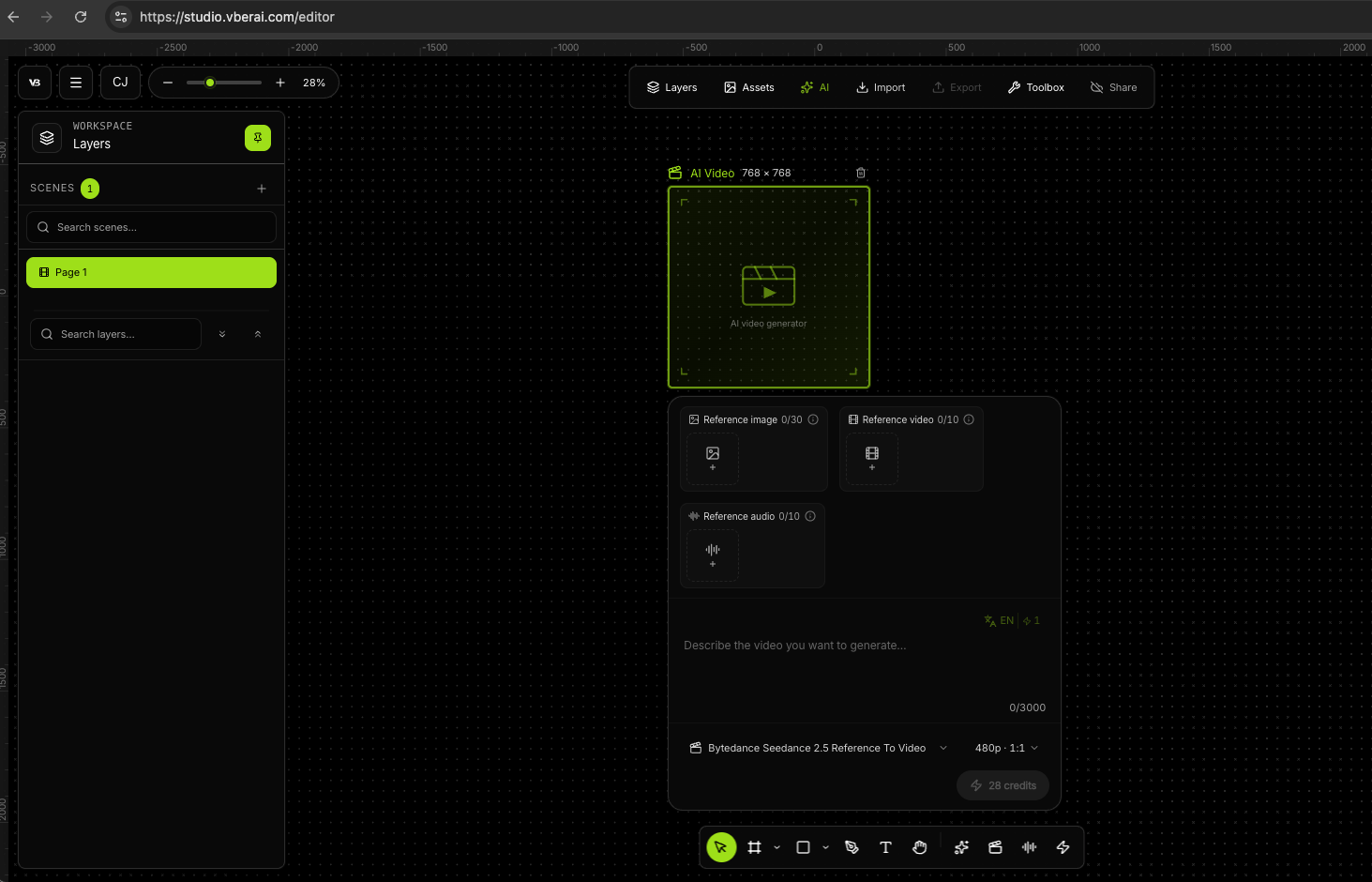
1. Tambahkan node AI Video di kanvas
Buka kanvas proyek AI Studio dan tambahkan node AI Video (label mungkin sesuai dengan UI). Putuskan dulu apakah Anda perlu materi frame urutan atau potongan promo / cerita—jalur pemisahan dan impor berbeda.
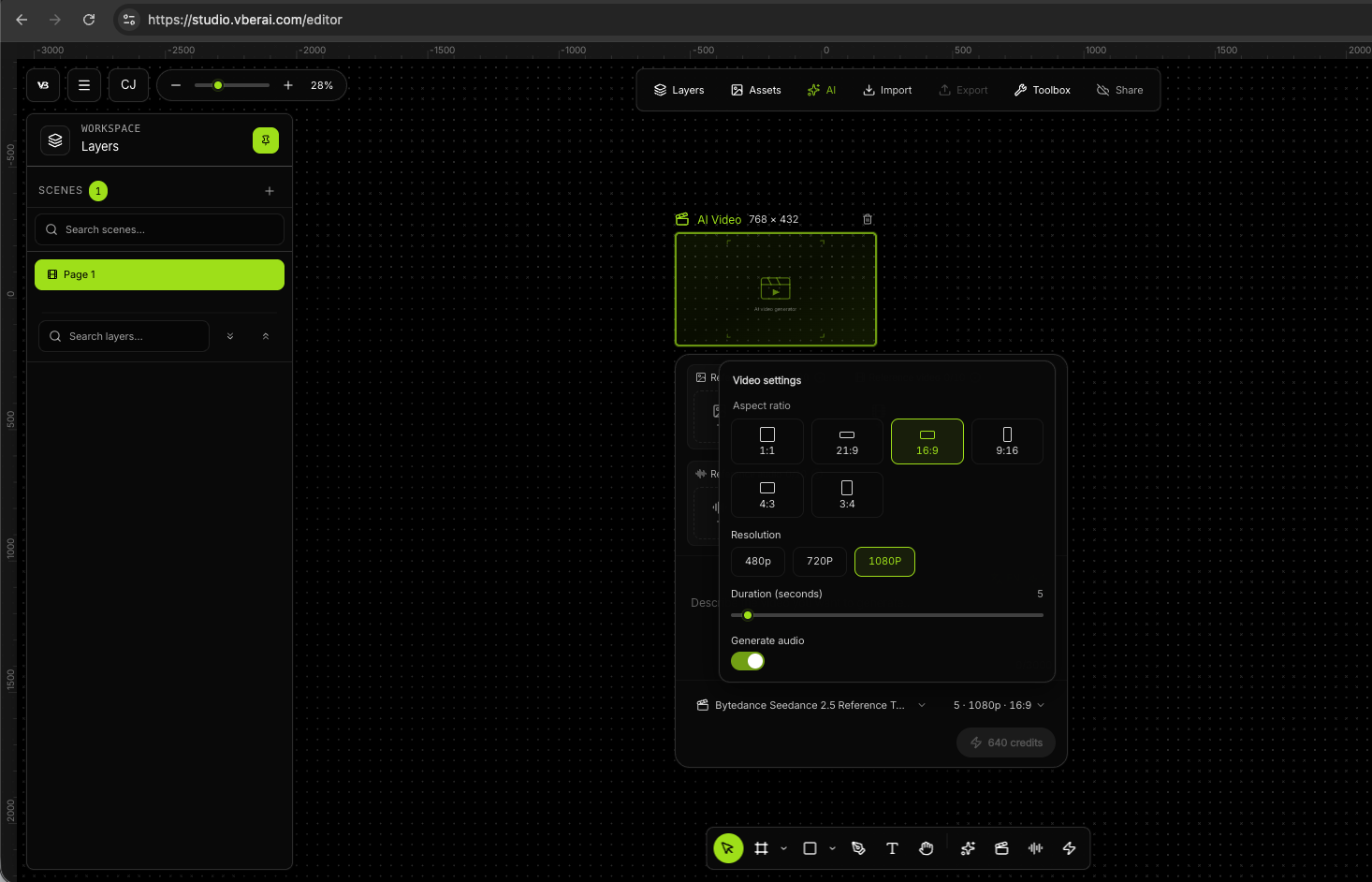
2. Pilih driver dan model
- Teks: aksi dan kamera yang jelas (lari, tebas, adu, skill cast)
- Gambar: key art / konsep yang ada yang harus “bergerak”
- Frame pertama–terakhir: jembatan gerakan dari pose A ke pose B
Kemudian atur aspek, resolusi, dan durasi.
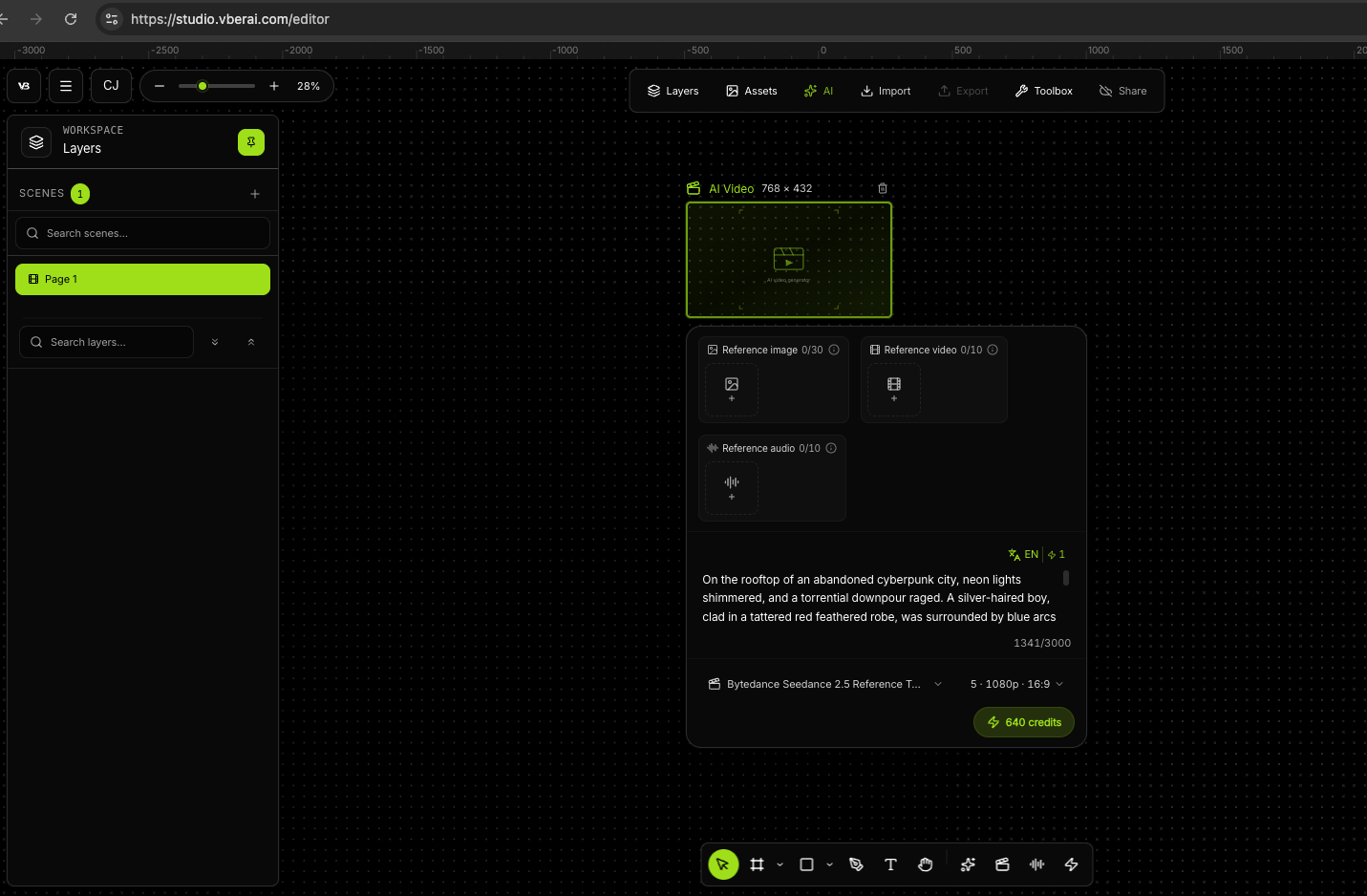
3. Tulis prompt (struktur yang dapat digunakan kembali)
Hindari tumpukan kata sifat. Film pendek game lebih stabil dengan empat blok:
- Subjek dan aksi (siapa, apa)
- Kamera (sudut, dorong/tarik, gerakan lambat)
- Cahaya dan material (palet, sorotan kunci)
- Suasana SFX (jika menggunakan audio otomatis, gambarkan lanskap suara)
Contoh (teks-ke-video, promo / CG):
Atap bercahaya neon kota cyber yang hancur di tengah hujan deras. Seorang pemuda berambut perak dalam jinbaori merah robek, energi busur biru di sekeliling tubuhnya; di seberangnya melayang sosok besar yang menggeram terbuat dari aliran data. Dia menghentak keras—tanah retak, hujan berubah menjadi kabut putih—lalu melesat sebagai cahaya biru di belakang makhluk itu, pisau cahaya menggambar tebasan sabit sepanjang meter yang memotong partikel setiap tetes hujan di jalurnya.

Kamera: nuansa genggam yang bernapas; trek lateral cepat saat berlari; pada tebasan, potong ke mata ikan lebar dengan warp perspektif berat; akhiri dengan dorongan garis kecepatan pada mata yang penuh tekad.

Cahaya/warna: kontras saturasi tinggi; kunci biru-ungu dengan rim neon-pink. FX sebagai pecahan piksel dan bloom putih keras.

SFX: klimaks rock elektronik, energi "zzz" yang keras, pukulan eksplosif rendah.
Pertahankan empat blok yang sama saat Anda berganti genre agar perbandingan model tetap sebanding.
4. Generate, mendarat di kanvas, potong, dan pisahkan frame
Saat pembuatan selesai, klip harus muncul di kanvas, bukan hanya di daftar unduhan. Kemudian tangani sesuai penggunaan:
| Tujuan | Operasi yang disarankan |
|---|---|
| Loop skill / VFX | Potong limbah kepala/ekor → pisahkan frame → periksa tepi alfa dan urutan |
| Trailer toko / CG pendek | Pertahankan gambar + audio → potong ujung jika perlu → ekspor video |


5. Kirim ke Unity / Godot / Cocos (daftar periksa penerimaan)
Terima berdasarkan jenis keluaran—bukan hanya “apakah bisa diputar.”
Jalur frame urutan (sketsa):
- Letakkan urutan frame atau atlas ke folder yang disepakati proyek
- Unity: Sprite Editor / 2D Animation; Godot: SpriteFrames; Cocos: klip animasi atau komponen urutan frame
- Lampirkan ke node karakter atau VFX, loop sekali, perhatikan lompatan dan kilatan tepi
- Periksa kembali kejelasan pada resolusi target
Jalur trailer / CG cerita (sketsa):
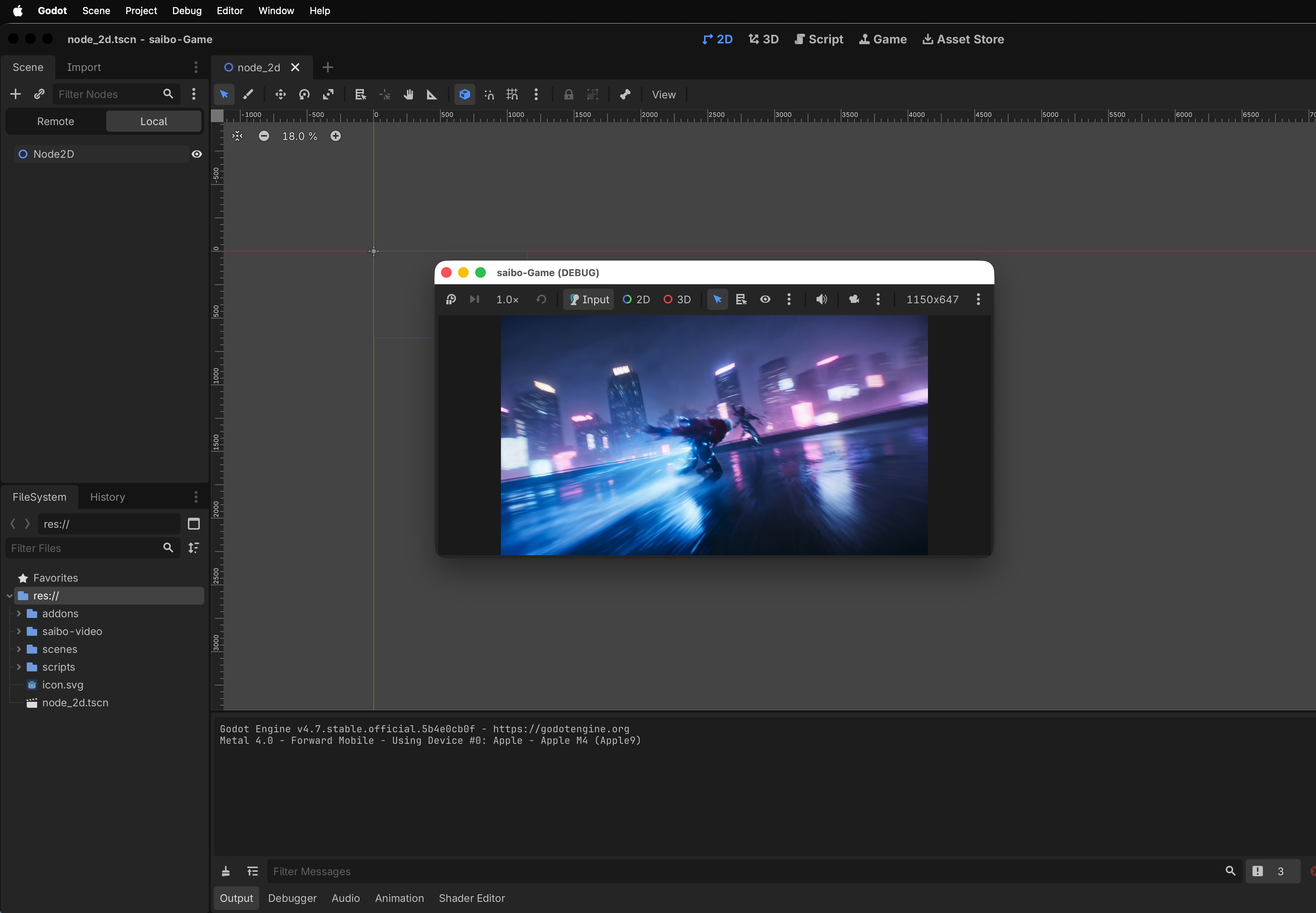
- Impor video (dan audio jika terpisah)
- Unity:
VideoPlayer; Godot:VideoStreamPlayer; Cocos: komponen video yang cocok - Putar tanpa suara dan dengan suara sekali masing-masing; konfirmasi sinkronisasi A/V
- Konfirmasi bahwa itu potongan tetap—tidak terikat pada tampilan pemain saat ini
Fokus penerimaan berdasarkan genre
Satu kanvas dapat menjalankan banyak genre; sebelum mengirim, jalankan ulang atau poles ke arah seni.
| Genre | Penekanan driver | Perhatikan dalam QA |
|---|---|---|
| Duel wuxia tinta Cina | Teks + kamera/cahaya detail | Pedang qi, daun, siluet akhir yang berantakan |
| Pertarungan kemampuan cyber ala anime | Teks + bahasa kamera kuat | FX terlalu terang memakan siluet |
| Tinju bawah tanah fotorealistik | Teks + umpan balik fisik | Keringat / dampak terlihat terlalu “plastik” |
| Lari dan cabut assassin | Garis aksi pendek | Apakah bisa menjadi frame skill, bukan hanya irama trailer |
Di mana posisinya dalam rantai VberAI
| Kemampuan | Memiliki tahap ini |
|---|---|
| AI Super Matting | Tepi bitmap sebelum kanvas / engine |
| AI Studio · UI | PSD / Figma → hierarki UI engine |
| AI Studio · Video | Frame urutan / promo & CG cerita → edit kanvas → engine |
| Engine MCP | Pekerjaan scene, node, prefab setelah aset ada di proyek |
- Perbandingan sprite sheet vs GPT Image
Video mengisi “aset piksel bergerak”; impor UI mengisi “struktur antarmuka”; MCP mengisi “kabel di editor.” Mereka bertumpuk; mereka tidak saling menggantikan. Taksonomi lebih lengkap: Alat AI mana yang membantu Godot / Unity. Batasan produk: Apa itu VberAI.
Kapan harus melewati jalur ini
- Eksperimen hanya skrip dengan hampir tidak ada performa atau frame VFX → tulis logika dulu
- Cutscene yang harus cocok dengan kosmetik pemain / skin senjata → arahan langsung di engine
- Klip sosial yang tidak pernah masuk paket → alat finisher apa pun; pemisahan + pengiriman engine opsional
- Memperlakukan generate pertama sebagai animasi final tanpa pemilihan frame atau cek loop → “bisa diputar” ≠ “siap kirim”
Ringkasan: apa yang bisa dan tidak bisa dilakukan
Sesuai posisi produk, video AI Studio menempatkan frame urutan dan promo / CG cerita di satu kanvas: teks, gambar, atau frame pertama–terakhir masuk; potong dan pisahkan keluar; kirim ke Unity / Godot / Cocos. Untuk indie dan tim kecil, kemenangannya biasanya bukan “dua poin estetika lebih dari model lain,” tetapi tetap berada di meja kerja game yang dapat diedit dengan jalur penerimaan engine.
Bisa: frame skill, loop VFX, trailer toko, CG pendek yang tidak terikat pada tampilan pemain. Tidak bisa: menggantikan cutscene Timeline / Sequencer yang dapat di-patch panas yang terikat pada kosmetik.
Pertanyaan umum
Bagaimana frame urutan game AI masuk ke Unity / Godot / Cocos? Generate di AI Studio → mendarat di kanvas → potong dan pisahkan → ekspor atau dorong ke engine → lampirkan node Animasi / Sprite / frame dan terima loop dan alfa. Trailer menggunakan VideoPlayer / node media; verifikasi sinkronisasi A/V.
Bisakah VberAI Studio menghasilkan frame skill dan loop VFX? Ya: dorong dengan teks, gambar, atau frame pertama–terakhir, lalu pisahkan menjadi urutan untuk skill / VFX. Generate pertama jarang siap kirim; pilih frame, buang yang buruk, periksa sambungan loop.
Bagaimana ini berbeda dari Runway dan alat video umum lainnya? Mereka unggul dalam film jadi dan kontrol kamera. AI Studio menekankan mendarat di kanvas game, memisahkan frame, dan pengiriman engine—aset dalam paket, bukan hanya unduhan MP4.
Apakah ini menggantikan Timeline / Sequencer? Tidak. CG pendek tetap bisa di VideoPlayer; pertunjukan yang terikat penampilan dan dapat di-patch panas tetap di timeline engine.
Haruskah frame urutan dan trailer dibuat secara terpisah? Kelas node video yang sama di meja kerja; putuskan penggunaan sebelum ekspor: loop skill → QA frame terpisah; promo toko → pertahankan potongan A/V.
Apakah ini sama dengan Google AI Studio? Tidak. VberAI Studio adalah kanvas aset game; Google AI Studio adalah kotak pasir model umum. Bandingkan: Google AI Studio vs VberAI.
Dari mana audio berasal? Haruskah kita periksa ulang di engine? SFX otomatis atau audio referensi saat generate. Selalu terima sekali tanpa suara dan sekali dengan suara di engine—bukan hanya di pratinjau web.
Apakah ada panduan resmi? Ya: YouTube aPOhMMrJ8KI, saluran @vber_ai.
Lanjutkan membaca
Panduan lain yang mungkin Anda suka
PSD ke Unity UGUI: iris PSD Photoshop dengan AI
Alur PSD to Unity prefab: iris PSD berlapis di VberAI Studio, ekspor hierarchy UGUI dan Prefab—not hanya PNG terpisah.
- vberai
- ai-studio
- psd
- unity
Panduan Audio VberAI: Suara Game, SFX, dan Musik yang Lebih Cepat Diiterasi
Buat suara game, VO monster, SFX, dan musik di VberAI Studio: formula prompt, contoh audio, studi kasus dungeon gotik, tips prompt, dan pustaka gratis.
- vberai
- ai-studio
- game-audio
- voiceover
Lapisan Audio AI Studio: Skor, Suara, dan SFX pada Kanvas yang Sama
Cara AI Studio VberAI menangani audio game: lapisan audio dan alat mengambang, musik/suara/SFX, pustaka dan manajemen aset, pengeditan trek; lampirkan audio ke Spine, urutan bingkai, dan video; hasilkan SFX dan suara karakter dari teks.
- AI Studio
- VberAI
- game audio
- SFX