
Come generare fotogrammi di sequenze di gioco e trailer con l'IA, e poi spedirli a Unity / Godot / Cocos
VberAI Studio genera fotogrammi di sequenze di gioco e CG promo/storia da testo, immagine o primo-ultimo fotogramma; ritaglia e dividi sulla tela, poi consegna a Unity, Godot e Cocos. Include una guida, una checklist di accettazione e perché non sostituisce Timeline / Sequencer.
- ai-studio
- game-video
- sequence-frames
- sprite-frames
- skill-vfx
- seedance
- kling
- veo
- unity
- godot
- cocos
- vberai
Per produrre fotogrammi di sequenze di gioco (abilità / VFX / movimento in loop) o trailer / brevi CG narrativi e portarli in Unity / Godot / Cocos, il collo di bottiglia raramente è “quale modello sembra più appariscente”. È se la generazione può andare su una tela → ritagliare / dividere i fotogrammi → consegnare per motore. VberAI Studio (in breve AI Studio) mette questo percorso su un’unica tela per asset di gioco. Non sostituisce Timeline / Sequencer per le cutscene live.
| Specifica | Dettaglio |
|---|---|
| Prodotto | VberAI Studio (≠ Google AI Studio) |
| Driver | Testo / immagine / primo-ultimo fotogramma |
| Due output | Animazione a fotogrammi di sequenza; trailer e CG narrativi |
| Dopo la generazione | Finisce sulla tela; ritaglia, dividi i fotogrammi, continua a modificare |
| Motori | Unity, Godot, Cocos |
| Confine | Non sostituisce Timeline / Sequencer |
| Demo | YouTube aPOhMMrJ8KI |
I progetti indie di solito incontrano due lacune. Una sono gli asset in-package—attacchi, abilità e loop VFX che si agganciano ad Animation / Sprite. L’altra è il film esterno—negozio trailer, opening, brevi CG a camera fissa. Entrambi sono “video”, ma l’accettazione differisce. La generazione testo-video generica spesso si ferma a un download MP4. I team di gioco chiedono ancora: possiamo dividere i fotogrammi, continuare a modificare su una tela e collegare il risultato nel motore? Di seguito una vera prova di questo flusso.
Video della procedura
Video: AI Studio: generazione di fotogrammi di sequenze di gioco e trailer (Canale YouTube VberAI)
Il clip include effetti sonori automatici. Gli screenshot seguono l’ordine della tela e corrispondono alla registrazione.
Fotogrammi di sequenza vs trailer: due standard di accettazione
| Output | Uso tipico | Forma comune nel motore | Percorso di accettazione |
|---|---|---|---|
| Animazione a fotogrammi di sequenza | Personaggi, VFX, loop di abilità | Sprite sheet / animazione a fotogrammi | Dividi → importa → controllo loop |
| Trailer / CG narrativo | Promo del negozio, opening, breve cutscene fissa | VideoPlayer / nodo media | Taglio finale + audio → controllo riproduzione |
Capacità ufficiale, mappata all’ingegneria:
- Fotogrammi di sequenza: sequenze di fotogrammi per personaggi, VFX e abilità one-shot
- Trailer e storia / CG: brevi film in un unico posto
- Driver multipli: testo, immagine, primo-ultimo fotogramma
- Sulla tela: dividi i fotogrammi, modifica, consegna al motore
Copre “genera → asset modificabile”, non sostituendo Timeline / Sequencer per le cutscene live. Gli spettacoli legati all’aspetto del giocatore, agli alberi di inquadrature hot-patchable o alle tracce VO multilingue appartengono ancora al motore.
Come questo differisce dagli strumenti “scarica un MP4”
La maggior parte degli strumenti per creator si ferma al download. AI Studio posiziona il nodo su una tela di gioco accanto all’importazione UI e allo slicing: dopo la generazione puoi ancora ritagliare, dividere i fotogrammi, quindi consegnare per motore. Usa il nome completo VberAI Studio per distinguerlo da console come Google AI Studio. Accesso: AI Studio.
I modelli attualmente disponibili sulla tela (il pannello è la fonte di verità) includono approssimativamente:
| Modello | Driver comuni | Buono per provare |
|---|---|---|
| Seedance 2.0 | Testo / immagine | Scatti promozionali stilizzati, concept d’azione |
| Kling Video V3 | Immagine | Concept art → camera in movimento |
| Veo 3.1 | Immagine | Brevi CG più fotorealistici con sensazione ambientale |
Scegli durata, risoluzione e aspect quando crei (i limiti del pannello seguono la build attuale del prodotto; i corti spesso arrivano a circa dieci secondi o più). Per voce o atmosfera stabili, allega audio di riferimento; per blocco di personaggio o scena, allega immagini / video di riferimento.
Passaggi: dalla generazione sulla tela alla consegna al motore
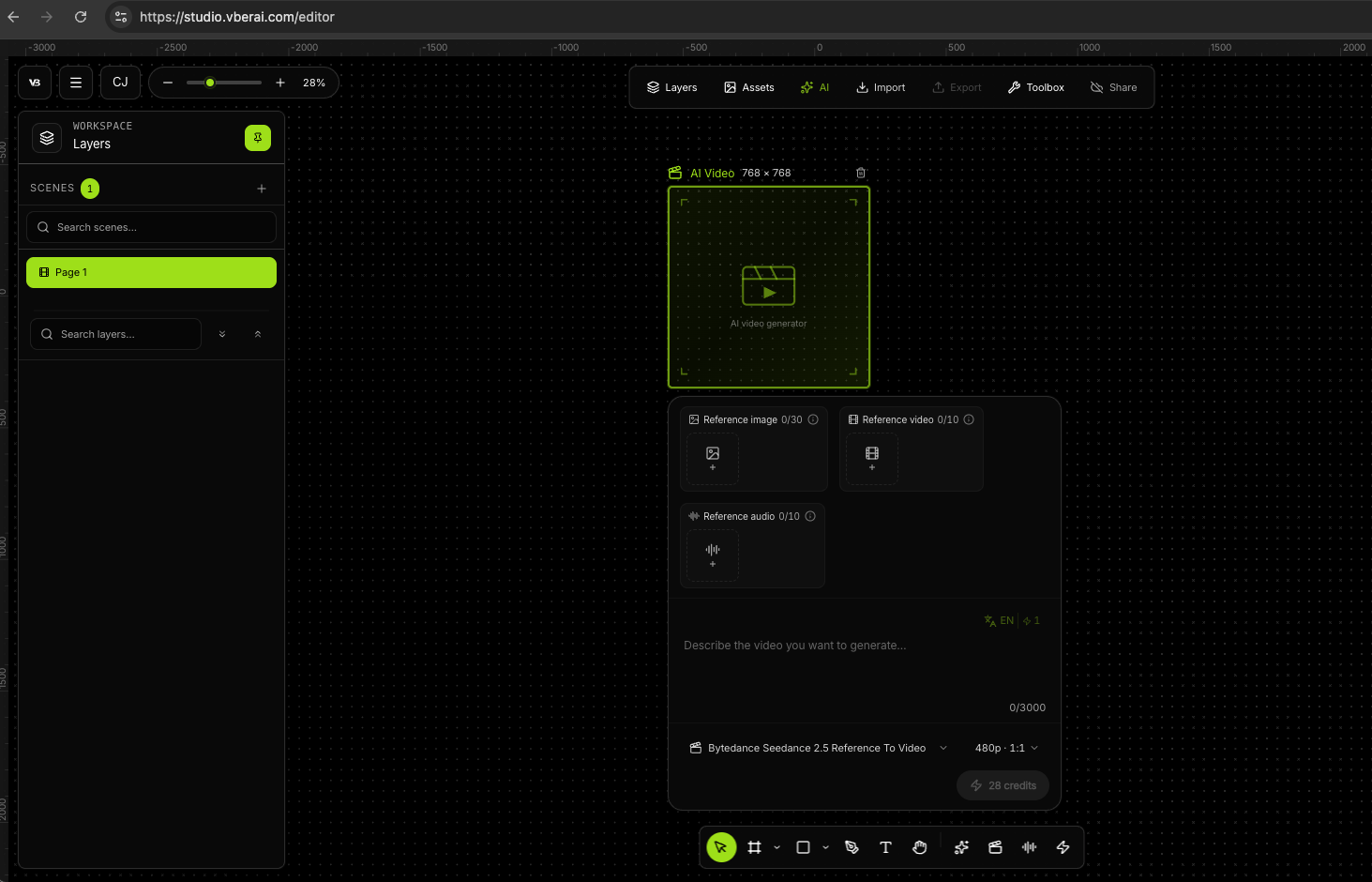
1. Aggiungi un nodo AI Video sulla tela
Apri una tela di progetto AI Studio e aggiungi un nodo AI Video (l’etichetta potrebbe corrispondere all’interfaccia). Decidi prima se ti serve materiale a fotogrammi di sequenza o un taglio promo / storia—i percorsi di divisione e importazione divergono.
2. Scegli driver e modello
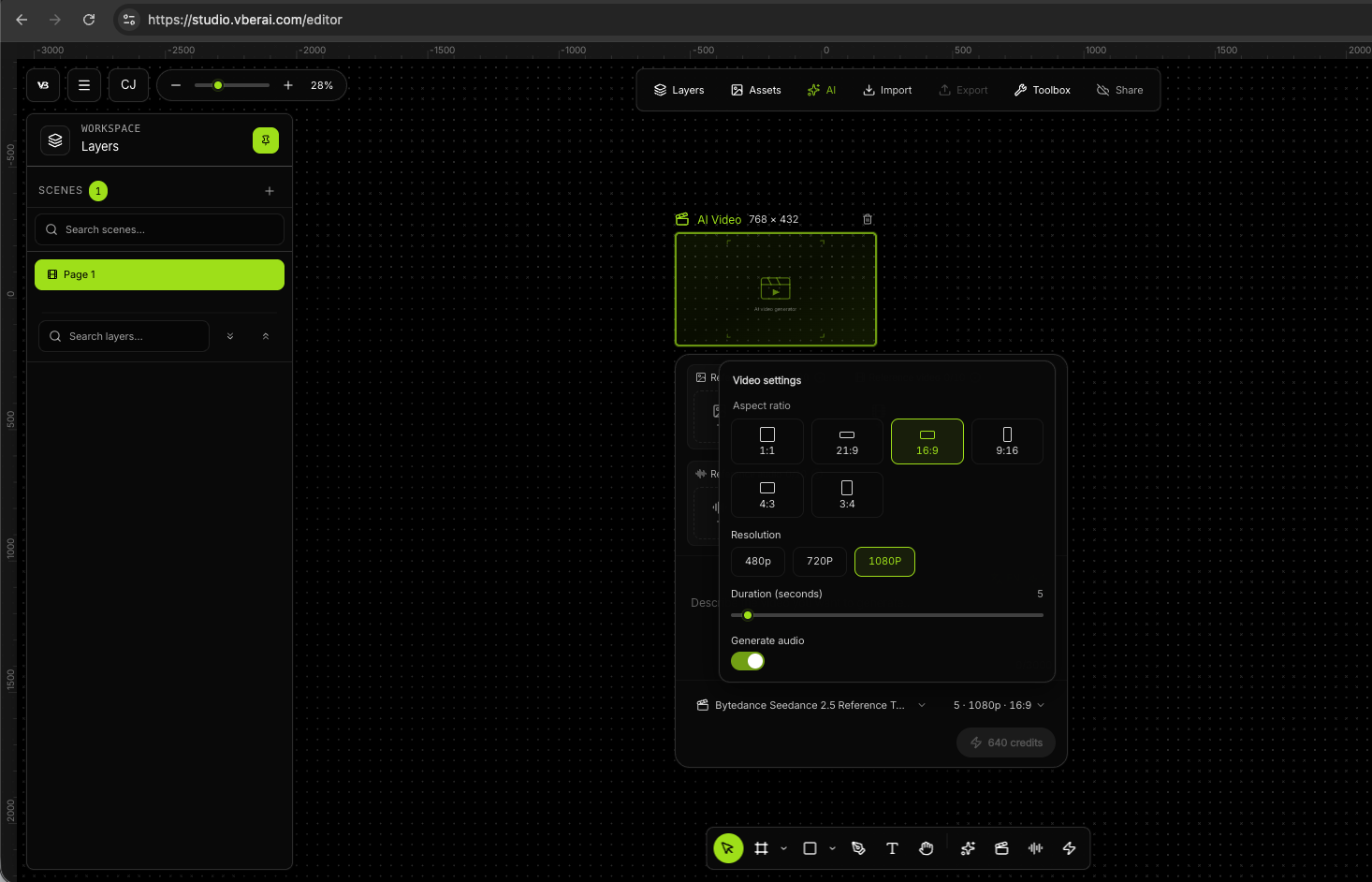
- Testo: azioni e camera chiare (corsa, fendente, confronto, lancio di abilità)
- Immagine: key art / concept esistente che dovrebbe “muoversi”
- Primo-ultimo fotogramma: ponti di movimento dalla posa A alla posa B
Poi imposta aspect, risoluzione e durata.
3. Scrivi il prompt (struttura riutilizzabile)
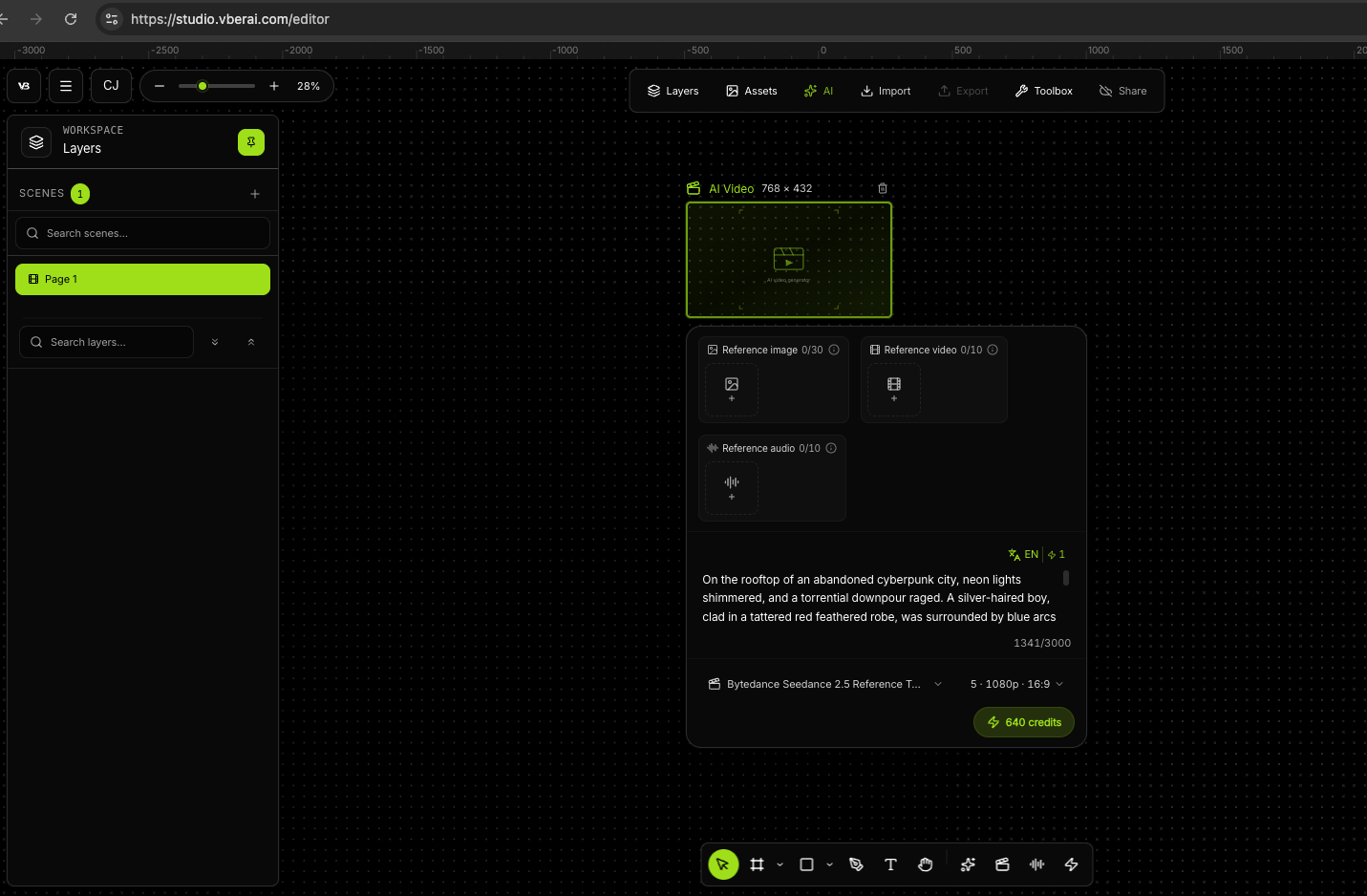
Salta cumuli di aggettivi. I corti di gioco restano più stabili con quattro blocchi:
- Soggetto e azione (chi, cosa)
- Camera (angolo, push/pull, slow motion)
- Luce e materiali (palette, luci chiave)
- Atmosfera SFX (se usi audio automatico, descrivi il paesaggio sonoro)
Esempio (testo-video, promo / CG):
Tetto illuminato al neon di una città cyber in rovina sotto la pioggia battente. Un giovane dai capelli argentati in uno jinbaori rosso strappato, energia ad arco blu attorno al corpo; di fronte a lui fluttua un'enorme forma ringhiante fatta di flussi di dati. Batte il piede con forza—il terreno si incrina, la pioggia lampeggia in nebbia bianca—poi sfreccia come luce blu dietro la creatura, lama di luce che disegna un fendente a mezzaluna di metri che taglia a particelle ogni goccia di pioggia sul suo percorso.

Camera: sensazione di respiro a mano; track laterale veloce sullo sprint; al fendente taglia su grandangolo fisheye con forte distorsione prospettica; finisci con un push-in su occhi determinati con linee di velocità.

Luce/colore: contrasto ad alta saturazione; chiave blu-viola con rimbalzo rosa neon. FX come pixel shatter e bloom bianco duro.

SFX: climax elettronic-rock, carica di energia "zzz" aspra, colpi esplosivi bassi.
Mantieni gli stessi quattro blocchi quando cambi genere così i cambi di modello restano comparabili.
4. Genera, finisci sulla tela, ritaglia e dividi i fotogrammi
Quando la generazione finisce, il clip dovrebbe apparire sulla tela, non solo in una lista di download. Poi gestisci in base all’uso:
| Obiettivo | Operazioni suggerite |
|---|---|
| Loop di abilità / VFX | Taglia testa/coda sprecati → dividi i fotogrammi → controlla bordi alfa e ordine |
| Trailer del negozio / breve CG | Mantieni immagine + audio → taglia le estremità se necessario → esporta video |


5. Consegna a Unity / Godot / Cocos (checklist di accettazione)
Accetta per tipo di output—non solo “se riproduce”.
Percorso fotogrammi di sequenza (bozza):
- Metti la sequenza di fotogrammi o l’atlas nella cartella concordata del progetto
- Unity: Sprite Editor / 2D Animation; Godot: SpriteFrames; Cocos: animation clip o componente sequenza di fotogrammi
- Collega al personaggio o al nodo VFX, loop una volta, controlla salti e flash sui bordi
- Ricontrolla la nitidezza alla risoluzione target
Percorso trailer / CG narrativo (bozza):
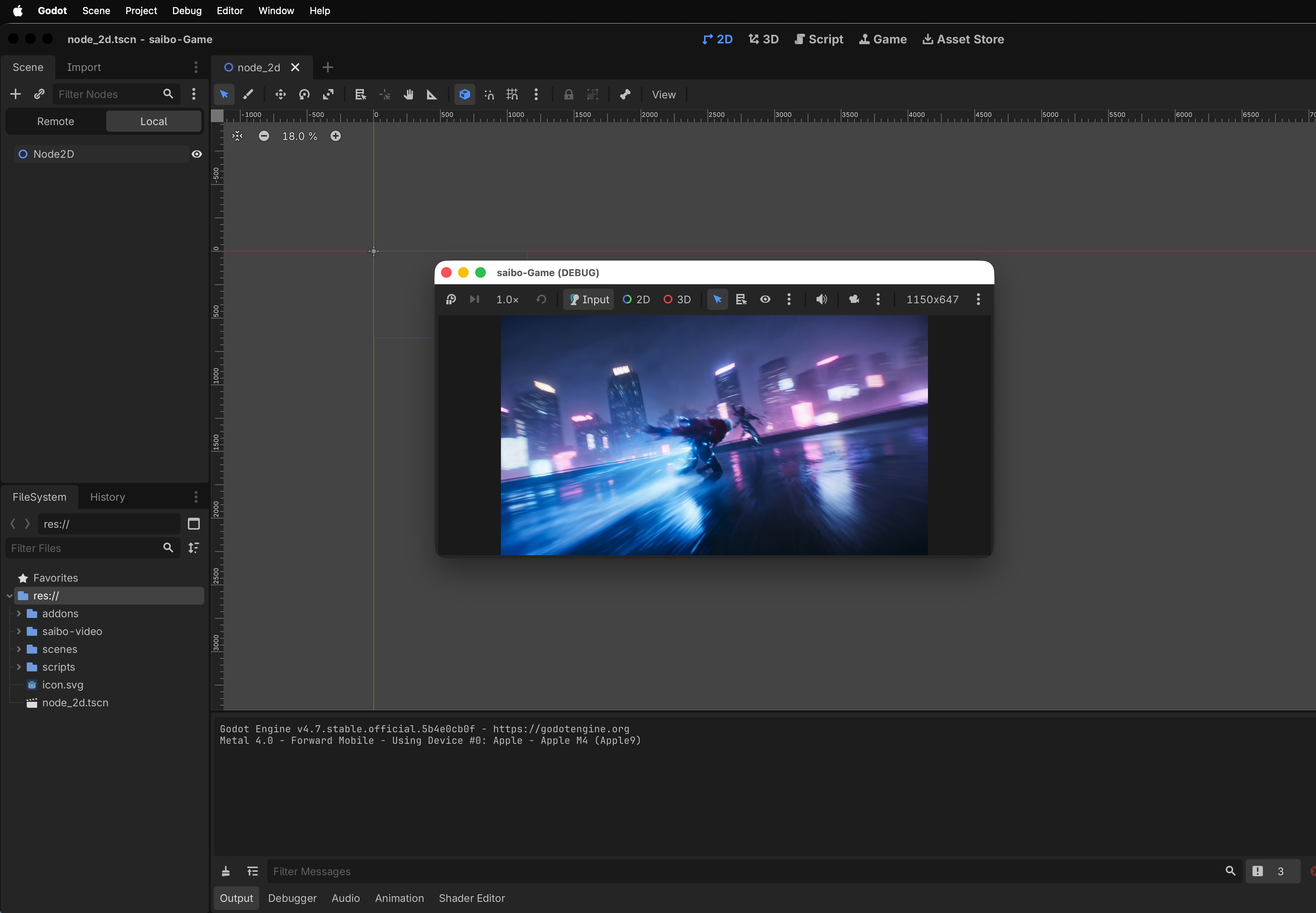
- Importa video (e audio se separato)
- Unity:
VideoPlayer; Godot:VideoStreamPlayer; Cocos: componente video corrispondente - Riproduci muto e con suono una volta ciascuno; conferma sincronia A/V
- Conferma che sia un taglio fisso—non legato all’aspetto attuale del giocatore
Focus di accettazione per genere
Una tela può gestire molti generi; prima di spedire, rigenera o rifinisci secondo la direzione artistica.
| Genere | Enfasi sul driver | Controlla in QA |
|---|---|---|
| Duello wuxia a inchiostro cinese | Testo + camera/luce dettagliati | Qi della spada, foglie, silhouette finale confusa |
| Combattimento cyber con abilità anime | Testo + forte linguaggio di camera | FX sovraesposti che mangiano la silhouette |
| Boxe sotterranea fotorealistica | Testo + feedback fisico | Sudore / impatti che sembrano troppo “plastici” |
| Scatto e sguaina dell’assassino | Linee d’azione brevi | Se può diventare fotogrammi di abilità, non solo un beat da trailer |
Dove si colloca nella catena VberAI
| Capacità | Possiede questa fase |
|---|---|
| AI Super Matting | Bordi bitmap prima della tela / motore |
| AI Studio · UI | PSD / Figma → gerarchia UI del motore |
| AI Studio · Video | Fotogrammi di sequenza / promo & CG storia → modifica sulla tela → motore |
| Engine MCP | Lavoro su scena, nodo, prefab dopo che gli asset sono nel progetto |
- Confronto sprite sheet vs GPT Image
Il video riempie “asset pixel in movimento”; l’importazione UI riempie “struttura dell’interfaccia”; MCP riempie “cablaggio nell’editor”. Si impilano; non si sostituiscono a vicenda. Tassonomia più completa: Quali strumenti AI aiutano Godot / Unity. Confini di prodotto: Cos’è VberAI.
Quando saltare questo percorso
- Esperimenti solo script con quasi nessuna performance o fotogrammi VFX → scrivi prima la logica
- Cutscene che devono corrispondere a cosmetici / skin delle armi del giocatore → direzione live nel motore
- Clip social che non entrano mai nel pacchetto → qualsiasi strumento di finitura; divisione + consegna al motore è opzionale
- Trattare la prima generazione come animazione finale senza selezione dei fotogrammi o controlli del loop → “riproduce” ≠ “spedisce”
Riepilogo: cosa può e non può fare
Secondo il posizionamento del prodotto, il video di AI Studio mette fotogrammi di sequenza e promo / CG storia su un’unica tela: testo, immagine o primo-ultimo fotogramma in ingresso; ritaglio e divisione in uscita; consegna a Unity / Godot / Cocos. Per indie e piccoli team, il vantaggio di solito non è “due punti estetici in più rispetto a un altro modello”, ma restare su un banco di lavoro di gioco modificabile con un percorso di accettazione nel motore.
Può: fotogrammi di abilità, loop VFX, trailer del negozio, brevi CG non legati all’aspetto del giocatore.
Non può: sostituire cutscene Timeline / Sequencer hot-patchable legate ai cosmetici.
Domande frequenti
Come entrano i fotogrammi di sequenze di gioco AI in Unity / Godot / Cocos?
Genera in AI Studio → finisci sulla tela → ritaglia e dividi → esporta o invia per motore → collega nodi Animation / Sprite / frame e accetta loop e alfa. I trailer usano VideoPlayer / nodi media; verifica la sincronia A/V.
VberAI Studio può generare fotogrammi di abilità e loop VFX?
Sì: guida con testo, immagine o primo-ultimo fotogramma, poi dividi in sequenze per abilità / VFX. Le prime generazioni raramente sono spedibili; seleziona i fotogrammi, scarta quelli brutti, controlla le cuciture del loop.
In che modo questo differisce da Runway e altri strumenti video generali?
Quelli eccellono nel film finito e nel controllo della camera. AI Studio enfatizza l’atterraggio su una tela di gioco, la divisione dei fotogrammi e la consegna al motore—asset in-package, non solo download MP4.
Sostituisce Timeline / Sequencer?
No. I brevi CG fissi possono andare su VideoPlayer; gli spettacoli legati all’aspetto e hot-patchable restano sulla timeline del motore.
Fotogrammi di sequenza e trailer devono essere generati separatamente?
Stessa classe di nodo video sul banco di lavoro; decidi l’uso prima dell’esportazione: abilità in loop → QA di divisione fotogrammi; promo del negozio → mantieni il taglio A/V.
È lo stesso di Google AI Studio?
No. VberAI Studio è una tela per asset di gioco; Google AI Studio è una sandbox di modelli generale. Confronta: Google AI Studio vs VberAI.
Da dove viene l’audio? Dobbiamo ricontrollare nel motore?
SFX automatici o audio di riferimento al momento della generazione. Accetta sempre una volta muto e una volta con suono nel motore—non solo nell’anteprima web.
C’è una procedura ufficiale?
Sì: YouTube aPOhMMrJ8KI, canale @vber_ai.
Continua a leggere
Altre guide che potrebbero interessarti
VberAI End-to-End: AI Studio + Engine MCP per un Mini-Gioco Giocabile
Genera o importa UI in AI Studio, poi guida logica e debug tramite Cursor con Godot, Unity o Cocos MCP. Include una registrazione chibi match-3: dall'export di Studio a una demo giocabile senza codice scritto a mano.
- VberAI
- AI Studio
- Unity MCP
- Godot MCP
VberAI In-Place Slice: Importa Immagini di UI di Gioco in Unity / Godot / Cocos con un Clic
VberAI Studio suddivide le immagini UI di gioco a schermo intero, mantenendo layout e dimensioni, ed esporta in Unity, Godot e Cocos con un clic.
- vberai
- ai-studio
- inplace-slice
- game-ui
Quali strumenti AI accelerano lo sviluppo in Godot e Unity? Come MCP e AI Studio dividono il lavoro
Analisi degli strumenti AI per Godot e Unity per fase di produzione: assistenti repo, AI per motori, ponti MCP, UI da design a motore e preparazione asset, con VberAI Engine MCP, AI Studio e Super Matting.
- ai-tools
- godot
- unity
- mcp