
Traduzione con un clic VberAI: solo testo UI / Figma / PSD, layout invariato
VberAI Studio traduce mockup UI e livelli di testo Figma/PSD: solo testo, layout, design, struttura e gerarchia invariati.
- vberai
- ai-studio
- ui-translate
- ui-translation
- game-ui-translate
- localization
- i18n
- figma
- psd
- game-ui
- tutorial
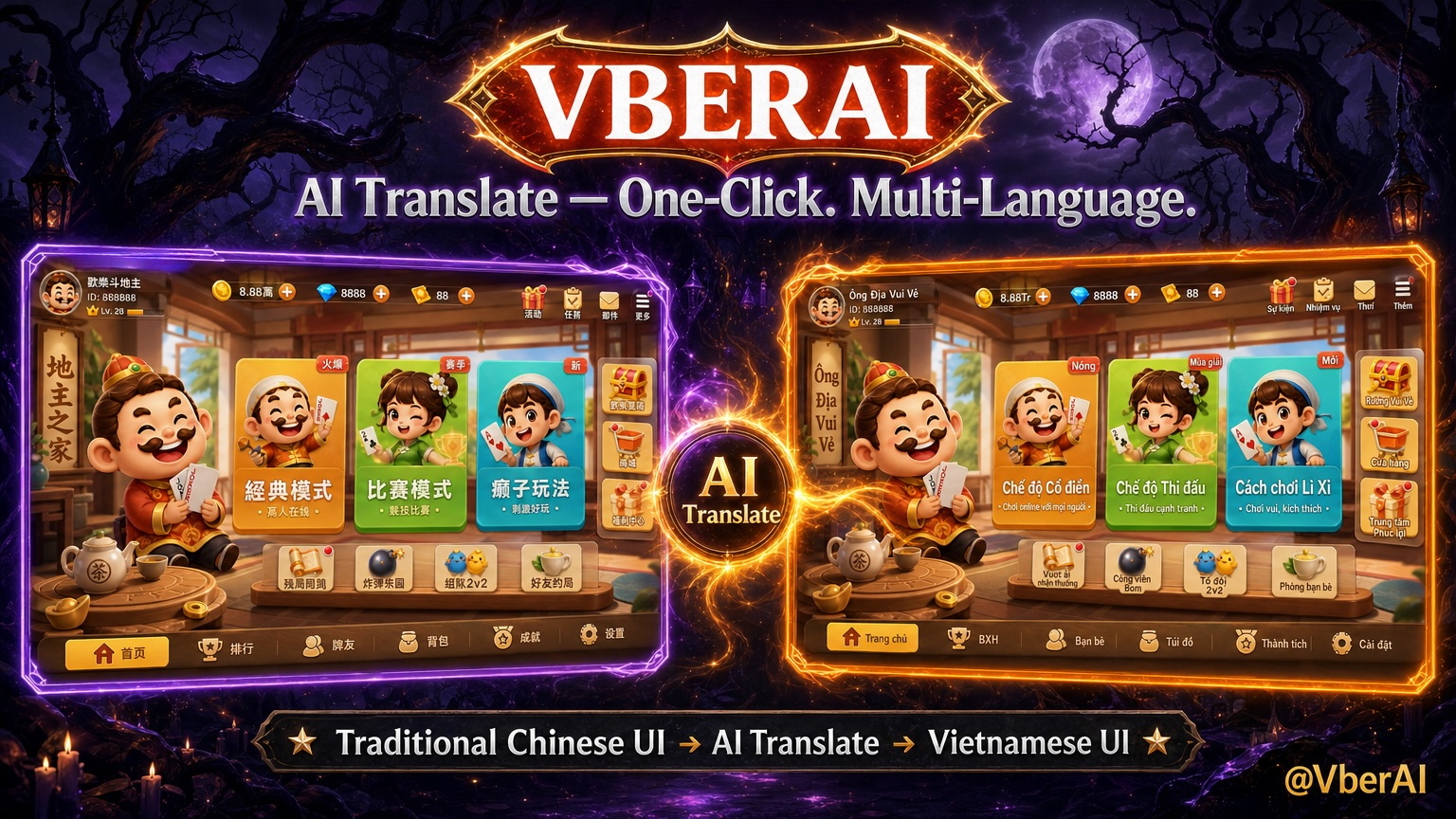
VberAI Studio (≠ Google AI Studio) supporta la traduzione con un clic: prendi un mockup UI a schermo intero o livelli di testo importati da Figma / PSD e traduci con l’IA il testo dell’interfaccia nella lingua desiderata—solo testo. Layout, design visivo, struttura e gerarchia rimangono invariati. Non devi ricostruire un’interfaccia per ogni lingua o fare avanti e indietro tra «modifica testo → riorganizza → ri-taglia».
Prodotto: AI Studio. Dopo la traduzione puoi comunque concatenare re-skin con un clic, taglio in-place ed esportazione per motori di gioco. Glossario: Traduzione UI.
Perché la UI multilingue costa così tanto tempo
Quando giochi e app entrano in nuovi mercati, il design di solito funziona così:
- Bloccare un visual nella lingua primaria (mock a schermo intero o Figma / PSD)
- Affidare la traduzione di testi di pulsanti, titoli, badge e schede ai traduttori
- L’arte / UI incolla le stringhe, combatte con testi troppo lunghi, andate a capo e allineamento
- Esportare slice multilingue in Unity / Godot / Cocos
La parte costosa raramente è «tradurre frasi». È clonare lo stesso layout UI N volte: struttura invariata, ma ogni lingua brucia tempo in incolla, ritocchi ai frame, allineamento e QA. La traduzione con un clic mira a questo allungamento—geometria e gerarchia bloccate; solo il testo leggibile cambia.
| UI multilingue tradizionale | Traduzione con un clic VberAI | |
|---|---|---|
| Processo | Foglio stringhe → incolla nel mock → ridimensiona / allinea → ri-taglia | Seleziona artboard / livelli → scegli lingua → l’IA traduce il testo |
| Struttura | La deriva di lunghezza spesso forza riorganizzazioni | Layout, design, struttura e gerarchia rimangono fissi |
| Input | Spesso esportazioni approssimative o tabelle | Mock a schermo intero o livelli Figma / PSD (per lo Studio attuale) |
| Ideale per | Revisione di conformità pesante, reflow estremo | Visual multilingue veloci, comparativi multi-locale, localizzazione di pagine evento |
Cosa significa “traduzione con un clic”
In termini di Studio, una definizione utilizzabile è:
- Traduci — Converti il testo leggibile sullo schermo nella lingua target (menu, pulsanti, badge, testo di aiuto, ecc.).
- Solo testo — Nessun ridisegno dei pannelli, nessun re-skin del tema; icone e livelli decorativi restano al loro posto il più possibile.
- La struttura rimane — Layout, posizioni relative, relazioni di dimensione e ordine dei livelli corrispondono alla sorgente pre-traduzione, così non devi ricostruire per ogni lingua.
- Input — Mockup UI su canvas, più livelli di testo importati da Figma / PSD (i punti di ingresso seguono l’interfaccia del prodotto).
Differisce dal re-skin con un clic: il re-skin cambia il tema visivo (stagionale, IP, ecc.); la traduzione cambia la lingua del testo a schermo—nessuno dei due cambia il layout. Flusso tipico: blocca il layout UI → produci mock multilingue → re-skin tematico opzionale → taglia nel motore.
Prima / dopo: stessa schermata home, cambia solo la lingua del testo
Di seguito la stessa schermata home di un gioco di carte in VberAI Studio prima e dopo la traduzione: navigazione, card delle modalità, barra laterale e barra inferiore restano al loro posto; cambia solo la lingua del testo. La coppia di screenshot è solo un esempio e non è legata alla lingua di questa pagina.
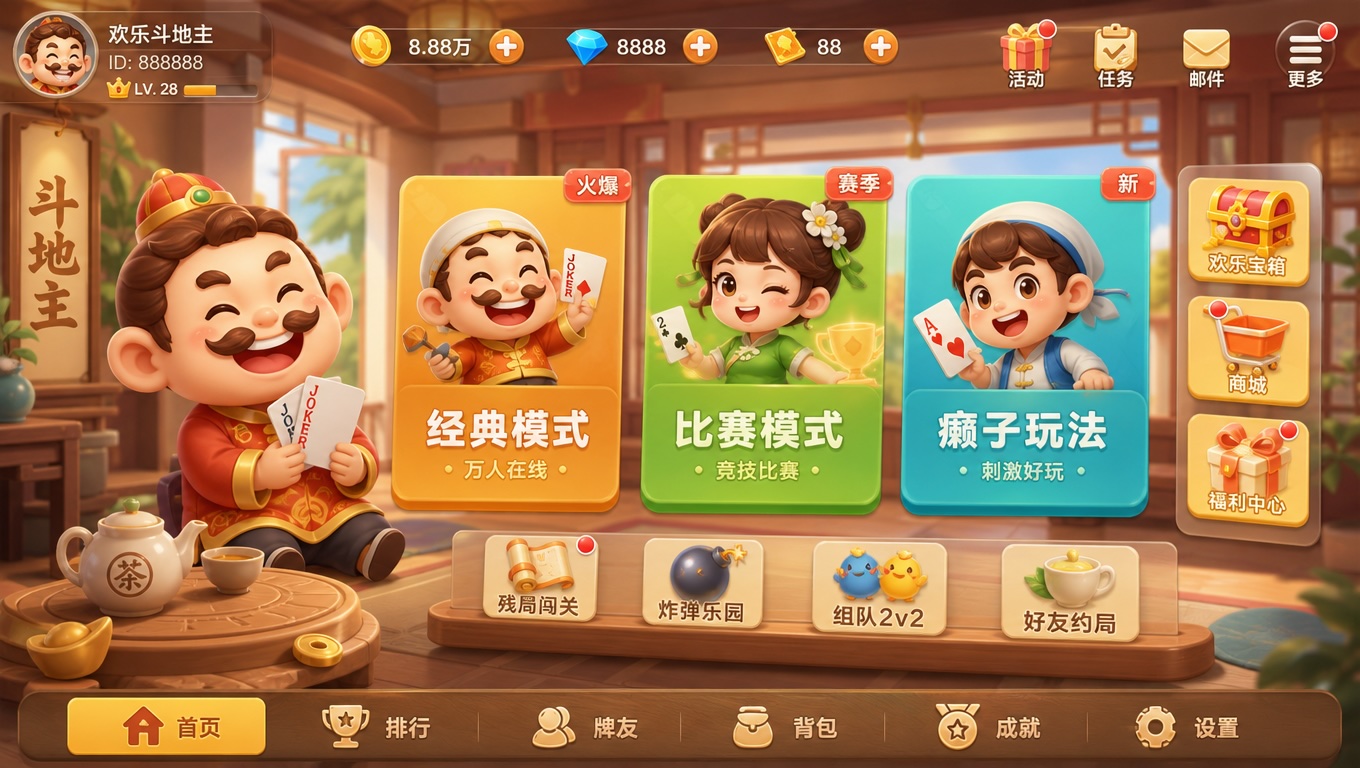
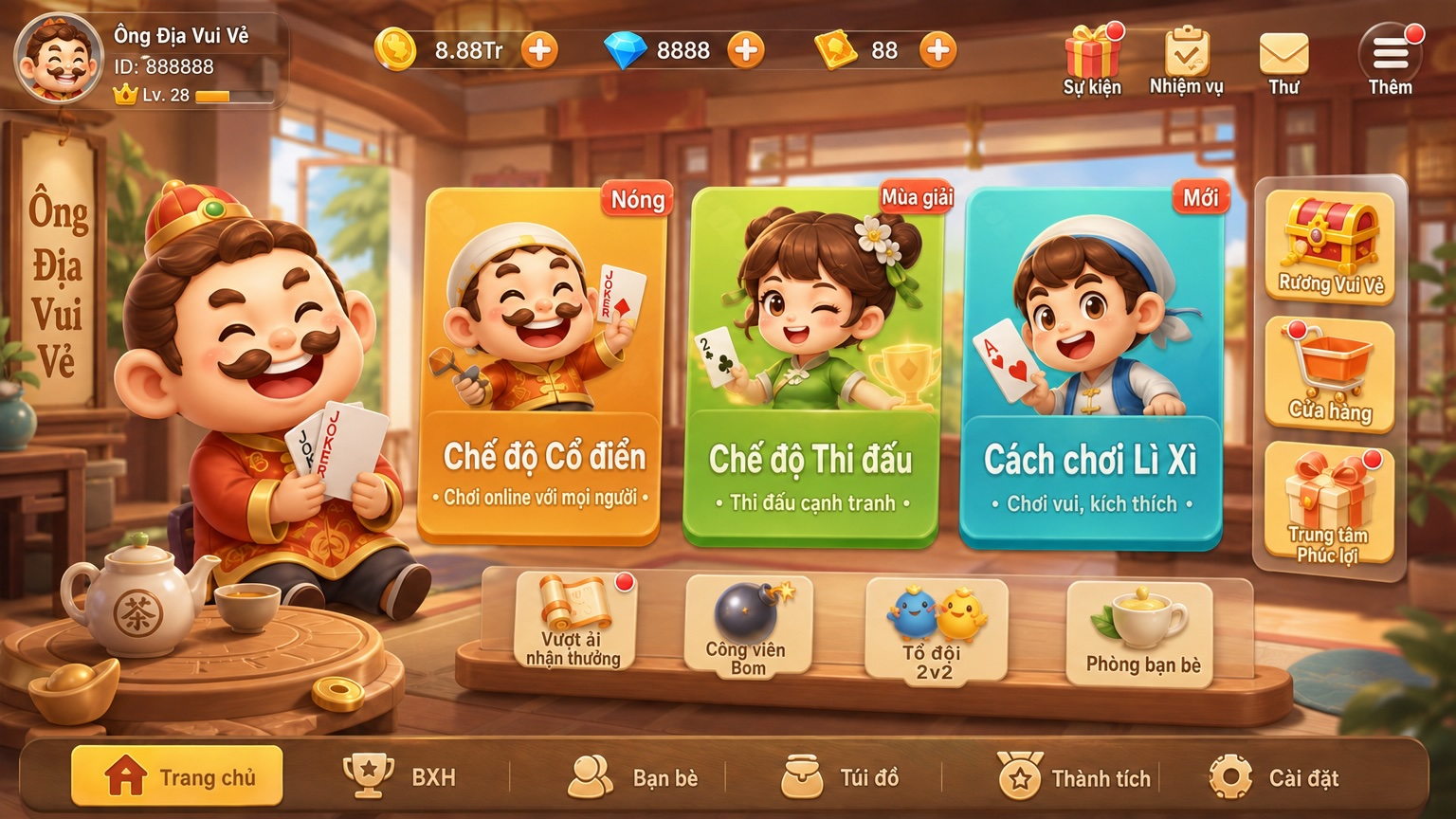
Eventi / task / mail della top bar, le tre colonne modalità, le voci laterali shop / reward e la tab bar da home a impostazioni conservano la geometria uno-a-uno. Etichette come «Classic Mode / Tournament Mode» passano alla lingua di destinazione senza ridisegnare l’intero schermo.
Passaggi
1. Prepara il design
Usa un input chiaro:
- Un mock UI a schermo intero sul canvas (generato con IA o importato)
- Figma / PSD già importato in Studio (preferisci testo su livelli separati per riconoscimento e riscrittura)
Controlli puliti e livelli di testo leggibili rendono il QA post-traduzione più stabile.
2. Seleziona l’artboard o i livelli correlati, apri la traduzione con un clic
Seleziona lo schermo (o i livelli di testo) da localizzare, poi apri AI Translate / traduzione con un clic dalla barra degli strumenti (le etichette seguono l’interfaccia del prodotto).
3. Scegli la lingua target ed esegui
Scegli la lingua target (ad esempio RU → EN, EN → ZH, o altre lingue regionali). Conferma ed esegui; tempo e crediti seguono il pannello di Studio.
4. Confronta: parole cambiate, frame non spostati
Controlla:
- I pulsanti principali, le card delle modalità e le etichette delle schede sono ancora nelle stesse posizioni relative
- Se le traduzioni lunghe vanno in overflow (alcune lingue potrebbero richiedere piccoli aggiustamenti di tipo o testo)
- Nomi propri, nomi di marchi e termini di gioco che richiedono conferma umana
- Quando l’ingegneria ha bisogno degli asset, continua con taglio / esportazione o un percorso di importazione a livelli esistente
Come si integra con altri percorsi di Studio
| Esigenza | Percorso |
|---|---|
| Stesso layout, mock di testo multilingue | Questo articolo: traduzione con un clic |
| Stesso layout, re-skin stagionale / tematico | Re-skin con un clic |
| Arte piatta a schermo intero nel motore | Taglio in-place, split mock → motore |
| Livelli Figma / PSD esistenti | Figma→Unity e post correlati—importa poi traduci, o traduci poi esporta |
| Collegare pulsanti e script nel motore | Workflow Engine MCP |
Limiti
- La traduzione con un clic blocca geometria e gerarchia; stringhe molto lunghe, decorazioni calligrafiche verticali o testo artistico cotto nei pixel meritano comunque una revisione umana.
- Gergo di gioco, testi legali, pagamenti e classificazioni di età richiedono una revisione di localizzazione—non pubblicare solo output automatico.
- La i18n finale nel motore (TMP / tabelle di stringhe / hot updates) avviene comunque nel progetto; Studio velocizza i visual multilingue lato design.
- VberAI Studio ≠ Google AI Studio, e non si tratta di buttare una pagina in un traduttore web; vedi il confronto.
Conclusione
La release multilingue non è solo «sai tradurre?». È se lo stesso layout UI può essere replicato a basso costo su locale e mercati linguistici. VberAI Studio tiene su un unico canvas «mock UI / Figma / PSD → traduzione con un clic (solo testo) → layout e struttura invariati», poi re-skin opzionale, taglio ed esportazione per motori—meno caos di ricostruzione, validazione multi-mercato più veloce. Inizia qui: AI Studio.
FAQ
La traduzione UI è la stessa cosa di «tradurre UI»?
Le espressioni si sovrappongono: traduzione UI di solito significa localizzare il testo leggibile dell’interfaccia; tradurre UI spesso significa portare un mock a schermo intero in un’altra lingua. VberAI traduzione con un clic copre entrambi—solo testo su UI a schermo intero o livelli Figma / PSD; layout, design, struttura e gerarchia restano fissi.
Cos’è la traduzione con un clic di VberAI?
In VberAI Studio, traduci con l’IA il testo su una UI a schermo intero o su livelli Figma / PSD correlati, mentre layout, design, struttura e gerarchia rimangono allineati alla sorgente—solo il testo viene sostituito.
Il layout rimane davvero lo stesso dopo la traduzione?
Sì. L’obiettivo del prodotto è geometria e gerarchia del layout UI uno-a-uno; il focus del QA è la lunghezza delle stringhe e i nomi propri.
Supporta Figma / PSD?
Sì—traduci i livelli Figma / PSD importati in Studio (secondo il pannello attuale). I livelli di testo separati di solito funzionano meglio.
È la stessa cosa del re-skin con un clic o del taglio in-place?
No. La traduzione cambia la lingua; il re-skin cambia l’aspetto del tema; il taglio trasforma uno schermo piatto in livelli pronti per il motore. Puoi concatenare tutti e tre.
A cosa serve al meglio?
Schermate home multilingue per release mondiale, localizzazione di pagine evento, comparativi multi-locale affiancati e velocizzare «prima mock visual multilingue, poi tabelle di stringhe nel motore».
Continua a leggere
Altre guide che potrebbero interessarti
Come collegare Claude Code a Unity MCP: installazione e configurazione
Installa Unity MCP e collegati tramite Claude CLI: importa il pacchetto, attivalo, avvia il server MCP locale (porta 6589), copia ed esegui il comando CLI e verifica la lettura/scrittura della Hierarchy.
- unity
- mcp
- claude-code
- tutorial
Produttività AI per lo Sviluppo di Giochi nel 2026: Combinazioni di Codifica che Funzionano Davvero
Produttività AI pratica per lo sviluppo di giochi: quali combinazioni di Cursor, Claude Code e Copilot funzionano; dove si inseriscono MCP per motori e AI Studio; flussi di lavoro per team Unity, Godot e Cocos.
- game-dev-ai
- ai-coding-combo
- cursor
- claude-code
ChinaJoy 2026: Note dallo stand VberAI nel Padiglione W5
VberAI al ChinaJoy 2026 (Shanghai New International Expo Centre, Padiglione W5): visitatori e decisori, brochure esaurite il primo giorno, forte interesse dai clienti russi, colloqui con un'azienda coreana di asset 3D e la generazione di asset 3D per giochi del prossimo mese con possibile integrazione nella pipeline.
- ChinaJoy
- VberAI
- AI Studio
- 3D assets