
Traducción con un clic de VberAI: UI / Figma / PSD solo texto—diseño sin cambios
VberAI Studio traduce con IA maquetas de UI y capas de texto de Figma/PSD: solo texto, sin cambios en diseño, estructura ni jerarquía—lanzamiento global más rápido.
- vberai
- ai-studio
- ui-translate
- ui-translation
- game-ui-translate
- localization
- i18n
- figma
- psd
- game-ui
- tutorial
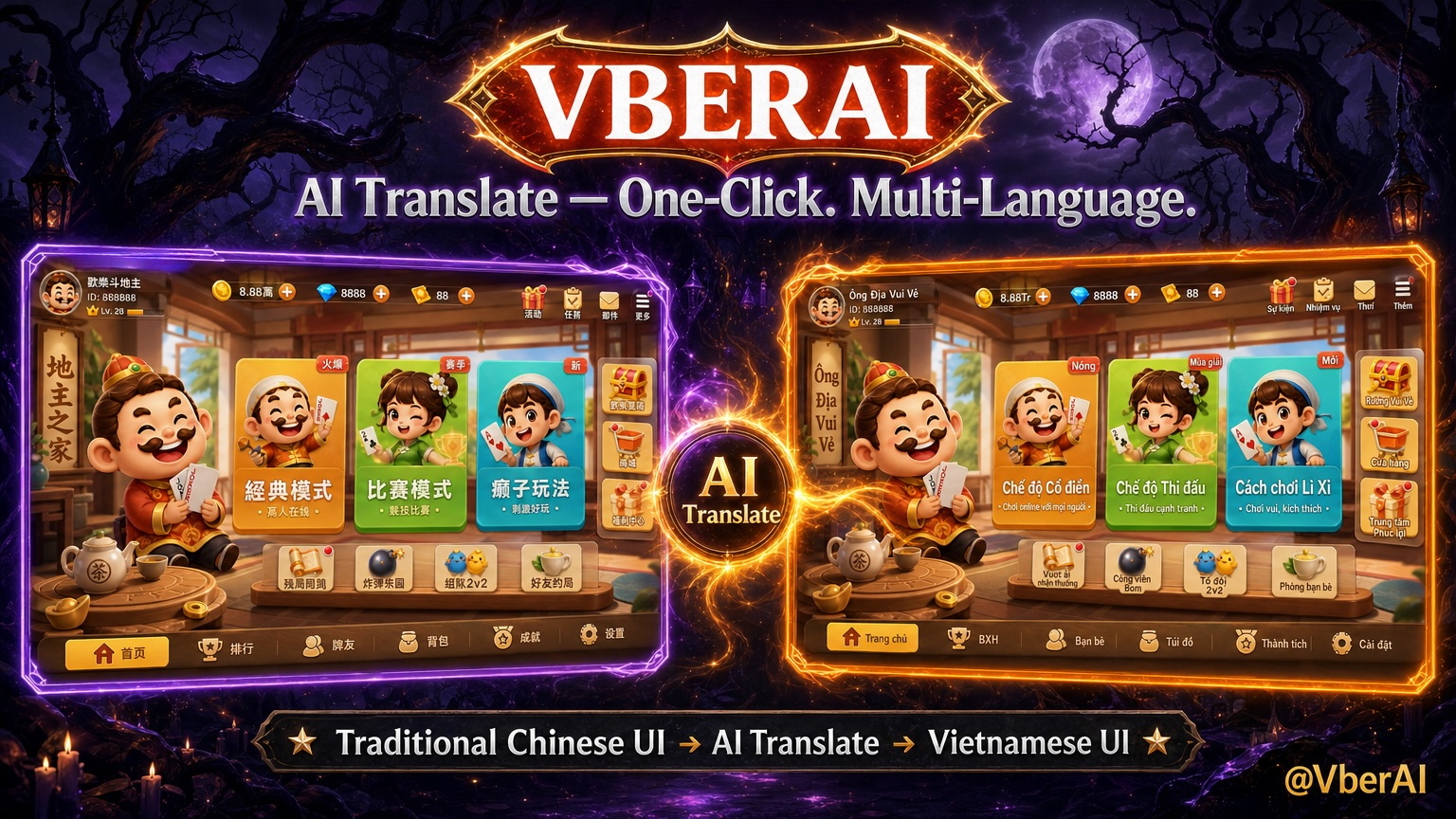
VberAI Studio (≠ Google AI Studio) admite traducción con un clic: toma una maqueta de UI de pantalla completa o capas de texto importadas de Figma / PSD y traduce con IA el texto de la interfaz al idioma deseado—solo texto. El diseño, el aspecto visual, la estructura y la jerarquía permanecen igual. No reconstruyes una UI por idioma ni pasas por el ciclo de «editar texto → reorganizar → volver a cortar».
Producto: AI Studio. Después de la traducción, aún puedes encadenar re-skin con un clic, corte en contexto y exportación a motor. Glosario: Traducción UI.
Por qué la UI multilingüe cuesta tanto tiempo
Cuando los juegos y las aplicaciones entran en más mercados, el diseño suele verse así:
- Bloquear un visual en el idioma principal (maqueta de pantalla completa o Figma / PSD)
- Entregar el texto de botones, títulos, insignias y pestañas a los traductores
- Arte / UI pega los textos de vuelta, lucha con desbordamientos de longitud, ajuste de línea y alineación
- Exportar cortes multilingües a Unity / Godot / Cocos
La parte cara rara vez es «traducir frases». Es clonar el mismo diseño de UI N veces: la estructura no cambia, pero cada idioma quema tiempo en pegar, ajustar marcos, alinear y control de calidad. La traducción con un clic apunta a ese problema: geometría y jerarquía bloqueadas; solo se intercambia el texto legible.
| UI multilingüe tradicional | Traducción con un clic de VberAI | |
|---|---|---|
| Proceso | Hoja de textos → pegar en maqueta → redimensionar / alinear → volver a cortar | Seleccionar mesa de trabajo / capas → elegir idioma de destino → IA traduce el texto |
| Estructura | La deriva de longitud a menudo obliga a reorganizar | Diseño, estructura y jerarquía permanecen fijos |
| Entrada | A menudo exportaciones sueltas o tablas | Maqueta de pantalla completa, o capas de Figma / PSD (según el Studio actual) |
| Mejor para | Revisión de cumplimiento exhaustiva, reflujo extremo | Visuales multilingües rápidos, comparativas multi-locale, localización de páginas de eventos |
Qué significa “traducción con un clic”
En términos de Studio, una definición práctica es:
- Traducir — Convertir el texto legible en pantalla al idioma de destino (menús, botones, insignias, texto de ayuda, etc.).
- Solo texto — Sin redibujar paneles, sin re-skin de tema; los iconos y las capas decorativas permanecen en su lugar en la medida de lo posible.
- La estructura se mantiene — El diseño, las posiciones relativas, las relaciones de tamaño y el orden de capas coinciden con la fuente antes de la traducción, para que no tengas que reconstruir por idioma.
- Entradas — Maquetas de UI en el lienzo, además de capas de texto importadas de Figma / PSD (los puntos de entrada siguen la interfaz del producto).
Se diferencia del re-skin con un clic: el re-skin cambia el tema visual (temporada, IP, etc.); la traducción cambia el idioma del texto en pantalla—ninguno cambia el diseño. Flujo típico: fijar el diseño de UI → producir maquetas multilingües → re-skin temático opcional → cortar para el motor.
Antes / después: misma pantalla de inicio, solo cambia el idioma del texto
A continuación se muestra la misma pantalla de inicio de un juego de cartas en VberAI Studio antes y después de la traducción: la navegación, las tarjetas de modo, el carril lateral y la barra inferior permanecen en su lugar; solo cambia el idioma del texto. El par de capturas es solo un ejemplo y no está ligado al idioma de esta página.
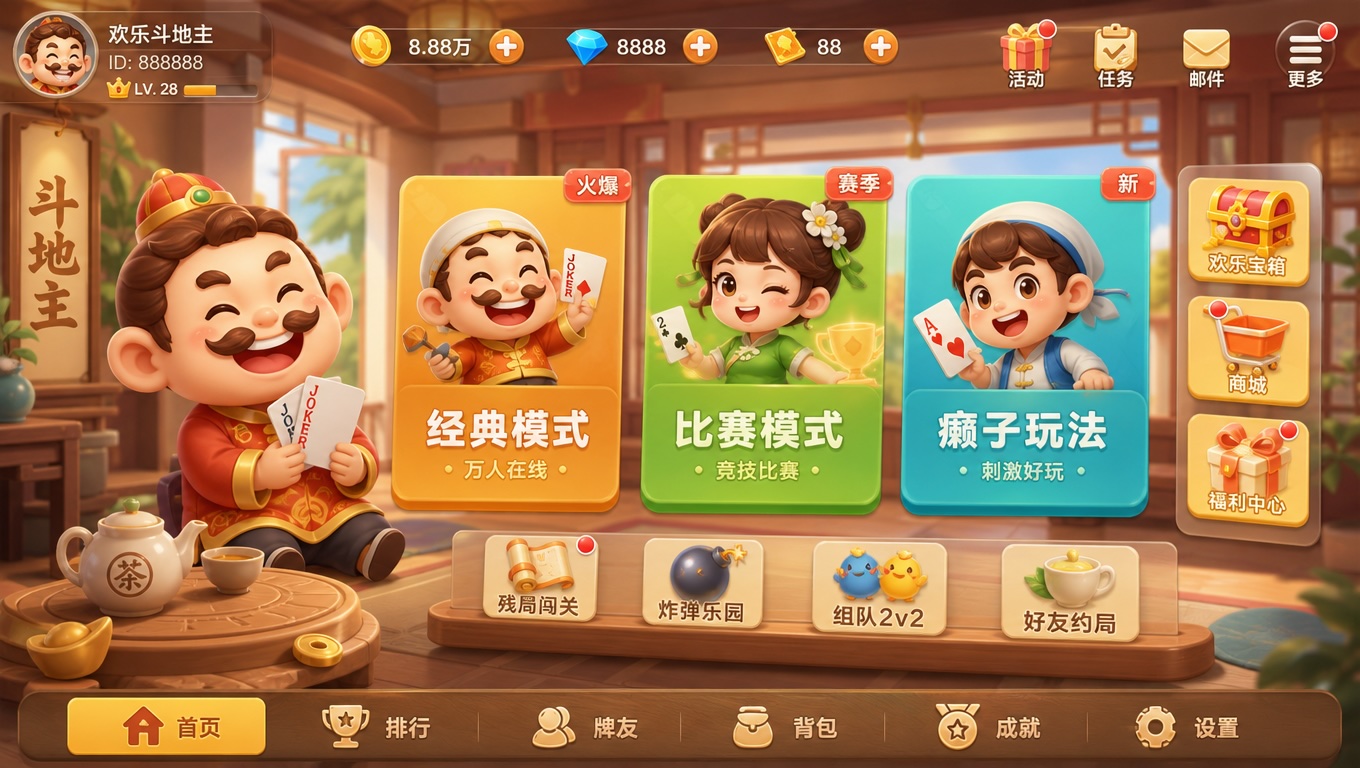
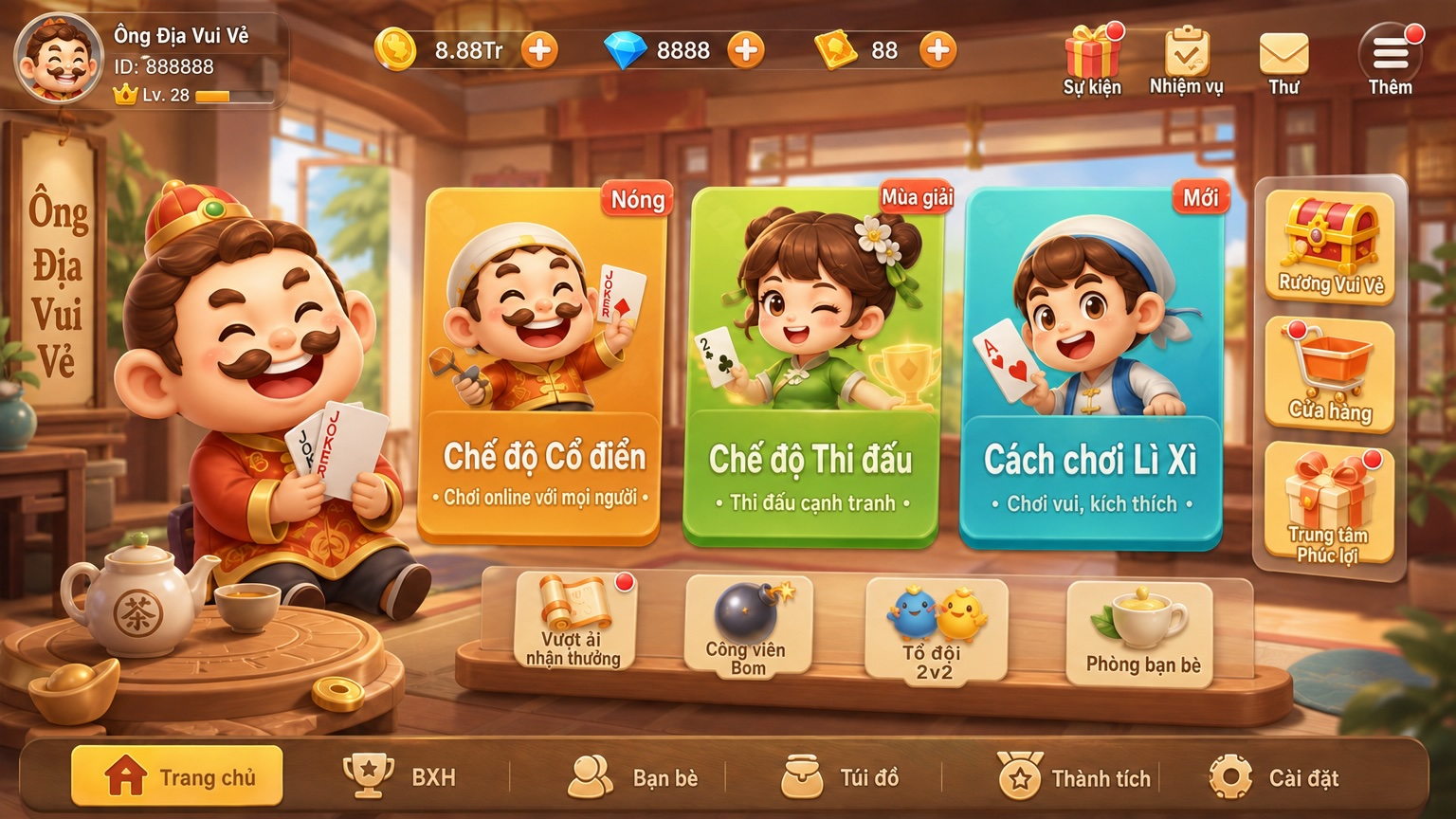
Eventos / tareas / correo de la barra superior, las tres columnas de modo, las entradas laterales de tienda / recompensas y la barra de pestañas de inicio a ajustes conservan la geometría uno a uno. Etiquetas como «Classic Mode / Tournament Mode» pasan al idioma de destino sin redibujar toda la pantalla.
Pasos
1. Prepara el diseño
Usa una entrada clara:
- Una maqueta de UI de pantalla completa en el lienzo (generada por IA o importada)
- Figma / PSD ya importado en Studio (prefiere texto en capas separadas para reconocimiento y escritura)
Límites de control limpios y capas de texto legibles hacen que el control de calidad posterior a la traducción sea más estable.
2. Selecciona la mesa de trabajo o las capas relacionadas, abre la traducción con un clic
Selecciona la pantalla (o las capas de texto relacionadas) a localizar, luego abre AI Translate / traducción con un clic desde la barra de herramientas (las etiquetas siguen la interfaz del producto).
3. Elige el idioma de destino y ejecuta
Elige el idioma de destino (por ejemplo, RU → EN, EN → ZH, u otras configuraciones regionales). Confirma y ejecuta; el tiempo y los créditos siguen el panel de Studio.
4. Compara: las palabras cambiaron, los marcos no se movieron
Verifica:
- Los botones principales, las tarjetas de modo y las etiquetas de pestañas siguen en las mismas posiciones relativas
- Si las traducciones largas se desbordan (algunas configuraciones regionales pueden necesitar pequeños ajustes de tipo o texto)
- Nombres propios, marcas y términos de juego que necesitan revisión humana
- Cuando ingeniería necesite los activos, continúa con corte / exportación o una ruta de importación por capas existente
Cómo se combina con otras rutas de Studio
| Necesidad | Ruta |
|---|---|
| Mismo diseño, maquetas de texto multilingüe | Este artículo: traducción con un clic |
| Mismo diseño, re-skin de temporada / tema | Re-skin con un clic |
| Arte plano de pantalla completa al motor | Corte en contexto, dividir maqueta → motor |
| Capas Figma / PSD existentes | Figma→Unity y publicaciones relacionadas—importar y luego traducir, o traducir y luego exportar |
| Vincular botones y scripts en el motor | Flujo de trabajo MCP para motores |
Limitaciones
- La traducción con un clic bloquea geometría y jerarquía; cadenas muy largas, decoración caligráfica vertical o texto artístico incrustado en píxeles aún merecen una revisión humana.
- La jerga del juego, el texto legal, los pagos y las clasificaciones por edad necesitan revisión de localización—no envíes solo la salida automática.
- La i18n final en el motor (TMP / tablas de cadenas / actualizaciones en caliente) aún se realiza en el proyecto; Studio acelera los visuales multilingües del lado del diseño.
- VberAI Studio ≠ Google AI Studio, y no se trata de volcar una página en un traductor web; consulta la comparación.
Conclusión
El lanzamiento multilingüe no es solo «¿puedes traducir?». Se trata de si el mismo diseño de UI puede replicarse a bajo costo en locales y mercados de idiomas. VberAI Studio mantiene «maqueta de UI / Figma / PSD → traducción con un clic (solo texto) → diseño y estructura sin cambios» en un solo lienzo, y luego opcionalmente re-skin, corte y exportación a motor—menos reconstrucción, validación multi-mercado más rápida. Comienza aquí: AI Studio.
Preguntas frecuentes
¿La traducción UI es lo mismo que «traducir UI»?
Las frases se solapan: traducción UI suele significar localizar el texto legible de la interfaz; traducir UI a menudo significa convertir una maqueta de pantalla completa a otro idioma. VberAI traducción con un clic cubre ambos—solo texto en UI de pantalla completa o capas Figma / PSD; diseño, estructura y jerarquía permanecen fijos.
¿Qué es la traducción con un clic de VberAI?
En VberAI Studio, la IA traduce el texto de una UI de pantalla completa o capas relacionadas de Figma / PSD mientras el diseño, la estructura y la jerarquía permanecen alineados con la fuente—solo se reemplaza el texto.
¿Realmente el diseño permanece igual después de la traducción?
Sí. El objetivo del producto es una geometría y jerarquía del diseño de UI uno a uno; el enfoque de control de calidad es la longitud de las cadenas y los nombres propios.
¿Admite Figma / PSD?
Sí—traduce capas importadas de Figma / PSD en Studio (según el panel actual). Las capas de texto separadas suelen funcionar mejor.
¿Es lo mismo que el re-skin con un clic o el corte en contexto?
No. La traducción cambia el idioma; el re-skin cambia el aspecto del tema; el corte convierte una pantalla plana en capas listas para el motor. Puedes encadenar los tres.
¿Para qué es mejor?
Pantallas de inicio multilingües para lanzamiento mundial, localización de páginas de eventos, comparativas multi-locale lado a lado y acelerar «maquetas multilingües visuales primero, tablas de cadenas del motor después».
Seguir leyendo
Más guías que te pueden interesar
Cómo Construimos un Servidor MCP en Tiempo Real para Godot
Arquitectura MCP de Godot en VberAI: cómo un servidor MCP en tiempo real conecta el editor de Godot con clientes de IA sin congelar el árbol de escenas.
- vberai
- godot
- mcp
- architecture
Guía de audio de VberAI: voces de juego, SFX y música que iteran más rápido
Genera voces de juego, VO de monstruos, SFX y música en VberAI Studio: fórmulas de prompts, muestras, un caso gótico, consejos y librerías gratuitas con licencias.
- vberai
- ai-studio
- game-audio
- voiceover
Generación de Imágenes IA: VberAI es el Primero en Enviar GPT Image 2.5—Edita, Divide y Envía Arte de Juego al Motor
VberAI Studio es el primero en ofrecer GPT Image 2.5 (también GPT Image 2, Nano Banana 2 / Pro, Wan 2.7 y más). Texto a imagen, imagen a imagen y ajustes preestablecidos permanecen en el lienzo del juego para editar, dividir y exportar a Unity / Godot / Cocos.
- vberai
- ai-studio
- image-gen
- text-to-image