
Conecta Codex o ChatGPT a Unity MCP
Conecta Codex o ChatGPT a Unity MCP: pasos de Unity según la guía de instalación. Codex Open/Copy. ChatGPT STDIO: relay, --port, raíz de Assets. Verifica la Hi…
- unity
- mcp
- codex
- chatgpt
- tutorial
- unity-mcp
- ai
Qué cubre esta guía
¿Cómo conectas Codex o ChatGPT a Unity MCP? Los pasos del lado de Unity (importar, activar, iniciar el servidor) coinciden con Unity MCP install y Claude Code + Unity MCP. Esta guía es solo de configuración del cliente MCP: Codex Open/Copy y ChatGPT configuración STDIO.
Dos rutas:
- Codex CLI — en One-click Configuration, elige Codex CLI, luego Open (automático) o Copy de un fragmento de
config.toml - ChatGPT de escritorio o web — sin Open; traslada los ajustes del relay copiados al formulario MCP STDIO (comando, argumentos, directorio de trabajo del proyecto Unity)
Al terminar, deberías tener:
- Unity MCP Server en estado Running en el editor, con el puerto mostrado en el panel
- unity-mcp (o equivalente) registrado en el cliente con las herramientas visibles
- Un prompt de solo lectura que liste los GameObjects raíz en la Hierarchy de la escena activa
Producto: Unity MCP
Requisitos previos
| Elemento | Notas |
|---|---|
| Unity | Se recomienda 2022.3+ / Unity 6 (consulta las notas de soporte actuales del proveedor) |
| Unity MCP | Importado y activado (guía de instalación) |
| Servidor en ejecución | El panel muestra Running; anota el puerto (6589 es un valor predeterminado común; usa el de tu panel) |
| Codex CLI o ChatGPT | Soporte MCP con un servidor STDIO personalizado |
| Proyecto Unity | El proyecto que quieres que use el agente está abierto en Unity |
| Red local | El bridge suele escuchar en 127.0.0.1; no expongas el puerto en internet público |
El valor de --port debe coincidir con el panel de Unity MCP, no con un número fijo de un blog o una captura.
Parte 1: Unity (igual que la guía de instalación)
Si Unity MCP aún no está configurado, sigue Unity MCP install: Add package from disk → activa en el panel MCP → Start service hasta que esté Running → habilita las herramientas en Tool management.
Los pasos siguientes asumen que Unity ya está Running.
Parte 2: Codex CLI
- Panel de Unity MCP → One-click Configuration → Codex CLI
- Open para escribir la configuración MCP, o Copy para el
config.tomlmanual - Solo como ejemplo de forma; usa tus rutas y puerto copiados (las rutas de Windows difieren de macOS):
[mcp_servers.unity-mcp]
command = "/Users/<you>/.unitymcp/relay/<relay-id>/unity-mcp-relay"
args = ["--stdio", "--port", "<panel-port>"]- Reinicia Codex CLI o recarga MCP según la documentación de Codex
- Confirma que aparecen unity-mcp y sus herramientas
Para el contexto completo de Unity + CLI, consulta Claude Code + Unity MCP (mismos pasos de Unity, cliente distinto).
Parte 3: ChatGPT de escritorio o web
En el panel de Unity MCP, usa Codex CLI → Copy para los ajustes del relay, luego traslada los campos TOML a ChatGPT. Al añadir un servidor puedes definir Name y Type (STDIO). Al actualizar una entrada Unity-mcp existente, los campos siguientes coinciden con la captura.
| Interfaz de ChatGPT (inglés) | Valor |
|---|---|
| Name (al añadir) | unity-mcp (igual que el nombre de la sección TOML) |
| Type (al añadir) | STDIO (no HTTP/SSE) |
| Start command | Ruta completa desde command = "..." hasta unity-mcp-relay (usa la salida de Copy en Windows, Linux o macOS) |
| Parameters | Tres líneas: --stdio → --port → puerto numérico del panel |
| Environment variables | Déjalo vacío |
| Environment variable inheritance | Déjalo vacío |
| Working directory | Raíz del proyecto Unity (carpeta que contiene Assets). Evita valores predeterminados genéricos como ~/code |
Referencia de la interfaz de ChatGPT de escritorio
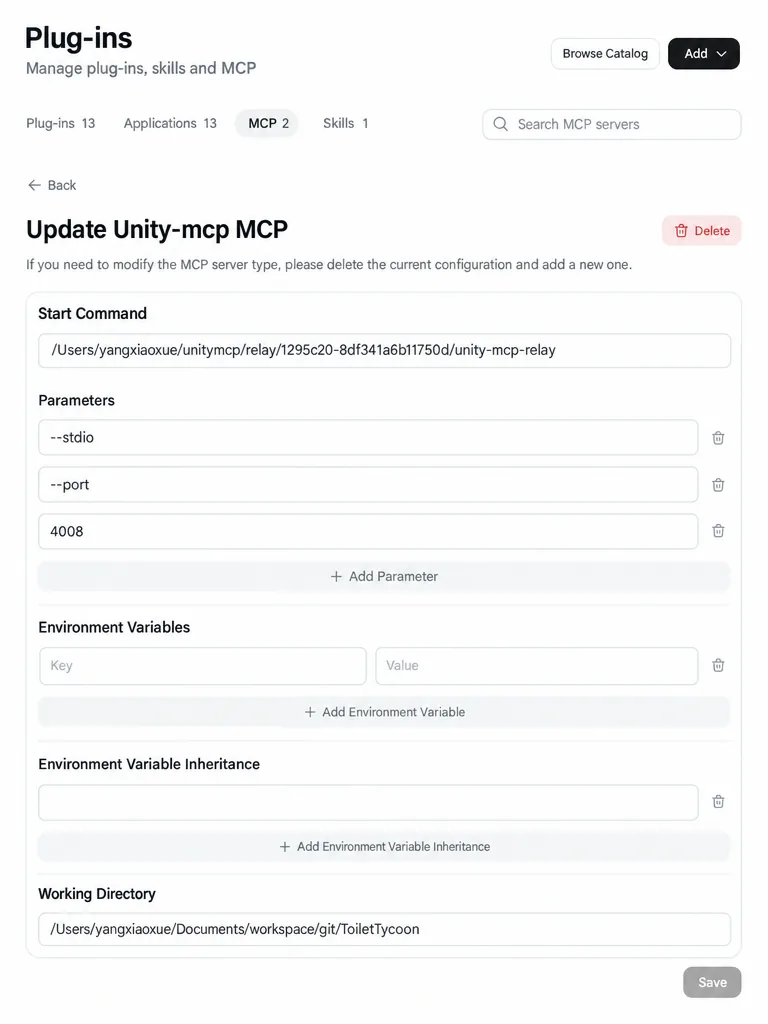
La ruta del relay, el puerto y la carpeta del proyecto en la captura son solo ejemplos; usa la salida de Copy de tu panel y la ruta local del directorio padre de Assets.
Haz clic en Save, luego cierra por completo y reinicia la app de ChatGPT de escritorio (en web, actualiza e inicia una nueva sesión antes de probar MCP).
Por qué importa el directorio de trabajo
El relay se comunica con ChatGPT por STDIO, pero aún necesita la raíz del proyecto Unity del editor que tienes abierto. Cambia esta ruta cuando cambies de proyecto.
Qué significan los ajustes copiados
unity-mcp-relay— relay local entre el cliente MCP y Unity MCP Server en el editor--stdio— ejecuta el relay como subproceso con entrada/salida estándar--port— debe coincidir con el puerto del servicio Running; un puerto incorrecto o un servidor detenido provoca fallos o tiempos de espera
Verifica la conexión
Envía primero un prompt de solo lectura, por ejemplo:
Lista los GameObjects raíz de la escena activa de Unity vía MCP.
Si la respuesta coincide con la Hierarchy de Unity, prueba una escritura pequeña (p. ej., crea un GameObject vacío MCP_SmokeTest y luego elimínalo). Haz commit al control de versiones antes de cambios grandes.
Si el servidor está Running pero el editor no aparece en las instancias activas, consulta las preguntas frecuentes de Unity MCP install.
Chuleta de clientes
| Cliente | Acción típica en el panel |
|---|---|
| Cursor | auto configure con un clic |
| Claude Code / Gemini CLI | Copy CLI command → ejecutar en la terminal |
| Codex CLI | Open o Copy → config.toml |
| ChatGPT de escritorio / web | Copy de los ajustes del relay → formulario STDIO + directorio de trabajo |
Resumen: Qué clientes de IA soporta Unity MCP
Preguntas frecuentes
¿Funciona Codex Copy para ChatGPT?
Sí: el mismo comando y argumentos; ChatGPT también necesita el directorio de trabajo correcto.
¿Falló la conexión MCP en ChatGPT?
Comprueba: Unity Running; que --port coincida con el panel; que la ruta del relay exista y sea ejecutable; que el directorio de trabajo sea el padre de Assets; Save y reinicia el cliente.
¿No hay herramientas de Unity en Codex?
Prueba de nuevo Open en el panel, o vuelve a pegar Copy en config.toml y reinicia Codex. Si sigue atascado → instancias activas.
¿Todavía tengo que escribir todo el C# a mano?
Para scripts del día a día, la IA puede crear y adjuntar componentes vía MCP: tú revisas los cambios, compilas y pruebas en Play mode. Mantén la propiedad humana de la arquitectura, las redes y las rutas críticas (FAQ de clientes).
Próximos pasos
- Flujo de trabajo de Cursor / Claude en Unity MCP
- ¿Necesitas MCP para Godot? (centrado en Godot; esta guía es solo para Unity)
Seguir leyendo
Más guías que te pueden interesar
Comprobaciones de UI antes del lanzamiento: qué verificar antes de publicar
Con el Prefab y la lógica listos: pasada final de UI en dispositivo, idiomas, builds Release y skins de evento, con rutas de corrección.El Prefab está en el pr…
- game-ui-design
- game-dev-ai
- ui-to-engine
- ui-localization
Figma a Unity UI: De Marcos de Diseño a Prefabs con VberAI Studio
Convierte diseños de Figma en jerarquías de Unity UI: importa, edita con lenguaje natural y exporta prefabs en VberAI Studio.La mayoría de las UI de juegos com…
- figma-to-unity
- figma-to-code
- figma-ai
- figma-design
Guía de instalación de Unity MCP: Agregar paquete desde disco y conectar un IDE de IA
Instala VberAI Unity MCP Pro paso a paso: Package Manager, activa tu cuenta, inicia el servidor MCP local (puerto 6589) y verifica la conexión en Cursor, Claud…
- unity
- mcp
- cursor
- tutorial