
Sambungkan Codex atau ChatGPT ke Unity MCP
Sambungkan Codex atau ChatGPT ke Unity MCP: langkah Unity sepadan panduan pemasangan. Codex Open/Copy. ChatGPT STDIO: relay, --port, akar Assets. Sahkan Hierar…
- unity
- mcp
- codex
- chatgpt
- tutorial
- unity-mcp
- ai
Apa yang diliputi panduan ini
Bagaimanakah anda menyambungkan Codex atau ChatGPT ke Unity MCP? Langkah di pihak Unity (import, aktifkan, mulakan pelayan) sepadan dengan pemasangan Unity MCP dan Claude Code + Unity MCP. Panduan ini adalah konfigurasi MCP klien sahaja—Codex Open/Copy dan persediaan STDIO ChatGPT.
Dua laluan:
- Codex CLI — dalam One-click Configuration, pilih Codex CLI, kemudian Open (automatik) atau Copy coretan
config.toml - ChatGPT desktop atau web — tiada Open; petakan tetapan relay yang disalin ke dalam borang STDIO MCP (arahan, argumen, direktori kerja projek Unity)
Apabila anda selesai, anda sepatutnya mempunyai:
- Unity MCP Server Running dalam editor, dengan port dipaparkan dalam panel
- unity-mcp (atau setara) didaftarkan dalam klien dengan alat kelihatan
- Prompt baca sahaja yang menyenaraikan GameObject akar dalam Hierarchy babak aktif
Produk: Unity MCP
Prasyarat
| Item | Nota |
|---|---|
| Unity | 2022.3+ / Unity 6 disyorkan (lihat nota sokongan vendor semasa) |
| Unity MCP | Diimport dan diaktifkan (panduan pemasangan) |
| Pelayan berjalan | Panel memaparkan Running; catat port (6589 ialah lalai biasa—gunakan panel anda) |
| Codex CLI atau ChatGPT | Sokongan MCP dengan pelayan STDIO tersuai |
| Projek Unity | Projek yang anda mahu ejen gunakan dibuka dalam Unity |
| Rangkaian setempat | Jambatan biasanya mendengar pada 127.0.0.1—jangan dedahkan port pada internet awam |
Nilai --port mesti sepadan dengan panel Unity MCP, bukan nombor tetap daripada blog atau tangkapan skrin.
Bahagian 1: Unity (sama seperti panduan pemasangan)
Jika Unity MCP belum disediakan, ikuti pemasangan Unity MCP: Add package from disk → aktifkan dalam panel MCP → Start service sehingga Running → dayakan alat di bawah Tool management.
Langkah di bawah menganggap Unity sudah Running.
Bahagian 2: Codex CLI
- Panel Unity MCP → One-click Configuration → Codex CLI
- Open untuk menulis konfigurasi MCP, atau Copy untuk
config.tomlmanual - Contoh bentuk sahaja—gunakan laluan dan port anda yang disalin (laluan Windows berbeza daripada macOS):
[mcp_servers.unity-mcp]
command = "/Users/<you>/.unitymcp/relay/<relay-id>/unity-mcp-relay"
args = ["--stdio", "--port", "<panel-port>"]- Mulakan semula Codex CLI atau muat semula MCP mengikut dokumen Codex
- Sahkan unity-mcp dan alatnya muncul
Untuk konteks penuh Unity + CLI, lihat Claude Code + Unity MCP (langkah Unity sama, klien berbeza).
Bahagian 3: ChatGPT desktop atau web
Dalam panel Unity MCP, gunakan Codex CLI → Copy untuk tetapan relay, kemudian petakan medan TOML ke ChatGPT. Apabila menambah pelayan anda boleh menetapkan Name dan Type (STDIO). Apabila mengemas kini entri Unity-mcp sedia ada, medan di bawah sepadan dengan tangkapan skrin.
| UI ChatGPT (Inggeris) | Nilai |
|---|---|
| Name (semasa menambah) | unity-mcp (sama seperti nama bahagian TOML) |
| Type (semasa menambah) | STDIO (bukan HTTP/SSE) |
| Start command | Laluan penuh daripada command = "..." ke unity-mcp-relay (gunakan output Copy pada Windows, Linux, atau macOS) |
| Parameters | Tiga baris: --stdio → --port → port berangka daripada panel |
| Environment variables | Biarkan kosong |
| Environment variable inheritance | Biarkan kosong |
| Working directory | Akar projek Unity (folder yang mengandungi Assets). Elakkan lalai generik seperti ~/code |
Rujukan UI ChatGPT desktop
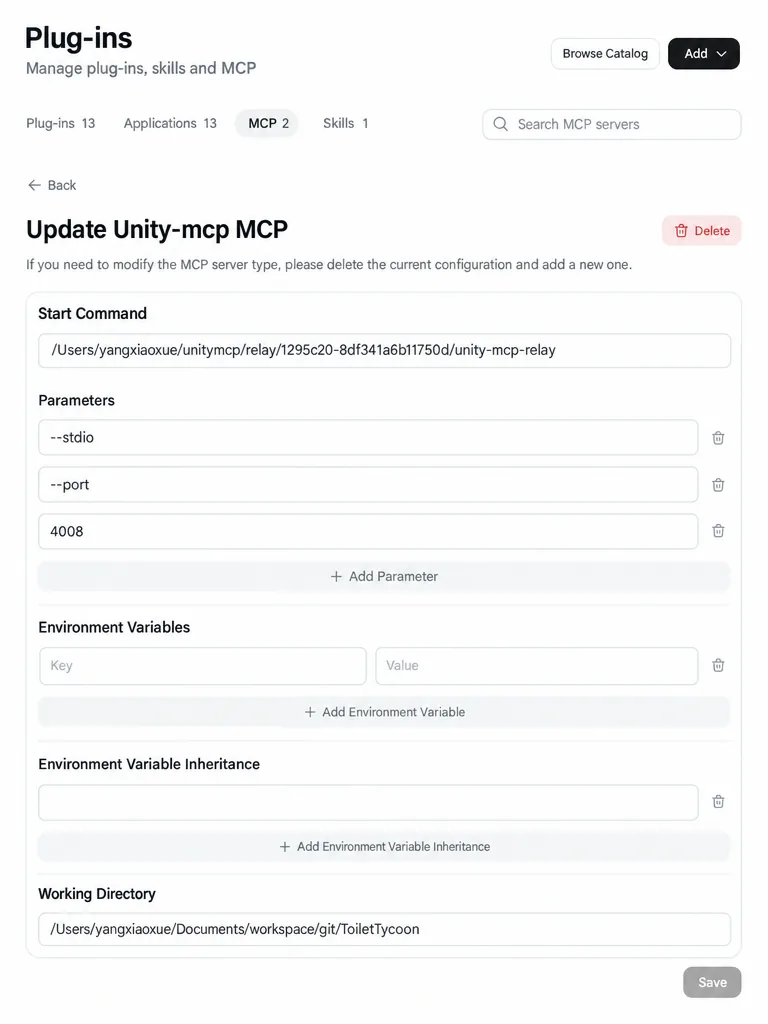
Laluan relay, port, dan folder projek dalam tangkapan skrin hanyalah contoh—gunakan output Copy panel anda dan laluan induk Assets setempat anda.
Klik Save, kemudian keluar sepenuhnya dan mulakan semula aplikasi ChatGPT desktop (pada web, muat semula dan mulakan sesi baharu sebelum menguji MCP).
Mengapa direktori kerja penting
Relay berkomunikasi dengan ChatGPT melalui STDIO tetapi masih memerlukan akar projek Unity untuk editor yang anda buka. Tukar laluan ini apabila anda bertukar projek.
Apakah maksud tetapan yang disalin
unity-mcp-relay— relay setempat antara klien MCP dan Unity MCP Server dalam editor--stdio— jalankan relay sebagai subproses dengan input/output standard--port— mesti sepadan dengan port perkhidmatan Running; port salah atau pelayan berhenti menyebabkan kegagalan atau tamat masa
Sahkan sambungan
Hantar prompt baca sahaja dahulu, contohnya:
Senaraikan GameObject akar babak Unity aktif melalui MCP.
Jika balasan sepadan dengan Hierarchy Unity, cuba tulisan kecil (contohnya cipta GameObject kosong MCP_SmokeTest, kemudian padamkannya). Komit ke kawalan versi sebelum perubahan besar.
Jika pelayan Running tetapi editor tiada daripada instans aktif, lihat FAQ pemasangan Unity MCP.
Lembaran tipu klien
| Klien | Tindakan panel biasa |
|---|---|
| Cursor | auto configure satu klik |
| Claude Code / Gemini CLI | Copy CLI command → jalankan dalam terminal |
| Codex CLI | Open atau Copy → config.toml |
| ChatGPT desktop / web | Copy tetapan relay → borang STDIO + direktori kerja |
Gambaran keseluruhan: Klien AI yang disokong Unity MCP
Soalan Lazim
Adakah Codex Copy berfungsi untuk ChatGPT?
Ya—command dan arguments yang sama; ChatGPT juga memerlukan direktori kerja yang betul.
Sambungan MCP gagal dalam ChatGPT?
Semak: Unity Running; --port sepadan dengan panel; laluan relay wujud dan boleh laku; direktori kerja ialah induk Assets; Save dan mulakan semula klien.
Tiada alat Unity dalam Codex?
Cuba Open panel sekali lagi, atau tampal semula Copy ke dalam config.toml dan mulakan semula Codex. Masih tersekat → instans aktif.
Adakah saya masih perlu menulis semua C# secara manual?
Untuk skrip harian, AI boleh mencipta dan melampirkan komponen melalui MCP—anda menyemak perubahan, kompil, dan uji dalam Play mode. Kekalkan pemilikan manusia terhadap seni bina, rangkaian, dan laluan panas (FAQ klien).
Langkah seterusnya
- Aliran kerja Cursor / Claude pada Unity MCP
- Adakah anda perlukan MCP untuk Godot? (fokus Godot; panduan ini untuk Unity sahaja)
Teruskan membaca
Panduan lain yang mungkin anda suka
Reka Bentuk UI Permainan: Aliran Kerja Tradisional vs Seni AI + Pecahan VberAI Studio
Bandingkan hirisan manual PS/Figma dengan VberAI Studio: import atau jana UI dengan AI, pecah lapisan automatik, eksport PSD berlapis atau set imej.Laluan pemb…
- game-ui-design
- game-ui-designer-flow
- ui-slicing
- AIGC
VberAI Bitmap Font: muat naik glif / sprite sheet auto-split → BMFont
VberAI Studio: muat naik glif atau sprite sheet dengan auto-split, eksport AngelCode BMFont (.fnt + PNG), edit pada canvas, Unity / Godot / Cocos.VberAI Studio…
- vberai
- ai-studio
- bitmap-font
- bmfont
Perlu Godot MCP? Panduan AI editor
Adakah projek Godot perlukan MCP: bandingkan AI cakera sahaja vs VberAI Studio vs Godot MCP supaya Cursor dan Claude Code mengendalikan editor terbuka—laluan p…
- godot
- godot-mcp
- mcp
- cursor