
Hubungkan Codex atau ChatGPT ke Unity MCP
Hubungkan Codex atau ChatGPT ke Unity MCP: langkah Unity sesuai panduan instalasi. Codex Open/Copy. ChatGPT STDIO: relay, --port, root Assets. Verifikasi Hiera…
- unity
- mcp
- codex
- chatgpt
- tutorial
- unity-mcp
- ai
Cakupan panduan ini
Bagaimana cara menghubungkan Codex atau ChatGPT ke Unity MCP? Langkah di sisi Unity (impor, aktivasi, jalankan server) sama dengan instalasi Unity MCP dan Claude Code + Unity MCP. Panduan ini hanya konfigurasi MCP sisi klien—Codex Open/Copy dan ChatGPT penyiapan STDIO.
Dua jalur:
- Codex CLI — di One-click Configuration, pilih Codex CLI, lalu Open (otomatis) atau Copy cuplikan
config.toml - ChatGPT desktop atau web — tanpa Open; petakan pengaturan relay yang disalin ke formulir MCP STDIO (command, arguments, direktori kerja proyek Unity)
Setelah selesai, Anda seharusnya memiliki:
- Unity MCP Server berstatus Running di editor, dengan port yang ditampilkan di panel
- unity-mcp (atau setara) terdaftar di klien dengan tools yang terlihat
- Prompt read-only yang menampilkan GameObject root di Hierarchy scene aktif
Produk: Unity MCP
Prasyarat
| Item | Catatan |
|---|---|
| Unity | 2022.3+ / Unity 6 direkomendasikan (lihat catatan dukungan vendor terkini) |
| Unity MCP | Sudah diimpor dan diaktifkan (panduan instalasi) |
| Server berjalan | Panel menampilkan Running; catat port-nya (6589 adalah default umum—gunakan yang ada di panel Anda) |
| Codex CLI atau ChatGPT | Dukungan MCP dengan server STDIO kustom |
| Proyek Unity | Proyek yang ingin digunakan agen sedang terbuka di Unity |
| Jaringan lokal | Bridge biasanya mendengarkan di 127.0.0.1—jangan ekspos port ke internet publik |
Nilai --port harus sesuai dengan panel Unity MCP, bukan angka tetap dari blog atau tangkapan layar.
Bagian 1: Unity (sama dengan panduan instalasi)
Jika Unity MCP belum disiapkan, ikuti instalasi Unity MCP: Add package from disk → aktifkan di panel MCP → Start service hingga Running → aktifkan tools di Tool management.
Langkah di bawah mengasumsikan Unity sudah Running.
Bagian 2: Codex CLI
- Panel Unity MCP → One-click Configuration → Codex CLI
- Open untuk menulis konfigurasi MCP, atau Copy untuk
config.tomlmanual - Contoh hanya bentuknya—gunakan path dan port hasil salinan Anda (path Windows berbeda dari macOS):
[mcp_servers.unity-mcp]
command = "/Users/<you>/.unitymcp/relay/<relay-id>/unity-mcp-relay"
args = ["--stdio", "--port", "<panel-port>"]- Restart Codex CLI atau muat ulang MCP sesuai dokumentasi Codex
- Pastikan unity-mcp dan tools-nya muncul
Untuk konteks Unity + CLI lengkap, lihat Claude Code + Unity MCP (langkah Unity sama, klien berbeda).
Bagian 3: ChatGPT desktop atau web
Di panel Unity MCP, gunakan Codex CLI → Copy untuk pengaturan relay, lalu petakan field TOML ke ChatGPT. Saat menambahkan server, Anda dapat mengatur Name dan Type (STDIO). Saat memperbarui entri Unity-mcp yang sudah ada, field di bawah sesuai dengan tangkapan layar.
| UI ChatGPT (Inggris) | Nilai |
|---|---|
| Name (saat menambahkan) | unity-mcp (sama dengan nama bagian TOML) |
| Type (saat menambahkan) | STDIO (bukan HTTP/SSE) |
| Start command | Path lengkap dari command = "..." ke unity-mcp-relay (gunakan hasil Copy di Windows, Linux, atau macOS) |
| Parameters | Tiga baris: --stdio → --port → port numerik dari panel |
| Environment variables | Biarkan kosong |
| Environment variable inheritance | Biarkan kosong |
| Working directory | Root proyek Unity (folder yang berisi Assets). Hindari default umum seperti ~/code |
Referensi UI ChatGPT desktop
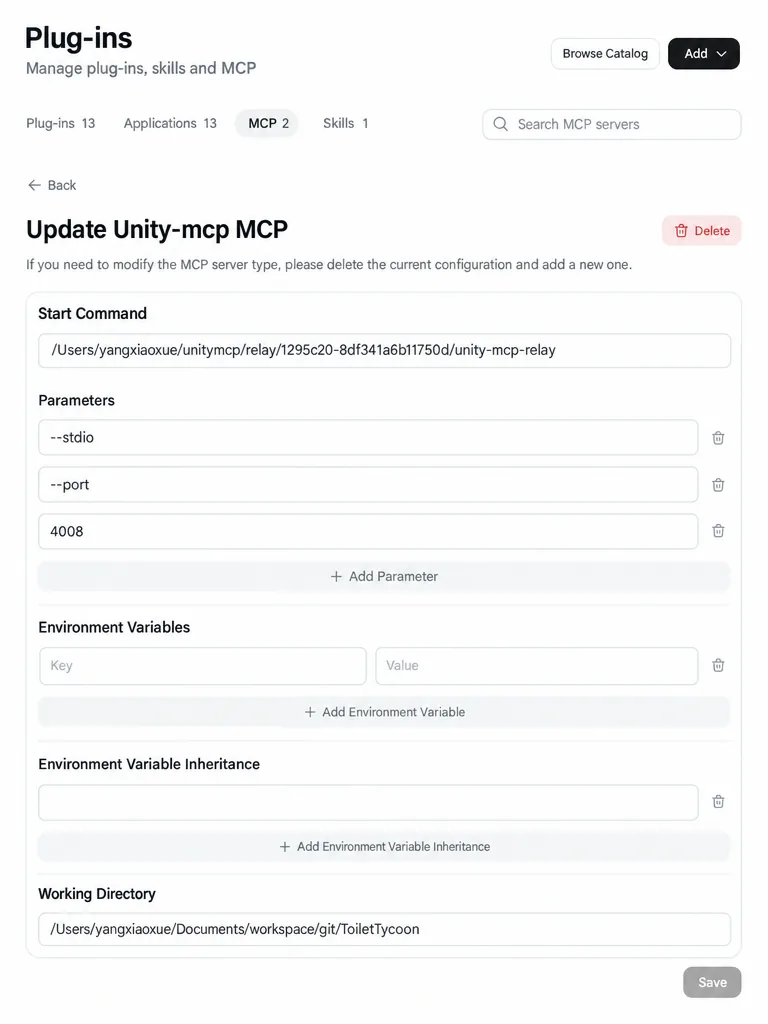
Path relay, port, dan folder proyek pada tangkapan layar hanyalah contoh—gunakan hasil Copy dari panel Anda dan path induk Assets lokal Anda.
Klik Save, lalu tutup sepenuhnya dan restart aplikasi ChatGPT desktop (di web, muat ulang dan mulai sesi baru sebelum menguji MCP).
Mengapa working directory penting
Relay berkomunikasi dengan ChatGPT melalui STDIO tetapi tetap memerlukan root proyek Unity untuk editor yang sedang Anda buka. Ubah path ini saat Anda berganti proyek.
Arti pengaturan yang disalin
unity-mcp-relay— relay lokal antara klien MCP dan Unity MCP Server di editor--stdio— menjalankan relay sebagai subproses dengan input/output standar--port— harus sesuai dengan port layanan yang Running; port salah atau server berhenti menyebabkan kegagalan atau timeout
Verifikasi koneksi
Kirim prompt read-only terlebih dahulu, misalnya:
Tampilkan GameObject root dari scene Unity aktif melalui MCP.
Jika balasannya sesuai dengan Hierarchy Unity, coba penulisan kecil (misalnya buat GameObject kosong MCP_SmokeTest, lalu hapus). Commit ke version control sebelum perubahan besar.
Jika server Running tetapi editor tidak muncul di instance aktif, lihat FAQ instalasi Unity MCP.
Cheat sheet klien
| Klien | Aksi panel yang umum |
|---|---|
| Cursor | auto configure satu klik |
| Claude Code / Gemini CLI | Copy CLI command → jalankan di terminal |
| Codex CLI | Open atau Copy → config.toml |
| ChatGPT desktop / web | Copy pengaturan relay → formulir STDIO + working directory |
Ringkasan: Klien AI mana yang didukung Unity MCP
FAQ
Apakah Copy dari Codex berfungsi untuk ChatGPT?
Ya—command dan arguments yang sama; ChatGPT juga memerlukan working directory yang benar.
Koneksi MCP gagal di ChatGPT?
Periksa: Unity Running; --port sesuai panel; path relay ada dan dapat dieksekusi; working directory adalah induk Assets; Save dan restart klien.
Tidak ada tools Unity di Codex?
Coba Open di panel lagi, atau tempel ulang Copy ke config.toml dan restart Codex. Masih macet → instance aktif.
Apakah saya masih harus menulis semua C# secara manual?
Untuk skrip sehari-hari, AI dapat membuat dan memasang komponen melalui MCP—Anda meninjau perubahan, mengompilasi, dan menguji di Play mode. Tetap pegang kendali manusia atas arsitektur, networking, dan hot path (FAQ klien).
Langkah berikutnya
- Alur kerja Cursor / Claude di Unity MCP
- Apakah Anda perlu MCP untuk Godot? (berfokus pada Godot; panduan ini khusus Unity)
Lanjutkan membaca
Panduan lain yang mungkin Anda suka
Figma ke Godot UI: Ekspor Hirarki Kontrol dengan AI Studio (Langkah demi Langkah)
Impor UI game Figma ke Godot: pertahankan struktur Frame di VberAI Studio, ekspor hirarki node Control, lalu verifikasi tata letak dan Theme di editor.
- figma-to-godot
- figma
- godot
- ai-studio
Plugin MCP Unity Game Engine: Tingkatkan Alur Kerja Pengembangan Game Anda
Ikuti demo Plugin MCP Unity VberAI: hubungkan Unity ke alat AI via MCP dan kendalikan GameObject, skrip, dan scene dengan bahasa alami.Dalam artikel ini, kita …
- video
- tutorial
- unity
- mcp
Penghapusan Background Gratis di VberAI: Cutout Glow / VFX / Semi-Transparan dengan PNG + Alpha
VberAI AI Super Matting punya tiga mode: matting gratis untuk FX glow & warna solid, AI background removal untuk scene kompleks hingga 4096×4096, dan Super AI …
- vberai
- ai-super-matting
- matting
- super-matting