
Codex / ChatGPT で Unity MCP に接続する
Codex や ChatGPT を Unity MCP に接続:Unity 側はインストールガイドと同じ。Codex は Open/Copy。ChatGPT は STDIO(relay、--port、Assets 直下のプロジェクトルート)。Hierarchy で確認。Codex や ChatGPT を Unity …
- unity
- mcp
- codex
- chatgpt
- tutorial
- unity-mcp
- ai
このガイドでできること
Codex や ChatGPT を Unity MCP に接続するには? Unity 側(インポート・有効化・Server 起動)は Unity MCP インストール および Claude Code + Unity MCP と同じです。本稿は クライアントの MCP 設定のみ(Codex の Open/Copy、ChatGPT の STDIO フォーム)を扱います。
2 つの経路:
- Codex CLI — One-click Configuration(クイック設定) で Codex CLI を選び、Open(自動)または Copy で
config.toml断片を取得 - ChatGPT デスクトップ / Web — Open は使えない。Copy した relay 設定を STDIO MCP フォームに手入力(コマンド、引数、Unity プロジェクトの作業ディレクトリ)
完了時の状態:
- エディタで Unity MCP Server が Running、ポートはパネル表示と一致
- クライアントに unity-mcp(または同等名)が登録され tools が見える
- 読み取り専用プロンプトでアクティブシーンの Hierarchy ルートを列挙できる
製品ページ:Unity MCP
前提条件
| 項目 | 内容 |
|---|---|
| Unity | 2022.3+ / Unity 6 推奨(ベンダーのサポート表記に従う) |
| Unity MCP | インポート・有効化済み(インストール) |
| Server 実行中 | パネル Running;ポートを控える(既定 6589 のことが多い — パネル優先) |
| Codex CLI または ChatGPT | カスタム STDIO MCP に対応 |
| Unity プロジェクト | 操作対象プロジェクトを Unity で開いている |
| ローカル通信 | 橋渡しは通常 127.0.0.1。ポートを公開しない |
--port は Unity MCP パネルの値と一致させること。ブログやスクショの固定値は使わない。
パート 1:Unity 側(インストールと同じ)
未導入なら Unity MCP インストール に従う:ディスクからパッケージを追加 → MCP パネルで有効化 → サービスを起動 して Running → ツール管理 で必要な tools を有効化。
以下は Unity がすでに Running である前提です。
パート 2:Codex CLI
- Unity MCP パネル → One-click Configuration → Codex CLI
- Open で MCP 設定を書き込む、または Copy で
config.tomlを手動反映 - 形状の例のみ — Copy 出力のパスとポートを使う(Windows と macOS でパスは異なる):
[mcp_servers.unity-mcp]
command = "/Users/<you>/.unitymcp/relay/<relay-id>/unity-mcp-relay"
args = ["--stdio", "--port", "<panel-port>"]- Codex CLI を再起動、または Codex 手順に従い MCP をリロード
- unity-mcp と tools が表示されることを確認
Unity + CLI の全体像は Claude Code + Unity MCP(Unity 手順は同じ、クライアントのみ異なる)。
パート 3:ChatGPT デスクトップ / Web
Unity MCP パネルで Codex CLI → Copy から relay 設定を取得し、TOML を ChatGPT に対応付けます。新規追加時は Name と Type(STDIO)を設定。Unity-mcp を更新する場合は下表とスクショの欄が一致します。
| ChatGPT UI(英語表示) | 値 |
|---|---|
| Name(追加時) | unity-mcp(TOML セクション名と揃える) |
| Type(追加時) | STDIO(HTTP/SSE 不可) |
| Start command | command = "..." の unity-mcp-relay へのフルパス(Copy 出力を Windows / Linux / macOS でそのまま使用) |
| Parameters | 3 行:--stdio → --port → パネルのポート番号 |
| Environment variables | 空のまま |
| Environment variable inheritance | 空のまま |
| Working directory | Unity プロジェクトルート(Assets を含むフォルダ)。~/code などの汎用既定は避ける |
ChatGPT デスクトップ UI(参考)
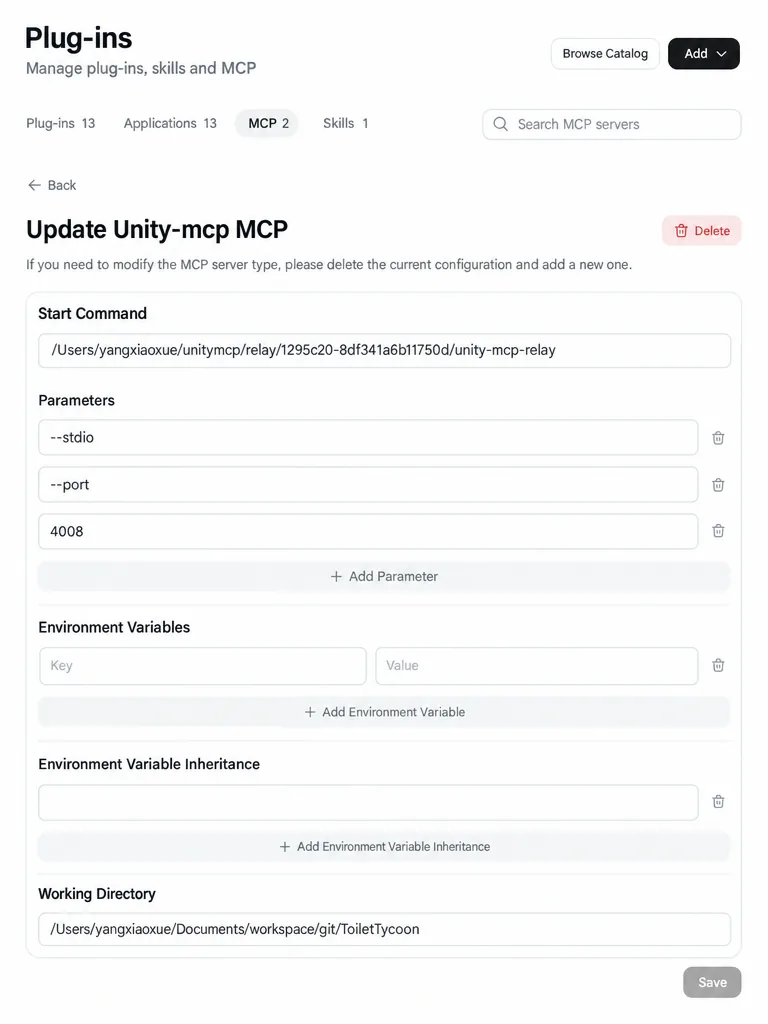
スクショの relay パス・ポート・プロジェクトフォルダ は例です。Copy 出力とローカルの Assets 親パスを使ってください。
Save の後、ChatGPT デスクトップは完全終了して再起動(Web は更新後に新しいセッションで試す)。
作業ディレクトリが必要な理由
relay は STDIO で ChatGPT と通信しますが、どの Unity プロジェクトを対象にするかは プロジェクトルートで指定します。プロジェクトを切り替えたらここも更新してください。
Copy 設定の意味
unity-mcp-relay— クライアントとエディタ内 Unity MCP Server をつなぐローカル relay--stdio— 子プロセスの標準入出力で接続--port— Running サービスのポートと一致必須。不一致や未起動は 失敗・タイムアウト
接続確認
まず読み取り専用プロンプト:
MCP 経由でアクティブ Unity シーンの Hierarchy ルート GameObject を列挙してください。
Unity Hierarchy と一致したら、小さな書き込み(空の GameObject MCP_SmokeTest 作成→削除など)を試す。大きな変更の前にバージョン管理へコミット。
Server は Running だがエディタが active instances に無い場合は Unity MCP インストール FAQ を参照。
クライアント早見表
| クライアント | パネル操作 |
|---|---|
| Cursor | クイック設定 → 自動設定 |
| Claude Code / Gemini CLI | Copy CLI command → ターミナル実行 |
| Codex CLI | Open または Copy → config.toml |
| ChatGPT デスクトップ / Web | Copy → STDIO フォーム + working directory |
FAQ
Codex の Copy は ChatGPT でも使える?
はい。command と arguments は同じ。ChatGPT では working directory も必須。
ChatGPT で MCP 接続失敗?
Unity Running、--port 一致、relay パスの実行権、Assets 親フォルダ、Save 後のクライアント再起動を確認。
Codex に Unity tools が出ない?
パネル Open を再試行、または Copy を config.toml に再貼付して Codex 再起動。それでも → active instances。
C# は全部手書き?
日常のスクリプトは MCP 経由で AI が作成・コンポーネント付与も可能 — 差分確認・コンパイル・Play モードで検証。アーキテクチャ・ネットワーク・ホットパスは人間が担当(FAQ)。
次のステップ
- Cursor / Claude ワークフロー
- Godot に MCP は必要?(Godot 向け — 本稿は Unity のみ)
続きを読む
こちらの記事もおすすめです
AI IDE + エンジン MCP で自動ゲームテスト:推奨パス
Unity / Godot / Cocos 向け:Cursor 等の AI IDE とエンジン MCP で、反復可能なスモーク検査・規約巡回・テスト足場を作る。ゲームの自動テストは、リポジトリ内のユニット/エディタモード断言と、エンジン文脈を要するシーン/プレハブ検査の二系統が並走します。録画スクリプトは UI 変更…
- game testing
- MCP
- AI IDE
- automation
Cocos Creator MCPとは?できることと「Cocos Creator AI」との違い
VberAI Cocos Creator MCPの位置づけ:Cursorなどのクライアントを開いているエディタへつなぎ、シーン・ノード・コンポーネントを扱う。曖昧な「Cocos Creator AI」やAI Studio、コード専用アシスタントとの境界を整理します。Cocos Creator の工程で AI に Ty…
- cocos
- cocos-creator
- mcp
- cocos-mcp
Editor は動くのにビルドが落ちる:Unity MCP で Console から参照問題を特定する
Unity で「エディターは正常、実機/Player ビルド失敗やシーン入場時 NRE」のとき:A/B/C で層分けし、Cursor + Unity MCP で Console を読み、Build Settings とシリアライズ参照を照合。スタック例、手動チェック、最小修正付き。「Unity works in ed…
- Unity MCP
- Unity
- Console
- build