
ربط Codex أو ChatGPT بـ Unity MCP
اربط Codex أو ChatGPT بـ Unity MCP: خطوات Unity تطابق دليل التثبيت. Codex Open/Copy. ChatGPT STDIO: relay و--port وجذر Assets. تحقق من Hierarchy. VberAI.
- unity
- mcp
- codex
- chatgpt
- tutorial
- unity-mcp
- ai
ما يغطيه هذا الدليل
كيف تربط Codex أو ChatGPT بـ Unity MCP؟ خطوات جانب Unity (الاستيراد، والتفعيل، وتشغيل الخادم) تطابق تثبيت Unity MCP وClaude Code + Unity MCP. هذا الدليل مخصص لإعداد عميل MCP فقط—Codex عبر Open/Copy وChatGPT عبر إعداد STDIO.
مسارَان:
- Codex CLI — في One-click Configuration، اختر Codex CLI، ثم Open (تلقائي) أو Copy لمقتطف
config.toml - ChatGPT سطح المكتب أو الويب — لا يوجد Open؛ قم بتعيين إعدادات relay المنسوخة في نموذج STDIO MCP (الأمر، والوسائط، ودليل عمل مشروع Unity)
عند الانتهاء، يجب أن يكون لديك:
- Unity MCP Server بحالة Running في المحرر، مع ظهور المنفذ في اللوحة
- unity-mcp (أو ما يعادله) مسجَّل في العميل مع ظهور الأدوات
- أمر قراءة فقط يسرد كائنات اللعبة الجذرية في Hierarchy للمشهد النشط
المنتج: Unity MCP
المتطلبات المسبقة
| العنصر | ملاحظات |
|---|---|
| Unity | يُوصى بـ 2022.3+ / Unity 6 (راجع ملاحظات دعم المورّد الحالية) |
| Unity MCP | مستورد ومفعَّل (دليل التثبيت) |
| الخادم يعمل | تعرض اللوحة Running؛ دوِّن المنفذ (6589 هو الافتراضي الشائع—استخدم ما تعرضه لوحتك) |
| Codex CLI أو ChatGPT | دعم MCP مع خادم STDIO مخصص |
| مشروع Unity | المشروع الذي تريد أن يستخدمه الوكيل مفتوح في Unity |
| الشبكة المحلية | عادةً يستمع الجسر على 127.0.0.1—لا تعرِّض المنفذ على الإنترنت العام |
يجب أن تطابق قيمة --port لوحة Unity MCP، وليس رقمًا ثابتًا من مدونة أو لقطة شاشة.
الجزء 1: Unity (مطابق لدليل التثبيت)
إذا لم يكن Unity MCP مُعدًّا بعد، فاتبع تثبيت Unity MCP: Add package from disk ← التفعيل في لوحة MCP ← Start service حتى تصبح الحالة Running ← تفعيل الأدوات ضمن Tool management.
تفترض الخطوات أدناه أن Unity في حالة Running بالفعل.
الجزء 2: Codex CLI
- لوحة Unity MCP ← One-click Configuration ← Codex CLI
- Open لكتابة إعداد MCP، أو Copy لـ
config.tomlيدويًا - الشكل أدناه مثال فقط—استخدم المسارات والمنفذ الخاصين بك من النسخ (مسارات Windows تختلف عن macOS):
[mcp_servers.unity-mcp]
command = "/Users/<you>/.unitymcp/relay/<relay-id>/unity-mcp-relay"
args = ["--stdio", "--port", "<panel-port>"]- أعد تشغيل Codex CLI أو أعد تحميل MCP وفق وثائق Codex
- تأكد من ظهور unity-mcp وأدواته
للسياق الكامل لـ Unity + CLI، راجع Claude Code + Unity MCP (نفس خطوات Unity، لكن بعميل مختلف).
الجزء 3: ChatGPT سطح المكتب أو الويب
في لوحة Unity MCP، استخدم Codex CLI ← Copy لإعدادات relay، ثم عيِّن حقول TOML في ChatGPT. عند إضافة خادم يمكنك تعيين Name وType (STDIO). عند تحديث إدخال Unity-mcp موجود، تطابق الحقول أدناه لقطة الشاشة.
| واجهة ChatGPT (بالإنجليزية) | القيمة |
|---|---|
| Name (عند الإضافة) | unity-mcp (مطابق لاسم قسم TOML) |
| Type (عند الإضافة) | STDIO (وليس HTTP/SSE) |
| Start command | المسار الكامل من command = "..." إلى unity-mcp-relay (استخدم مخرجات Copy على Windows أو Linux أو macOS) |
| Parameters | ثلاثة أسطر: --stdio ← --port ← رقم المنفذ من اللوحة |
| Environment variables | اتركها فارغة |
| Environment variable inheritance | اتركها فارغة |
| Working directory | جذر مشروع Unity (المجلد الذي يحتوي على Assets). تجنَّب القيم الافتراضية العامة مثل ~/code |
مرجع واجهة ChatGPT لسطح المكتب
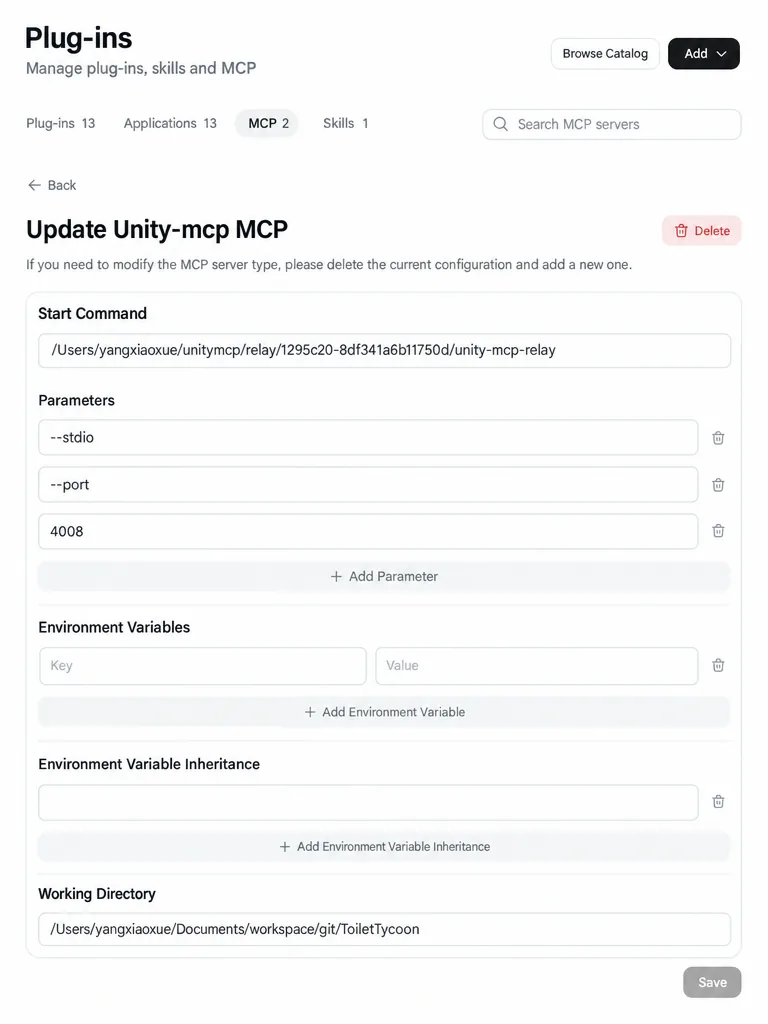
مسار relay والمنفذ ومجلد المشروع في لقطة الشاشة أمثلة فقط—استخدم مخرجات Copy من لوحتك ومسار المجلد الأب لـ Assets لديك.
انقر Save، ثم أغلق تطبيق ChatGPT لسطح المكتب بالكامل وأعد تشغيله (على الويب، حدِّث الصفحة وابدأ جلسة جديدة قبل اختبار MCP).
لماذا يهم دليل العمل
يتواصل relay مع ChatGPT عبر STDIO لكنه لا يزال بحاجة إلى جذر مشروع Unity للمحرر المفتوح لديك. غيِّر هذا المسار عند تبديل المشاريع.
ماذا تعني الإعدادات المنسوخة
unity-mcp-relay— جسر محلي بين عميل MCP وUnity MCP Server في المحرر--stdio— تشغيل relay كعملية فرعية عبر الإدخال/الإخراج القياسي--port— يجب أن يطابق منفذ الخدمة Running؛ المنفذ الخاطئ أو الخادم المتوقف يؤدي إلى إخفاقات أو مهل زمنية
تحقق من الاتصال
أرسل أمر قراءة فقط أولًا، على سبيل المثال:
اسرد كائنات اللعبة الجذرية للمشهد النشط في Unity عبر MCP.
إذا طابق الرد Hierarchy في Unity، جرِّب كتابة صغيرة (مثلًا إنشاء GameObject فارغ باسم MCP_SmokeTest، ثم حذفه). أجرِ commit إلى نظام التحكم بالإصدارات قبل التغييرات الكبيرة.
إذا كان الخادم Running لكن المحرر غير ظاهر ضمن النسخ النشطة، راجع الأسئلة الشائعة لتثبيت Unity MCP.
ورقة مرجعية سريعة للعملاء
| العميل | إجراء اللوحة المعتاد |
|---|---|
| Cursor | auto configure بنقرة واحدة |
| Claude Code / Gemini CLI | Copy CLI command ← شغِّله في الطرفية |
| Codex CLI | Open أو Copy ← config.toml |
| ChatGPT سطح المكتب / الويب | Copy لإعدادات relay ← نموذج STDIO + دليل العمل |
نظرة عامة: أي عملاء AI يدعمهم Unity MCP
الأسئلة الشائعة
هل يعمل Copy في Codex مع ChatGPT؟
نعم—نفس command وarguments؛ لكن ChatGPT يحتاج أيضًا إلى دليل العمل الصحيح.
فشل اتصال MCP في ChatGPT؟
تحقق من: Unity Running؛ تطابق --port مع اللوحة؛ وجود مسار relay وقابليته للتنفيذ؛ كون دليل العمل هو المجلد الأب لـ Assets؛ ثم Save وإعادة تشغيل العميل.
لا توجد أدوات Unity في Codex؟
جرِّب Open من اللوحة مجددًا، أو أعد لصق Copy في config.toml وأعد تشغيل Codex. ما زلت متعثرًا ← النسخ النشطة.
هل ما زلت أكتب كل C# يدويًا؟
للنصوص اليومية، يمكن لـ AI إنشاء المكوّنات وإرفاقها عبر MCP—أنت تراجع التغييرات وتُجمِّع وتختبر في Play mode. احتفظ بملكية الإنسان للبنية المعمارية والشبكات والمسارات الحرجة (الأسئلة الشائعة للعملاء).
الخطوات التالية
- سير عمل Cursor / Claude على Unity MCP
- هل تحتاج MCP لـ Godot؟ (يركز على Godot؛ هذا الدليل خاص بـ Unity فقط)
تابع القراءة
أدلة أخرى قد تعجبك
تصميم واجهة اللعبة: سير العمل التقليدي مقابل فن الذكاء الاصطناعي + تقسيم VberAI Studio
قارن التقطيع اليدوي في PS/Figma مع VberAI Studio: استيراد أو توليد الواجهة بالذكاء الاصطناعي، تقسيم الطبقات تلقائياً، تصدير PSD طبقية أو مجموعات صور. التأثيرات…
- game-ui-design
- game-ui-designer-flow
- ui-slicing
- AIGC
كيفية ربط Claude Code بـ Unity MCP: التثبيت والإعداد
ثبّت Unity MCP واتصل عبر Claude CLI: استيراد Package Manager، التنشيط، تشغيل خادم MCP المحلي (منفذ 6589)، نسخ أمر CLI وتشغيله، والتحقق من قراءة/كتابة Hierarchy.
- unity
- mcp
- claude-code
- tutorial
VberAI إعادة تلوين الواجهة بنقرة واحدة: تغيير سمات اللعبة دون تحريك التخطيط
VberAI Studio يعيد تلوين واجهة اللعبة بملء الشاشة بنقرة واحدة باستخدام قوالب أو صور مرجعية. يبقى التخطيط والبنية ثابتين. أمثلة: قوطي→هالوين وكرتون→كريسماس.
- vberai
- ai-studio
- ui-reskin
- game-ui