
كيفية ربط Claude Code بـ Unity MCP: التثبيت والإعداد
ثبّت Unity MCP واتصل عبر Claude CLI: استيراد Package Manager، التنشيط، تشغيل خادم MCP المحلي (منفذ 6589)، نسخ أمر CLI وتشغيله، والتحقق من قراءة/كتابة Hierarchy.
- unity
- mcp
- claude-code
- tutorial
- unity-mcp
- ai
ما يغطيه هذا الدليل
اتبع هذه الخطوات الخمس لربط Unity MCP بمشروع Unity محلي بحيث يتمكن Claude CLI من تشغيل المحرر ومعاينته وتصحيح أخطائه—وليس فقط تحرير النصوص البرمجية على القرص.
عند الانتهاء، يجب أن تكون قادرًا على:
- استيراد Unity MCP عبر Package Manager باستخدام Add package from disk
- إكمال تنشيط الإضافة (حساب أو رمز تنشيط—اتبع Mcp Panel الخاص بك)
- تشغيل Unity MCP Server المحلي (المنفذ الافتراضي 6589)
- نسخ أمر CLI من Quick setup، وتشغيله في Claude CLI، وتأكيد اتصال MCP
صفحة التنزيل: Unity MCP
يستخدم هذا الدليل Claude CLI. بالنسبة لـ Gemini CLI، اختر العميل المطابق في Quick setup وانسخ أمر CLI الخاص به بالطريقة نفسها.
المتطلبات الأساسية
| العنصر | ملاحظات |
|---|---|
| Unity | يُوصى بـ 2022.3+ / Unity 6 (اتبع ملاحظات الدعم الحالية لإصدارك) |
| حزمة الإضافة | أرشيف Unity MCP الذي تم تنزيله وفك ضغطه |
| التنشيط | حساب الإضافة + كلمة المرور، أو البريد الإلكتروني + رمز التنشيط (حسب Mcp Panel) |
| بيئة تطوير AI | Claude CLI (نفس التدفق لـ Gemini CLI) |
| الشبكة المحلية | عادةً ما يعمل جسر MCP على 127.0.0.1—لا تعرّض المنفذ للعامة |
الخطوة 1: تنزيل Unity MCP
نزّل الإضافة من موقع مورّد Unity MCP أو صفحة الإصدار:
مثال على صفحة التنزيل: https://www.vberai.com/game-engines/unity?ch=CQZLC2FG
التدفق المقترح:
- افتح صفحة التنزيل واحصل على أرشيف Unity MCP
- احفظه محليًا وفك ضغطه إلى مجلد ثابت (تحتاج الخطوة التالية إلى
package.jsonبالداخل) - تأكد من وجود
package.jsonفي المجلد المفكوك قبل فتح Unity
تختلف التراخيص وإصدارات الإصدارات حسب المورّد—اتبع وثائقهم الرسمية.
الخطوة 2: استيراد الحزمة
- افتح مشروع Unity المستهدف
- القائمة Window → Package Manager
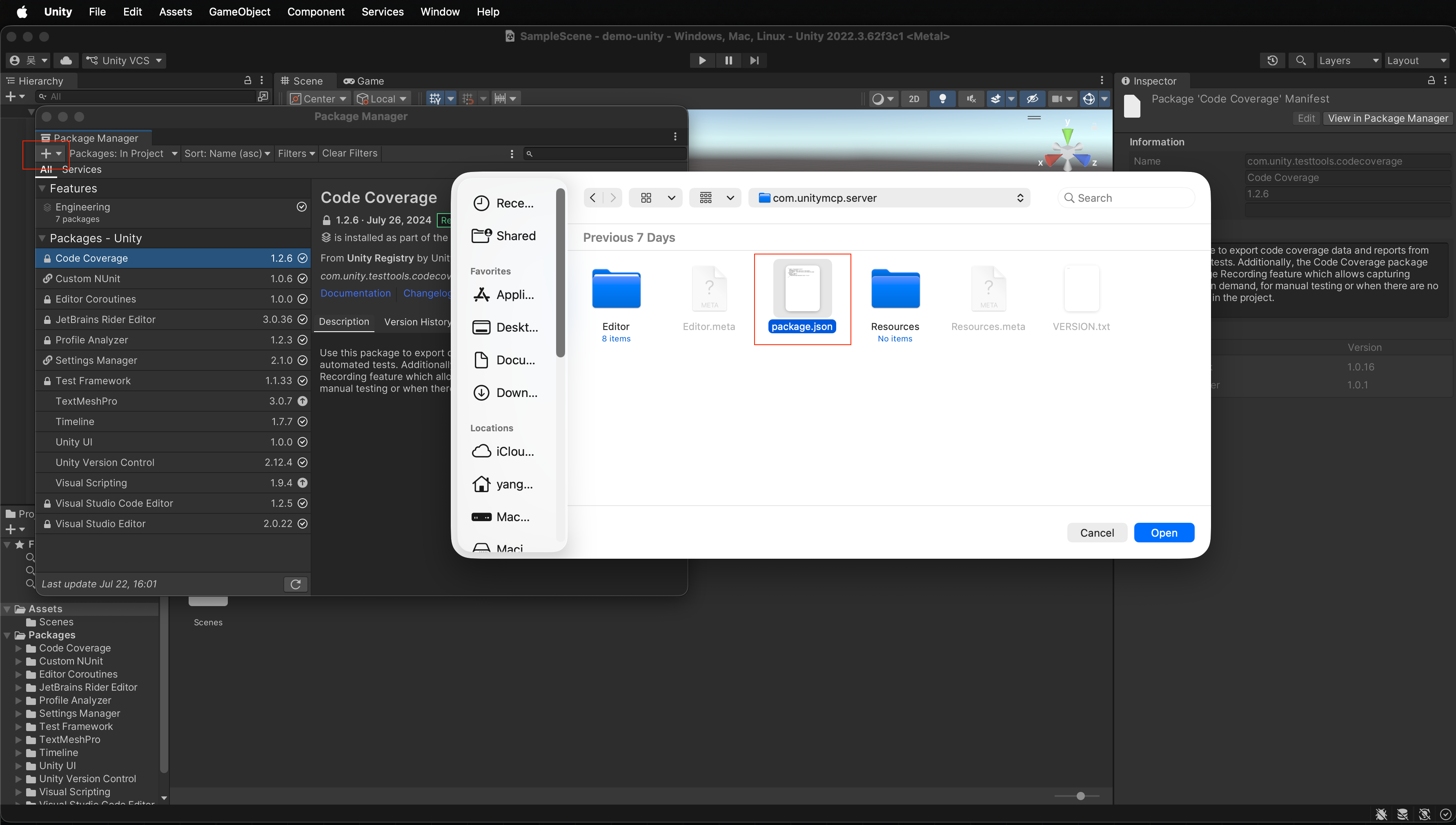
- انقر على + في أعلى يسار لوحة Package Manager
- اختر Add package from disk
- حدد ملف
package.jsonمن المجلد المفكوك في الخطوة 1
بعد نجاح الاستيراد، يجب أن تظهر حزمة Unity MCP في قائمة Package Manager.
الخطوة 3: تنشيط unity-mcp
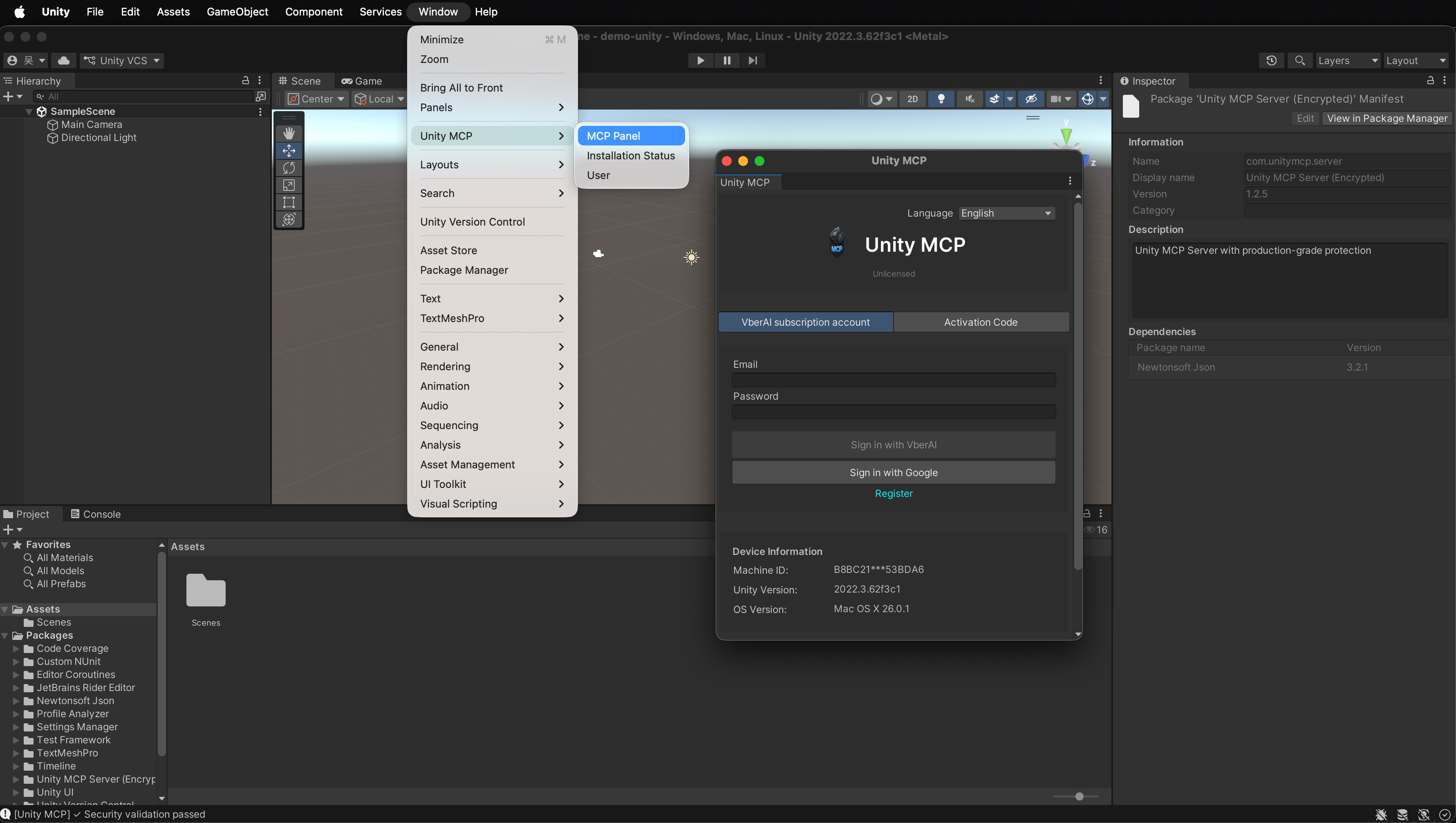
- القائمة Window → Unity MCP → Mcp Panel
- في شاشة التنشيط، إما:
- سجّل الدخول باستخدام الحساب + كلمة المرور
- أو أدخل البريد الإلكتروني + رمز التنشيط
- بعد نجاح التنشيط، افتح صفحة إعدادات MCP Server (الخطوة التالية)
بدون التنشيط، عادةً لن تبدأ الخدمة. تأكد من أن حسابك أو رمزك يطابق إصدار الإضافة الذي قمت بتثبيته.
الخطوة 4: تشغيل unity-mcp-server
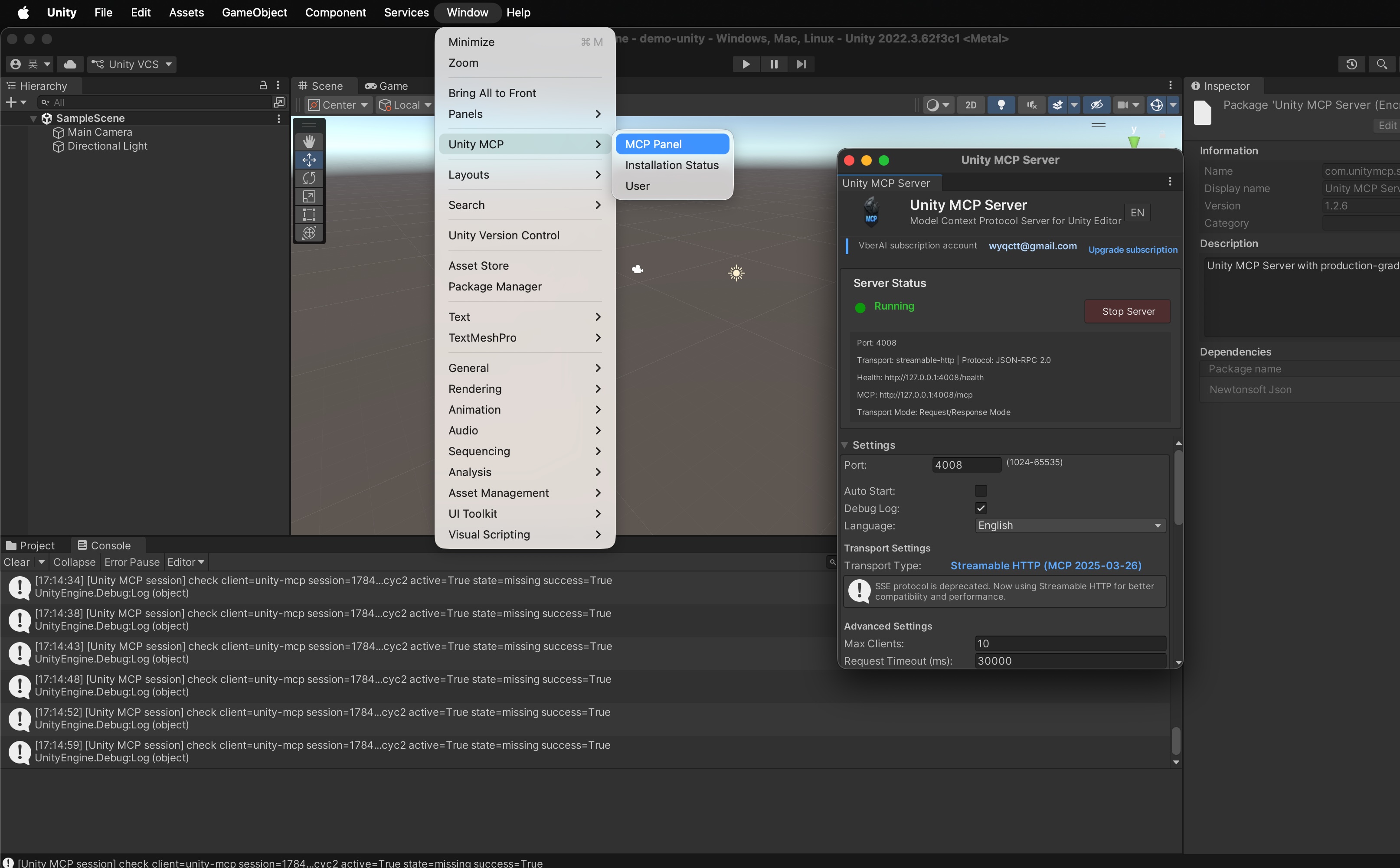
- بعد التنشيط، افتح صفحة إعدادات Unity MCP Server
- اضبط حسب الحاجة:
- المنفذ: الافتراضي
6589 - اللغة: طابق تفضيلات واجهتك
- بدء التشغيل: اتبع خيارات اللوحة (مثل البدء التلقائي مع المحرر، إن كان متاحًا)
- المنفذ: الافتراضي
- انقر على Start service
- عندما تعرض اللوحة Running، يكون Unity MCP Server قيد التشغيل
لديك الآن جسر MCP محلي—بعد ذلك، قم بإعداد Claude CLI.
الخطوة 5: إعداد Claude CLI
- افتح Tool management
- راجع الأدوات التي يعرضها Unity MCP Server
- فعّل فقط ما تريد أن يستخدمه النموذج
- افتح Quick setup
- اختر Claude CLI (Gemini CLI يعمل بنفس الطريقة—اختر ذلك العميل)
- Claude CLI / Gemini CLI لا يدعمان Auto configure—انقر على Copy على CLI command المعروض في اللوحة
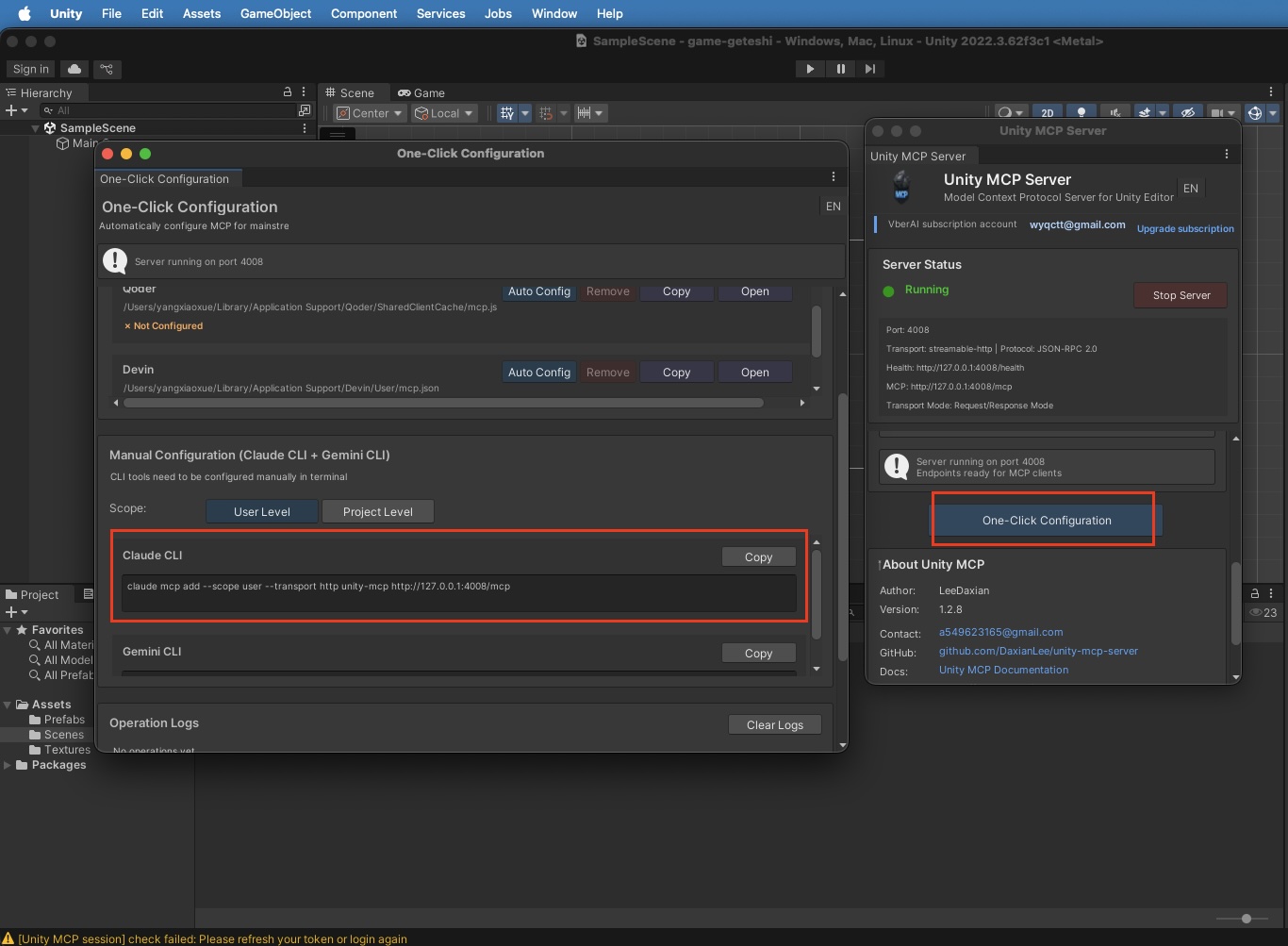
- افتح طرفية النظام، والصق، وشغّل الأمر المنسوخ (في بيئة يكون فيها Claude CLI مثبتًا)
- عد إلى Claude CLI وتأكد من ظهور unity-mcp (أو الاسم المسجل المكافئ) في قائمة MCP
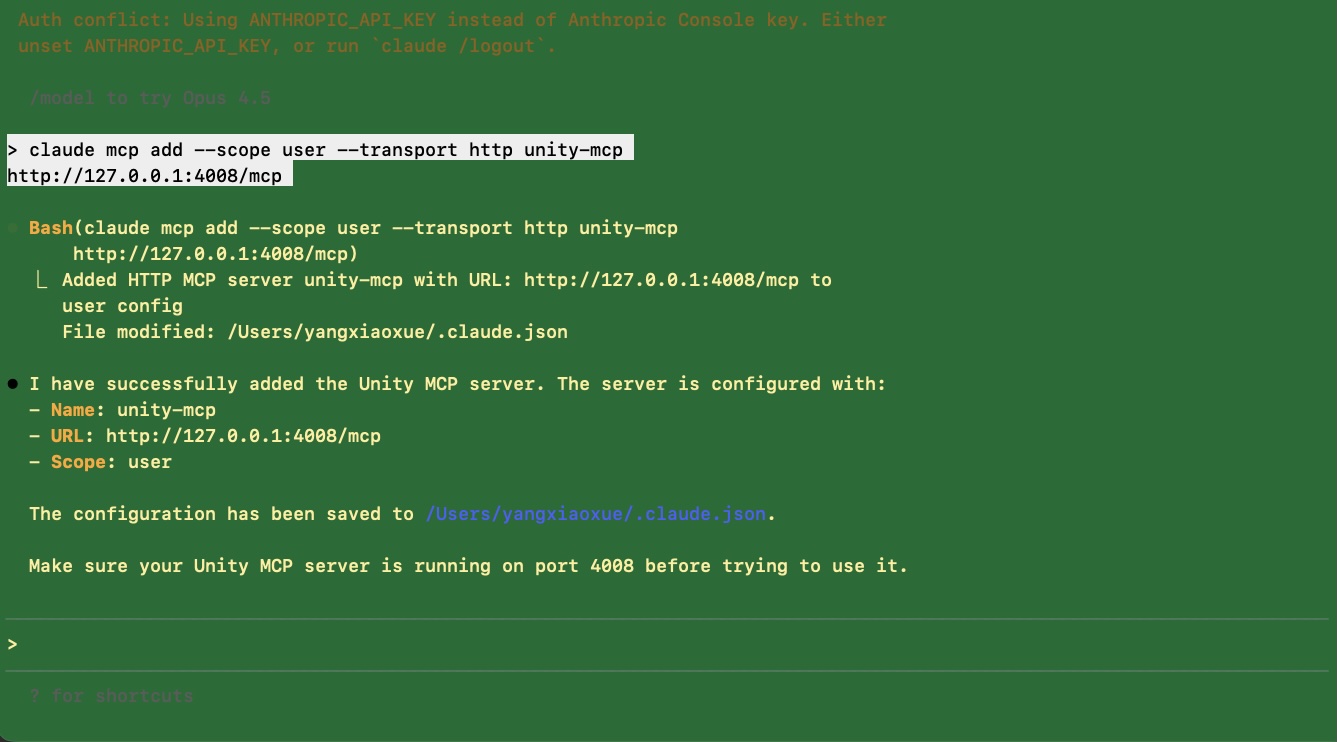
فحص سريع بعد الاتصال
في Claude CLI، ابدأ بفحص للقراءة فقط، على سبيل المثال:
اذكر الكائنات الجذرية في Hierarchy للمشهد المفتوح حاليًا في Unity.
إذا تطابق الرد مع المحرر، فالجسر سليم. ثم جرّب كتابة صغيرة (أنشئ GameObject فارغًا مؤقتًا واحذفه) لتأكيد الأذونات واختيار الأدوات.
الأسئلة الشائعة
Add package from disk لا يجد package.json؟
تأكد من أن الخطوة 1 فكّت ضغط الأرشيف بالكامل وأنك حددت package.json في جذر ذلك المجلد—وليس استخراجًا متداخلًا.
التنشيط يستمر في الفشل؟
تحقق من أن حسابك أو رمز التنشيط صالح، وغير منتهي الصلاحية، ومرتبط بالبريد الإلكتروني الصحيح، ثم أعد المحاولة في Mcp Panel.
بدأت الخدمة لكنها ليست Running؟
تأكد من أن المنفذ 6589 (أو منفذك المخصص) حر وأن localhost غير محظور. تأكد من نجاح تنشيط الخطوة 3.
Claude CLI لا يظهر unity-mcp؟
تأكد من أن Unity لا يزال يعرض Running؛ عد إلى Quick setup، وانسخ أمر CLI مرة أخرى، وشغّله بالكامل في الطرفية. تأكد من أنك اخترت Claude CLI، وليس Cursor. بالنسبة لـ Gemini CLI، اختر Gemini CLI وانسخ أمر ذلك العميل.
الخطوات التالية
- جرّب استعلامًا عن المشهد باللغة الطبيعية أو تعديلًا صغيرًا لتتعلم حدود الأدوات
- قم بعمل commit قبل التغييرات الكبيرة؛ أبقِ الجسر على localhost فقط
- أنماط الأوامر بعد الاتصال: Unity MCP with Claude Code and Cursor
تابع القراءة
أدلة أخرى قد تعجبك
إزالة الخلفية مجانًا في VberAI: قصّ التوهّج / المؤثرات البصرية / الأشكال شبه الشفافة باستخدام PNG + Alpha
VberAI AI Super Matting بثلاثة أوضاع: قصّ مجاني للتوهّج والخلفيات الصلبة، وإزالة خلفية بالذكاء الاصطناعي حتى 4096×4096، وقصّ فائق للشعر والحواف شبه الشفافة مع PNG شفاف وAlpha.
- vberai
- ai-super-matting
- matting
- super-matting
تسلسل هرمي لمعلومات شاشة العرض (HUD) على الجوال: ماذا نعرض في القتال والردهة والنوافذ المنبثقة
رؤية وأولوية شاشة العرض حسب حالة اللعبة؛ وعلاقتها بالمنطقة الآمنة وطبقات النص العائم وتراكم النوافذ—جداول مواصفات وخطوات قبول على الجهاز.
- game-ui-design
- game-dev-ai
- ui-to-engine
- hud
تصميم واجهة اللعبة: سير العمل التقليدي مقابل فن الذكاء الاصطناعي + تقسيم VberAI Studio
قارن التقطيع اليدوي في PS/Figma مع VberAI Studio: استيراد أو توليد الواجهة بالذكاء الاصطناعي، تقسيم الطبقات تلقائياً، تصدير PSD طبقية أو مجموعات صور. التأثيرات والخطوات وفيديوهات العرض.
- game-ui-design
- game-ui-designer-flow
- ui-slicing
- AIGC