
So verbinden Sie Claude Code mit Unity MCP: Installation und Konfiguration
Installieren Sie Unity MCP und verbinden Sie es über die Claude CLI: Paketimport, Aktivierung, lokaler MCP-Server (Port 6589), CLI-Befehl kopieren und ausführen.
- unity
- mcp
- claude-code
- tutorial
- unity-mcp
- ai
Was diese Anleitung abdeckt
Befolgen Sie diese fünf Schritte, um Unity MCP mit einem lokalen Unity-Projekt zu verbinden, damit die Claude CLI den Editor bedienen, Vorschauen anzeigen und debuggen kann – nicht nur Skripte auf der Festplatte bearbeiten.
Wenn Sie fertig sind, sollten Sie in der Lage sein:
- Unity MCP über den Package Manager Add package from disk zu importieren
- Die Plugin-Aktivierung abzuschließen (Konto oder Aktivierungscode – folgen Sie Ihrem Mcp Panel)
- Den lokalen Unity MCP Server zu starten (Standardport 6589)
- Den CLI-Befehl aus Quick setup zu kopieren, in der Claude CLI auszuführen und die MCP-Verbindung zu bestätigen
Downloadseite: Unity MCP
Diese Anleitung verwendet die Claude CLI. Für die Gemini CLI wählen Sie den passenden Client in Quick setup und kopieren dessen CLI-Befehl auf dieselbe Weise.
Voraussetzungen
| Element | Hinweise |
|---|---|
| Unity | 2022.3+ / Unity 6 empfohlen (folgen Sie den aktuellen Support-Hinweisen für Ihren Build) |
| Plugin-Paket | Heruntergeladenes und entpacktes Unity MCP-Archiv |
| Aktivierung | Plugin-Konto + Passwort oder E-Mail + Aktivierungscode (je nach Mcp Panel) |
| KI-IDE | Claude CLI (gleicher Ablauf für Gemini CLI) |
| Lokales Netzwerk | Die MCP-Bridge läuft üblicherweise auf 127.0.0.1 – geben Sie den Port nicht öffentlich frei |
Schritt 1: Unity MCP herunterladen
Laden Sie das Plugin von der Website oder Release-Seite Ihres Unity MCP-Anbieters herunter:
Beispiel-Downloadseite: https://www.vberai.com/game-engines/unity?ch=CQZLC2FG
Empfohlener Ablauf:
- Öffnen Sie die Downloadseite und laden Sie das Unity MCP-Archiv herunter
- Speichern Sie es lokal und entpacken Sie es in einen festen Ordner (der nächste Schritt benötigt die darin enthaltene
package.json) - Bestätigen Sie, dass
package.jsonim entpackten Ordner vorhanden ist, bevor Sie Unity öffnen
Lizenzierung und Editionsunterschiede variieren je nach Anbieter – folgen Sie deren offizieller Dokumentation.
Schritt 2: Das Paket importieren
- Öffnen Sie Ihr Ziel-Unity-Projekt
- Menü Window → Package Manager
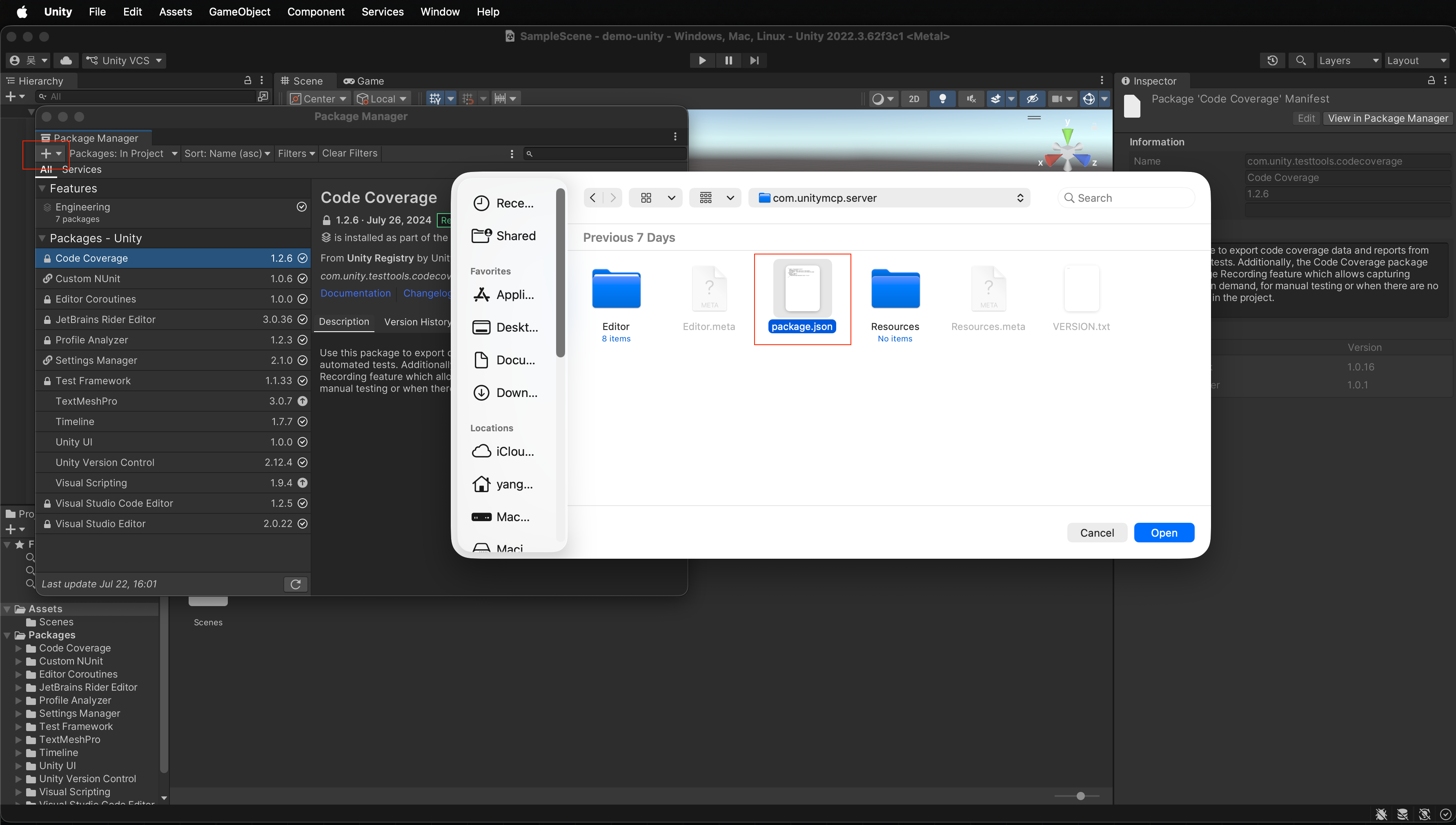
- Klicken Sie auf + oben links im Package Manager-Panel
- Wählen Sie Add package from disk
- Wählen Sie die Datei
package.jsonaus dem in Schritt 1 entpackten Ordner
Nach einem erfolgreichen Import sollte das Unity MCP-Paket in der Package Manager-Liste erscheinen.
Schritt 3: unity-mcp aktivieren
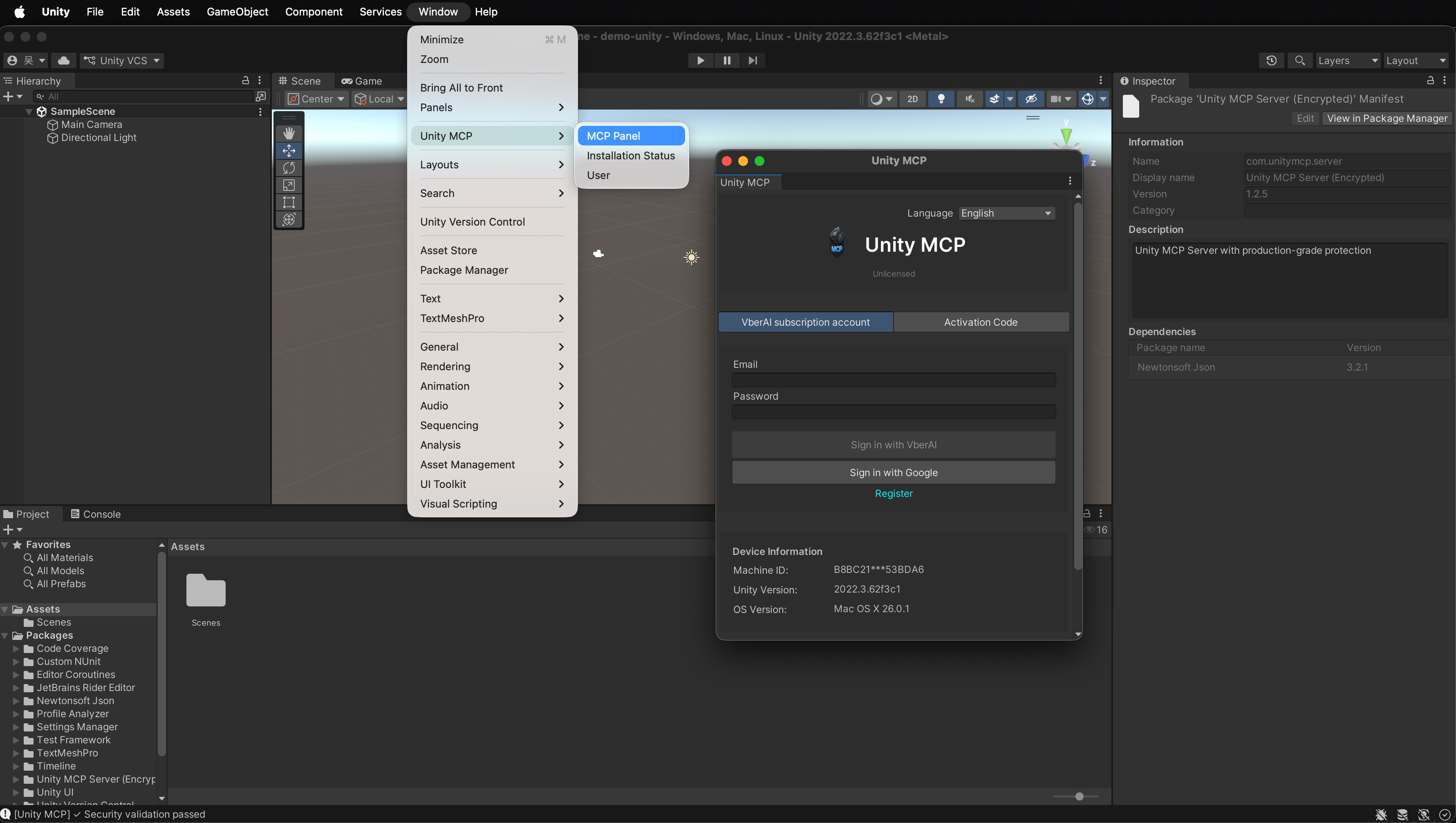
- Menü Window → Unity MCP → Mcp Panel
- Auf dem Aktivierungsbildschirm entweder:
- Mit Konto + Passwort anmelden
- Oder E-Mail + Aktivierungscode eingeben
- Nach erfolgreicher Aktivierung öffnen Sie die Einstellungsseite des MCP Servers (nächster Schritt)
Ohne Aktivierung startet der Dienst üblicherweise nicht. Stellen Sie sicher, dass Ihr Konto oder Code zur installierten Plugin-Version passt.
Schritt 4: unity-mcp-server starten
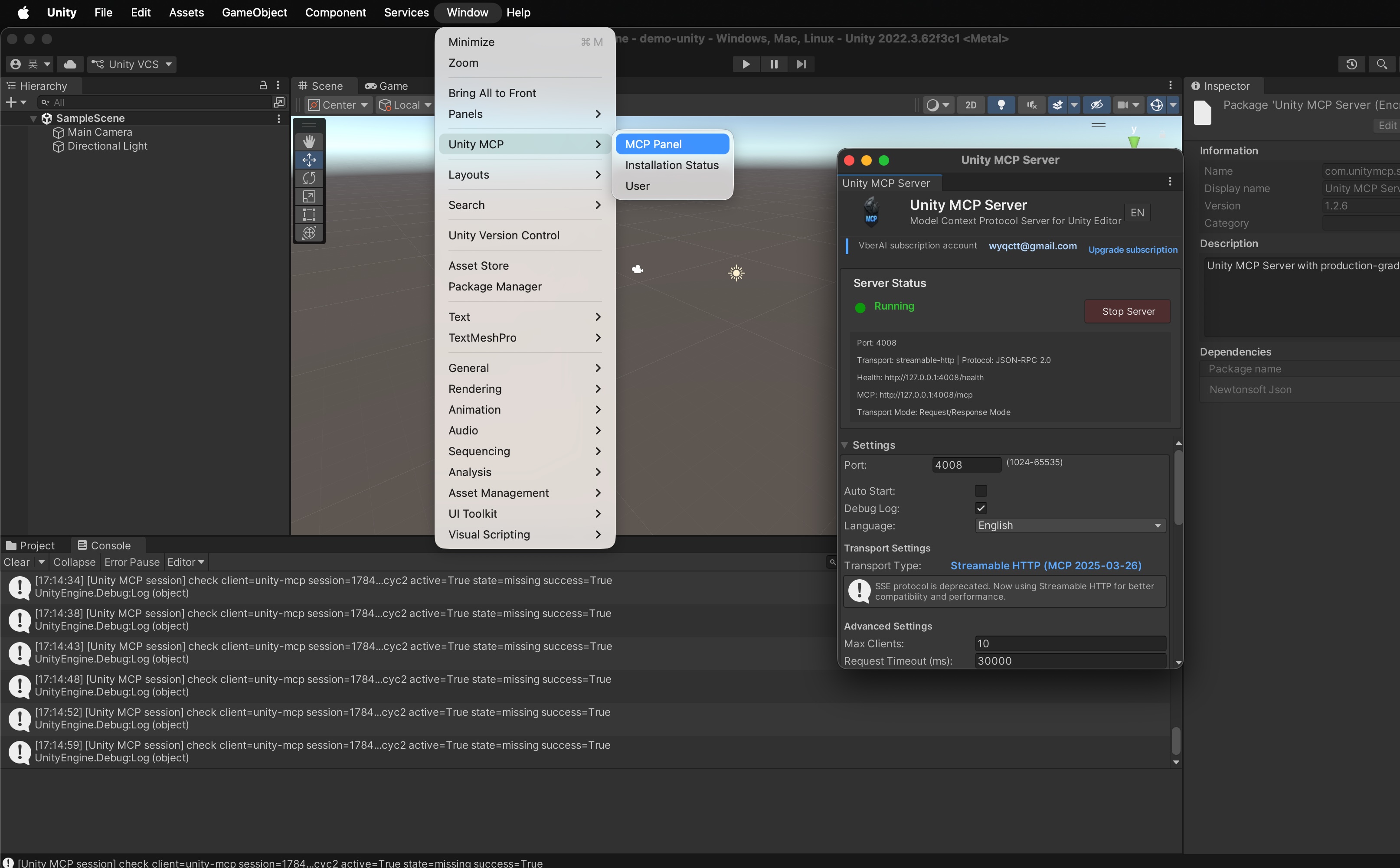
- Öffnen Sie nach der Aktivierung die Einstellungsseite des Unity MCP Server
- Passen Sie nach Bedarf an:
- Port: Standard
6589 - Sprache: passend zu Ihrer UI-Präferenz
- Startup: folgen Sie den Panel-Optionen (z. B. automatischer Start mit dem Editor, falls verfügbar)
- Port: Standard
- Klicken Sie auf Start service
- Wenn das Panel Running anzeigt, läuft der Unity MCP Server
Sie haben jetzt eine lokale MCP-Bridge – als Nächstes konfigurieren Sie die Claude CLI.
Schritt 5: Claude CLI konfigurieren
- Öffnen Sie Tool management
- Überprüfen Sie die vom Unity MCP Server bereitgestellten Tools
- Aktivieren Sie nur die, die das Modell verwenden soll
- Öffnen Sie Quick setup
- Wählen Sie Claude CLI (Gemini CLI funktioniert genauso – wählen Sie diesen Client)
- Claude CLI / Gemini CLI unterstützen kein Auto configure – klicken Sie auf Copy beim im Panel angezeigten CLI command
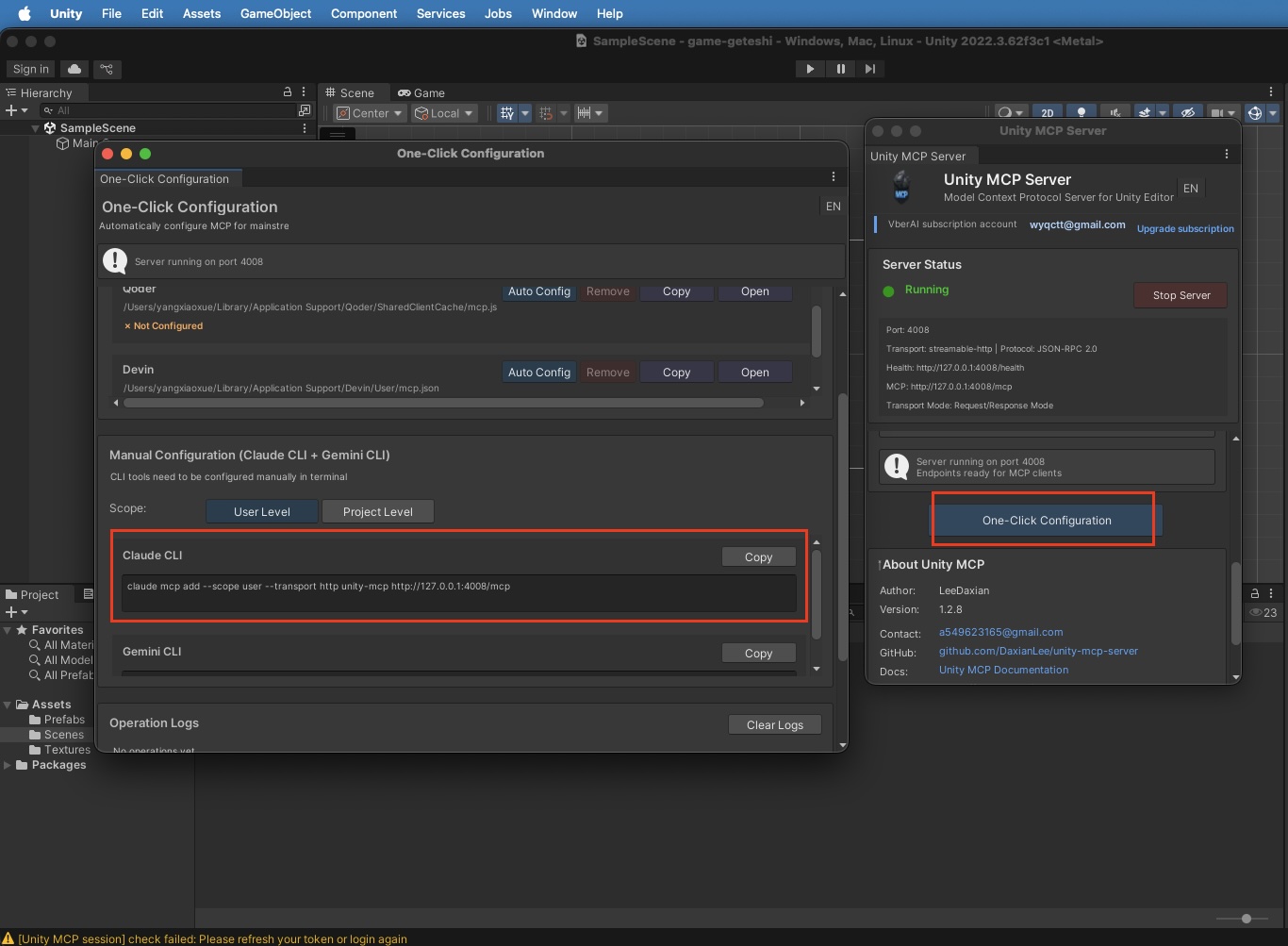
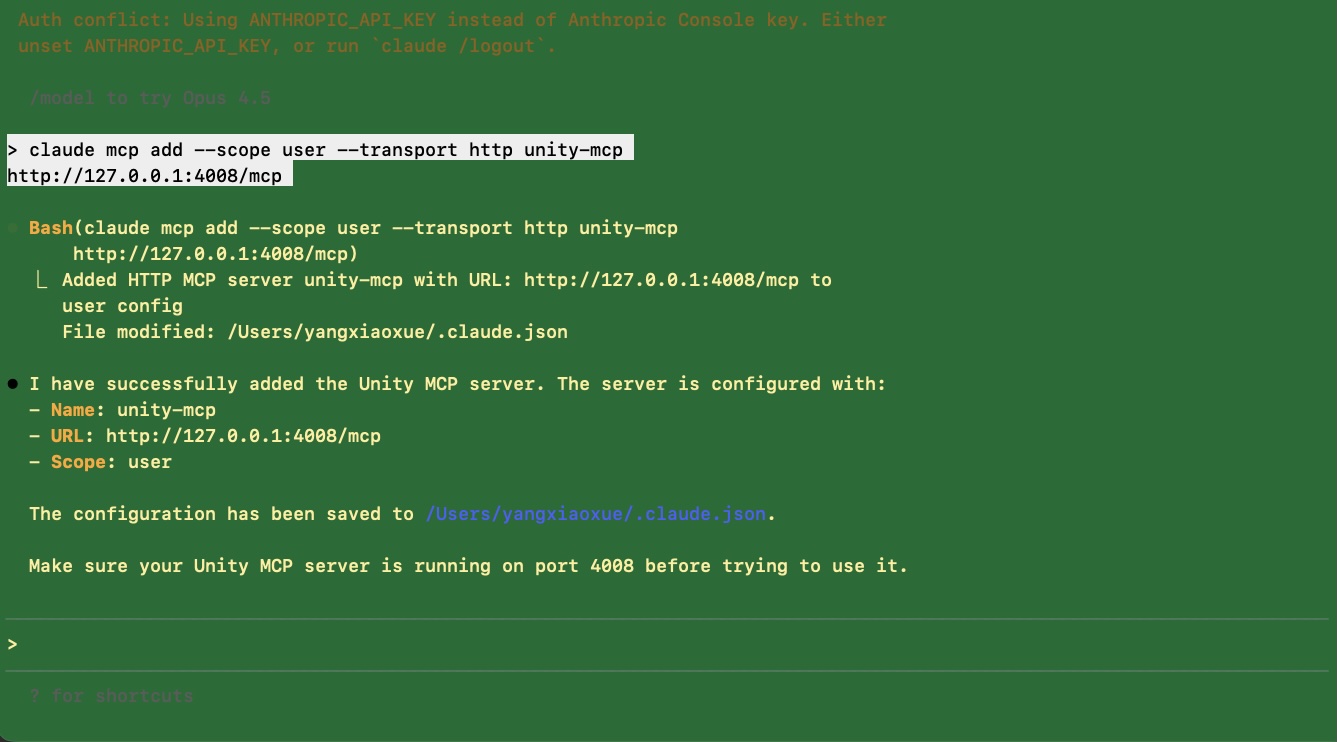
- Öffnen Sie ein System-Terminal, fügen Sie den kopierten Befehl ein und führen Sie ihn aus (in einer Umgebung, in der die Claude CLI installiert ist)
- Kehren Sie zur Claude CLI zurück und bestätigen Sie, dass unity-mcp (oder der entsprechende registrierte Name) in der MCP-Liste erscheint
Kurze Überprüfung nach dem Verbinden
Starten Sie in der Claude CLI mit einer schreibgeschützten Prüfung, zum Beispiel:
Listen Sie die Root-Objekte in der Hierarchy der aktuell in Unity geöffneten Szene auf.
Wenn die Antwort mit dem Editor übereinstimmt, ist die Bridge funktionsfähig. Versuchen Sie dann eine kleine Schreiboperation (erstellen Sie ein temporäres leeres GameObject und löschen Sie es wieder), um Berechtigungen und Tool-Auswahl zu bestätigen.
FAQ
Add package from disk findet package.json nicht?
Stellen Sie sicher, dass Schritt 1 das Archiv vollständig entpackt hat und Sie package.json im Stammverzeichnis dieses Ordners ausgewählt haben – nicht eine verschachtelte Extraktion.
Die Aktivierung schlägt immer wieder fehl?
Prüfen Sie, ob Ihr Konto oder Aktivierungscode gültig, nicht abgelaufen und mit der richtigen E-Mail-Adresse verknüpft ist, und versuchen Sie es dann erneut im Mcp Panel.
Dienst gestartet, aber nicht Running?
Stellen Sie sicher, dass Port 6589 (oder Ihr benutzerdefinierter Port) frei ist und localhost nicht blockiert wird. Bestätigen Sie, dass die Aktivierung in Schritt 3 erfolgreich war.
Claude CLI zeigt unity-mcp nicht an?
Bestätigen Sie, dass Unity weiterhin Running anzeigt; gehen Sie zurück zu Quick setup, kopieren Sie den CLI-Befehl erneut und führen Sie ihn vollständig im Terminal aus. Stellen Sie sicher, dass Sie Claude CLI gewählt haben, nicht Cursor. Wählen Sie für die Gemini CLI Gemini CLI und kopieren Sie den Befehl dieses Clients.
Nächste Schritte
- Probieren Sie eine Szenenabfrage in natürlicher Sprache oder eine kleine Bearbeitung aus, um die Grenzen der Tools kennenzulernen
- Committen Sie vor großen Änderungen; halten Sie die Bridge ausschließlich auf localhost
- Prompt-Muster nach dem Verbinden: Unity MCP mit Claude Code und Cursor
Weiterlesen
Weitere Guides, die Sie interessieren könnten
VberAI Audio-Leitfaden: Spielstimme, SFX und Musik, die schneller iterieren
Erzeuge Game-Voice, Monster-VO, SFX und Musik in VberAI Studio: Prompt-Formeln, Hörproben, Gothic-Dungeon-Fall, Tipps und freie Bibliotheken.
- vberai
- ai-studio
- game-audio
- voiceover
Mobile HUD-Informationshierarchie: Was im Kampf, in der Lobby und in Modals angezeigt werden sollte
HUD-Sichtbarkeit und -Priorität je Spielzustand; Bezug zu Safe Area, Floating-Text-Ebenen und Modal-Stacking – Spezifikationstabellen plus Play- und Geräte-Abnahmeschritte.
- game-ui-design
- game-dev-ai
- ui-to-engine
- hud
Kostenlose Hintergrundentfernung in VberAI: Glow / VFX / halbtransparente Freisteller mit PNG + Alpha
VberAI AI Super Matting: kostenloses Freistellen für Glow-FX, KI-Hintergrundentfernung bis 4096×4096 und Super-KI für Haare, halbtransparente Kanten und Schatten – mit transparentem PNG und Alpha.
- vberai
- ai-super-matting
- matting
- super-matting