
Cách kết nối Claude Code với Unity MCP: Cài đặt và cấu hình
Cài Unity MCP và kết nối qua Claude CLI: nhập gói từ Package Manager, kích hoạt, khởi động MCP Server cục bộ (cổng 6589), sao chép lệnh CLI và xác minh Hierarchy.
- unity
- mcp
- claude-code
- tutorial
- unity-mcp
- ai
Hướng dẫn này bao gồm những gì
Thực hiện theo năm bước sau để kết nối Unity MCP với một dự án Unity cục bộ để Claude CLI có thể vận hành, xem trước và gỡ lỗi trình biên tập—không chỉ chỉnh sửa script trên đĩa.
Khi hoàn tất, bạn sẽ có thể:
- Nhập Unity MCP qua Package Manager Add package from disk
- Hoàn tất kích hoạt plugin (tài khoản hoặc mã kích hoạt—theo Mcp Panel của bạn)
- Khởi động Unity MCP Server cục bộ (cổng mặc định 6589)
- Sao chép lệnh CLI từ Quick setup, chạy nó trong Claude CLI, và xác nhận kết nối MCP
Trang tải xuống: Unity MCP
Hướng dẫn này sử dụng Claude CLI. Đối với Gemini CLI, chọn client tương ứng trong Quick setup và sao chép lệnh CLI của nó theo cùng cách.
Điều kiện tiên quyết
| Mục | Ghi chú |
|---|---|
| Unity | Khuyến nghị 2022.3+ / Unity 6 (theo ghi chú hỗ trợ hiện tại cho bản dựng của bạn) |
| Gói plugin | Đã tải xuống và giải nén kho lưu trữ Unity MCP |
| Kích hoạt | Tài khoản plugin + mật khẩu, hoặc email + mã kích hoạt (theo Mcp Panel) |
| AI IDE | Claude CLI (quy trình tương tự cho Gemini CLI) |
| Mạng cục bộ | Cầu nối MCP thường chạy trên 127.0.0.1—không để lộ cổng ra công khai |
Bước 1: Tải xuống Unity MCP
Tải plugin từ trang web hoặc trang phát hành của nhà cung cấp Unity MCP:
Trang tải xuống ví dụ: https://www.vberai.com/game-engines/unity?ch=CQZLC2FG
Quy trình gợi ý:
- Mở trang tải xuống và lấy kho lưu trữ Unity MCP
- Lưu nó cục bộ và giải nén vào một thư mục cố định (bước tiếp theo cần
package.jsonbên trong) - Xác nhận
package.jsontồn tại trong thư mục đã giải nén trước khi mở Unity
Sự khác biệt về giấy phép và phiên bản tùy thuộc vào nhà cung cấp—theo tài liệu chính thức của họ.
Bước 2: Nhập gói
- Mở dự án Unity mục tiêu của bạn
- Menu Window → Package Manager
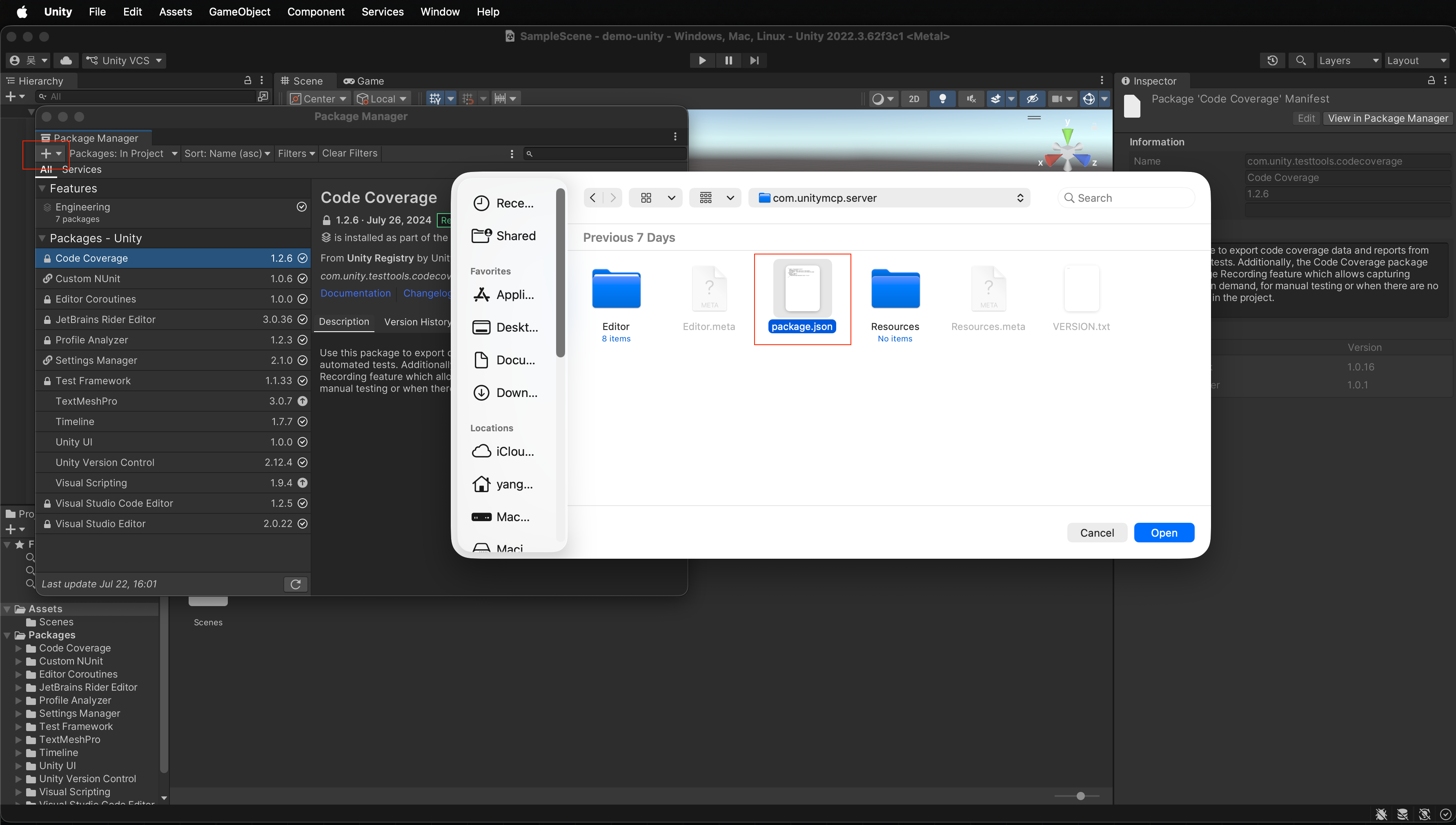
- Nhấp + ở góc trên bên trái của bảng Package Manager
- Chọn Add package from disk
- Chọn tệp
package.jsontừ thư mục đã giải nén ở Bước 1
Sau khi nhập thành công, gói Unity MCP sẽ xuất hiện trong danh sách Package Manager.
Bước 3: Kích hoạt unity-mcp
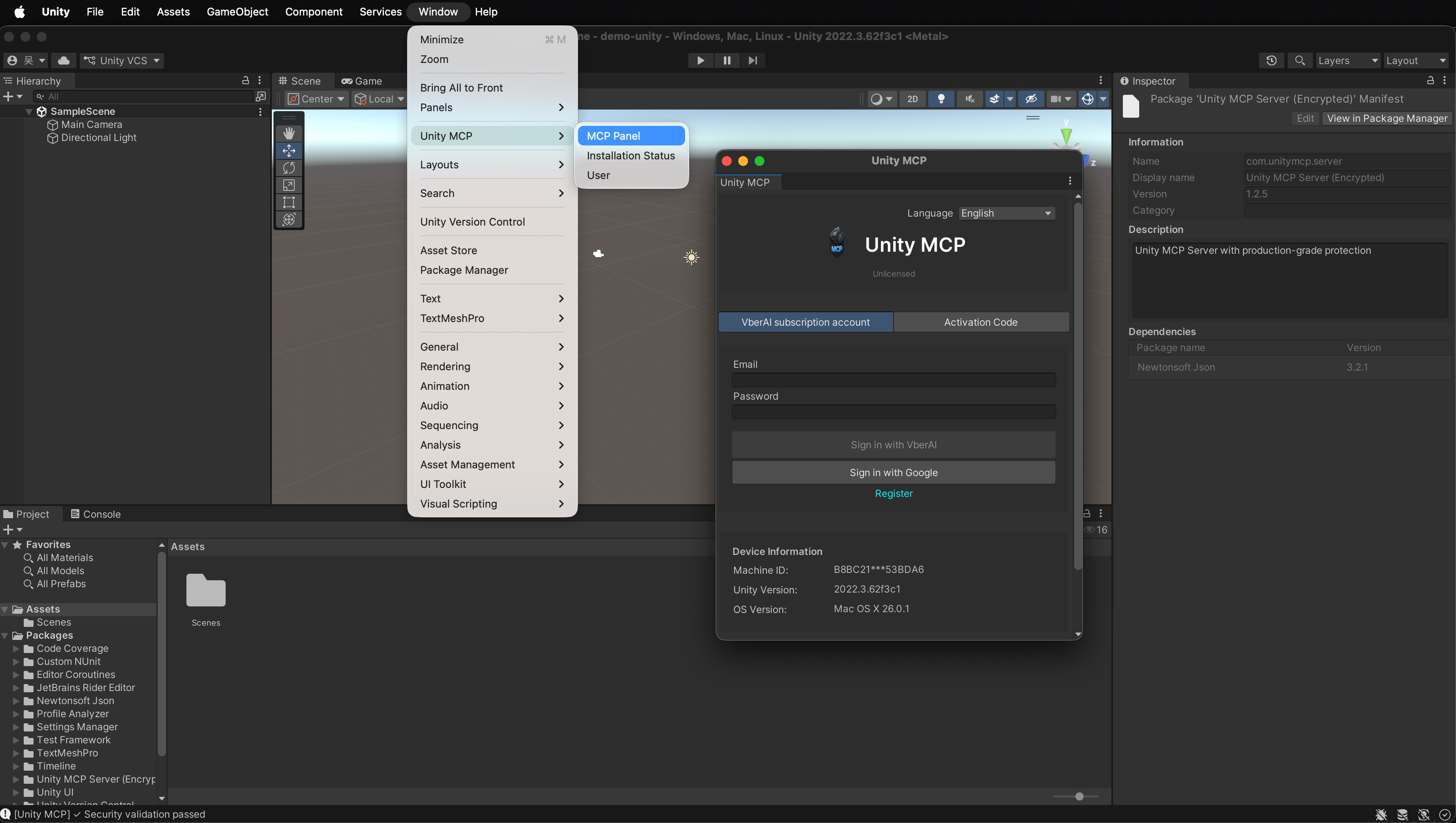
- Menu Window → Unity MCP → Mcp Panel
- Trên màn hình kích hoạt, hãy chọn một trong hai:
- Đăng nhập bằng tài khoản + mật khẩu
- Hoặc nhập email + mã kích hoạt
- Sau khi kích hoạt thành công, mở trang cài đặt MCP Server (bước tiếp theo)
Nếu không kích hoạt, dịch vụ thường sẽ không khởi động. Xác nhận tài khoản hoặc mã của bạn khớp với phiên bản plugin bạn đã cài đặt.
Bước 4: Khởi động unity-mcp-server
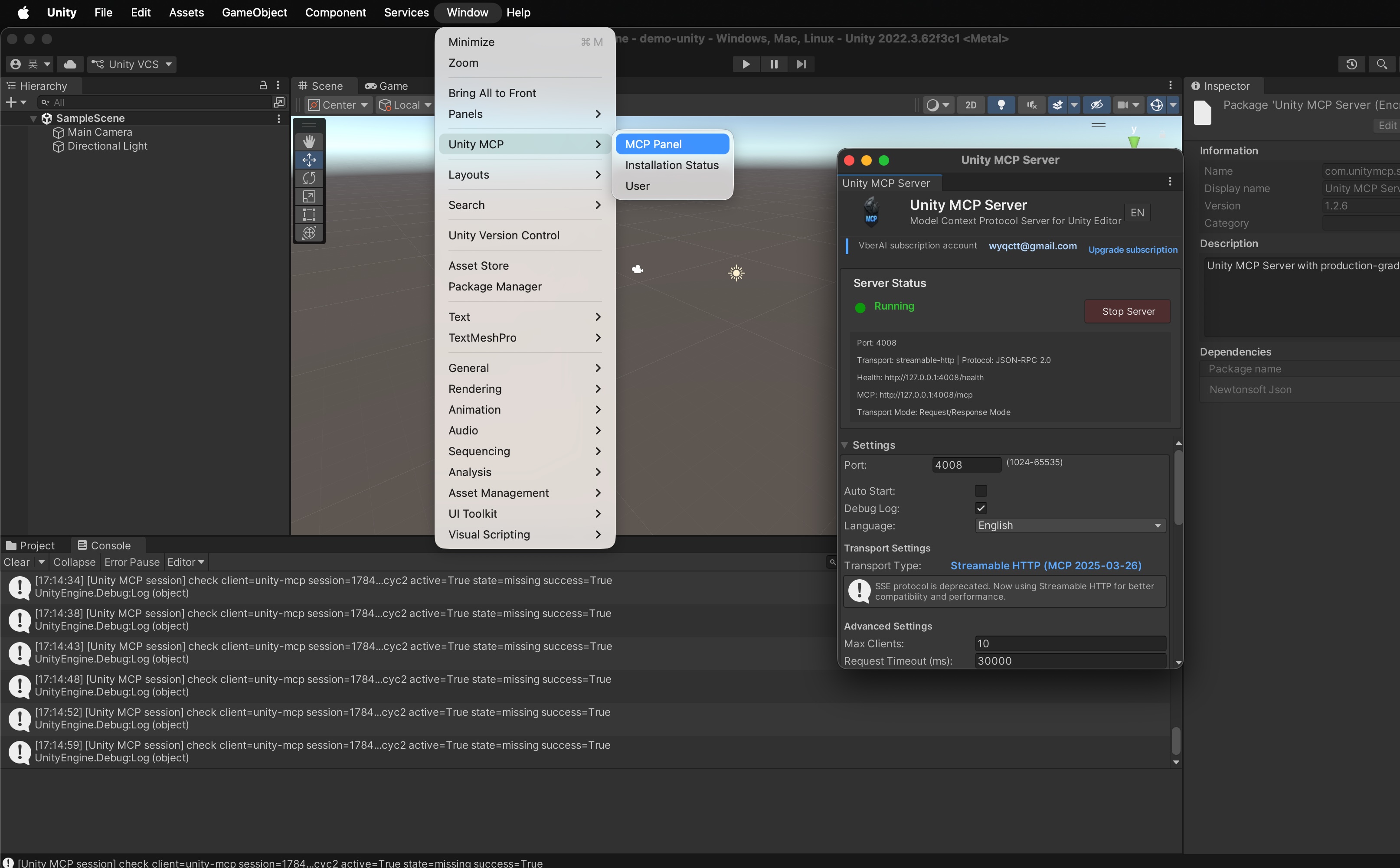
- Sau khi kích hoạt, mở trang cài đặt Unity MCP Server
- Điều chỉnh khi cần:
- Port: mặc định
6589 - Language: khớp với tùy chọn giao diện của bạn
- Startup: theo tùy chọn của bảng điều khiển (ví dụ: tự động khởi động cùng trình biên tập, nếu có)
- Port: mặc định
- Nhấp Start service
- Khi bảng điều khiển hiển thị Running, Unity MCP Server đã hoạt động
Bây giờ bạn đã có một cầu nối MCP cục bộ—tiếp theo, cấu hình Claude CLI.
Bước 5: Cấu hình Claude CLI
- Mở Tool management
- Xem xét các công cụ được Unity MCP Server cung cấp
- Chỉ bật những gì bạn muốn mô hình sử dụng
- Mở Quick setup
- Chọn Claude CLI (Gemini CLI hoạt động tương tự—chọn client đó)
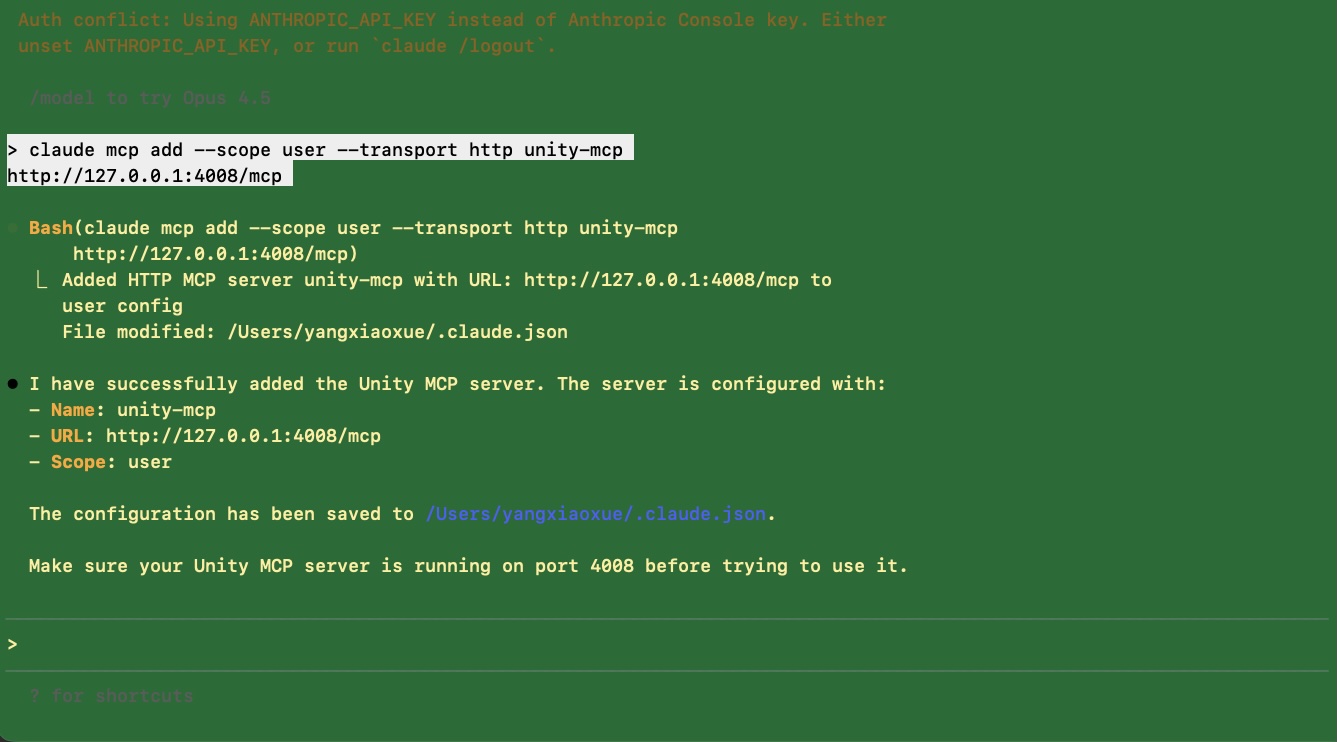
- Claude CLI / Gemini CLI không hỗ trợ Auto configure—nhấp Copy trên CLI command hiển thị trong bảng điều khiển
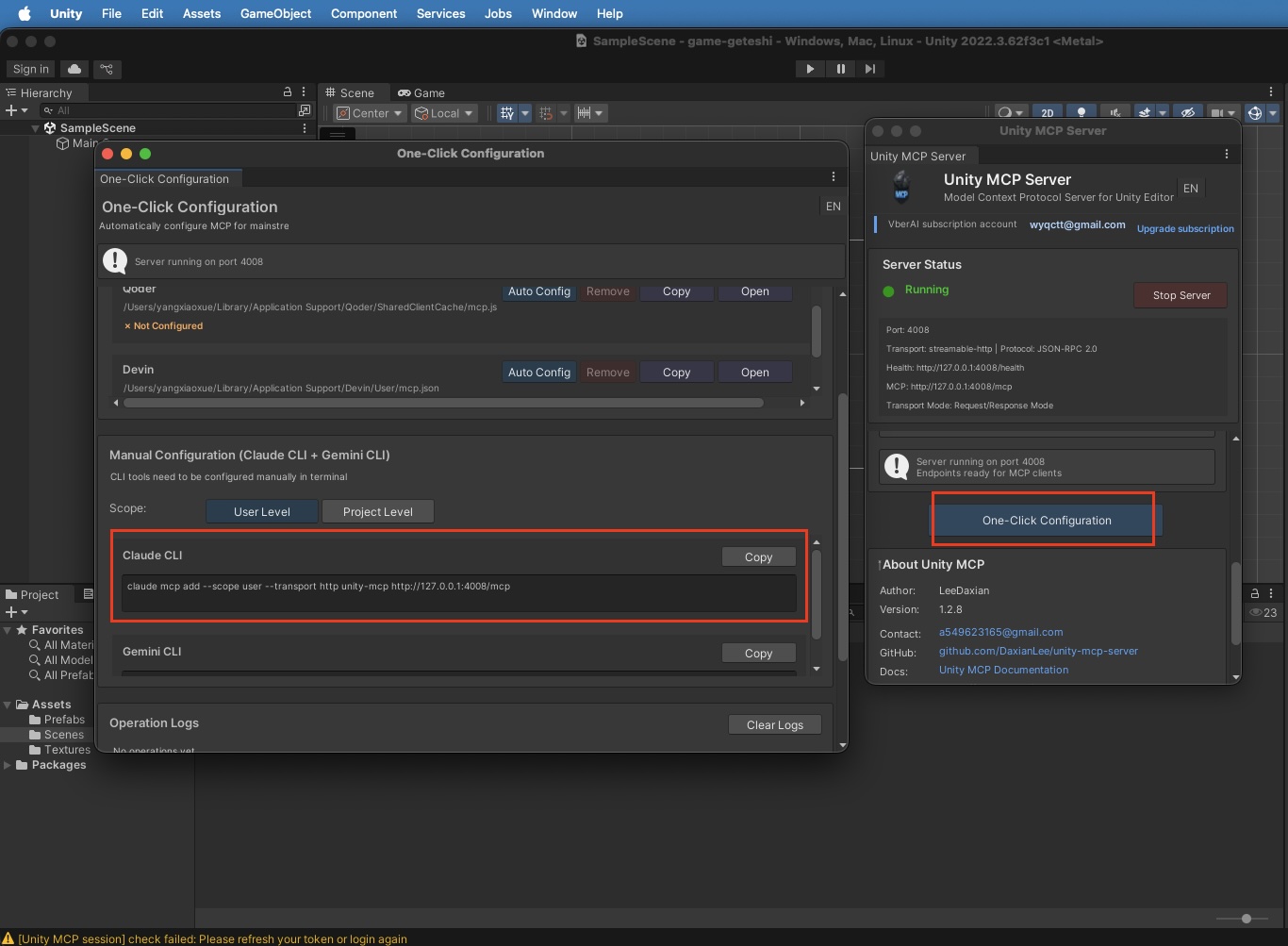
- Mở terminal hệ thống, dán và chạy lệnh đã sao chép (trong môi trường đã cài đặt Claude CLI)
- Quay lại Claude CLI và xác nhận unity-mcp (hoặc tên đã đăng ký tương đương) xuất hiện trong danh sách MCP
Kiểm tra nhanh sau khi kết nối
Trong Claude CLI, hãy bắt đầu bằng một kiểm tra chỉ đọc, ví dụ:
Liệt kê các đối tượng gốc trong Hierarchy của scene hiện đang mở trong Unity.
Nếu câu trả lời khớp với trình biên tập, cầu nối đang hoạt động tốt. Sau đó thử một thao tác ghi nhỏ (tạo một GameObject trống tạm thời và xóa nó) để xác nhận quyền và lựa chọn công cụ.
Câu hỏi thường gặp
Add package from disk không tìm thấy package.json?
Xác nhận Bước 1 đã giải nén hoàn toàn kho lưu trữ và bạn đã chọn package.json ở gốc của thư mục đó—không phải một thư mục giải nén lồng nhau.
Kích hoạt liên tục thất bại?
Kiểm tra rằng tài khoản hoặc mã kích hoạt của bạn hợp lệ, chưa hết hạn và gắn với đúng email, sau đó thử lại trong Mcp Panel.
Đã khởi động dịch vụ nhưng không Running?
Đảm bảo cổng 6589 (hoặc cổng tùy chỉnh của bạn) đang trống và localhost không bị chặn. Xác nhận kích hoạt ở Bước 3 đã thành công.
Claude CLI không hiển thị unity-mcp?
Xác nhận Unity vẫn hiển thị Running; quay lại Quick setup, sao chép lệnh CLI một lần nữa, và chạy nó hoàn toàn trong terminal. Đảm bảo bạn đã chọn Claude CLI, không phải Cursor. Đối với Gemini CLI, chọn Gemini CLI và sao chép lệnh của client đó.
Các bước tiếp theo
- Thử truy vấn scene bằng ngôn ngữ tự nhiên hoặc chỉnh sửa nhỏ để tìm hiểu ranh giới công cụ
- Commit trước khi thay đổi lớn; chỉ giữ cầu nối trên localhost
- Các mẫu prompt sau khi kết nối: Unity MCP với Claude Code và Cursor
Đọc tiếp
Các bài hướng dẫn bạn có thể thích
AI Game UI: Đừng chỉnh sửa Prefab YAML—Hãy dùng Canvas để xuất Unity / Godot / Cocos
Vì sao LLM không nên đọc hay ghi Prefab YAML khi dựng UI game bằng AI. Quy trình lớp trung gian, xuất tất định, và đường canvas VberAI Studio từ Figma / PSD sang Unity, Godot, Cocos Prefab.
- game-ui-design
- game-dev-ai
- ui-to-engine
- figma-to-unity
Cách Nhập PSD vào Unity UI trong 5 Phút với AI Studio
Quy trình nhanh, thực tế để chuyển tệp PSD nhiều lớp thành prefab Unity UI—sử dụng VberAI Studio để nhập cấu trúc, kèm mẹo thiết lập Canvas và lặp.
- vberai
- ai-studio
- unity
- psd
Số Sát Thương Nổi: Nghiệm Thu Bàn Giao và Triển Khai Trong Engine
Tiêu chí thất bại khi popup mờ, thiếu ký tự, sắp xếp sai hay giật lag; chọn TMP hay chữ số bitmap, pool và thứ tự Canvas, các bước nghiệm thu Unity UGUI, và cách art chữ số từ design được tích hợp.
- game-ui-design
- game-dev-ai
- ui-to-engine
- bitmap-font