
Как подключить Claude Code к Unity: MCP, CLI и проверка
Как подключить Claude (Claude Code) к Unity (Юнити) через MCP: установка Unity MCP, запуск сервера, CLI-команда из панели и проверка Hierarchy. Можно ли Claude Code с Unity — да, через локальный мост.
- unity
- mcp
- claude-code
- tutorial
- unity-mcp
- ai
Как подключить Claude Code к Unity через MCP
Claude Code (CLI) подключается к Unity (Юнити) через Unity MCP (МСП): пакет в проекте → сервер Running (порт 6589) → скопировать CLI‑команду из Quick setup → выполнить в терминале → в Claude появится unity-mcp.
Краткий путь (подробно — шаги ниже):
- Скачать Unity MCP → Package Manager → Add package from disk
- Активация в Window → Unity MCP → Mcp Panel
- Start service до Running
- Quick setup → Claude CLI → Copy команды → запуск в терминале
- Read-only проверка: «Перечисли корневые объекты Hierarchy»
Можно ли подключить Claude / Клod к Unity? Да — через этот локальный мост, не через облачный плагин Unity. Для Cursor см. отдельный гайд. Установка пакета без Claude: Unity MCP install.
Это руководство — Claude CLI. Gemini CLI — тот же Quick setup, другая команда. Codex — см. FAQ ниже.
Предварительные требования
| Пункт | Примечания |
|---|---|
| Unity | Рекомендуется 2022.3+ / Unity 6 (следуйте актуальным примечаниям о поддержке для вашей сборки) |
| Пакет плагина | Скачанный и распакованный архив Unity MCP |
| Активация | Аккаунт плагина + пароль или email + код активации (согласно Mcp Panel) |
| AI IDE | Claude CLI (тот же процесс для Gemini CLI) |
| Локальная сеть | Мост MCP обычно работает на 127.0.0.1 — не открывайте порт публично |
Шаг 1: Скачайте Unity MCP
Скачайте плагин с сайта или страницы релизов вашего поставщика Unity MCP:
Пример страницы загрузки: https://www.vberai.com/game-engines/unity?ch=CQZLC2FG
Рекомендуемый порядок действий:
- Откройте страницу загрузки и получите архив Unity MCP
- Сохраните его локально и распакуйте в постоянную папку (на следующем шаге потребуется
package.jsonвнутри) - Убедитесь, что
package.jsonсуществует в распакованной папке, прежде чем открывать Unity
Различия в лицензировании и редакциях зависят от поставщика — следуйте их официальной документации.
Шаг 2: Импортируйте пакет
- Откройте ваш целевой проект Unity
- Меню Window → Package Manager
- Нажмите + в левом верхнем углу панели Package Manager
- Выберите Add package from disk
- Выберите файл
package.jsonиз распакованной папки из Шага 1
После успешного импорта пакет Unity MCP должен появиться в списке Package Manager.
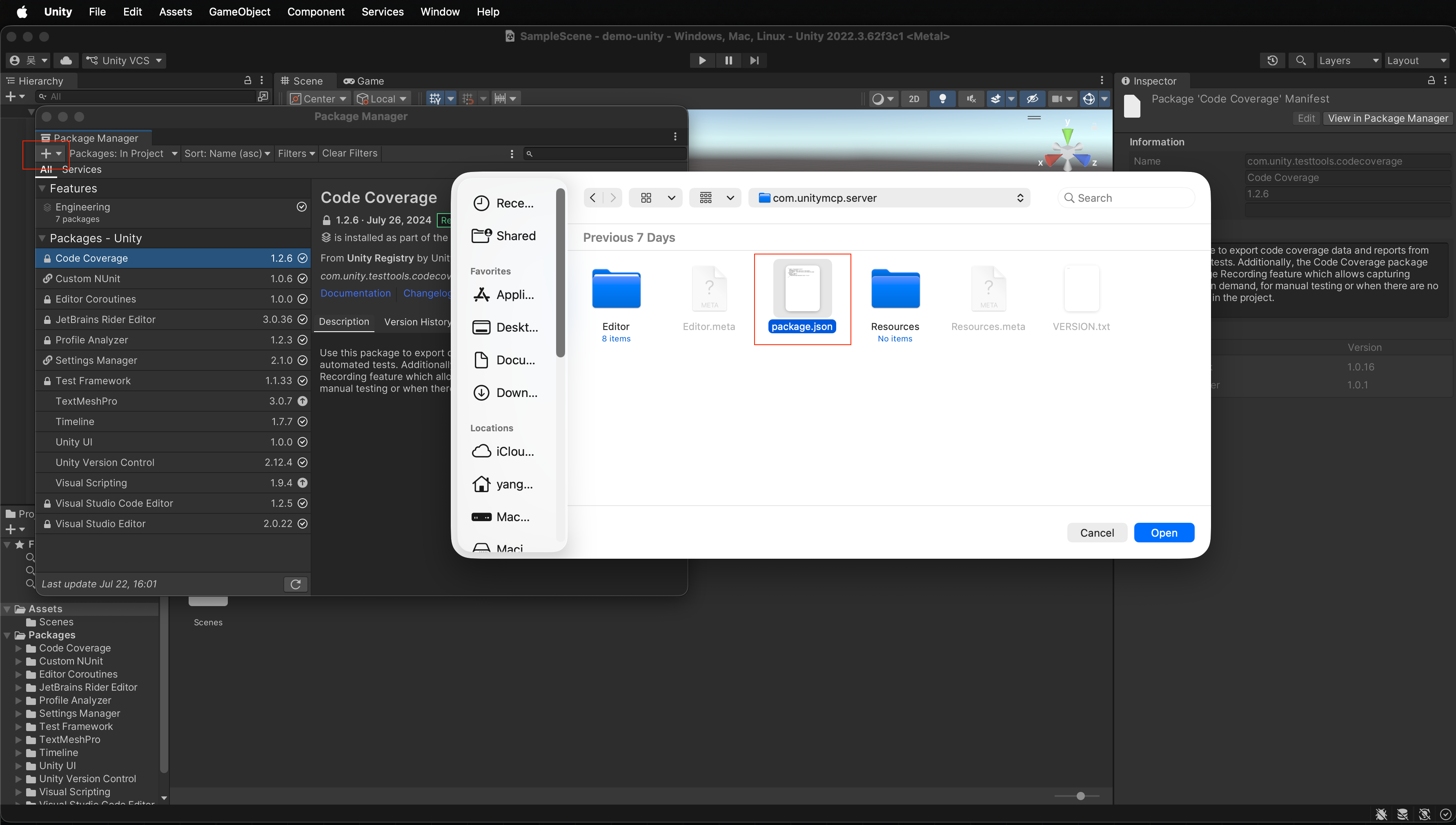
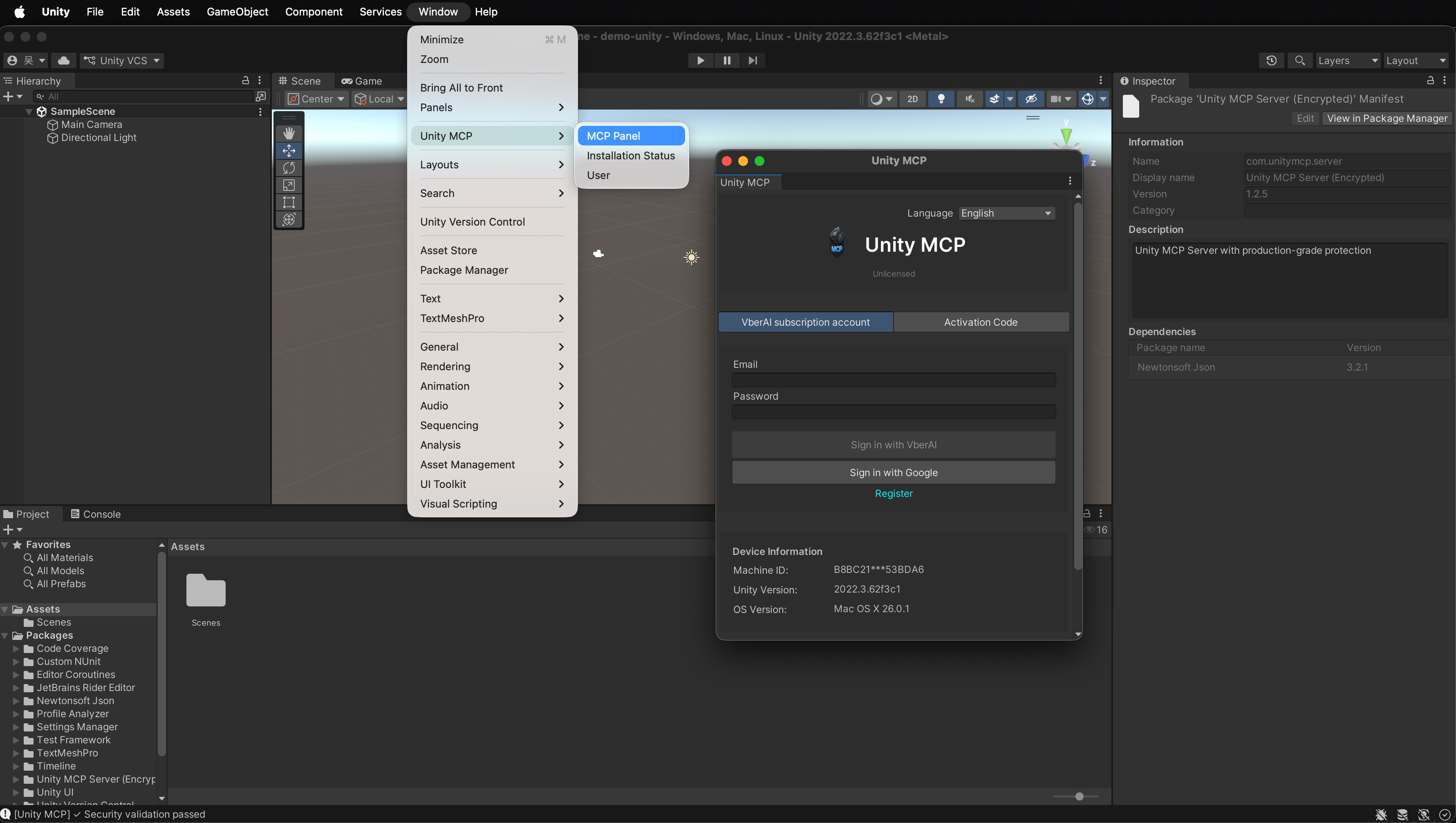
Шаг 3: Активируйте unity-mcp
- Меню Window → Unity MCP → Mcp Panel
- На экране активации либо:
- Войдите с помощью аккаунта + пароля
- Или введите email + код активации
- После успешной активации откройте страницу настроек MCP Server (следующий шаг)
Без активации сервис обычно не запускается. Убедитесь, что ваш аккаунт или код соответствует версии плагина, которую вы установили.
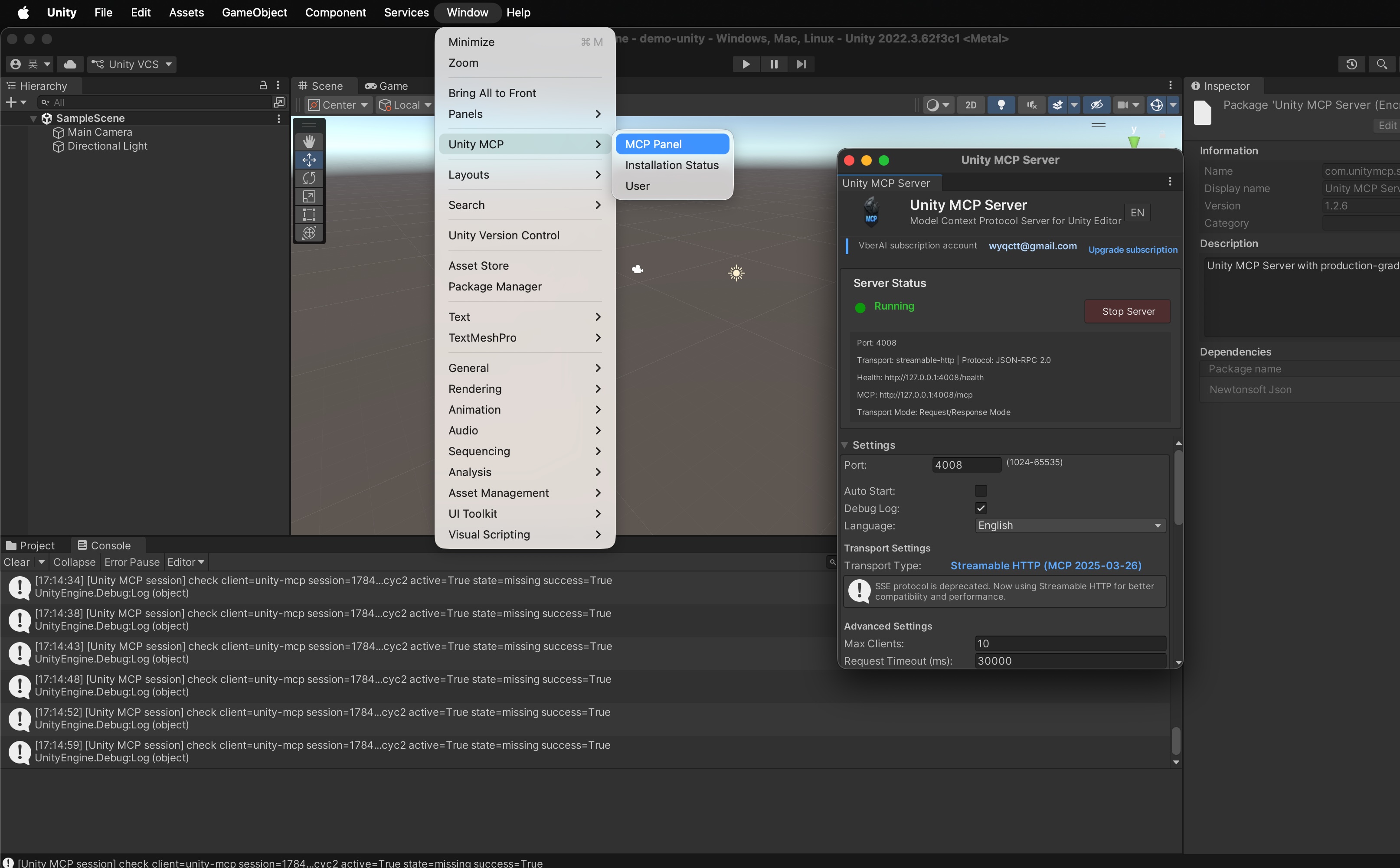
Шаг 4: Запустите unity-mcp-server
- После активации откройте страницу настроек Unity MCP Server
- Настройте по необходимости:
- Port: по умолчанию
6589 - Language: в соответствии с вашими предпочтениями интерфейса
- Startup: следуйте параметрам панели (например, автозапуск с редактором, если доступно)
- Port: по умолчанию
- Нажмите Start service
- Когда панель показывает Running, Unity MCP Server запущен
Теперь у вас есть локальный мост MCP — далее настройте Claude CLI.
Шаг 5: Настройте Claude CLI
- Откройте Tool management
- Просмотрите инструменты, предоставляемые Unity MCP Server
- Включите только то, что вы хотите, чтобы модель использовала
- Откройте Quick setup
- Выберите Claude CLI (Gemini CLI работает так же — выберите этого клиента)
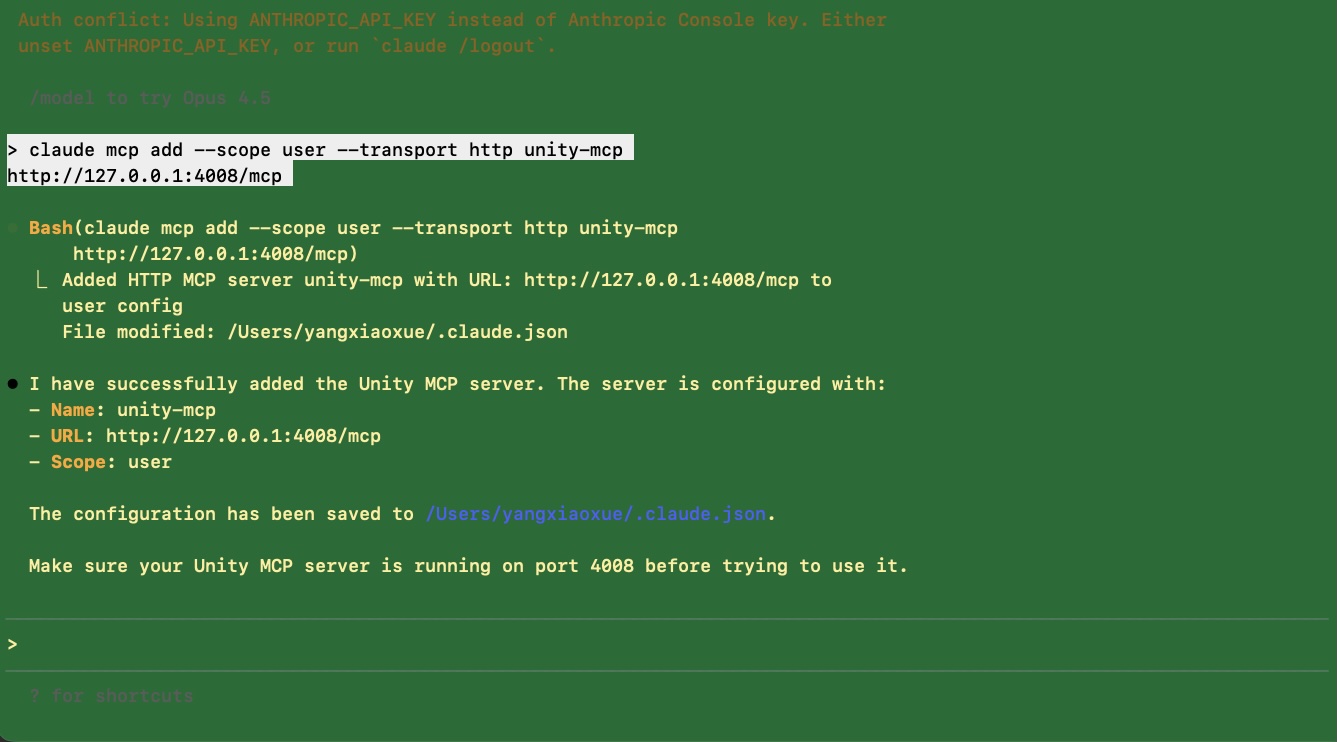
- Claude CLI / Gemini CLI не поддерживают Auto configure — нажмите Copy на CLI-команде, показанной на панели
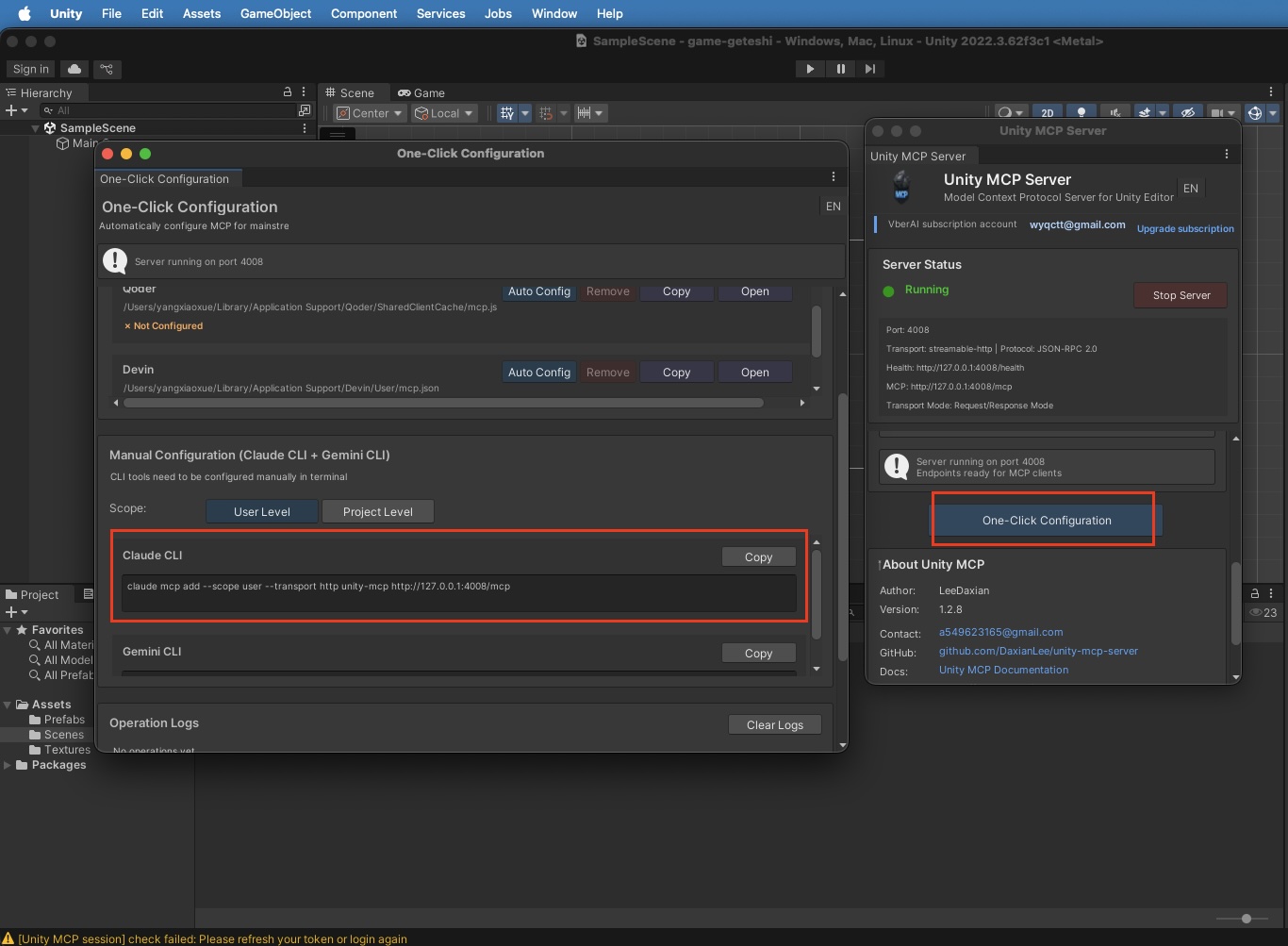
- Откройте системный терминал, вставьте и запустите скопированную команду (в среде, где установлен Claude CLI)
- Вернитесь в Claude CLI и убедитесь, что unity-mcp (или эквивалентное зарегистрированное имя) появился в списке MCP
Быстрая проверка после подключения
В Claude CLI начните с проверки только для чтения, например:
Перечисли корневые объекты в Hierarchy сцены, открытой в данный момент в Unity.
Если ответ совпадает с редактором, мост работает исправно. Затем попробуйте небольшую запись (создайте временный пустой GameObject и удалите его), чтобы подтвердить разрешения и выбор инструментов.
FAQ
Можно ли подключить Claude к Unity? / Claude Code работает с Unity?
Да, через Unity MCP и Claude CLI (шаги 1–5). Unity должен быть открыт, сервер Running.
Как подключить Клod Code к Unity?
То же: Unity MCP + CLI‑команда из панели. Не путайте с чатом без MCP — без моста Claude видит только файлы .cs.
Как подключить Codex к Unity?
Unity MCP поддерживает MCP‑клиенты с локальной конфигурацией. После Running добавьте unity-mcp в конфиг Codex (адрес/stdio — как в Quick setup для вашего клиента). Если tools не видны — перезапустите Codex и проверьте active instances.
Add package from disk не может найти package.json?
Убедитесь, что на Шаге 1 архив был полностью распакован и вы выбрали package.json в корне этой папки — а не во вложенной распаковке.
Активация постоянно не удаётся?
Проверьте, что ваш аккаунт или код активации действителен, не истёк и привязан к правильному email, затем повторите попытку в Mcp Panel.
Сервис запущен, но не в состоянии Running?
Убедитесь, что порт 6589 (или ваш пользовательский порт) свободен и localhost не заблокирован. Подтвердите, что активация на Шаге 3 прошла успешно.
Claude CLI не показывает unity-mcp?
Убедитесь, что Unity по-прежнему показывает Running; вернитесь в Quick setup, скопируйте CLI-команду снова и полностью выполните её в терминале. Убедитесь, что вы выбрали Claude CLI, а не Cursor. Для Gemini CLI выберите Gemini CLI и скопируйте команду этого клиента.
Следующие шаги
- Попробуйте запрос сцены на естественном языке или небольшое изменение, чтобы изучить границы инструментов
- Делайте коммит перед крупными изменениями; держите мост только на localhost
- Шаблоны промптов после подключения: Как подключить Cursor к Unity через MCP
Читайте дальше
Другие статьи, которые могут вам понравиться
Дизайн игрового UI: традиционный процесс против AI-арта + разделение в VberAI Studio
Сравнение ручной нарезки в PS/Figma и VberAI Studio: импорт или AI-генерация UI, авторазделение слоёв, экспорт слоёного PSD или наборов изображений. Эффекты, шаги и демо-видео.
- game-ui-design
- game-ui-designer-flow
- ui-slicing
- AIGC
AI-интерфейс игры: не редактируйте Prefab YAML — используйте Canvas для экспорта в Unity / Godot / Cocos
Почему LLM не должны читать или писать Prefab YAML при сборке игрового UI с помощью ИИ. Промежуточный слой, детерминированный экспорт и путь Canvas в VberAI Studio из Figma / PSD в Unity, Godot и Cocos Prefab.
- game-ui-design
- game-dev-ai
- ui-to-engine
- figma-to-unity
Всплывающие числа урона: приёмка передачи и реализация в движке
Критерии провала: размытые попапы, пропущенные глифы, неверная сортировка, фризы; выбор TMP или битмап-цифр, пулы и порядок Canvas, приёмка в Unity UGUI и подключение арта цифр.
- game-ui-design
- game-dev-ai
- ui-to-engine
- bitmap-font