
AI‑генерация игрового UI: разделение на слои и импорт в Unity / Godot / Cocos
VberAI Studio: полноэкранный AI UI → разделение на кнопки и панели с сохранением позиций → экспорт в Unity, Godot, Cocos. Видео qIh4TY0rpxA + wiring через Engine MCP.
- vberai
- ai-studio
- game-ui
- game-art
- ai-generated-ui
- unity
- godot
- cocos
- tutorial
- video
AI UI → слои → движок: что делает Studio
VberAI Studio (≠ Google AI Studio) берёт полноэкранный игровой UI (AI или PNG), делит на элементы, сохраняет позиции и размеры и отдаёт иерархию / префаб в Unity / Godot / Cocos. После импорта — Engine MCP в Cursor для кнопок и скриптов.
| Шаг | Результат |
|---|---|
| 1. Полный экран на канвасе | Меню / HUD / магазин |
| 2. Разделение | Именованные модули UI |
| 3. Экспорт | Prefab / Control‑дерево |
| 4. MCP (опц.) | Сигналы, логика UI |
Видео: YouTube qIh4TY0rpxA. Плоский макет без слоёв — см. также In-Place Slice.
Шаги: от изображения игрового UI до доставки в движок
1. Подготовьте входные данные: полноэкранное изображение игрового UI
Создайте новую задачу в AI Studio. Входными данными могут быть:
- Полноэкранный игровой UI, сгенерированный в канвасе (главное меню, HUD, магазин и т.д.)
- Арт / дизайн макеты, визуальные композиции или концепт-листы, экспортированные в PNG
- Любое другое полноэкранное изображение UI (предпочтительно с достаточным разрешением и четкими границами кнопок/панелей)
Совет: чем ближе изображение к финальному однокранному UI, тем проще разделение; избегайте расплывчатых мудбордов без узнаваемых областей управления.

2. Разместите полное изображение на канвасе и просмотрите структуру
После генерации или импорта UI должен появиться в предпросмотре игрового канваса. Проверьте:
- Кнопки, панели и области заголовков имеют четкие границы
- Нет очевидных наложений, обрезок или артефактов (исправьте до разделения или экспорта)
- Целевой движок (Unity / Godot / Cocos) выбран на стороне экспорта
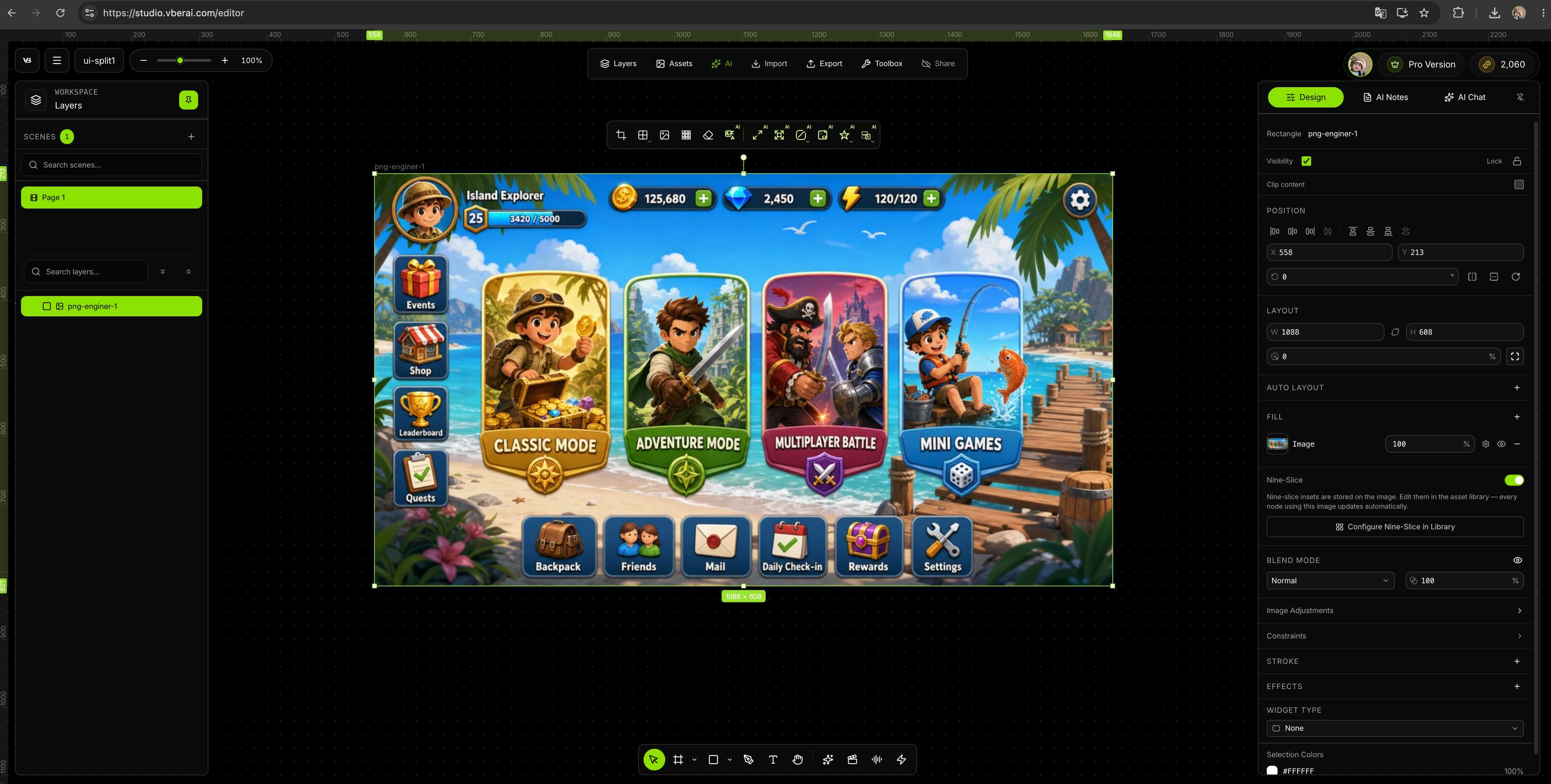
3. Разделите элементы UI в их исходных позициях
На канвасе запустите разделение / извлечение элементов UI (точная формулировка в UI может отличаться в зависимости от продукта). Цели:
- Отделите каждый кликабельный элемент управления (кнопка, вкладка, элемент списка) от декора
- Сохраните исходное относительное положение и размер, чтобы ничего не смещалось в движке
- Панель слоев должна показывать именованные модули (для последующего переименования и привязки)
Это ключевое отличие от «ручной нарезки 20 PNG в Photoshop и перетаскивания в Unity»: данные о позиции сохраняются вместе с разделением.

4. Проверьте слои и имена перед экспортом
После разделения проверьте на канвасе:
| Проверка | Примечания |
|---|---|
| Область нажатия vs декор | Фон кнопки и иконка разделены, чтобы хотспоты оставались точными |
| Текстовые слои | Заголовки, которые нужно редактировать, остаются читаемыми и заменяемыми |
| Растягиваемые фоны | Панели с девятью срезами / фоны подходят для разных разрешений |
| Именование | Имена узлов очевидны в движке (например, Btn_Start, Panel_Shop) |
По возможности настройте отступы или скройте черновые слои до импорта — разделение после размещения префаба обходится дороже.

5. Выберите целевой движок и экспортируйте / отправьте
Выберите Unity, Godot или Cocos Creator. Предпочтите вывод иерархии UI / префаба — не только папку с изображениями (если вам не нужен только набор ассетов).
- Unity: Импортируйте в
Assets/UI/или по вашему соглашению, прикрепите под Canvas, проверьте RectTransform и Layout Group - Godot: Прикрепите под корневой Control, проверьте Theme, якоря и
minimum_size - Cocos: Проверьте компоненты Widget, Layout и Button
Если продукт поддерживает отправку в открытый проект, ручное копирование может быть сокращено; следуйте текущей панели Studio.

6. Проверьте макет, затем подключите логику с помощью Engine MCP
После того как экспорт попал в ваш проект, работайте на двух уровнях: сначала проверьте структуру UI, затем используйте MCP, чтобы AI-клиент генерировал взаимодействие и игровую логику — вам не нужно начинать с пустых файлов скриптов для каждой строки.
6a. Макет и области нажатия (смоук-тест)
- Откройте сгенерированный префаб / корень сцены UI
- Запустите в 16:9 и в вашем целевом портретном соотношении; пройдите по основному пути (старт, назад, переключение вкладок и т.д.)
- Проверьте шрифты, безопасную зону, плейсхолдеры локализации; убедитесь, что хотспоты кнопок работают и нет блокирующих слоев
- Если имена узлов запутаны, сначала унифицируйте их в редакторе (например,
Btn_Start,Panel_Shop) — MCP позже найдет элементы управления по именам
6b. VberAI Engine MCP + подключение через AI-редактор (рекомендуется)
VberAI Studio обрабатывает «статический концепт → структурированные ассеты UI»; обработчики кликов, навигация по страницам и привязка к игровым данным (здоровье, инвентарь) могут быть переданы VberAI Engine MCP в уже открытом проекте движка. В Cursor, Claude Code или любом MCP-совместимом клиенте опишите намерение на естественном языке, например:
- «Привяжи клик по
Btn_Startк загрузке логики на сценеMainMenu» - «Клик по элементу списка магазина открывает
Panel_Detailи обновляет текст цены» - «Полоса здоровья HUD обновляет fillAmount при изменении
PlayerHealth»
MCP напрямую управляет деревом узлов редактора, ссылками на компоненты и прикреплением скриптов — генерируя или редактируя C# / GDScript / TypeScript в проекте — что ближе к приемке, готовой к игре, чем вставка кода из чата.
| Целевой движок | Установка и настройка MCP |
|---|---|
| Unity | Установка Unity MCP; настройка клиента: Cursor / Claude Code + Unity MCP |
| Godot | Установка и включение Godot MCP |
| Cocos Creator | Обзор: Что такое Cocos Creator MCP; установка: 3.x, 2.x; видео: Учебник по настройке Cocos MCP |
Полный пример после экспорта Studio (HUD Unity, привязанный к здоровью): Привязка HUD AI Studio к событиям здоровья с Unity MCP. Полный конвейер: AI Studio + Engine MCP рабочий процесс.
Разделение труда: AI Studio решает упаковку и слои; Engine MCP решает логику в редакторе, сигналы и правки сцены после импорта — один конвейер, ни структура UI, ни игровые скрипты не требуют полностью ручной пересборки с нуля.

Предэкспортный чек-лист приемки
- Полнота разделения — основные кнопки, клавиши закрытия, элементы списка присутствуют; нет слипшихся областей
- Позиция и размер — соответствуют предпросмотру на канвасе; нет глобального смещения
- Альфа и края — иконки чисто вырезаны; при необходимости предварительно обработайте с помощью AI удаления фона
- Разрешение и безопасная зона — вырезы и сверхширокие экраны не обрезают ключевые элементы управления
- Области нажатия — кликабельная область больше декоративного арта; нет случайных нажатий
- Прикрепление к движку — ссылки на Unity Prefab, Godot PackedScene, Cocos prefab целы
Как это сочетается с другими путями VberAI Studio
| Ваша отправная точка | Вероятный путь |
|---|---|
| Многослойный Figma / PSD | Figma→Unity, Figma→Godot, PSD→Unity |
| Полноэкранный игровой UI (AI-вывод, макеты) | Эта статья: разделение изображения дизайна для движка |
| AI-видео для навыков / VFX / циклов бега | Последовательности кадров и трейлеры в движок |
| Пакетное переименование и привязка сигналов после импорта | Unity / Godot / Cocos Engine MCP (см. таксономию AI-инструментов) |
Пути складываются: полноэкранный дизайн UI → разделение в Studio → Engine MCP для подключения и скриптов в AI-редакторе.
Ограничения
- VberAI Studio не генерирует игровые правила сам; пост-импортное написание скриптов и привязка узлов могут быть переданы Engine MCP + AI-редакторам вместо полностью рукописного кода.
- Цельные изображения дизайна редко экспортируются идеально с первого раза; шрифты, локализация и анимация все еще требуют полировки в движке.
- Качество разделения зависит от четкости исходника; размытые края элементов управления или хаотичные слои могут потребовать повторного экспорта или ручного исправления.
- MCP работает с деревом объектов открытого проекта; сложные боевые формулы, сетевая синхронизация и катсцены Timeline все еще требуют ручной проверки в движке.
- Полное название VberAI Studio ≠ Google AI Studio — см. сравнение.
Резюме
Обычная трата времени с игровым UI — это ручная пересборка некликабельного цельного изображения в движке, а затем написание каждой строки логики UI вручную. VberAI Studio объединяет полноэкранный дизайн UI → разделение на месте → доставку в Unity / Godot / Cocos на одном игровом канвасе; после импорта подключите VberAI Engine MCP в Cursor и подобных AI-редакторах, чтобы привязывать кнопки и итерировать скрипты на естественном языке. Официальное демо: YouTube qIh4TY0rpxA. Вход в продукт: AI Studio.
Часто задаваемые вопросы
Может ли VberAI Studio импортировать изображения игрового UI в Unity / Godot / Cocos? Да. Разместите полноэкранный дизайн UI (AI-вывод или арт-макет) на канвасе, разделите элементы UI, сохраните расположение и размеры, затем экспортируйте или отправьте префаб/иерархию для целевого движка.
Чем VberAI Studio отличается от простого размещения PNG на Canvas? Один PNG не имеет редактируемой иерархии или сохраненных позиций; VberAI Studio выдает разделенные модули UI и структуру движка, уменьшая ручную нарезку и пересборку дерева RectTransform / Control.
Это то же самое, что импорт Figma / PSD? Тот же канвас AI Studio, разные входные данные: Figma / PSD используют уже многослойные векторные / дизайн-файлы; эта статья охватывает полноэкранные изображения UI (плоские композиции). Предпочитайте Figma / PSD, когда у вас есть полные слои; используйте этот путь для полноэкранных макетов или только AI-вывода.
Как разделенные кнопки становятся кликабельными? Сначала убедитесь, что имена узлов понятны в движке. Затем подключите VberAI Engine MCP в Cursor / Claude Code и опишите привязки на естественном языке (начать игру, открыть магазин и т.д.) — MCP прикрепит Button / сигналы и сгенерирует или отредактирует скрипты в редакторе. Пример для Unity: HUD, привязанный к здоровью; установка Cocos: 3.x MCP, 2.x MCP.
Нужно ли мне все еще писать всю логику вручную после импорта? Нет. Studio обрабатывает структуру UI и ассеты; Engine MCP генерирует скрипты и ссылки на компоненты в открытом проекте через AI-редакторы. Сложный геймплей все еще требует ручной проверки и приемки Play.
Это то же самое, что разделение кадров AI-видео? Нет. Эта статья о статическом разделении экрана UI; навыки, циклы бега и VFX-лупы используют видео → кадры в движок.
VberAI — это то же самое, что Google AI Studio? Нет. VberAI Studio — это канвас для игровых ассетов; Google AI Studio — это общая площадка для моделей. См. Google AI Studio vs VberAI.
Есть ли официальное прохождение? Да: Превратите AI-сгенерированный игровой арт в интерактивный UI, канал VberAI for Game Dev.
Что проверить при первом экспорте? Полноту разделения, хотспоты кнопок, якоря для разных разрешений; шрифты темы и локализация обычно требуют дополнительного прохода в движке.
Читайте дальше
Другие статьи, которые могут вам понравиться
AI-продуктивность в геймдеве 2026: комбо Cursor, MCP и Studio
Game dev AI productivity: рабочие комбо Cursor + Claude Code + Engine MCP для Unity/Godot/Cocos; где нужен VberAI Studio и Super Matting. Не один чат-бот — конвейер.
- game-dev-ai
- ai-coding-combo
- cursor
- claude-code
Генерация игрового трейлера и sequence-кадров через ИИ в Unity / Godot / Cocos
Генерация игрового трейлера через ИИ и sequence-кадры (VFX, скиллы): VberAI Studio — видео на канвасе, разбор кадров, экспорт в Unity, Godot, Cocos. Не замена Timeline.
- ai-studio
- game-video
- sequence-frames
- sprite-frames
Figma → Godot: ручной экспорт или VberAI Studio — сравнение
Figma to Godot: сравнение ручного экспорта PNG и AI Studio (Control-иерархия). Когда достаточно ручной сборки, когда Studio + Godot MCP.
- vberai
- ai-studio
- godot
- figma