
Как настроить MCP для Godot и установить godot-mcp (Cursor, OpenCode)
Как настроить MCP (МСП) для Godot (Годот): скачать godot-mcp, положить в addons, включить плагин, запустить сервер и подключить Cursor или OpenCode. Отличие MCP-плагина от обычных аддонов AssetLib.
- godot
- mcp
- cursor
- tutorial
- godot-mcp
- ai
Как настроить MCP для Godot и установить godot-mcp
Godot MCP (часто ищут как godot-mcp, с опечаткой gobot-mcp) — это MCP (МСП)‑плагин для связи редактора Godot (Годот) с Cursor (Курсор), OpenCode или другим MCP‑клиентом. Настройка в пять шагов:
- Скачайте godot-mcp → папка в
addons/проекта - Project → Project Settings → Plugins → включите Godot MCP Server
- Панель GodotMCP → Start → статус Running (порт 3000)
- One-click configure для Cursor (или вашей IDE)
- В Cursor в списке MCP появится godot-mcp — проверьте read-only промптом
Не путайте с обычным аддоном. Запросы вроде «как установить плагин в Godot» или «как добавить аддон» чаще про AssetLib и любые плагины редактора — см. раздел ниже.
Чеклист включения (сначала пробегитесь глазами)
- Папка плагина:
addons/<имя-плагина>/(без лишнего уровня распаковки) - Project Settings → Plugins: Godot MCP Server включён
- Панель GodotMCP показывает Running
- В списке MCP Cursor есть godot-mcp (при необходимости Reload)
- Read-only промпт перечисляет корневые узлы активной сцены
Репозиторий: DaxianLee/godot-mcp · Страница продукта: Godot MCP
Предварительные требования
| Элемент | Примечания |
|---|---|
| Godot | Установлен, с проектом, который можно открыть |
| Пакет плагина | Релиз godot-mcp или ZIP-архив исходного кода с GitHub |
| AI IDE | Рекомендуется Cursor; другие MCP-клиенты также подходят |
| Локальная сеть | MCP-мост обычно работает на 127.0.0.1 — не открывайте порт публично |
Шаг 1: Загрузите Godot MCP
Загрузите open-source Godot MCP с GitHub:
Репозиторий: https://github.com/DaxianLee/godot-mcp
Рекомендуемый порядок действий:
- Откройте репозиторий и используйте Code → Download ZIP, или возьмите последний пакет из Releases
- Сохраните архив локально и подготовьтесь к извлечению
- Убедитесь, что пакет выглядит как плагин Godot (папка, связанная с
addons, или папка плагина, которую можно поместить вaddons)
Шаг 2: Добавьте Godot MCP в ваш проект
- Извлеките архив на вашем компьютере
- Переместите извлеченную папку плагина в каталог
addonsв корне проекта Godot- Если
addonsеще не существует, создайте его сначала
- Если
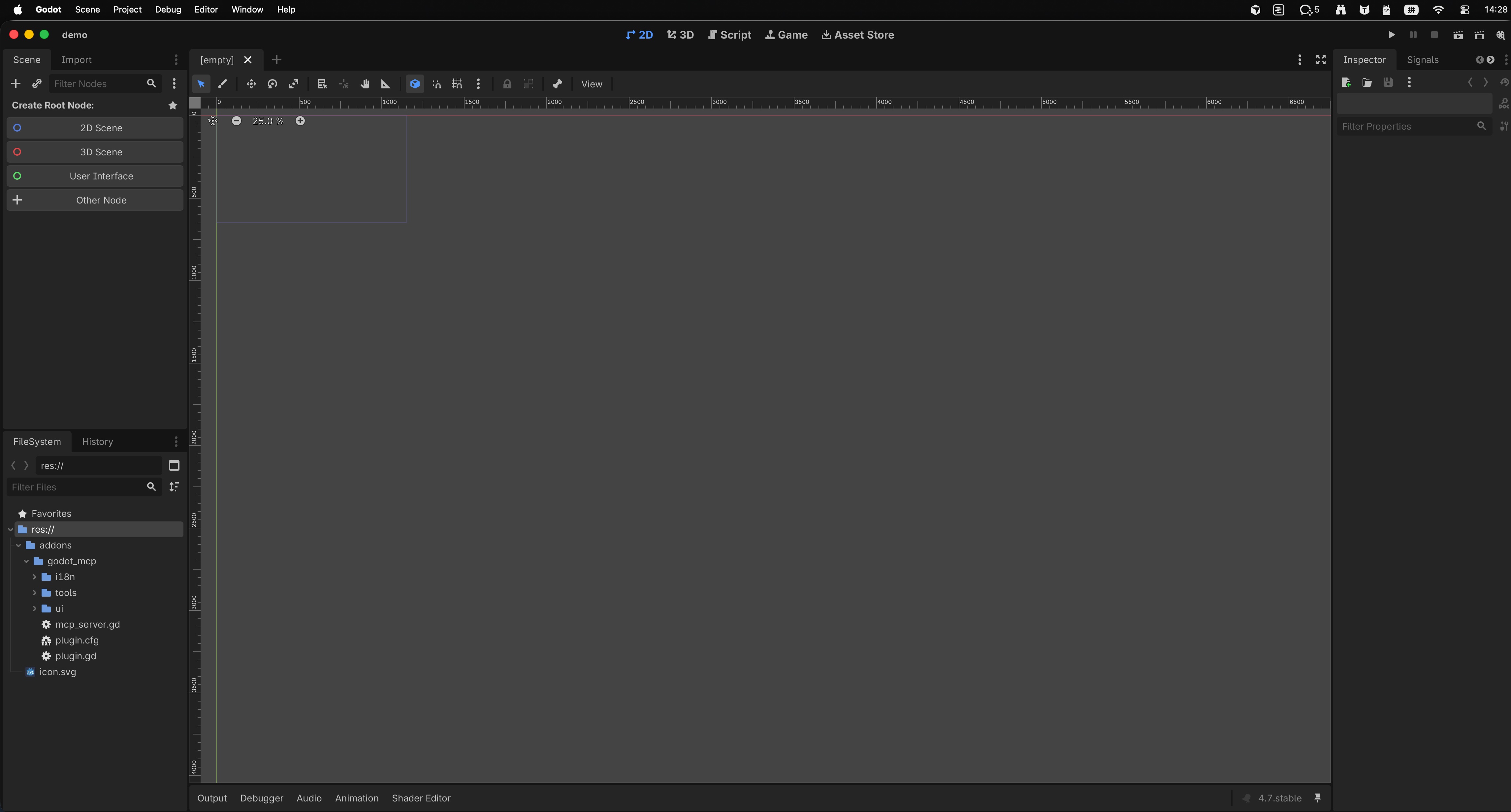
- Откройте (или перезагрузите) проект в Godot и убедитесь, что файлы плагина появились в панели FileSystem
Пример структуры проекта после импорта:
Шаг 3: Как включить плагин Godot MCP в Project Settings
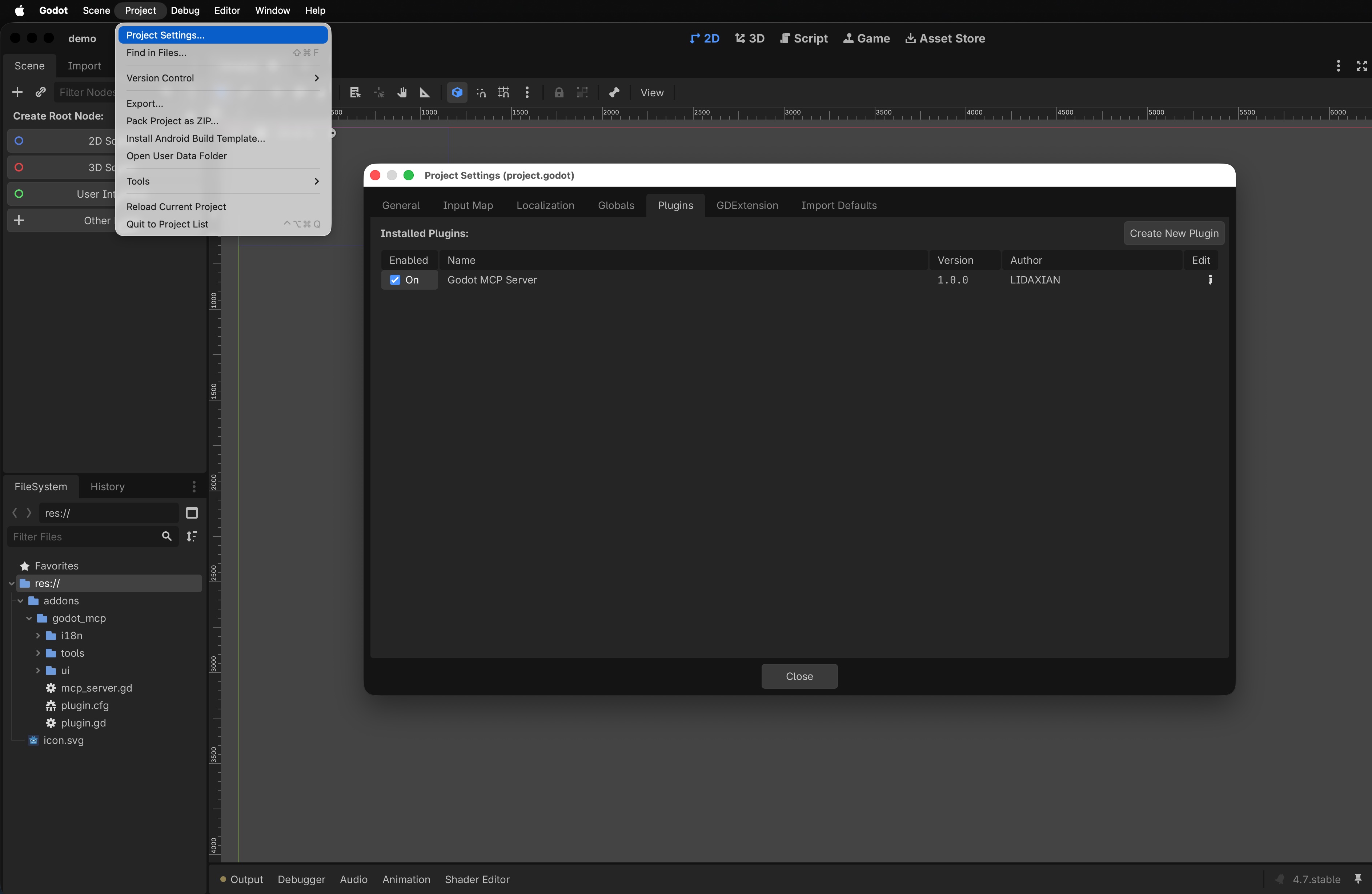
- Откройте Project → Project Settings (или эквивалент для вашей версии Godot)
- Перейдите на вкладку Plugins
- Найдите Godot MCP Server (название может незначительно отличаться в интерфейсе)
- Включите его
После включения в боковой панели или панели инструментов должна появиться запись Godot MCP, чтобы вы могли установить порт и запустить сервер далее.
Шаг 4: Запустите Godot MCP Server
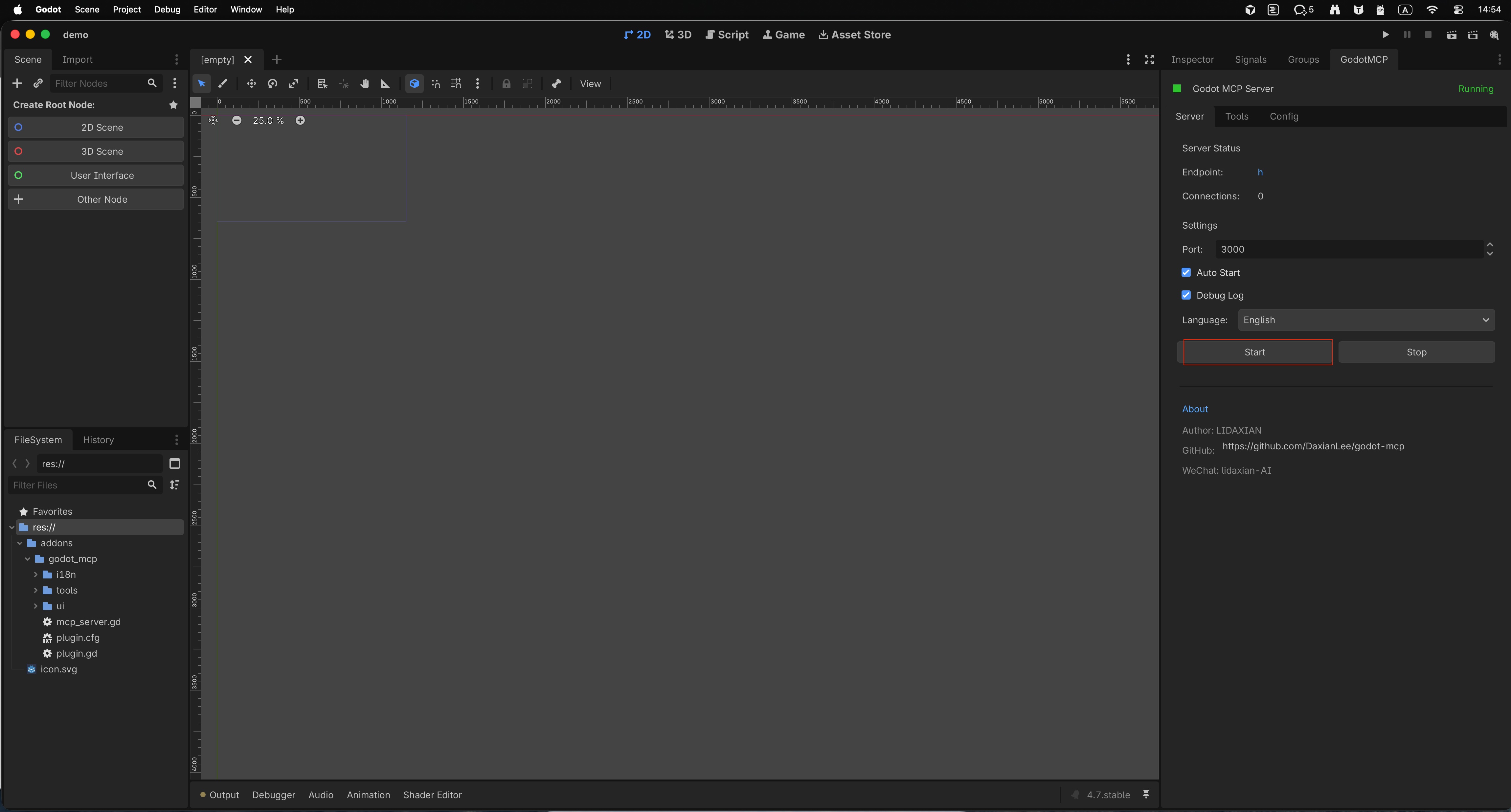
- В редакторе Godot на правой панели откройте док GodotMCP
- Просмотрите и при необходимости настройте:
- Port: по умолчанию
3000 - Language: выберите соответствующий вашему интерфейсу язык
- Startup: вы можете включить auto-start, чтобы сервер запускался при открытии проекта
- Port: по умолчанию
- Нажмите Start
- Когда на панели отобразится Running (или локализованный эквивалент), Godot MCP Server запущен
Теперь у вас есть локальный MCP-мост. Далее передайте его вашей AI IDE.
Шаг 5: Настройка AI IDE в один клик (пример с Cursor)
- В панели GodotMCP откройте Tools
- Просмотрите инструменты, предоставляемые сервером
- Включите только те возможности, которые вы хотите предоставить AI
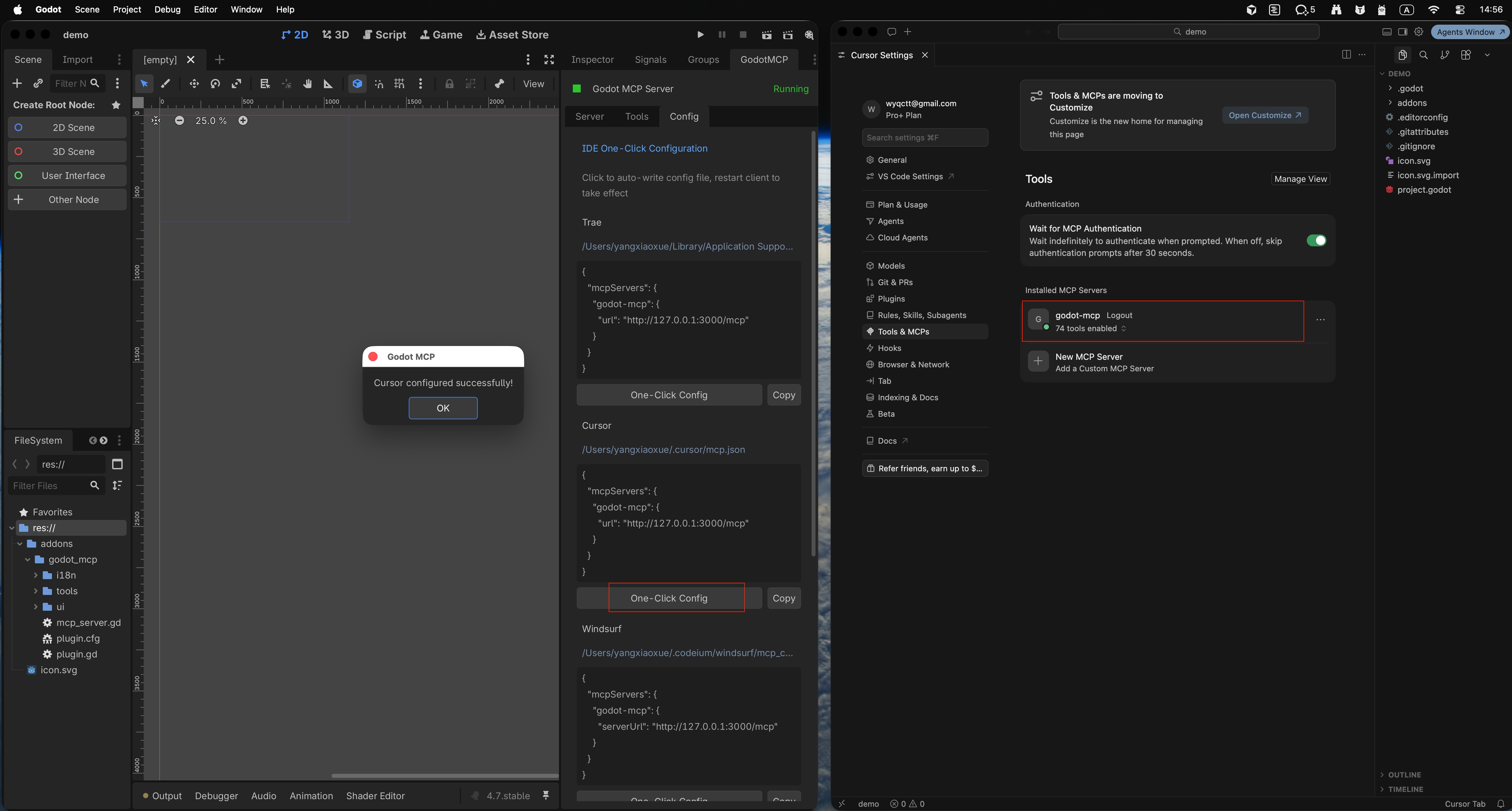
- Откройте Configure
- Выберите вашу IDE (например Cursor)
- Нажмите One-click configure
- Дождитесь сообщения configuration successful
- Откройте Cursor
- В списке MCP / инструментов вы должны увидеть godot-mcp, подключенный автоматически
- Если он не появился, нажмите Reload (или эквивалентное действие перезагрузки MCP) в Cursor и проверьте снова
Настройка и подключение:
Быстрая проверка после подключения
В Cursor начните с проверки только на чтение, например:
Перечислите корневые узлы активной сцены Godot.
Если ответ соответствует иерархии редактора, мост работает. Затем попробуйте небольшую запись (создайте временный узел и удалите его), чтобы подтвердить разрешения и выбор инструментов.
Обычный плагин или аддон vs Godot MCP
| Вопрос из поиска | Это про… | Куда идти |
|---|---|---|
| «Как установить плагин в Godot» | Любой плагин / аддон | Project → AssetLib или скачать ZIP → addons/ → Plugins |
| «Где открыть плагины в Godot» | Вкладка плагинов | Project Settings → Plugins (или Editor → Manage Plugins в Godot 4) |
| «Как настроить MCP для Godot» | Мост к Cursor / ИИ | Эта статья — godot-mcp + Running + MCP в IDE |
| «Как подключить Cursor к Godot по MCP» | IDE + godot-mcp | Шаги 4–5 выше; также OpenCode / Continue |
Godot MCP — один конкретный аддон из GitHub для Model Context Protocol. Остальные аддоны (анимация, UI, сеть) ставятся так же через addons/, но не дают tools в Cursor, пока это не MCP‑сервер.
Часто задаваемые вопросы
Как настроить MCP для Godot?
Скачайте godot-mcp → addons/ → включите в Plugins → Start на панели GodotMCP → one-click configure в Cursor. Подробно — шаги 1–5 выше.
Как установить godot-mcp / gobot-mcp? Официальное имя — godot-mcp (репозиторий). Опечатка gobot в поиске ведёт к тому же плагину.
Как подключить Cursor по MCP к Godot? Godot с Running сервером + godot-mcp в списке MCP Cursor (Reload при необходимости). Godot и Cursor на одной машине.
Подключение OpenCode по MCP к Godot? Тот же локальный сервер godot-mcp; в OpenCode добавьте MCP‑endpoint с адресом из панели GodotMCP (как для Cursor, другой клиент).
Как установить / включить / добавить аддон в Godot (не MCP)?
- AssetLib в редакторе → Install → активируйте в Project Settings → Plugins, или
- Скачайте ZIP → распакуйте в
res://addons/<имя>/→ включите на вкладке Plugins.
Где в Godot вкладка плагины? Project → Project Settings → Plugins — список аддонов проекта; AssetLib — каталог для установки новых.
Я скопировал файлы в addons, но Godot MCP Server отсутствует в списке плагинов?
Убедитесь, что папка находится по пути addons/<имя-плагина>/ и не вложена в дополнительный уровень распаковки. Перезагрузите проект или перезапустите Godot.
Я нажал Start, но никогда не вижу Running?
Убедитесь, что порт 3000 (или ваш пользовательский порт) свободен, затем повторите попытку. Проверьте, что ничего не блокирует localhost.
Cursor не показывает godot-mcp? В Godot убедитесь, что сервер все еще Running, выполните настройку в один клик еще раз, затем перезагрузите MCP в Cursor. Если это не помогло, проверьте, что конфигурация MCP в Cursor включает адрес локального моста.
Автозапуск включен, но мне все равно приходится запускать вручную? Некоторые сборки требуют сначала одного успешного ручного запуска. Убедитесь, что флажок сохранен, затем снова откройте тот же проект и проверьте.
Следующие шаги
- Используйте естественный язык для запроса сцены или небольшого редактирования, чтобы изучить границы инструмента
- Делайте коммит перед большими изменениями; держите мост только на localhost
- Для передачи дизайна в движок используйте пару с VberAI Studio, затем дорабатывайте в редакторе с помощью MCP
Для дополнительной информации о Godot + MCP см. Как мы создали MCP-сервер реального времени для Godot.
Читайте дальше
Другие статьи, которые могут вам понравиться
Генерация игрового трейлера и sequence-кадров через ИИ в Unity / Godot / Cocos
Генерация игрового трейлера через ИИ и sequence-кадры (VFX, скиллы): VberAI Studio — видео на канвасе, разбор кадров, экспорт в Unity, Godot, Cocos. Не замена Timeline.
- ai-studio
- game-video
- sequence-frames
- sprite-frames
PSD в Unity UGUI: нарезка Photoshop PSD с ИИ и сборка Prefab
PSD to Unity prefab: многослойный Photoshop PSD в VberAI Studio → иерархия UGUI и Prefab, не папка PNG для ручной сборки.
- vberai
- ai-studio
- psd
- unity
Cocos Creator MCP не подключается: настройка, порт и Cursor
Cocos MCP не коннектится: нет cocos-creator в Cursor, сервер не Running, порт занят. Настройка cocos creator mcp — симптомы A–E, чеклист 2.x/3.x и localhost.
- cocos
- cocos-creator
- mcp
- cursor