
MCP-Plugin in Godot aktivieren: Vom Download bis zu Tools in Cursor
Open-Source-Godot-MCP in Godot aktivieren: Plugin herunterladen, in addons legen, in den Projekteinstellungen einschalten, lokalen Server starten und godot-mcp in Cursor oder anderen MCP-IDEs bestätigen.
- godot
- mcp
- cursor
- tutorial
- godot-mcp
- ai
So aktivieren Sie es: Was dieser Leitfaden abdeckt
Das MCP-Plugin zu aktivieren heißt mehr als eine Checkbox: Der lokale Server muss laufen und Tools in Cursor (oder einer anderen MCP-IDE) sichtbar sein. Fünf Schritte: Download → addons → Plugin aktivieren → Server starten → in Cursor prüfen.
Danach können Sie:
- Das Plugin in
addonslegen und in den Projekteinstellungen aktivieren - Den lokalen Godot MCP Server starten (Standardport 3000)
- Ein-Klick-Konfiguration nutzen und godot-mcp in Cursor bestätigen
Aktivierungs-Checkliste (zuerst überfliegen)
- Plugin-Ordner unter
addons/<Name>/(keine Extra-Verschachtelung) - Project Settings → Plugins: Godot MCP Server aktiv
- GodotMCP-Panel zeigt Running
- Cursor-MCP-Liste zeigt godot-mcp (ggf. Reload)
- Read-only-Prompt listet Root-Nodes der aktiven Szene
Repo: DaxianLee/godot-mcp · Produkt: Godot MCP
Voraussetzungen
| Element | Hinweise |
|---|---|
| Godot | Installiert, mit einem Projekt, das Sie öffnen können |
| Plugin-Paket | godot-mcp-Release oder Quell-ZIP von GitHub |
| KI-IDE | Cursor empfohlen; andere MCP-Clients funktionieren ebenfalls |
| Lokales Netzwerk | Die MCP-Brücke läuft normalerweise auf 127.0.0.1 – setzen Sie den Port nicht öffentlich aus |
Schritt 1: Godot MCP herunterladen
Laden Sie Open-Source-Godot MCP von GitHub herunter:
Repository: https://github.com/DaxianLee/godot-mcp
Empfohlener Ablauf:
- Öffnen Sie das Repository und verwenden Sie Code → ZIP herunterladen, oder holen Sie das neueste Paket aus Releases
- Speichern Sie das Archiv lokal und bereiten Sie die Extraktion vor
- Stellen Sie sicher, dass das Paket wie ein Godot-Plugin aussieht (ein
addons-bezogener Ordner oder ein Plugin-Ordner, den Sie inaddonsablegen können)
Schritt 2: Godot MCP zu Ihrem Projekt hinzufügen
- Entpacken Sie das Archiv auf Ihrem Rechner
- Verschieben Sie den extrahierten Plugin-Ordner in das
addons-Verzeichnis im Stammverzeichnis des Godot-Projekts- Wenn
addonsnoch nicht existiert, erstellen Sie es zuerst
- Wenn
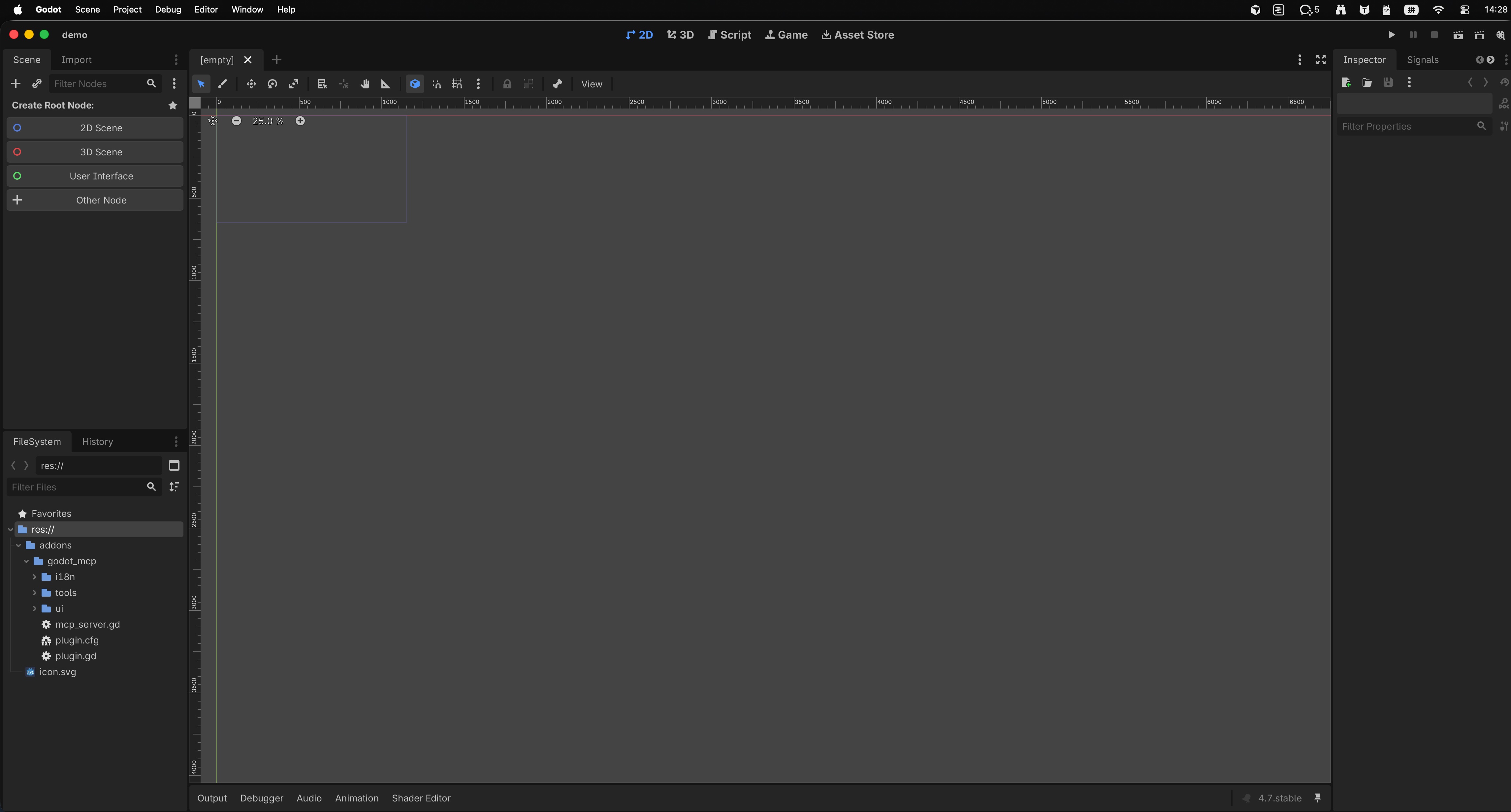
- Öffnen Sie das Projekt in Godot (oder laden Sie es neu) und bestätigen Sie, dass die Plugin-Dateien im Dateisystem-Dock erscheinen
Beispiel Projektstruktur nach dem Import:
Schritt 3: Godot-MCP-Plugin in den Projekteinstellungen aktivieren
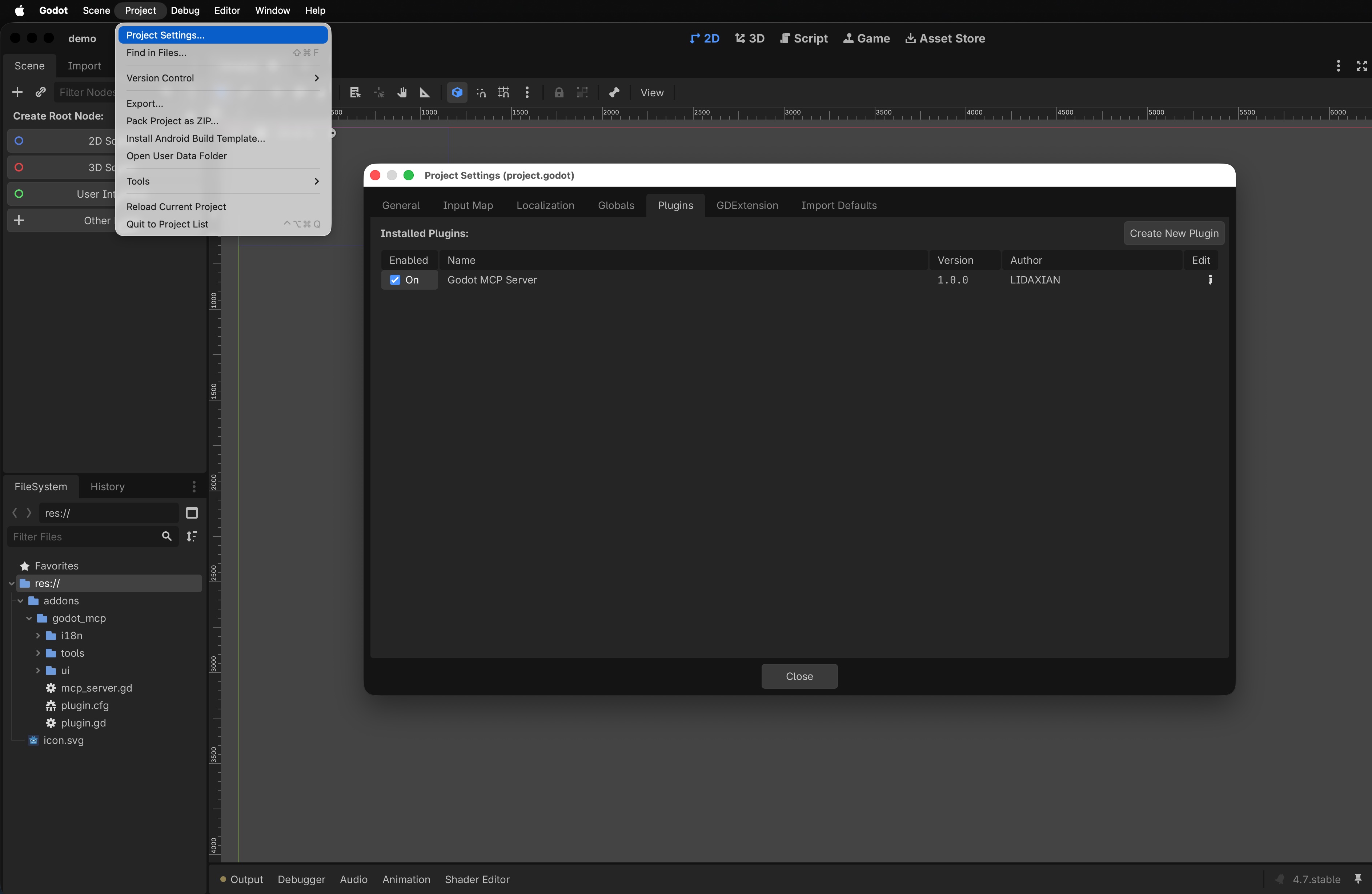
- Öffnen Sie Projekt → Projekteinstellungen (oder das Äquivalent für Ihre Godot-Version)
- Gehen Sie zum Tab Plugins
- Suchen Sie Godot MCP Server (der Name kann in der Benutzeroberfläche leicht variieren)
- Aktivieren Sie es
Nach der Aktivierung sollte ein Godot-MCP-Eintrag in einem Seiten- oder Dock-Panel erscheinen, damit Sie den Port festlegen und den Server als Nächstes starten können.
Schritt 4: Godot MCP Server starten
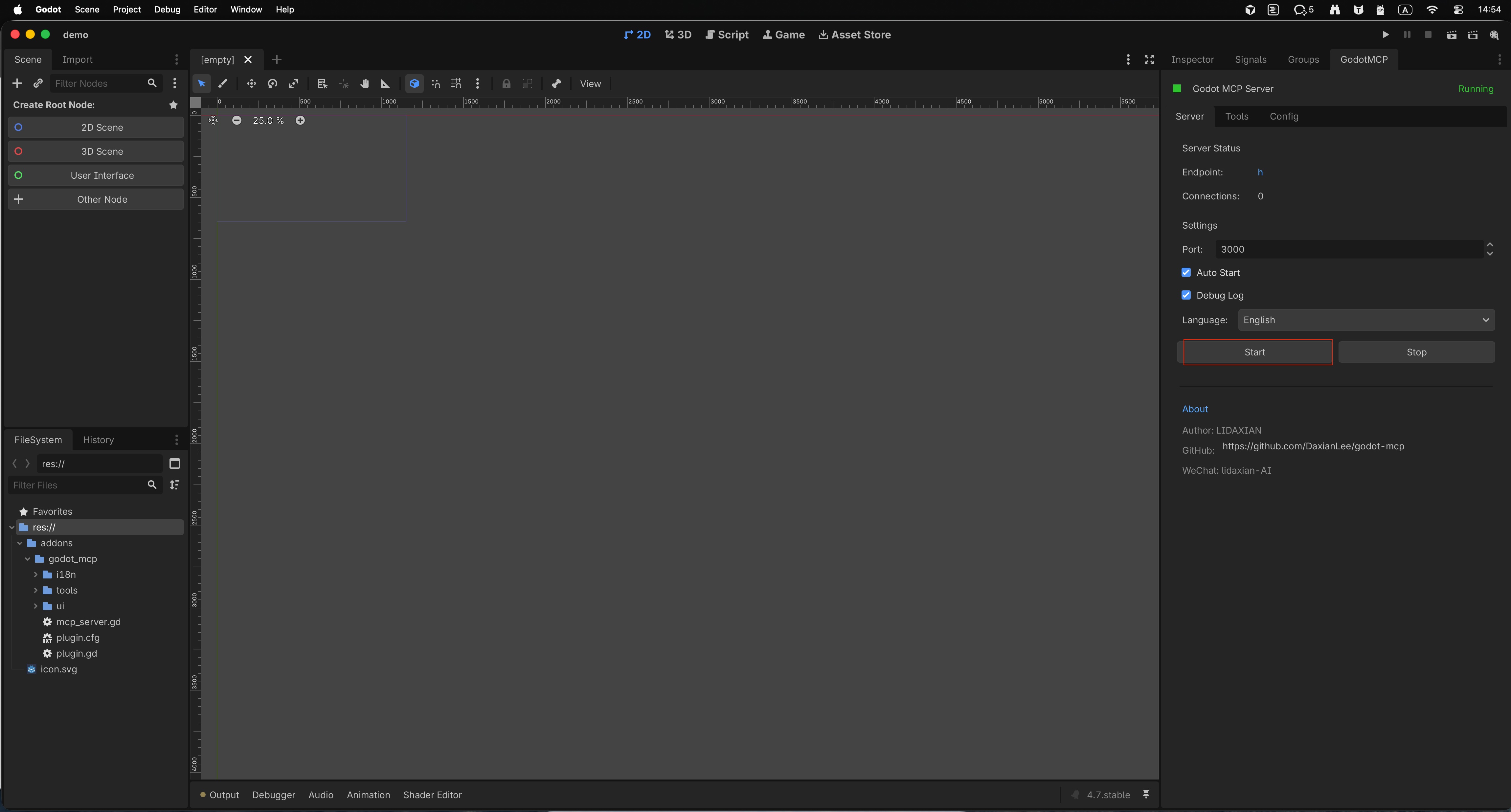
- Öffnen Sie im rechten Panel des Godot-Editors das GodotMCP-Dock
- Überprüfen und passen Sie bei Bedarf an:
- Port: Standard
3000 - Sprache: Wählen Sie, was Ihrer UI-Präferenz entspricht
- Startup: Sie können Autostart aktivieren, damit der Server beim Öffnen des Projekts startet
- Port: Standard
- Klicken Sie auf Start
- Wenn das Panel Läuft (oder das lokalisierte Äquivalent) anzeigt, ist Godot MCP Server aktiv
Sie haben jetzt eine lokale MCP-Brücke. Übergeben Sie sie als Nächstes an Ihre KI-IDE.
Schritt 5: KI-IDE-Setup mit einem Klick (Cursor-Beispiel)
- Öffnen Sie im GodotMCP-Panel Tools
- Überprüfen Sie die vom Server bereitgestellten Tools
- Aktivieren Sie nur die Funktionen, die die KI verwenden soll
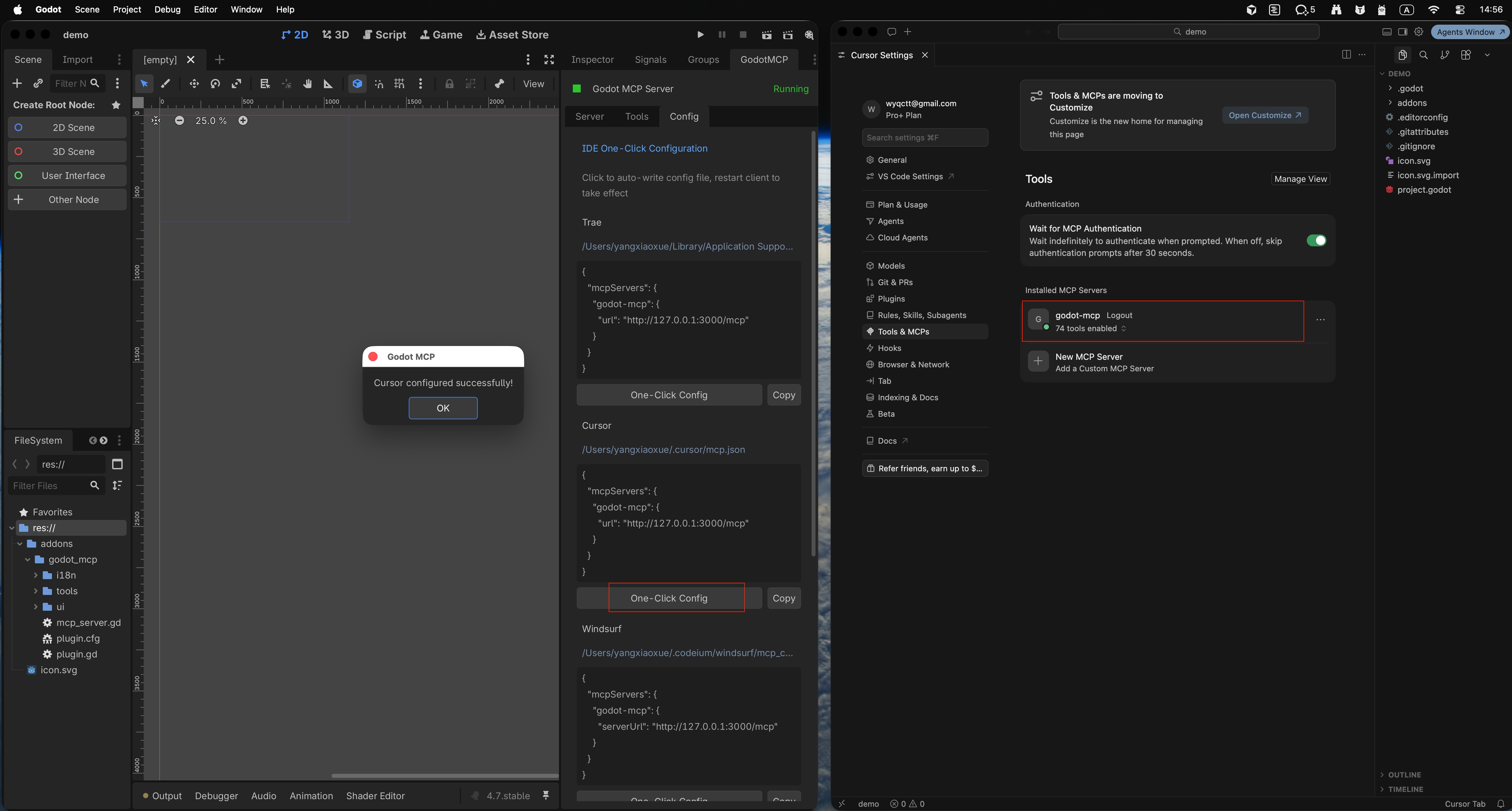
- Öffnen Sie Konfigurieren
- Wählen Sie Ihre IDE (zum Beispiel Cursor)
- Klicken Sie auf One-Click-Konfiguration
- Warten Sie auf eine Konfiguration erfolgreich-Meldung
- Öffnen Sie Cursor
- In der MCP-/Tools-Liste sollte godot-mcp automatisch verbunden erscheinen
- Wenn es nicht erscheint, klicken Sie in Cursor auf Neu laden (oder die entsprechende MCP-Neuladen-Aktion) und prüfen Sie erneut
Konfiguration und Verbindung:
Schnelle Überprüfung nach der Verbindung
Beginnen Sie in Cursor mit einer schreibgeschützten Prüfung, zum Beispiel:
Listen Sie die Root-Nodes der aktiven Godot-Szene auf.
Wenn die Antwort mit der Editor-Hierarchie übereinstimmt, funktioniert die Brücke. Versuchen Sie dann eine kleine Schreiboperation (erstellen Sie einen temporären Node und löschen Sie ihn), um Berechtigungen und Tool-Auswahl zu bestätigen.
FAQ
Ich habe Dateien in addons kopiert, aber Godot MCP Server fehlt in der Plugin-Liste?
Stellen Sie sicher, dass der Ordner unter addons/<plugin-name>/ liegt und nicht eine zusätzliche Entpackungsebene verschachtelt ist. Laden Sie das Projekt neu oder starten Sie Godot neu.
Ich habe auf Start geklickt, aber Läuft wird nie angezeigt?
Stellen Sie sicher, dass Port 3000 (oder Ihr benutzerdefinierter Port) frei ist, und versuchen Sie es erneut. Überprüfen Sie, dass nichts localhost blockiert.
Cursor zeigt godot-mcp nicht an?
Bestätigen Sie in Godot, dass der Server noch läuft, führen Sie die One-Click-Konfiguration erneut aus und laden Sie dann MCP in Cursor neu. Wenn es weiterhin fehlschlägt, überprüfen Sie, ob die MCP-Konfiguration von Cursor die lokale Brückenadresse enthält.
Autostart ist aktiviert, aber ich muss trotzdem manuell starten?
Einige Builds benötigen zuerst einen erfolgreichen manuellen Start. Bestätigen Sie, dass das Kontrollkästchen gespeichert ist, öffnen Sie dann dasselbe Projekt erneut und überprüfen Sie.
Nächste Schritte
- Verwenden Sie natürliche Sprache für eine Szenenabfrage oder eine kleine Bearbeitung, um die Tool-Grenzen kennenzulernen
- Committen Sie vor größeren Änderungen; halten Sie die Brücke nur auf localhost
- Für Design-to-Engine-UI-Übergabe kombinieren Sie mit VberAI Studio und iterieren Sie dann im Editor mit MCP
Für weitere Hintergründe zu Godot + MCP siehe Wie wir einen Echtzeit-MCP-Server für Godot gebaut haben.
Weiterlesen
Weitere Guides, die Sie interessieren könnten
So wählen Sie KI für die Spieleentwicklung im Jahr 2026: Google AI Studio vs. VberAI
KI-Auswahl für die Spieleentwicklung 2026: Google AI Studio und VberAI im Vergleich – Positionierung, Architektur, Kosten und Phasenfit.
- Google AI Studio
- VberAI
- comparison
- game development
Godot 4: Signal-Regeln im Prompt definieren, damit MCP die Health Bar verdrahtet
Bevor Sie Godot MCP in Cursor ansprechen, definieren Sie einen health_changed-Signalvertrag, damit das HUD ohne tiefe get_node-Pfade verbunden wird — Prompt-Vorlagen, GDScript-Beispiele, Anti-Patterns und Play-Akzeptanz.
- Godot MCP
- Godot 4
- signals
- HUD
Was ist VberAI? MCP-Plugins, AI Studio und AI Super Matting
Wo VberAIs Engine-MCP (Unity / Godot / Cocos), AI Studio (Design-zu-Engine-UI) und AI Super Matting in einer Game-Produktionspipeline stehen.
- vberai
- mcp
- ai-studio
- ai-super-matting