
Godot में MCP प्लगइन कैसे सक्षम करें: डाउनलोड से Cursor में टूल्स तक
Godot में ओपन-सोर्स Godot MCP सक्षम करें: प्लगइन डाउनलोड करें, addons में रखें, Project Settings में चालू करें, लोकल सर्वर शुरू करें और Cursor में godot-mcp कनेक्ट सुनिश्चित करें।
- godot
- mcp
- cursor
- tutorial
- godot-mcp
- ai
कैसे सक्षम करें: यह गाइड क्या कवर करता है
MCP प्लगइन «सक्षम» करना सिर्फ़ सूची में टिक नहीं है — लोकल सर्वर चलना चाहिए और Cursor (या अन्य MCP AI IDE) में टूल्स दिखने चाहिए। पाँच चरण: डाउनलोड → addons → प्लगइन सक्षम → Server शुरू → Cursor में जाँच।
खत्म करने के बाद आप कर पाएँगे:
- प्लगइन को
addonsमें रखना और Project Settings में सक्षम करना - लोकल Godot MCP Server शुरू करना (डिफ़ॉल्ट पोर्ट 3000)
- वन-क्लिक कॉन्फ़िग से Cursor में पंजीकरण और godot-mcp की पुष्टि
सक्षम चेकलिस्ट (पहले देखें)
- प्लगइन फ़ोल्डर
addons/<नाम>/पर (अतिरिक्त नेस्ट नहीं) - Project Settings → Plugins: Godot MCP Server सक्षम
- GodotMCP पैनल Running दिखाए
- Cursor MCP सूची में godot-mcp (ज़रूरत हो तो Reload)
- रीड-ओनली प्रॉम्प्ट सक्रिय सीन के रूट नोड सूचीबद्ध करे
रिपो: DaxianLee/godot-mcp · उत्पाद: Godot MCP
पूर्वापेक्षाएँ
| आइटम | नोट्स |
|---|---|
| Godot | इंस्टॉल किया हुआ, एक प्रोजेक्ट जिसे आप खोल सकते हैं |
| प्लगइन पैकेज | godot-mcp रिलीज़ या GitHub से स्रोत ZIP |
| AI IDE | Cursor अनुशंसित; अन्य MCP क्लाइंट भी काम करते हैं |
| स्थानीय नेटवर्क | MCP ब्रिज आमतौर पर 127.0.0.1 पर चलता है—पोर्ट को सार्वजनिक रूप से एक्सपोज़ न करें |
चरण 1: Godot MCP डाउनलोड करें
GitHub से ओपन-सोर्स Godot MCP डाउनलोड करें:
रिपॉजिटरी: https://github.com/DaxianLee/godot-mcp
सुझाया गया प्रवाह:
- रिपो खोलें और Code → Download ZIP का उपयोग करें, या Releases से नवीनतम पैकेज लें
- आर्काइव को स्थानीय रूप से सहेजें और इसे निकालने की तैयारी करें
- पुष्टि करें कि पैकेज Godot प्लगइन जैसा दिखता है (एक
addons-संबंधित फ़ोल्डर, या एक प्लगइन फ़ोल्डर जिसे आपaddonsमें ड्रॉप कर सकते हैं)
चरण 2: अपने प्रोजेक्ट में Godot MCP जोड़ें
- अपनी मशीन पर आर्काइव निकालें
- निकाले गए प्लगइन फ़ोल्डर को Godot प्रोजेक्ट रूट के
addonsनिर्देशिका में ले जाएँ- यदि
addonsअभी तक मौजूद नहीं है, तो पहले इसे बनाएँ
- यदि
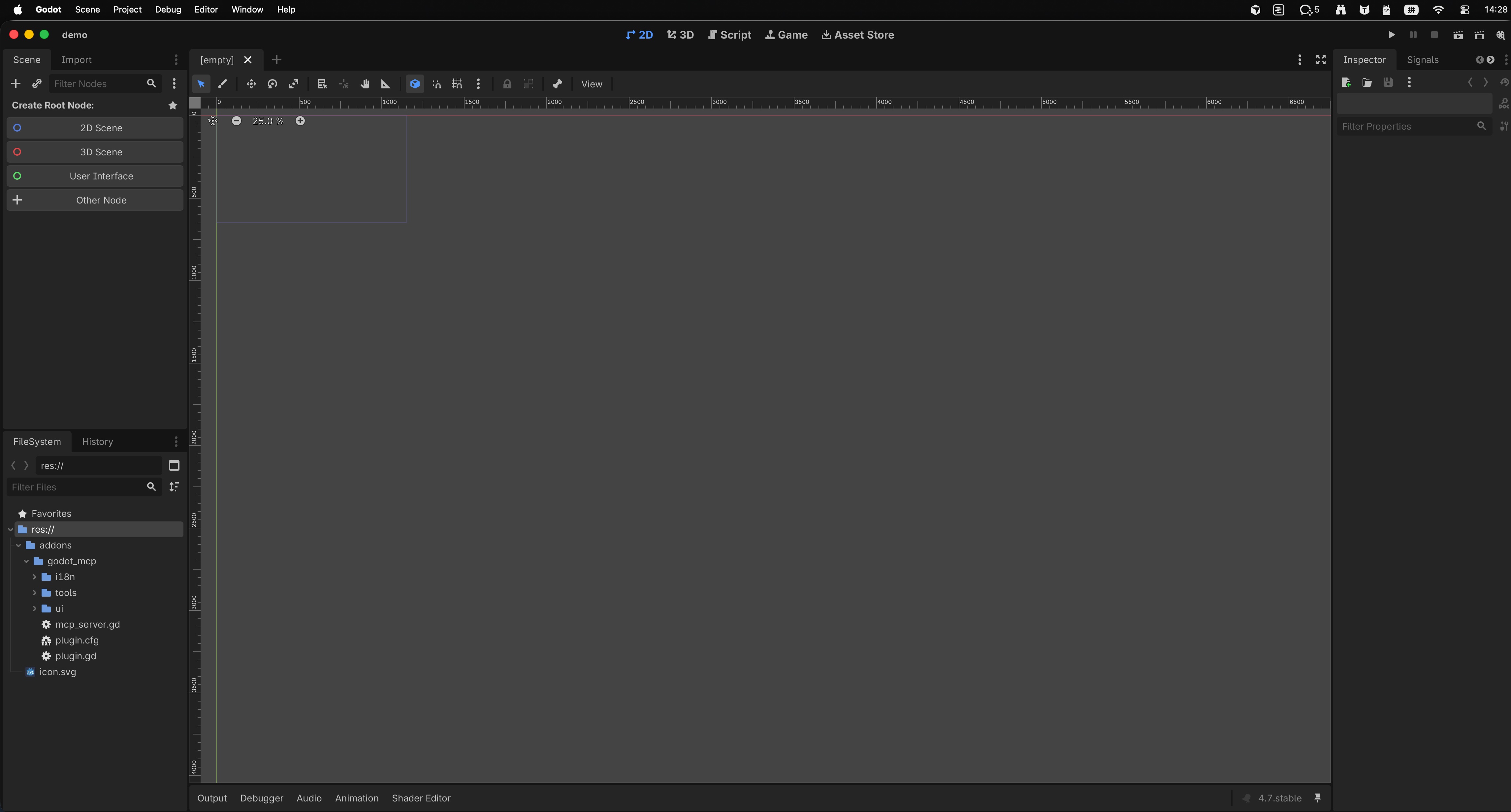
- Godot में प्रोजेक्ट खोलें (या पुनः लोड करें) और पुष्टि करें कि प्लगइन फ़ाइलें FileSystem डॉक में दिखाई देती हैं
आयात के बाद उदाहरण प्रोजेक्ट लेआउट:
चरण 3: Project Settings में Godot MCP प्लगइन सक्षम करें
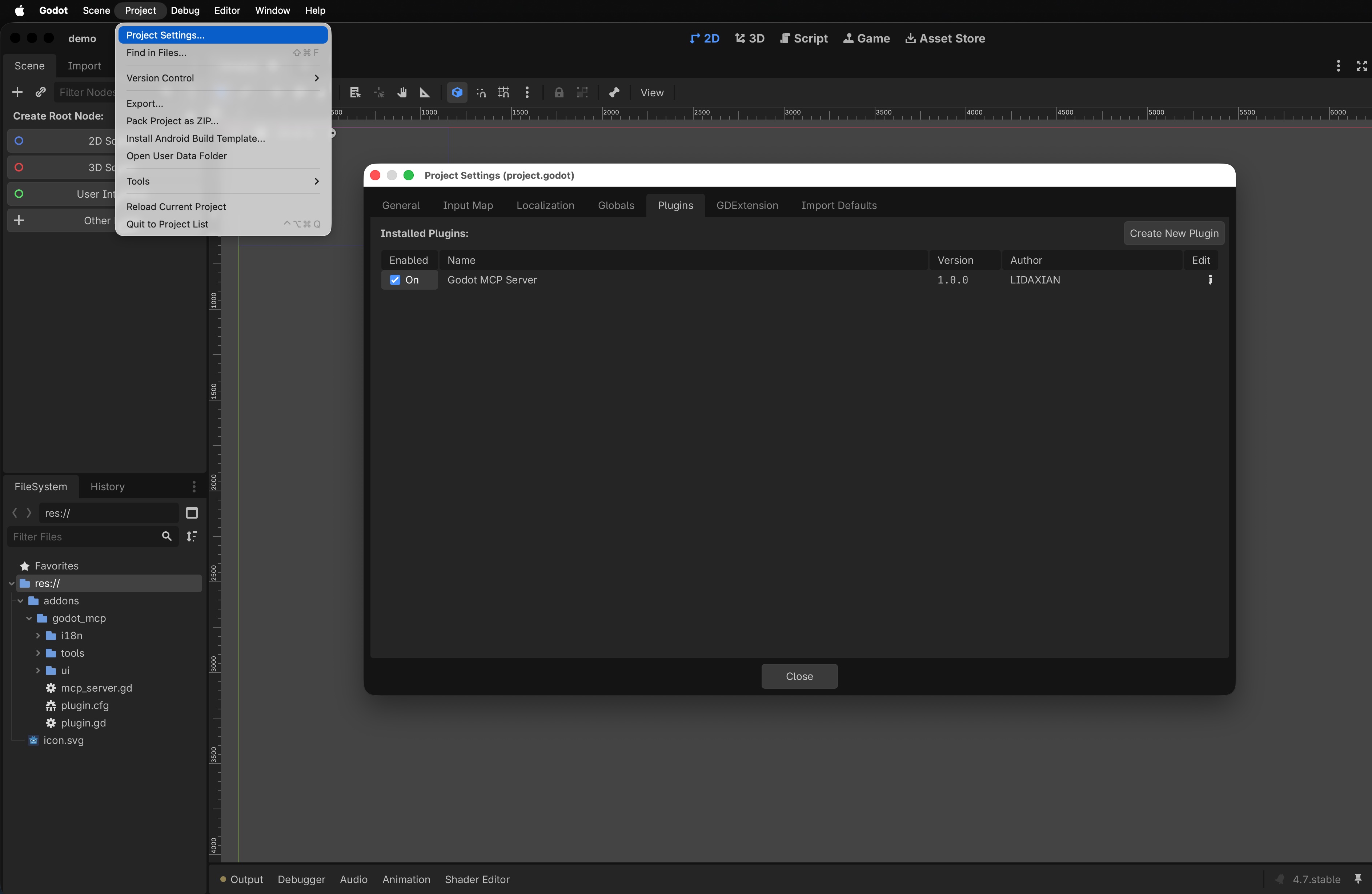
- Project → Project Settings खोलें (या अपने Godot संस्करण के समकक्ष)
- Plugins टैब पर जाएँ
- Godot MCP Server ढूँढें (UI में नाम थोड़ा भिन्न हो सकता है)
- इसे सक्षम करें
सक्षम करने के बाद, एक Godot MCP प्रविष्टि एक साइड या डॉक पैनल में दिखाई देनी चाहिए ताकि आप पोर्ट सेट कर सकें और अगला सर्वर शुरू कर सकें।
चरण 4: Godot MCP सर्वर शुरू करें
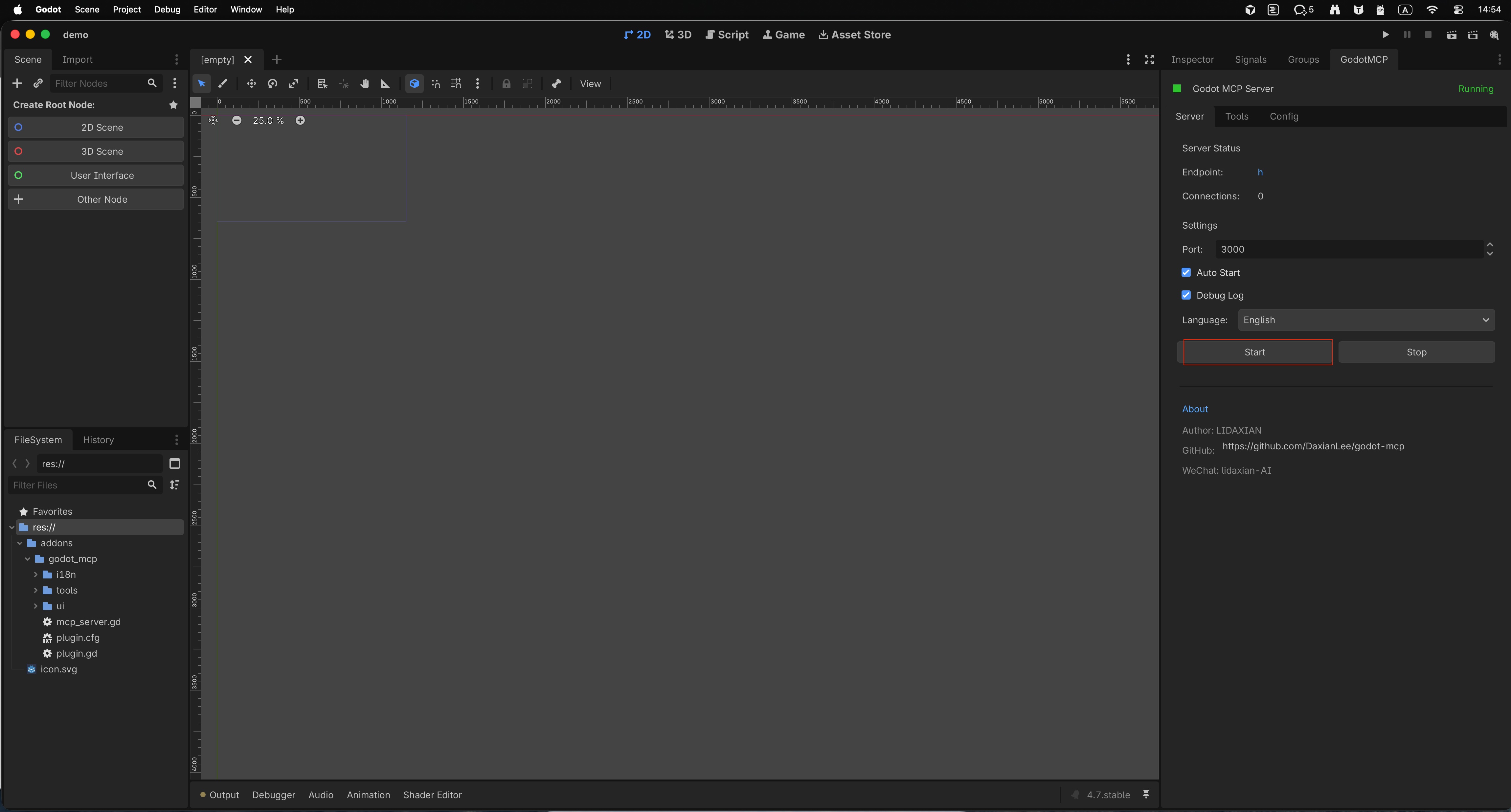
- Godot एडिटर के दाएँ पैनल में, GodotMCP डॉक खोलें
- आवश्यकतानुसार समीक्षा करें और समायोजित करें:
- पोर्ट: डिफ़ॉल्ट
3000 - भाषा: वह चुनें जो आपके UI प्राथमिकता से मेल खाती हो
- स्टार्टअप: आप ऑटो-स्टार्ट सक्षम कर सकते हैं ताकि प्रोजेक्ट खोलने पर सर्वर आ जाए
- पोर्ट: डिफ़ॉल्ट
- Start पर क्लिक करें
- जब पैनल Running (या स्थानीयकृत समकक्ष) दिखाता है, तो Godot MCP Server ऊपर है
अब आपके पास एक स्थानीय MCP ब्रिज है। अगला, इसे अपने AI IDE को सौंपें।
चरण 5: एक-क्लिक AI IDE सेटअप (Cursor उदाहरण)
- GodotMCP पैनल में, Tools खोलें
- सर्वर द्वारा एक्सपोज़ किए गए टूल की समीक्षा करें
- केवल उन क्षमताओं को सक्षम करें जिनका AI उपयोग करे
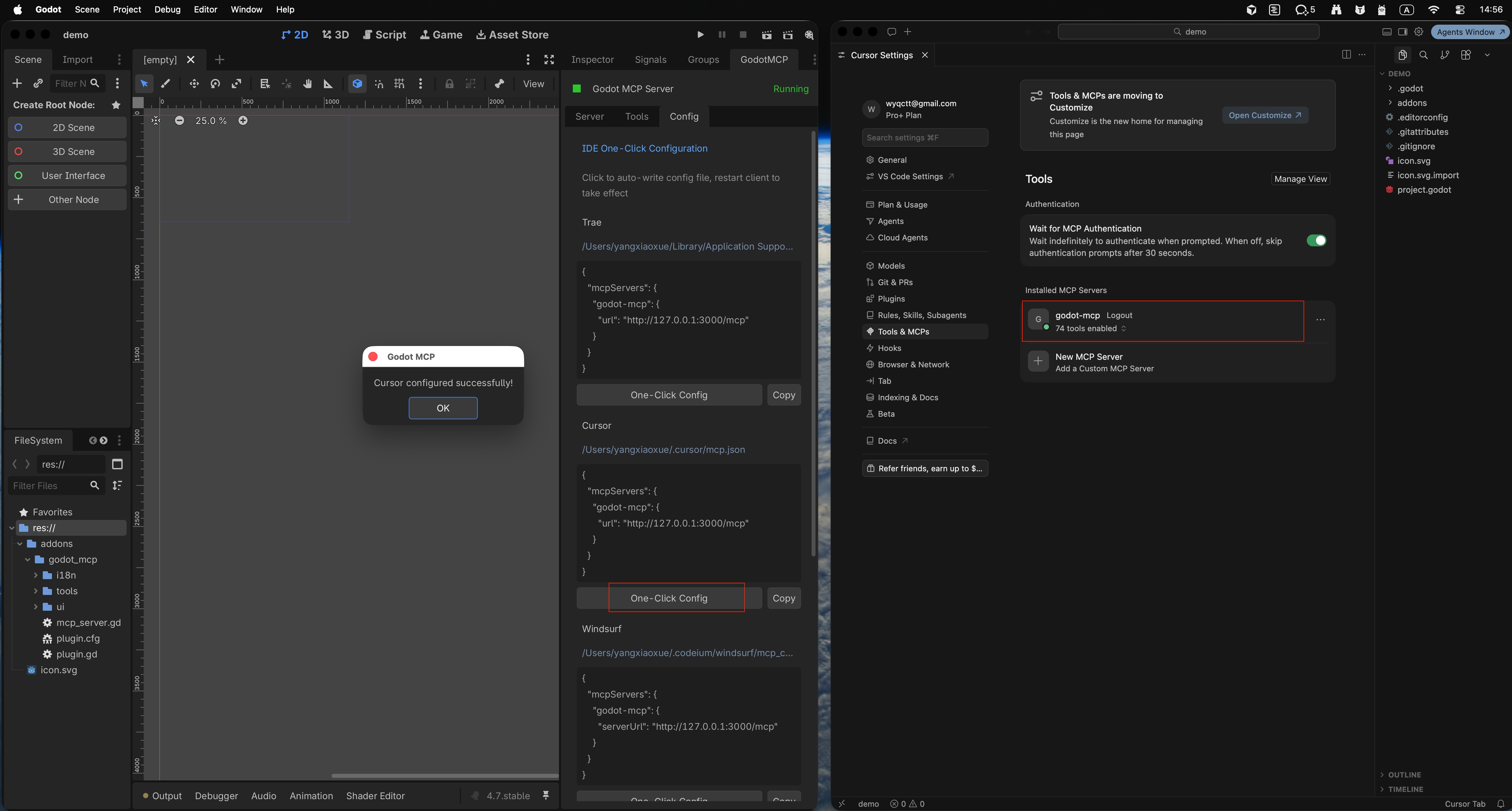
- Configure खोलें
- अपना IDE चुनें (उदाहरण के लिए Cursor)
- एक-क्लिक कॉन्फ़िगर पर क्लिक करें
- कॉन्फ़िगरेशन सफल संदेश की प्रतीक्षा करें
- Cursor खोलें
- MCP / टूल सूची में आपको godot-mcp स्वचालित रूप से कनेक्टेड दिखना चाहिए
- यदि यह दिखाई नहीं देता है, तो Cursor में Reload (या समकक्ष MCP रीलोड क्रिया) पर क्लिक करें और पुनः जाँचें
कॉन्फ़िगरेशन और कनेक्शन:
कनेक्ट करने के बाद त्वरित सत्यापन
Cursor में, केवल-पढ़ने के लिए जाँच से शुरू करें, उदाहरण के लिए:
सक्रिय Godot दृश्य के रूट नोड्स सूचीबद्ध करें।
यदि उत्तर एडिटर पदानुक्रम से मेल खाता है, तो ब्रिज काम करता है। फिर अनुमतियों और टूल चयन की पुष्टि करने के लिए एक छोटा लेखन (एक अस्थायी नोड बनाएँ और इसे हटाएँ) का प्रयास करें।
FAQ
मैंने addons में फ़ाइलें कॉपी कीं, लेकिन Godot MCP Server प्लगइन सूची से गायब है?
सुनिश्चित करें कि फ़ोल्डर addons/<plugin-name>/ पर बैठता है और एक अतिरिक्त अनज़िप स्तर नेस्टेड नहीं है। प्रोजेक्ट को पुनः लोड करें या Godot को पुनरारंभ करें।
मैंने Start पर क्लिक किया लेकिन कभी Running नहीं देखा?
पुष्टि करें कि पोर्ट 3000 (या आपका कस्टम पोर्ट) खाली है, फिर पुनः प्रयास करें। जाँचें कि कुछ भी लोकलहोस्ट को ब्लॉक नहीं कर रहा है।
Cursor godot-mcp नहीं दिखाता? Godot में, पुष्टि करें कि सर्वर अभी भी Running है, एक-क्लिक कॉन्फ़िगर फिर से चलाएँ, फिर Cursor में MCP रीलोड करें। यदि यह अभी भी विफल रहता है, तो जाँचें कि Cursor के MCP कॉन्फ़िग में स्थानीय ब्रिज पता शामिल है।
ऑटो-स्टार्ट चालू है, लेकिन मुझे अभी भी मैन्युअल रूप से शुरू करना पड़ता है? कुछ बिल्ड को पहले एक सफल मैन्युअल स्टार्ट की आवश्यकता होती है। पुष्टि करें कि चेकबॉक्स सहेजा गया है, फिर उसी प्रोजेक्ट को फिर से खोलें और सत्यापित करें।
अगले कदम
- टूल सीमाओं को जानने के लिए दृश्य क्वेरी या छोटे संपादन के लिए प्राकृतिक भाषा का उपयोग करें
- बड़े बदलावों से पहले कमिट करें; ब्रिज को केवल लोकलहोस्ट पर रखें
- डिज़ाइन-टू-इंजन UI हैंडऑफ़ के लिए, VberAI Studio के साथ जोड़ी बनाएँ, फिर MCP के साथ एडिटर में पुनरावृति करें
अधिक Godot + MCP पृष्ठभूमि के लिए, देखें हमने Godot के लिए रीयल-टाइम MCP सर्वर कैसे बनाया।
और पढ़ें
आपको ये लेख भी पसंद आ सकते हैं
कोकोस क्रिएटर MCP क्या है? क्षमताएं बनाम "कोकोस क्रिएटर AI"
VberAI Cocos Creator MCP क्या है: Cursor-क्लास क्लाइंट्स को ओपन एडिटर से जोड़कर सीन, नोड्स और कंपोनेंट्स के साथ काम करें—और यह अस्पष्ट "Cocos Creator AI," AI Studio, और कोड-ओनली असिस्टेंट्स से कैसे अलग है।
- cocos
- cocos-creator
- mcp
- cocos-mcp
गेम UI लोकेल ओवरफ़्लो: डिज़ाइन हेडरूम और VberAI Studio Translate एक्सपोर्ट QA
जर्मन या स्पेनिश कॉपी से बटन और लिस्ट टूटने पर फेल/पास कैसे तय करें, डिज़ाइन में चौड़ाई कैसे आरक्षित करें, और पूर्ण-ट्री री-एक्सपोर्ट से पहले VberAI Studio कैनवास पर लोकेल की तुलना कैसे करें।
- game-ui-design
- game-dev-ai
- ui-localization
- i18n
Cocos Creator MCP सेटअप: Cursor और Claude से कनेक्ट करें (वीडियो गाइड)
YouTube वॉकथ्रू का टेक्स्ट संस्करण: Cocos Creator MCP इंस्टॉल करें, लोकल ब्रिज चालू करें, और Cursor या Claude में Model Context Protocol कॉन्फ़िगर करके कनेक्शन सत्यापित करें।
- cocos
- cocos-creator
- mcp
- cursor