
VberAI वन-क्लिक UI रीस्किन: लेआउट को बदले बिना गेम थीम बदलें
VberAI Studio प्रीसेट या संदर्भ छवियों के साथ फुल-स्क्रीन गेम UI को वन-क्लिक रीस्किन करता है। लेआउट और संरचना स्थिर रहती है। गोथिक→हैलोवीन और कार्टून→क्रिसमस उदाहरण।
- vberai
- ai-studio
- ui-reskin
- game-ui
- theme
- halloween
- christmas
- tutorial
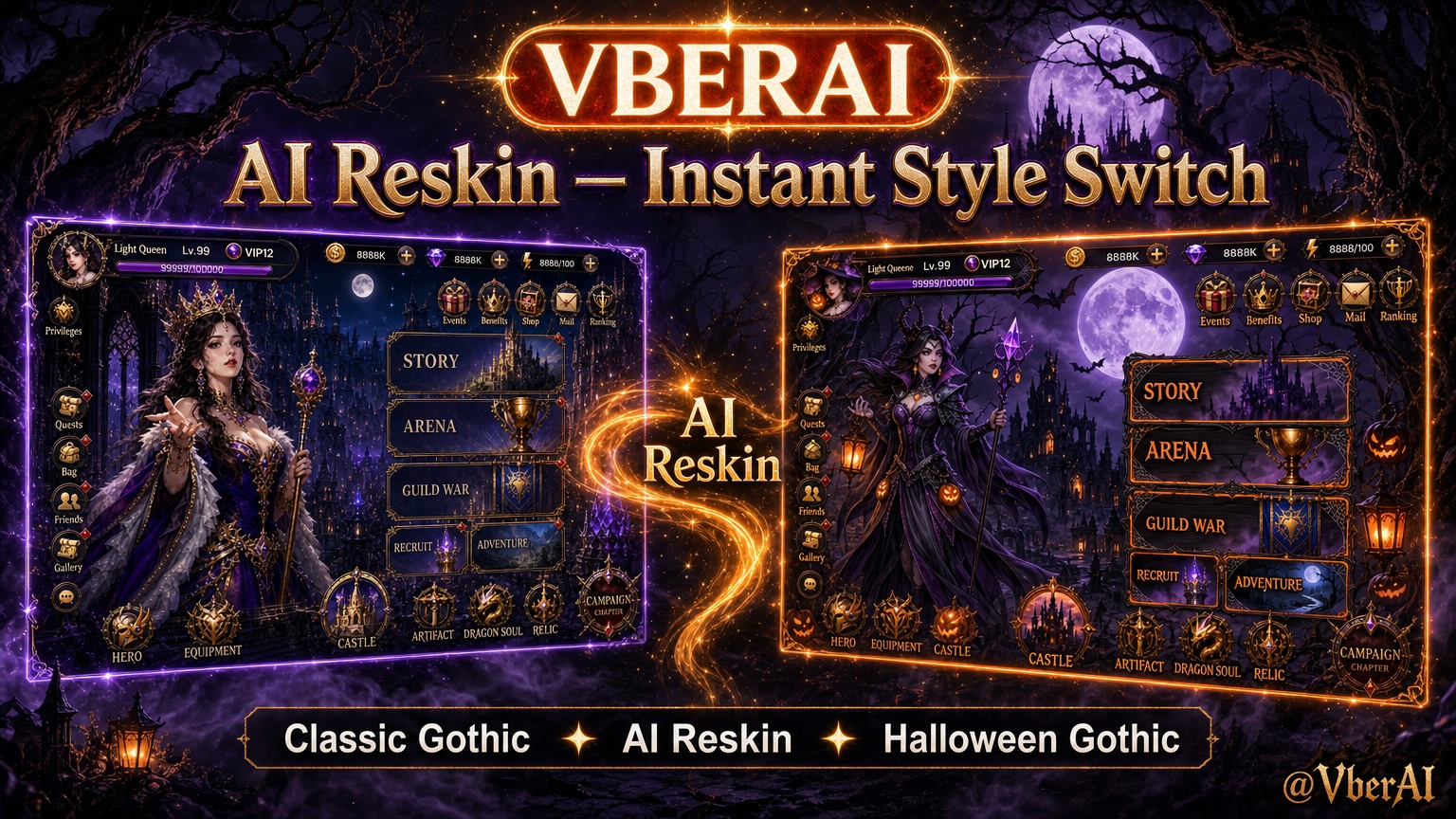
मुख्य बात पहले: VberAI Studio (≠ Google AI Studio) वन-क्लिक UI रीस्किन (AI रीस्किन) का समर्थन करता है: फुल-स्क्रीन गेम UI को फिर से स्टाइल करें या थीम तत्व (त्योहार, IP, इवेंट स्किन) इंजेक्ट करें जबकि शेल स्थिर रहता है—लेआउट, स्थिति, आकार, और लेयर क्रम स्रोत से एक-से-एक मेल खाते हैं। बटन, पैनल, FX, और फ़ॉन्ट सभी हर इवेंट के लिए स्क्रीन को दोबारा बनाए बिना रूप बदल सकते हैं।
प्रक्रिया को थीम प्रीसेट या संदर्भ छवि से निर्देशित करें। आउटपुट उसी गेम कैनवास पर रहता है; इन-प्लेस स्लाइसिंग के साथ जारी रखें और Unity / Godot / Cocos में निर्यात करें। उत्पाद: AI Studio।
गेम UI रीस्किन इतने सामान्य क्यों हैं
लाइव-ऑप्स प्रोजेक्ट निम्नलिखित के लिए एक ही मुख्य मेनू / HUD / शॉप शेल का पुन: उपयोग करते हैं:
- त्योहार इवेंट स्किन (हैलोवीन, क्रिसमस, लूनर न्यू ईयर, आदि)
- IP / कोलैब स्किन
- सीज़न या संस्करण थीम स्किन
सामान्य तरीका: लेआउट लॉक करें, प्रति लेयर एसेट्स को फिर से बनाएं, या पूरी स्क्रीन को फिर से बनाकर दोबारा स्लाइस करें। संरचना शायद ही बदलती है; लागत रीड्रॉ और रीअलाइनमेंट में होती है। वन-क्लिक रीस्किन उस मध्य खंड को लक्षित करता है: ज्यामिति रखें, दृश्य भाषा बदलें।
| मैन्युअल रीस्किन | VberAI वन-क्लिक रीस्किन | |
|---|---|---|
| प्रक्रिया | प्रति लेयर रीड्रॉ / स्क्रीन रीबिल्ड → री-स्लाइस और संरेखित करें | आर्टबोर्ड चुनें → प्रीसेट, संदर्भ, या थीम प्रॉम्प्ट → AI रीस्टाइल करता है |
| लेआउट | स्पेक्स + मैन्युअल संरेखण | संरचना एक-से-एक रखी जाती है; कोई पुनर्व्यवस्था नहीं |
| कवरेज | अक्सर नियंत्रण दर नियंत्रण | फुल-स्क्रीन UI को कवर कर सकता है: पैनल, बटन, FX, फ़ॉन्ट (वर्तमान स्टूडियो के अनुसार) |
| सर्वोत्तम के लिए | पिक्सेल-स्तरीय ब्रांड कार्य | त्योहार स्किन, थीम वेरिएंट, तेज़ मल्टी-लुक विकल्प |
”वन-क्लिक रीस्किन” का क्या अर्थ है
स्टूडियो शब्दों में:
- रीस्किन — पूरी स्क्रीन (या चयनित आर्टबोर्ड) के रूप और थीम को लेआउट को फिर से बनाए बिना फिर से बनाना।
- संरचना स्थिर रहती है — रीस्किन के बाद, लेआउट, स्थिति, आकार, और लेयर क्रम स्रोत से पूरी तरह मेल खाते हैं; कोई पुनर्व्यवस्था पास नहीं।
- मार्गदर्शन — थीम प्रीसेट, संदर्भ छवि, या छोटे थीम प्रॉम्प्ट (त्योहार मूड, आदि) का उपयोग करें। UI लेबल कैनवास टूलबार का पालन करते हैं।
यह इन-प्लेस स्लाइसिंग से अलग है: रीस्किन रूप बदलता है; स्लाइसिंग बदलती है क्या यह इंजन में लेयर के रूप में प्रवेश कर सकता है। विशिष्ट श्रृंखला: शेल लॉक करें → थीम स्किन बनाएं → स्लाइस और निर्यात करें।
चरण
1. एक तैयार फुल-स्क्रीन UI तैयार करें
कैनवास पर एक स्पष्ट मुख्य स्क्रीन या HUD से शुरू करें (AI-जनरेटेड या आयातित मॉकअप)। स्वच्छ स्रोत कला थीम प्रॉप्स को सही सजावटी लेयर पर रखती है।
2. आर्टबोर्ड चुनें और AI रीस्किन खोलें
रीस्टाइल करने के लिए स्क्रीन चुनें (उदाहरण के लिए मुख्य मेनू)। चयन टूलबार से, AI रीस्किन / वन-क्लिक रीस्किन खोलें (शब्दांकन उत्पाद UI के अनुसार)।
3. प्रीसेट या संदर्भ के साथ लक्ष्य शैली की ओर इशारा करें
किसी भी मिश्रण का उपयोग करें:
- थीम प्रीसेट — लाइब्रेरी में तैयार त्योहार / शैली निर्देश
- संदर्भ छवि — वातावरण, सामग्री, या IP रूप
- छोटा प्रॉम्प्ट — अतिरिक्त बाधाएं जैसे “जैक-ओ’-लालटेन और वेब जोड़ें, गोथिक डार्क बेस रखें”
पुष्टि करें और चलाएं; समय और क्रेडिट लागत स्टूडियो पैनल का अनुसरण करती है।
4. समीक्षा करें: रूप बदला, लेआउट अपरिवर्तित
संरचना पहले से ही स्रोत से एक-से-एक मेल खाती है। दृश्यों की समीक्षा करें:
- थीम मूड और प्रॉप्स बनाम प्रीसेट / संदर्भ
- क्या लेबल रंगों को एकीकृत पास की आवश्यकता है (पाठ रंग कभी-कभी स्रोत के करीब रहता है)
- जब इंजन के लिए तैयार हों, तो स्लाइस / निर्यात के साथ जारी रखें
केस 1: क्लासिक गोथिक → हैलोवीन गोथिक
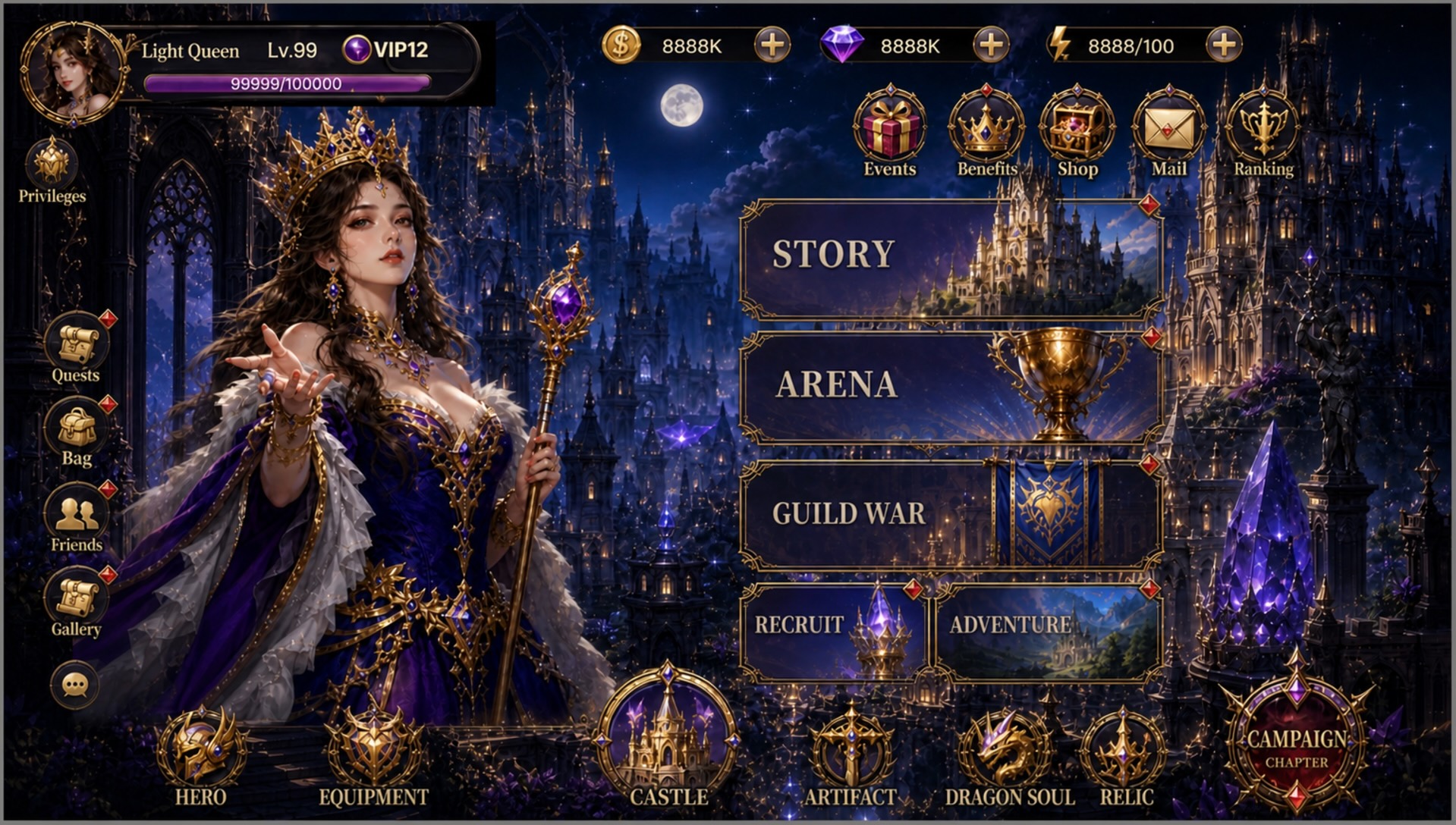
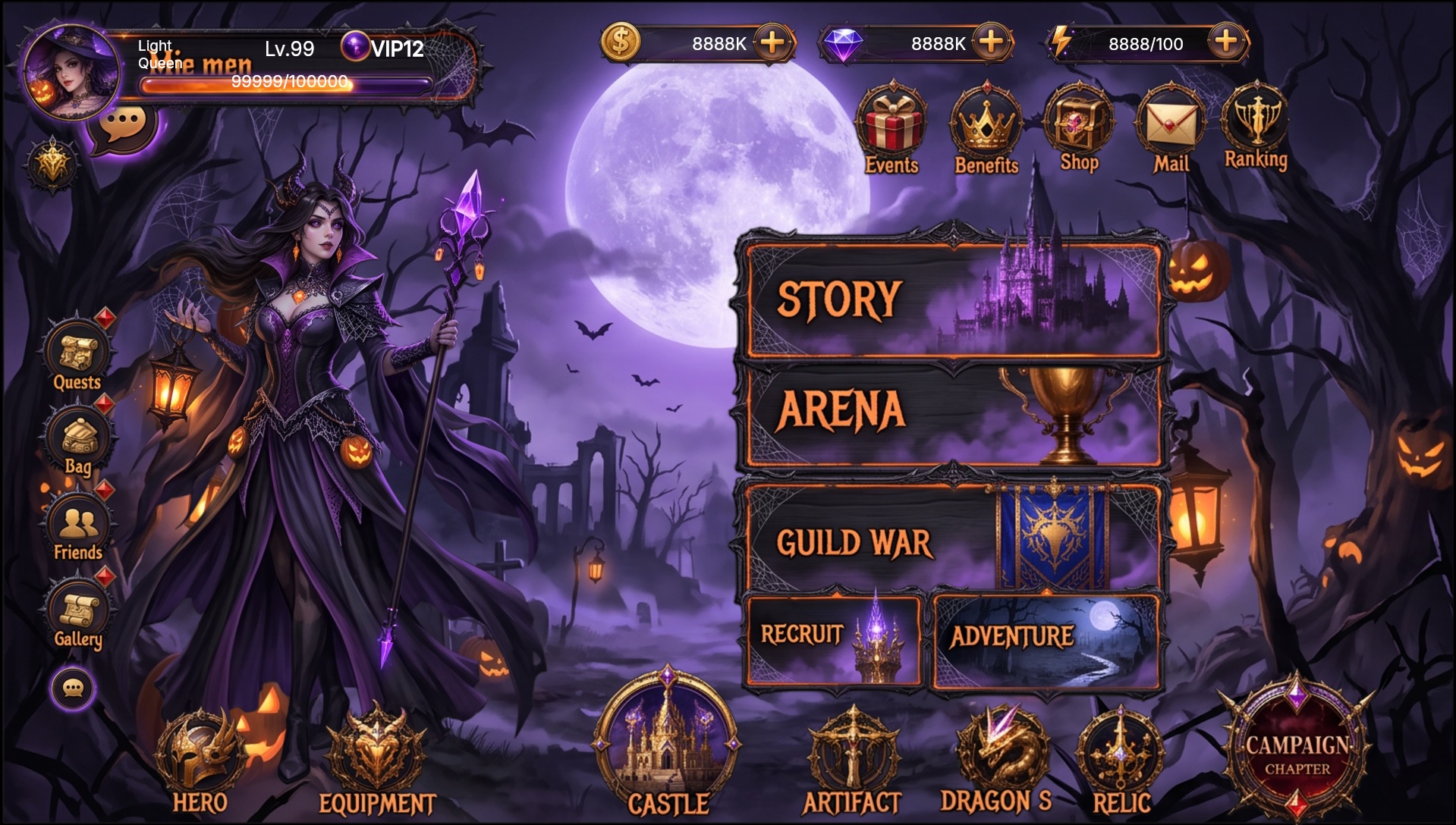
एक ही गोथिक डार्क UI शेल; प्रीसेट या संदर्भ हैलोवीन प्रॉप्स (कद्दू, वेब, मोमबत्ती की रोशनी) को हैलोवीन गोथिक इवेंट स्किन में इंजेक्ट करता है। मेनू और पैनल लेआउट स्थिर रहते हैं; केवल मूड और सजावट बदलती है।
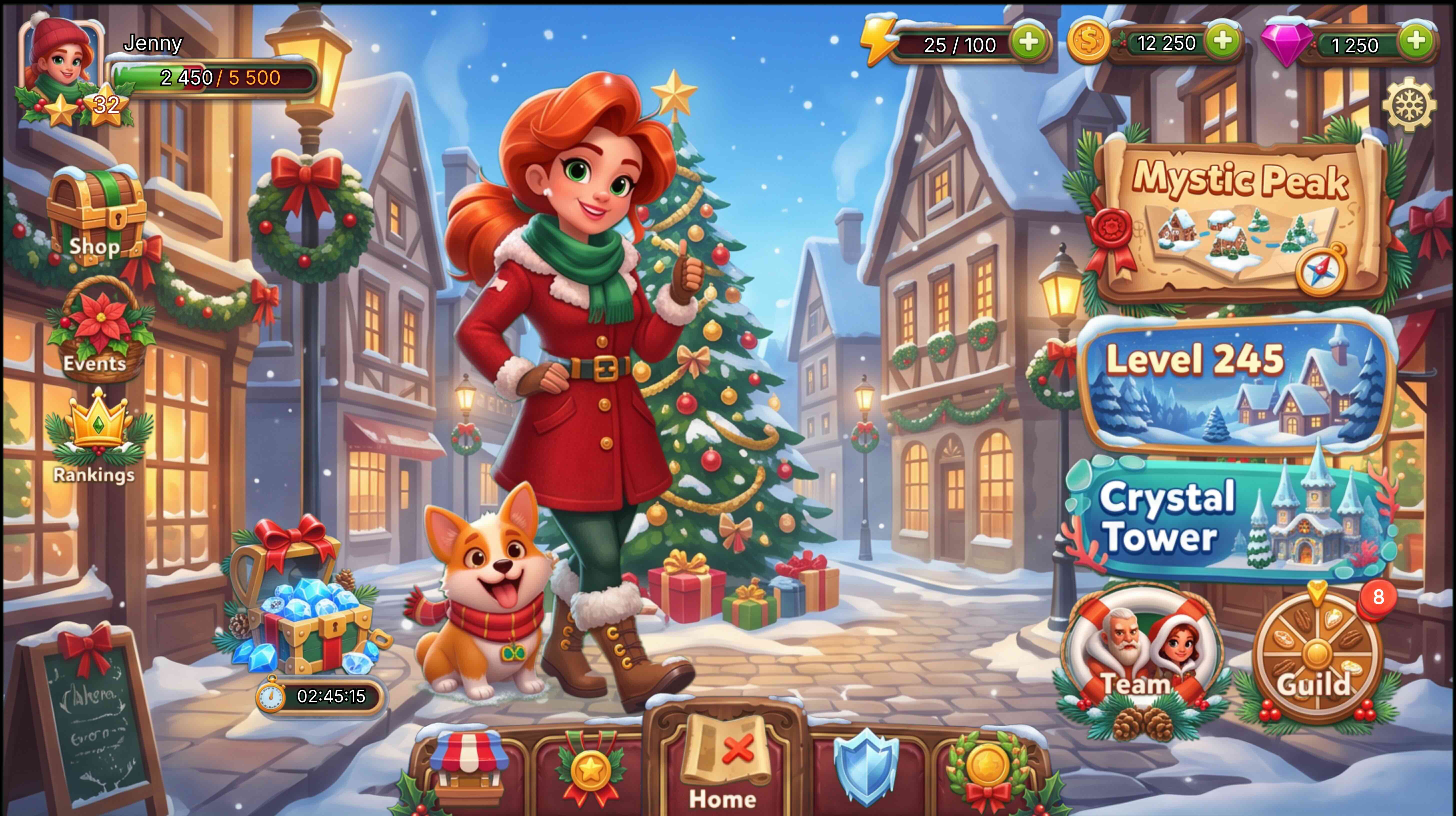
केस 2: क्लासिक कार्टून होम → क्रिसमस कार्टून होम
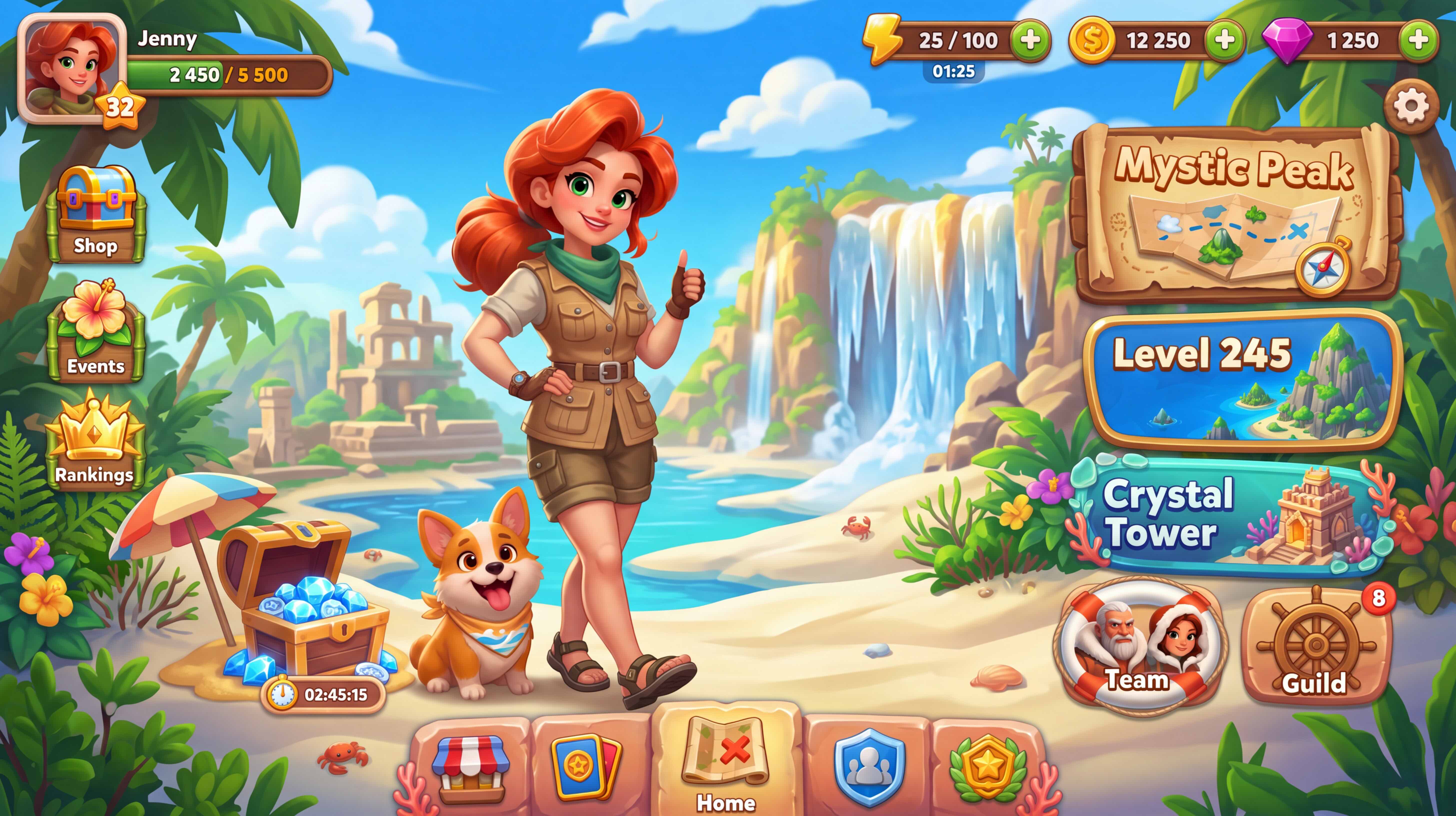
एक ही कार्टून गेम होम स्क्रीन, एक क्लिक में क्रिसमस थीम (बर्फ, उपहार, गर्म त्योहारी लहजे)। इवेंट सप्ताहों के लिए अच्छा: नोड और हिट-क्षेत्र स्थिति समान रहती है; कला पहले दृश्य संस्करण भेजती है।
यह अन्य स्टूडियो पथों के साथ कैसे काम करता है
| आवश्यकता | पथ |
|---|---|
| समान लेआउट, कई त्योहार / थीम स्किन | यह लेख: वन-क्लिक रीस्किन |
| फ्लैट फुल-स्क्रीन कला इंजन में | इन-प्लेस स्लाइसिंग, UI को इंजन में विभाजित करें |
| मौजूदा Figma / PSD लेयर | Figma→Unity और संबंधित गाइड—सीधे आयात करें |
| इंजन में बटन और स्क्रिप्ट वायर करें | इंजन MCP वर्कफ़्लो |
सीमाएं
- रीस्किन ज्यामिति और पदानुक्रम को लॉक करता है; फिर भी जटिल फ़ॉन्ट, स्थानीयकरण, और गति की समीक्षा आँख से करें।
- सख्त ब्रांड नियम (निश्चित पैलेट, प्रतिबंधित रूपांकनों) के लिए संदर्भ और स्पष्ट “न करें” नोट चाहिए—अस्पष्ट एक शब्द नहीं।
- रीस्किन गेमप्ले या संतुलन, या इंजन में अंतिम थीम / नाइन-स्लाइस पॉलिश को प्रतिस्थापित नहीं करता।
- VberAI Studio ≠ Google AI Studio — तुलना देखें।
सारांश
त्योहार, इवेंट, और थीम स्किन लगभग हमेशा आवश्यक होते हैं; महंगा हिस्सा शायद ही “एक और रूप का आविष्कार” होता है—यह समान लेआउट को फिर से बनाना, फिर से स्लाइस करना, और फिर से संरेखित करना है। VberAI Studio फुल-स्क्रीन UI → प्रीसेट / संदर्भ रीस्किन → संरचना पूरी तरह संरक्षित एक कैनवास पर रखता है, फिर आवश्यकतानुसार स्लाइस और निर्यात करें। उत्पाद: AI Studio।
अक्सर पूछे जाने वाले प्रश्न
VberAI वन-क्लिक रीस्किन क्या है?
VberAI Studio में, फुल-स्क्रीन (या चयनित) गेम UI को फिर से स्टाइल करें जबकि शेल संरचना स्रोत से पूरी तरह मेल खाती है—कोई पुनर्व्यवस्था नहीं।
क्या लेआउट वास्तव में समान रहता है?
हाँ। लेआउट, स्थिति, आकार, और लेयर क्रम रीस्किन से पहले की स्क्रीन से एक-से-एक मेल खाते हैं। आगे थीम मूड और लेबल रंग की समीक्षा करें।
प्रीसेट बनाम संदर्भ छवि?
प्रीसेट सामान्य त्योहार / शैली निर्देशों के लिए उपयुक्त हैं। संदर्भ विशिष्ट सामग्री, IP मूड, या ब्रांड रूप को लॉक करते हैं। आप दोनों को छोटे प्रॉम्प्ट के साथ जोड़ सकते हैं।
क्या रीस्किन इन-प्लेस स्लाइसिंग के समान है?
नहीं। रीस्किन रूप बदलता है; स्लाइसिंग एक फुल स्क्रीन को स्तरित इंजन एसेट्स में बदलती है। आमतौर पर पहले रीस्किन करें, फिर स्लाइस करें।
यह किसके लिए अच्छा है?
हैलोवीन, क्रिसमस, और अन्य इवेंट स्किन, सीज़न थीम, और एक शेल पर मल्टी-लुक तुलना।
और पढ़ें
आपको ये लेख भी पसंद आ सकते हैं
AI Studio ऑडियो लेयर: एक ही कैनवस पर स्कोर, वॉइस और SFX
VberAI Studio में गेम ऑडियो: ऑडियो लेयर व फ्लोटिंग टूल, संगीत/वॉइस/SFX, लाइब्रेरी व रिसोर्स मैनेजमेंट, ट्रैक एडिटिंग; Spine, फ्रेम सीक्वेंस और वीडियो पर ऑडियो; टेक्स्ट से गेम SFX व कैरेक्टर वॉइस।
- AI Studio
- VberAI
- game audio
- SFX
Figma से Unity UI: VberAI Studio के साथ डिज़ाइन फ्रेम्स से प्रीफैब्स तक
Figma लेआउट को Unity UI पदानुक्रम में बदलें—आयात, प्राकृतिक भाषा संपादन, और VberAI Studio में प्रीफैब निर्यात, साथ ही हैंडऑफ के बाद Figma MCP और Unity MCP कैसे फिट होते हैं।
- figma-to-unity
- figma-to-code
- figma-ai
- figma-design
AI गेम UI: Prefab YAML को एडिट न करें—Unity / Godot / Cocos एक्सपोर्ट के लिए Canvas का उपयोग करें
AI से गेम UI बनाते समय LLM को Prefab YAML पढ़ने/लिखने से क्यों रोकें। मिडल-लेयर वर्कफ़्लो, डिटरमिनिस्टिक एक्सपोर्ट, और Figma / PSD से Unity, Godot, Cocos Prefab तक VberAI Studio canvas पाथ।
- game-ui-design
- game-dev-ai
- ui-to-engine
- figma-to-unity