
VberAI 一鍵換皮:遊戲 UI 換主題,佈局位置不變
VberAI Studio 對整屏遊戲 UI 做一鍵換皮:用預設或參考圖切換節慶與主題風格,佈局與結構完全不變。含哥德→萬聖節、卡通→聖誕兩組對照。
- vberai
- ai-studio
- ui-reskin
- game-ui
- theme
- halloween
- christmas
- tutorial
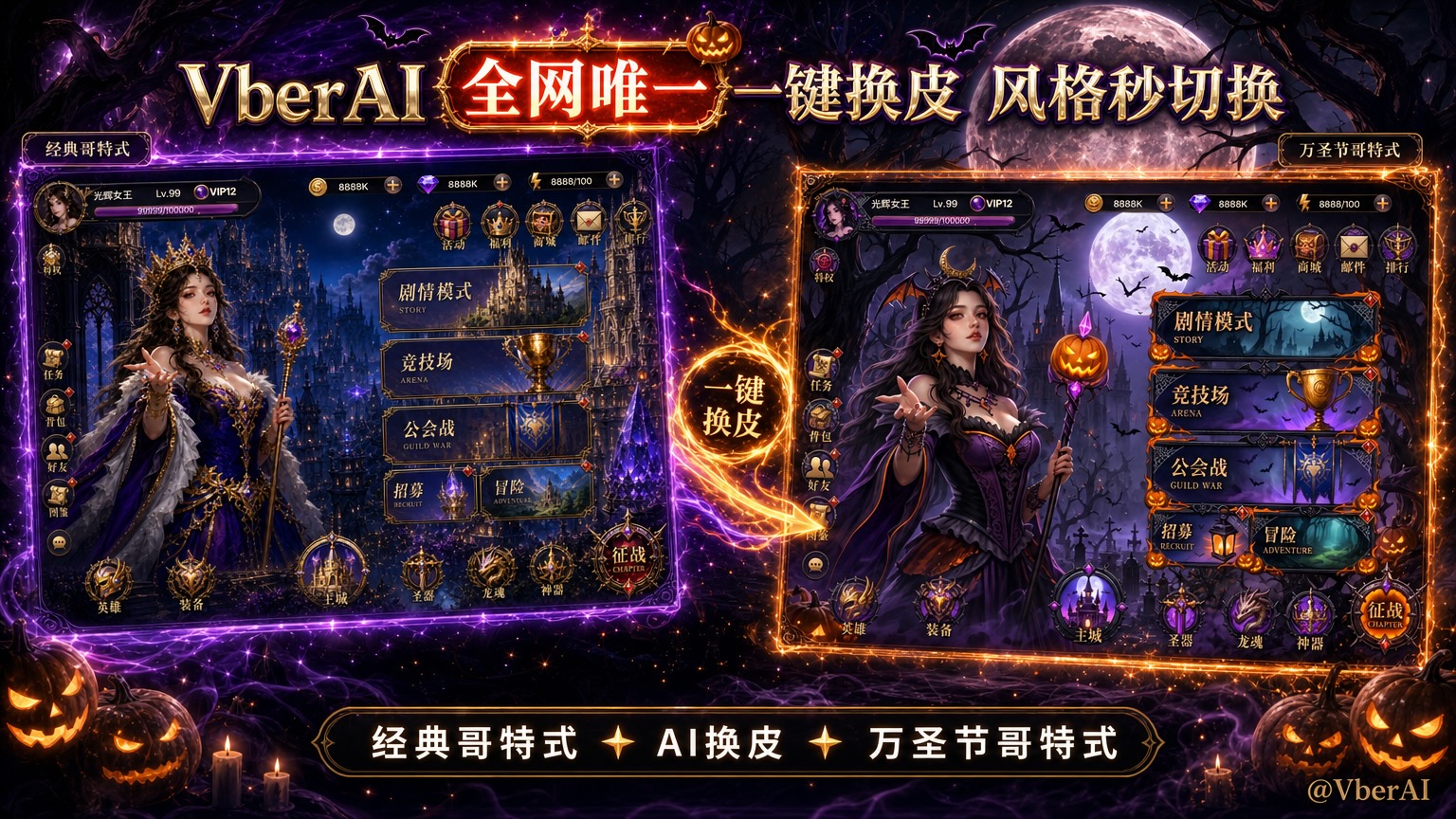
VberAI Studio(≠ Google AI Studio)支援一鍵換皮(AI Reskin):在畫布上對整屏遊戲 UI 切換風格或引入主題元素(節慶、IP、活動皮膚等),殼層結構完全不變——佈局、位置、尺寸、層級與換皮前一對一對應;按鈕、面板、特效與字型可一起換貌,不必為每個節慶活動重搭介面。
換皮可用主題預設或參考圖引導風格;產物仍落在同一塊遊戲畫布上,後續可接 原位切圖 再匯出到 Unity / Godot / Cocos。產品入口:AI Studio。
為什麼遊戲 UI 換皮很常見
營運向專案裡,同一套主選單 / HUD / 商店殼層,經常要出:
- 節慶活動皮(萬聖節、聖誕、春節等)
- IP / 聯名皮
- 賽季或版本主題皮
傳統做法多是:鎖定佈局規範後,美術按層重繪貼圖,或整屏重出再手切。結構其實沒變,成本卻落在重複繪製與對齊上。一鍵換皮針對的正是這一段:幾何完全保留,只換視覺語言。
| 手工換皮 | VberAI 一鍵換皮 | |
|---|---|---|
| 做法 | 按層重繪 / 整屏重做 → 再切圖對齊 | 選中畫板 → 預設或參考圖 / 主題描述 → AI 重繪風貌 |
| 佈局 | 靠規範與人工對齊 | 結構一對一保留,無需重排 |
| 覆蓋面 | 常逐控制項改 | 可覆蓋整屏 UI:面板、按鈕、特效、字型等(以產品目前能力為準) |
| 適合 | 像素級訂製、強品牌規範 | 節慶皮膚、主題變體、快速出多套視覺方案 |
什麼是「一鍵換皮」
在 Studio 語境裡,可驗收的定義是:
- 換皮 / Reskin — 在不重建佈局的前提下,重繪整屏(或選中畫板)的視覺風格與主題元素。
- 結構不變 — 換皮後佈局、位置、尺寸、層級與原始稿完全一致,換完皮無需重排。
- 引導方式 — 可用主題預設、參考圖,或簡短主題描述(如節慶氛圍);具體入口以畫布工具列文案為準。
它和 原位切圖 分工不同:換皮改的是看起來像什麼;切圖改的是能不能按層進引擎。常見串聯是:定稿殼層 → 換出多套主題皮 → 再切圖匯出。
操作步驟
1. 準備已定稿的整屏 UI
換皮前,畫布上應有一屏結構清晰的主介面或 HUD(AI 生成、效果圖匯入均可)。定稿越清晰,主題元素越容易落在預期裝飾層。
2. 選中畫板,打開 AI 換皮
在畫布選中要換風格的螢幕(如主介面),從選區工具列進入 AI Reskin / 一鍵換皮(介面文案以產品為準)。
3. 用預設或參考圖指定目標風格
任選或組合:
- 主題預設 — 節慶、風格庫中的現成方向
- 參考圖 — 上傳目標氛圍、材質或 IP 視覺參考
- 簡短描述 — 補充「引入南瓜燈與蛛網,但保持哥德暗色底板」這類約束
確認後執行;耗時與點數以 Studio 目前面板提示為準。
4. 對照驗收:風格變了,佈局沒變
結構已與原始稿一對一對應,驗收重點放在視覺側:
- 主題氛圍與裝飾元素是否符合預設 / 參考圖
- 文案層顏色是否還需統一修色(換皮後字色有時仍偏原圖,可再過一遍)
- 需要進引擎時,再走切圖 / 匯出鏈路
案例一:經典哥德式 → 萬聖節哥德式
同一套哥德暗色 UI 殼層,用預設或參考圖引入萬聖節元素(南瓜、蛛網、燭火等),得到萬聖節哥德式活動皮。選單與面板排布完全不動,變的是氛圍與裝飾語言。
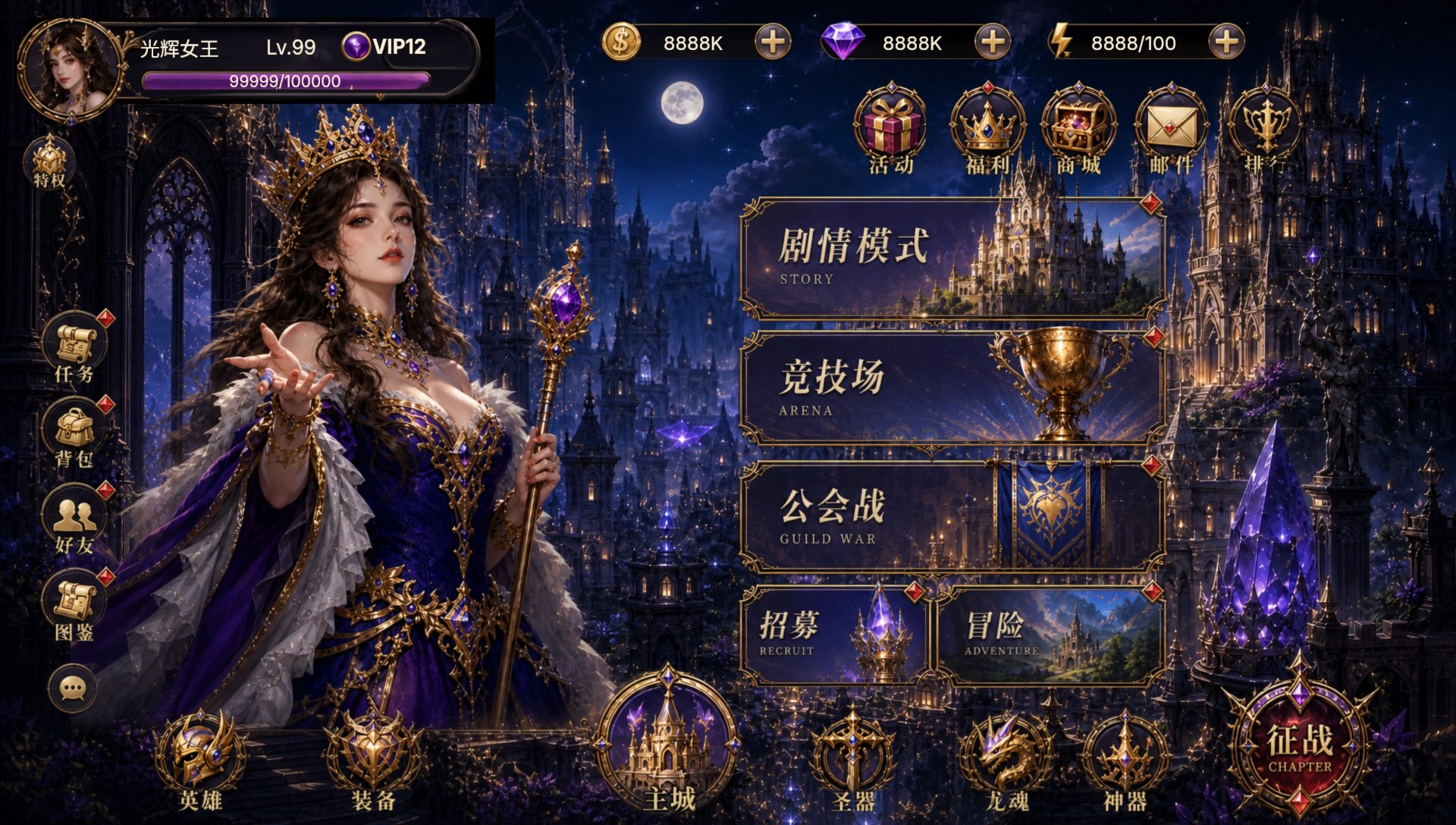
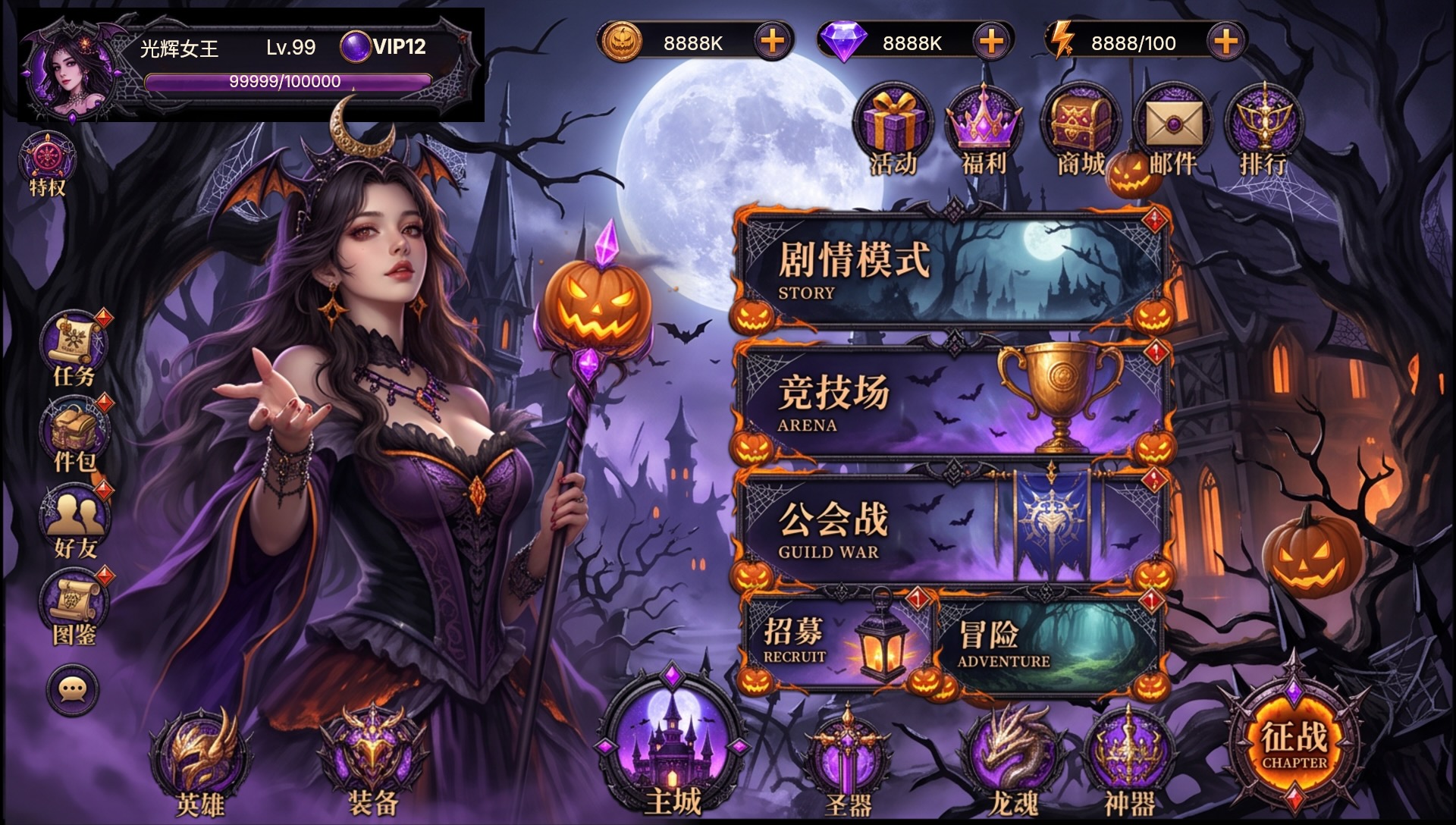
示範影片:YouTube xLHgN6-2PIM。
案例二:經典卡通主介面 → 聖誕主題卡通主介面
同一套卡通遊戲主介面,一鍵切到聖誕主題(雪花、禮物、暖色節慶點綴等)。適合活動週快速出皮:節點與熱區位置不變,美術先出視覺變體。
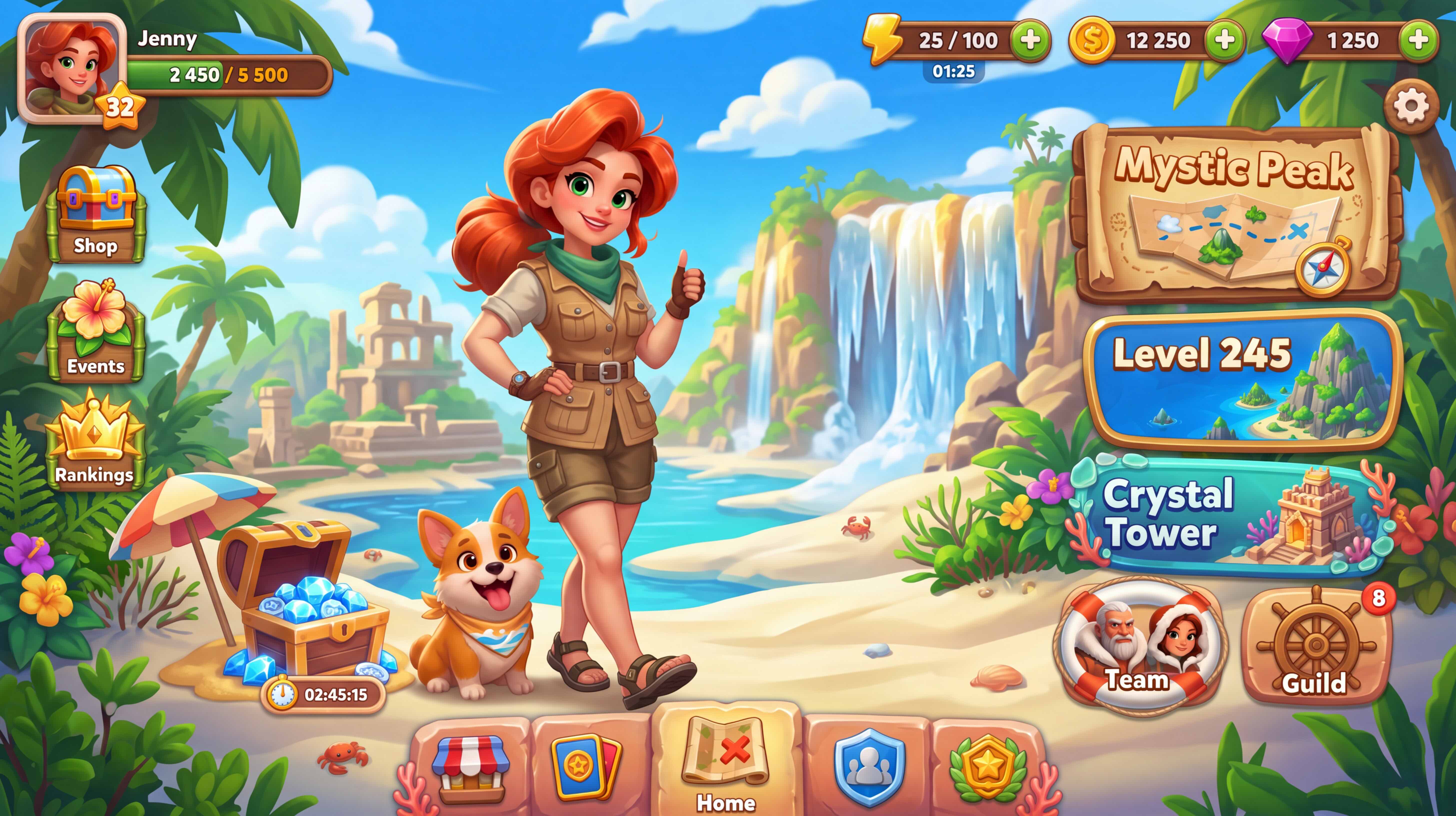
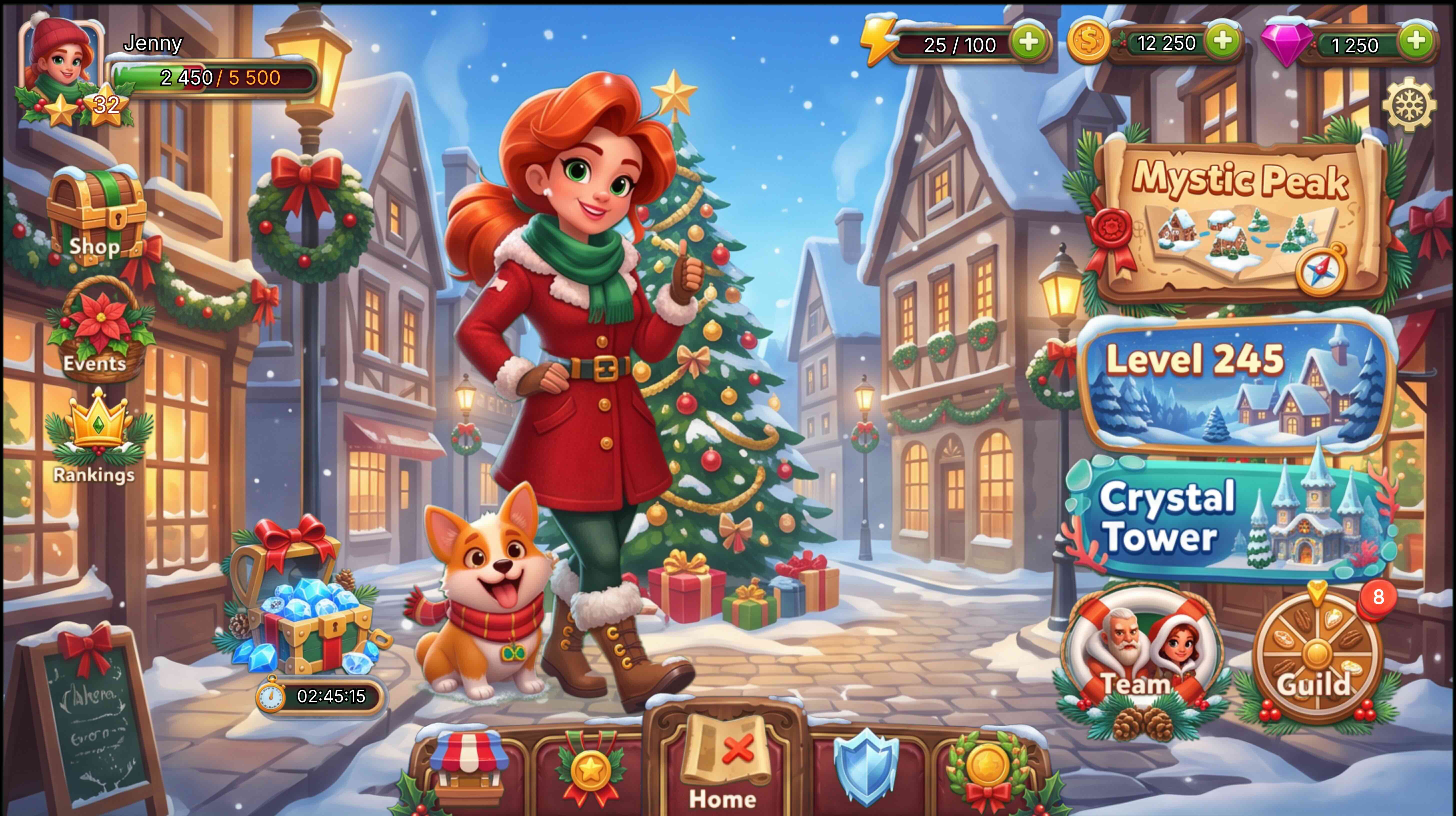
示範影片:Bilibili BV1V2tg6fEDU。
和 Studio 其他路徑怎麼疊
| 需求 | 路徑 |
|---|---|
| 同一佈局出多套節慶 / 主題皮 | 本文:一鍵換皮 |
| 扁平整屏圖要進引擎 | 原位切圖、設計圖拆分進引擎 |
| 已有 Figma / PSD 分層稿 | Figma→Unity 等,直接匯入 |
| 進引擎後綁按鈕與腳本 | Engine MCP 工作流 |
邊界說明
- 換皮鎖定的是幾何與層級;複雜字型、在地化文案、動效仍建議人工看視覺表現。
- 強品牌規範(固定色板、禁用元素)建議用參考圖 + 明確禁止項,不要只丟一個寬泛詞。
- 換皮不替代玩法與數值;也不替代引擎內 Theme / 九宮格最終打磨。
- VberAI Studio ≠ Google AI Studio,見 對比文。
小結
節慶皮、活動皮、主題皮在遊戲專案裡幾乎是剛需;貴的往往不是「再想一個風格」,而是同一套佈局被重畫、重切、重對齊。VberAI Studio 把「整屏 UI → 預設 / 參考圖換皮 → 結構完全保留」收在同一畫布,再按需接切圖與引擎匯出。入口:AI Studio。
常見問題
什麼是 VberAI 一鍵換皮?
在 VberAI Studio 中對整屏(或選中)遊戲 UI 重繪視覺風格與主題元素,殼層結構與原始稿完全對應,無需重排。
換皮後佈局真的不變嗎?
是。佈局、位置、尺寸、層級與換皮前一對一對應;對照時重點看主題氛圍和文案修色即可。
預設和參考圖有什麼差別?
預設適合常見節慶 / 風格方向;參考圖適合鎖定特定材質、IP 氛圍或既有視覺規範。二者可配合主題描述一起用。
換皮和原位切圖是一回事嗎?
不是。換皮改風貌;切圖把整屏拆成可進引擎的分層資產。通常先換皮定視覺,再切圖匯出。
適合哪些場景?
萬聖節、聖誕等節慶活動皮,賽季主題皮,以及同一殼層下的多風格方案比較。
繼續閱讀
你可能還會喜歡這些文章
VberAI 位圖字型生成器:上傳字形 / 精靈圖拆分,BMFont 進 Unity
VberAI Studio 位圖字型生成器:支援上傳字形圖片、上傳精靈圖自動拆分,輸出 AngelCode BMFont(.fnt + PNG),畫布可編輯,再匯入 Unity / Godot / Cocos。
- vberai
- ai-studio
- bitmap-font
- bmfont
我們如何為 Godot 打造即時 MCP Server
拆解 VberAI 的 Godot MCP 架構:即時 Model Context Protocol 服務如何在不卡死場景樹的前提下,把 Godot 編輯器接到 AI 客戶端。
- vberai
- godot
- mcp
- architecture
Claude Code 如何連接 Unity MCP:安裝與設定教學
逐步安裝 Unity MCP 並在 Claude CLI 中完成連線:Package Manager 匯入、啟用、啟動本機 MCP Server(預設 6589),複製 CLI 命令並執行,驗證 Hierarchy 讀寫。
- unity
- mcp
- claude-code
- tutorial