
VberAI 一键换皮:游戏 UI 换主题,布局位置不变
VberAI Studio 对整屏游戏 UI 做一键换皮:用预设或参考图切换节日与主题风格,布局与结构完全不变。含哥特→万圣节、卡通→圣诞两组对照。
- vberai
- ai-studio
- ui-reskin
- game-ui
- theme
- halloween
- christmas
- tutorial
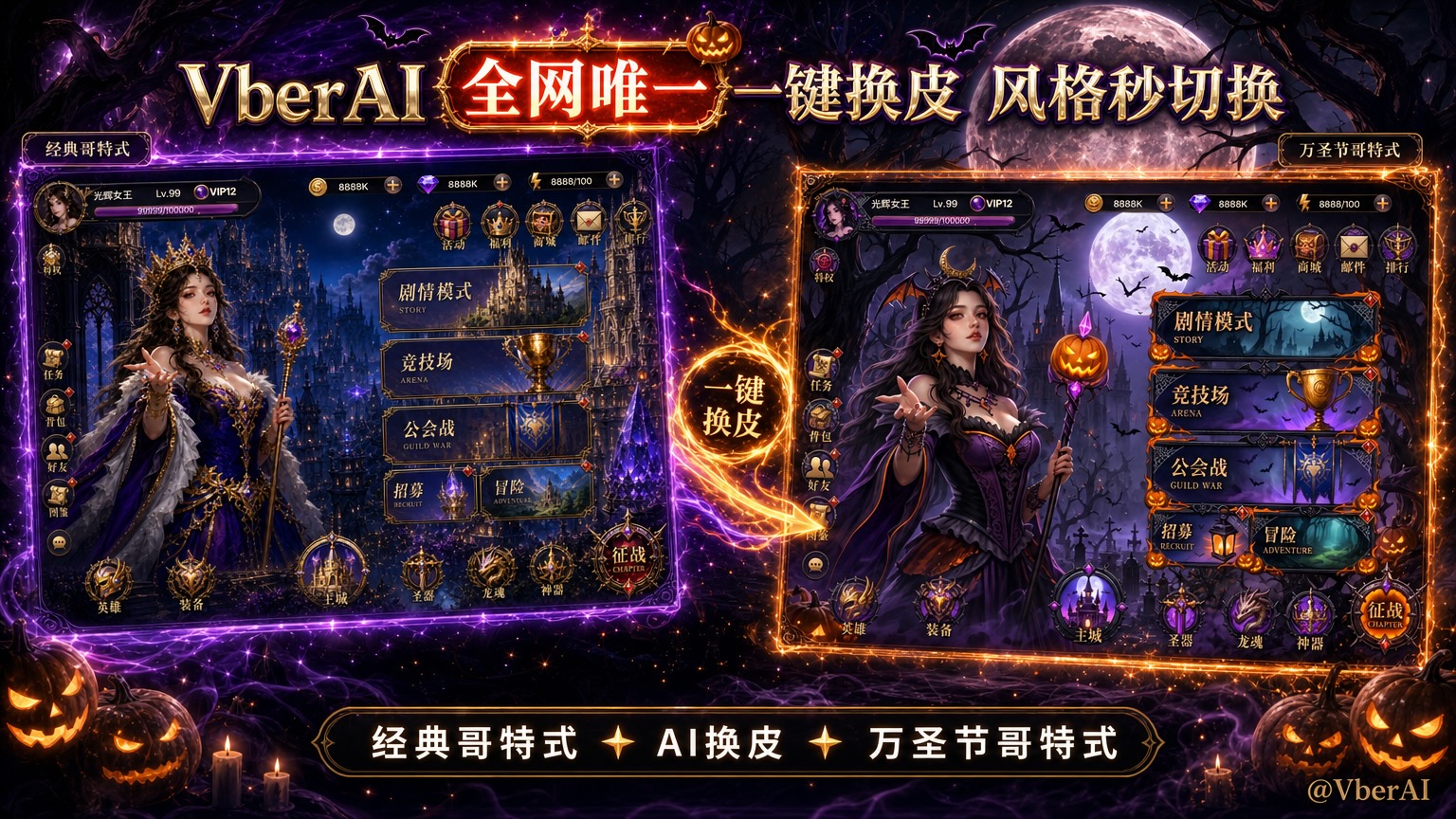
VberAI Studio(≠ Google AI Studio)支持一键换皮(AI Reskin):在画布上对整屏游戏 UI 切换风格或引入主题元素(节日、IP、活动皮肤等),壳层结构完全不变——布局、位置、尺寸、层级与换皮前一对一对应;按钮、面板、特效与字体可一起换貌,不必为每个节日活动重搭界面。
换皮可用主题预设或参考图引导风格;产物仍落在同一块游戏画布上,后续可接 原位切图 再导出到 Unity / Godot / Cocos。产品入口:AI Studio。
为什么游戏 UI 换皮很常见
运营向项目里,同一套主菜单 / HUD / 商店壳层,经常要出:
- 节日活动皮(万圣节、圣诞、春节等)
- IP / 联名皮
- 赛季或版本主题皮
传统做法多是:锁定布局规范后,美术按层重绘贴图,或整屏重出再手切。结构其实没变,成本却落在重复绘制与对齐上。一键换皮针对的正是这一段:几何完全保留,只换视觉语言。
| 手工换皮 | VberAI 一键换皮 | |
|---|---|---|
| 做法 | 按层重绘 / 整屏重做 → 再切图对齐 | 选中画板 → 预设或参考图 / 主题描述 → AI 重绘风貌 |
| 布局 | 靠规范与人工对齐 | 结构一对一保留,无需重排 |
| 覆盖面 | 常逐控件改 | 可覆盖整屏 UI:面板、按钮、特效、字体等(以产品当前能力为准) |
| 适合 | 像素级定制、强品牌规范 | 节日皮肤、主题变体、快速出多套视觉方案 |
什么是「一键换皮」
在 Studio 语境里,可验收的定义是:
- 换皮 / Reskin — 在不重建布局的前提下,重绘整屏(或选中画板)的视觉风格与主题元素。
- 结构不变 — 换皮后布局、位置、尺寸、层级与源稿完全一致,换完皮无需重排。
- 引导方式 — 可用主题预设、参考图,或简短主题描述(如节日氛围);具体入口以画布工具栏文案为准。
它和 原位切图 分工不同:换皮改的是看起来像什么;切图改的是能不能按层进引擎。常见串联是:定稿壳层 → 换出多套主题皮 → 再切图导出。
操作步骤
1. 准备已定稿的整屏 UI
换皮前,画布上应有一屏结构清晰的主界面或 HUD(AI 生成、效果图导入均可)。定稿越清晰,主题元素越容易落在预期装饰层。
2. 选中画板,打开 AI 换皮
在画布选中要换风格的屏幕(如主界面),从选区工具栏进入 AI Reskin / 一键换皮(界面文案以产品为准)。
3. 用预设或参考图指定目标风格
任选或组合:
- 主题预设 — 节日、风格库中的现成方向
- 参考图 — 上传目标氛围、材质或 IP 视觉参考
- 简短描述 — 补充「引入南瓜灯与蛛网,但保持哥特暗色底板」这类约束
确认后运行;耗时与积分以 Studio 当前面板提示为准。
4. 对照验收:风格变了,布局没变
结构已与源稿一对一对应,验收重点放在视觉侧:
- 主题氛围与装饰元素是否符合预设 / 参考图
- 文案层颜色是否还需统一修色(换皮后字色有时仍偏源图,可再过一遍)
- 需要进引擎时,再走切图 / 导出链路
案例一:经典哥特式 → 万圣节哥特式
同一套哥特暗色 UI 壳层,用预设或参考图引入万圣节元素(南瓜、蛛网、烛火等),得到万圣节哥特式活动皮。菜单与面板排布完全不动,变的是氛围与装饰语言。
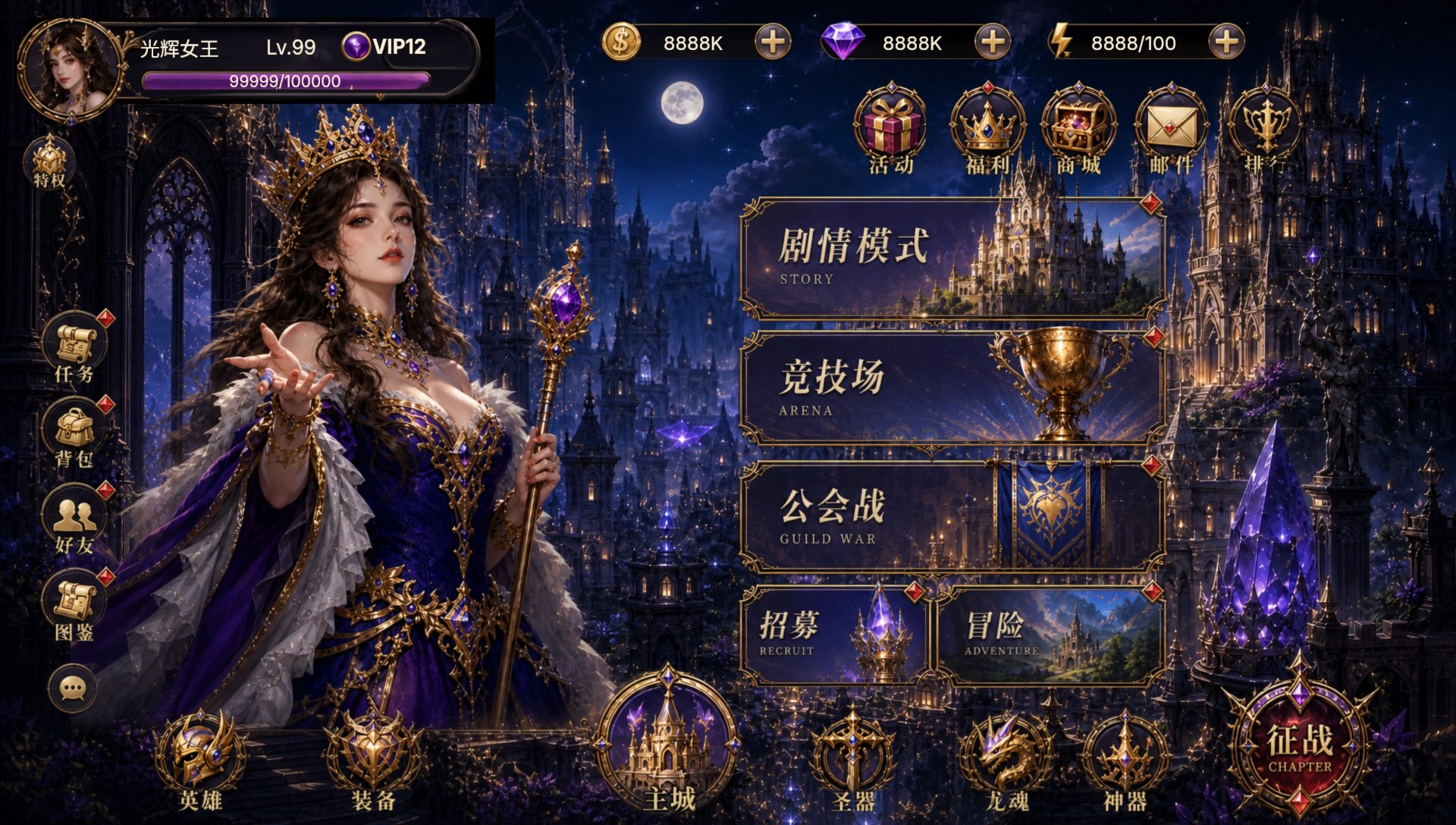
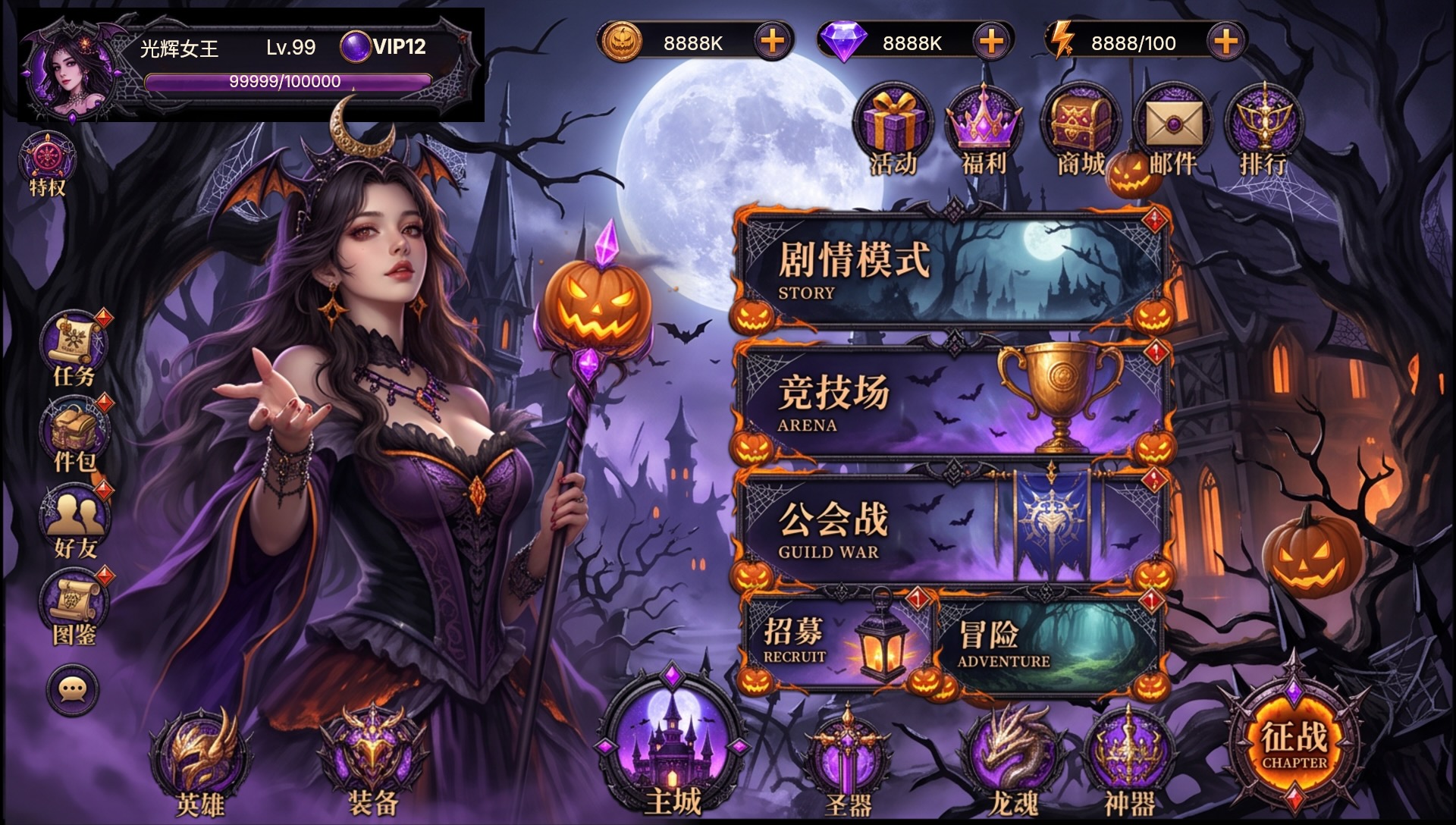
演示视频:YouTube xLHgN6-2PIM。
案例二:经典卡通主界面 → 圣诞主题卡通主界面
同一套卡通游戏主界面,一键切到圣诞主题(雪花、礼物、暖色节日点缀等)。适合活动周快速出皮:节点与热区位置不变,美术先出视觉变体。
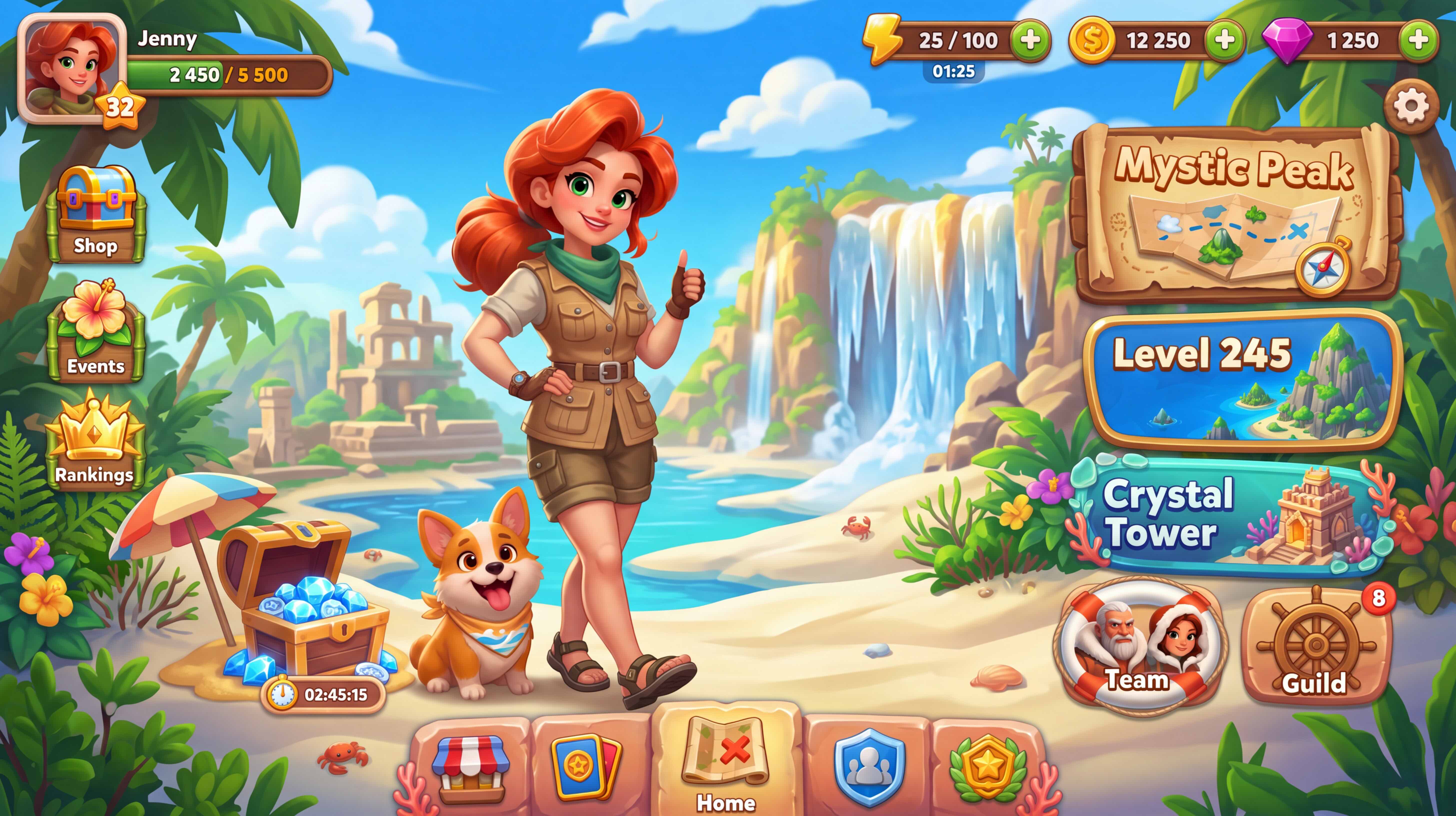
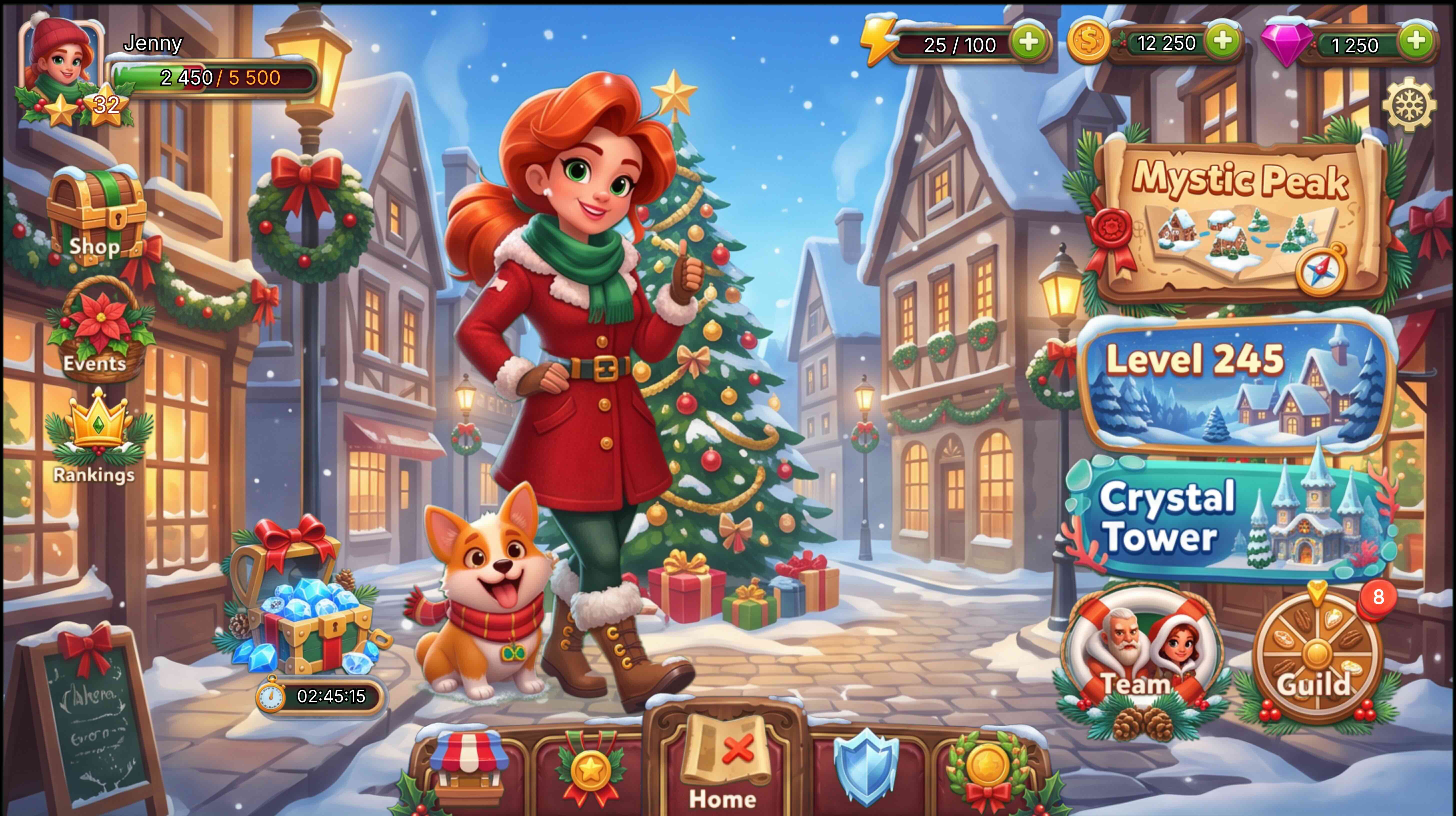
演示视频:Bilibili BV1V2tg6fEDU。
和 Studio 其他路径怎么叠
| 需求 | 路径 |
|---|---|
| 同一布局出多套节日 / 主题皮 | 本文:一键换皮 |
| 扁平整屏图要进引擎 | 原位切图、设计图拆分进引擎 |
| 已有 Figma / PSD 分层稿 | Figma→Unity 等,直接导入 |
| 进引擎后绑按钮与脚本 | Engine MCP 工作流 |
边界说明
- 换皮锁定的是几何与层级;复杂字体、本地化文案、动效仍建议人工看视觉表现。
- 强品牌规范(固定色板、禁用元素)建议用参考图 + 明确禁止项,不要只丢一个宽泛词。
- 换皮不替代玩法与数值;也不替代引擎内 Theme / 九宫格最终打磨。
- VberAI Studio ≠ Google AI Studio,见 对比文。
小结
节日皮、活动皮、主题皮在游戏项目里几乎是刚需;贵的往往不是「再想一个风格」,而是同一套布局被重画、重切、重对齐。VberAI Studio 把「整屏 UI → 预设 / 参考图换皮 → 结构完全保留」收在同一画布,再按需接切图与引擎导出。入口:AI Studio。
常见问题
什么是 VberAI 一键换皮?
在 VberAI Studio 中对整屏(或选中)游戏 UI 重绘视觉风格与主题元素,壳层结构与源稿完全对应,无需重排。
换皮后布局真的不变吗?
是。布局、位置、尺寸、层级与换皮前一一对应;对照时重点看主题氛围和文案修色即可。
预设和参考图有什么差别?
预设适合常见节日 / 风格方向;参考图适合锁定特定材质、IP 氛围或已有视觉规范。二者可配合主题描述一起用。
换皮和原位切图是一回事吗?
不是。换皮改风貌;切图把整屏拆成可进引擎的分层资产。通常先换皮定视觉,再切图导出。
适合哪些场景?
万圣节、圣诞等节日活动皮,赛季主题皮,以及同一壳层下的多风格方案对比。
继续阅读
你可能还会喜欢这些文章
VberAI Godot MCP 安装:如何在 Godot 里启用 MCP 插件
VberAI Godot MCP 安装与启用:下载开源 Godot MCP 插件、放入 addons、在项目设置中启用、启动本地服务,并在 Cursor 等 AI IDE 中确认 godot-mcp 已连接。
- godot
- mcp
- cursor
- tutorial
Godot 4 HUD 与 Theme:Control 树交接与 Play 验收
Figma 稿落到 Godot 4 时 Theme、StyleBox、容器锚点与 minimum_size 怎么验收;与 Unity UGUI 清单对照,附 Play 步骤与回修路径。
- 游戏UI设计
- 游戏开发AI提效
- ui-to-engine
- godot
用 Unity MCP 做 3D RPG:第三人称、战斗与任务怎么落地
以可演示的 3D RPG 原型为目标:在 Cursor 等 AI IDE 中通过 Unity MCP 推进角色控制、实时战斗、敌人状态机与任务接线;成品 UI 需要时再处理界面导出。
- Unity MCP
- 3D RPG
- Unity
- combat