
VberAI Studio:游戏 UI 设计图怎么拆分、导入 Unity / Godot / Cocos
VberAI Studio 把游戏 UI 设计整图按原位置拆成 UI 元素,保留布局与尺寸,导出或推送到 Unity、Godot、Cocos。含官方演示视频、步骤清单与验收要点。
- vberai
- ai-studio
- game-ui
- game-art
- ai-generated-ui
- unity
- godot
- cocos
- tutorial
- video
VberAI Studio(≠ Google AI Studio)把游戏 UI 设计图拆成独立元素,保留原图布局与尺寸,经画布一键导出为 Unity / Godot / Cocos 引擎 UI 资产——整屏概念图到可导入预制体/层级,走自动化流程,无需手工切图重搭。
操作步骤:从游戏 UI 设计图到引擎交付
1. 准备输入:游戏 UI 设计整图
在 AI Studio 中新建任务,输入可以是:
- 画布内 AI 生成 的整屏游戏 UI(主菜单、HUD、商店等)
- 美术 / 策划 导出的界面效果图、视觉稿、概念图(PNG 等)
- 其他来源的 整屏 UI 设计图(建议分辨率足够、按钮与面板边界清晰)
提示:整图越像「最终一屏 UI」,拆分越省事;避免只有模糊氛围、没有可辨控件区的草图。

2. 整图落画布并预览结构
生成或导入后,界面应出现在 游戏画布 中央预览区。此时检查:
- 按钮、面板、标题区是否边界清晰
- 是否有明显重叠、裁切或画面伪影(需在拆分前或导出前处理)
- 目标引擎(Unity / Godot / Cocos)是否已在导出侧选好
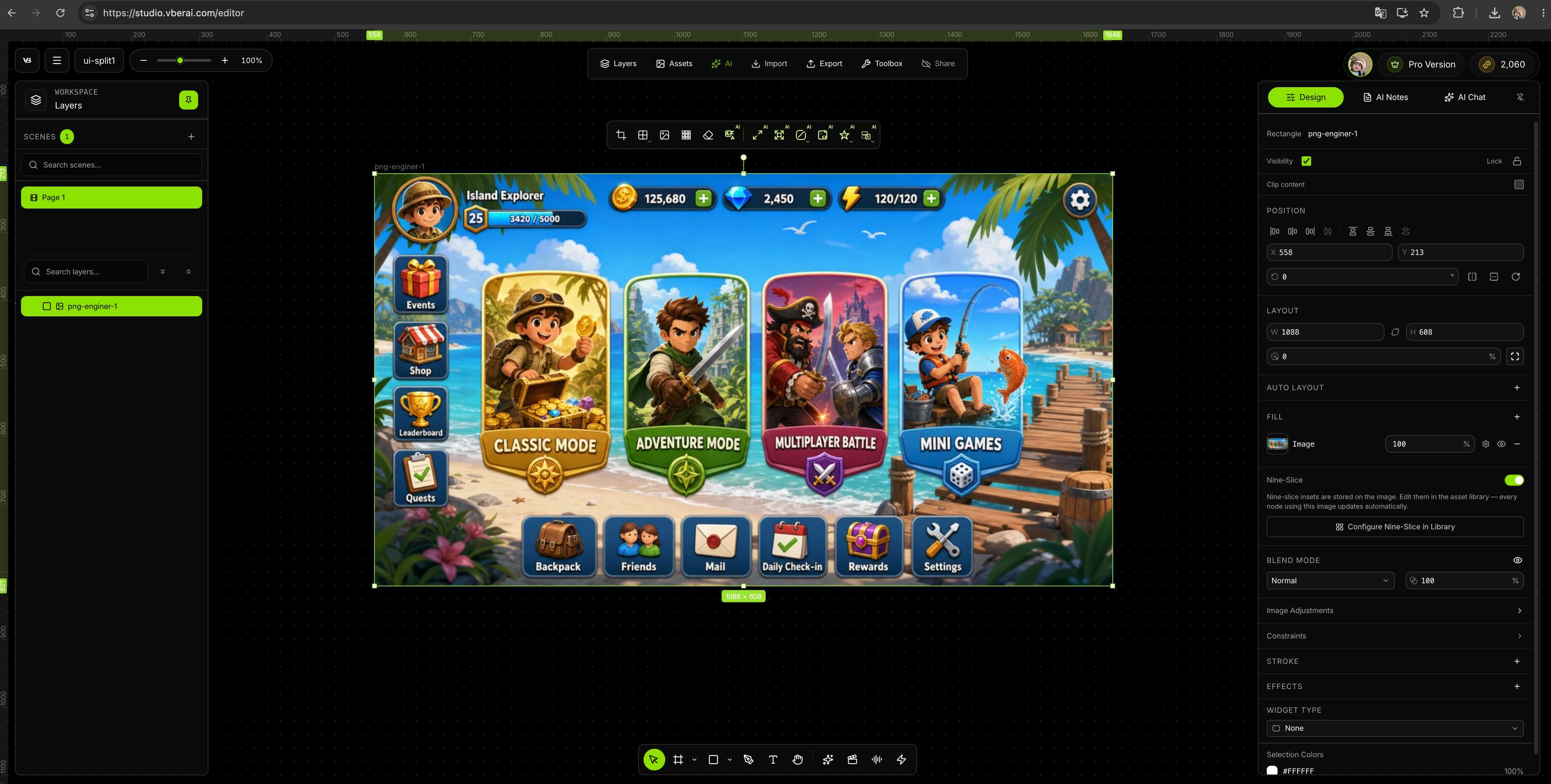
3. 按原位置拆分 UI 元素
在画布执行 拆分 / 提取 UI 元素(界面文案以产品为准)。目标是:
- 每个可点击控件(按钮、页签、列表项)与装饰层分离
- 保留原始相对位置与尺寸,避免进引擎后整体偏移
- 图层面板应出现对应模块命名(便于后续改名与绑定)
这是与「手工在 Photoshop 里切 20 张 PNG 再拖进 Unity」的本质区别:位置信息随拆分一起保留。

4. 导出前检查层级与命名
拆分完成后,在画布侧确认:
| 检查项 | 说明 |
|---|---|
| 点击区 vs 装饰 | 按钮底图与图标是否分开,避免热点不准 |
| 文本层 | 需改 copy 的标题是否仍可读、可替换 |
| 可拉伸底图 | 面板九宫格 / 背景是否适合不同分辨率 |
| 命名 | 节点名是否能在引擎里一眼认出(如 Btn_Start、Panel_Shop) |
需要微调间距或隐藏草稿层时,尽量在 进引擎前 于画布完成——预制体落地后再拆,成本更高。

5. 选择目标引擎并导出 / 推送
目标引擎选 Unity、Godot 或 Cocos Creator,输出类型优先 UI 层级 / 预制体,不要仅导出散图文件夹(除非你只要素材包)。
- Unity: 导入
Assets/UI/等约定目录,挂到 Canvas 下,检查 RectTransform 与 Layout Group - Godot: 挂到 Control 根,检查 Theme、锚点与
minimum_size - Cocos: 检查 Widget、Layout 与 Button 组件
若产品支持 推送到已打开的工程,可减少手动拷贝;以 Studio 面板当前能力为准。

6. 验收布局,并用 Engine MCP 把逻辑接到 AI 编辑器
导出包进工程后,建议分两层做:先验 UI 结构,再用 MCP 把交互与玩法脚本交给 AI 客户端生成——不必从空白脚本文件开始手写每一行。
6a. 布局与交互热点(冒烟)
- 打开生成的预制体 / 场景 UI 根节点
- 在 16:9 与目标竖屏比例下 Play,点一遍主路径(开始、返回、页签切换等)
- 检查字体、安全区、本地化占位;确认按钮热点可点、层级无遮挡
- 若节点命名混乱,先在编辑器里统一(如
Btn_Start、Panel_Shop)——后续 MCP 靠名字找控件
6b. 用 VberAI Engine MCP + AI 编辑器接线(推荐)
VberAI Studio 负责「静态概念 → 结构化 UI 资产」;按钮回调、页面跳转、与血量 / 背包等玩法数据的绑定,可以交给 VberAI Engine MCP 在已打开的引擎工程里完成。你在 Cursor、Claude Code 等支持 MCP 的客户端里用自然语言描述意图,例如:
- 「把
Btn_Start的点击接到场景MainMenu的加载逻辑」 - 「商店列表项点击打开
Panel_Detail,并刷新价格文本」 - 「HUD 血条跟随
PlayerHealth变化更新 fillAmount」
MCP 会直接操作编辑器里的节点树、组件引用与脚本挂载,生成或修改 C# / GDScript / TypeScript 等工程脚本,比纯对话里「贴一段代码让你自己粘贴」更贴近可 Play 验收。
| 目标引擎 | MCP 安装与配置 |
|---|---|
| Unity | Unity MCP 安装;客户端接法见 Cursor / Claude Code + Unity MCP |
| Godot | Godot MCP 安装与启用 |
| Cocos Creator | 能力说明:Cocos Creator MCP 是什么;安装:3.x、2.x;视频实操:Cocos MCP 配置教程 |
Studio 导出 UI 后接 MCP 的完整示例(Unity HUD 绑血量):把 AI Studio 导出的 HUD 用 Unity MCP 绑到血量事件。端到端串联见 AI Studio + Engine MCP 工作流。
分工小结: AI Studio 解决界面进包与分层;Engine MCP 解决进包后在编辑器里写逻辑、挂信号、改场景——两者叠在同一生产链,UI 结构和 gameplay 脚本都不必回到「纯手工从零搭」。

进引擎前统一验收清单
- 拆分完整度 — 主按钮、关闭键、列表项无遗漏、无粘连
- 位置与尺寸 — 与画布预览一致,无整体漂移
- 透明与边缘 — 图标去背干净;可配合 AI 超强抠图 预处理素材
- 分辨率与安全区 — 刘海屏、超宽屏下关键控件不被裁切
- 交互热点 — 按钮可点区域大于装饰图,不误触
- 引擎挂法 — Unity Prefab、Godot PackedScene、Cocos 预制体引用无丢失
和 VberAI 其他 Studio 路径怎么选
| 你的起点 | 更可能走哪条 |
|---|---|
| 已有 Figma / PSD 分层稿 | Figma→Unity、Figma→Godot、PSD→Unity |
| 整屏游戏 UI 设计图(含 AI 出图、效果图) | 本文:设计图拆分进引擎;对比痛点与短视频验收见 原位切图 + 一键入引擎 |
| AI 视频做技能 / 特效 / 跑攻 | 序列帧与宣传片进引擎 |
| 导入后批量改名、绑信号 | Unity / Godot / Cocos Engine MCP(见 AI 工具分型) |
三条路径可叠:整屏 UI 设计图 → Studio 拆分 → Engine MCP 在 AI 编辑器里接线与写脚本。
边界说明
- VberAI Studio 不生成 gameplay 规则本身,但进引擎后的脚本编写与节点绑定可交给 Engine MCP + AI 编辑器,不必全部手写。
- 设计整图 第一次导出很少能像素级完美;字体、多语言、动效仍需引擎内打磨。
- 拆分质量 依赖源图清晰度;控件边界模糊或图层过于杂乱的设计图可能需要重出或手修。
- MCP 操作的是已打开的工程对象树;复杂战斗公式、网络同步、Timeline 过场仍建议在引擎内人工 Review。
- 全称 VberAI Studio ≠ Google AI Studio,见 对比文。
小结
游戏 UI 最常见的浪费,是把一张不能点的设计整图在引擎里手工重做一遍,再把每一行 UI 逻辑脚本也从头手写。VberAI Studio 把「整屏 UI 设计图 → 按位拆分 → Unity / Godot / Cocos 交付」收到同一游戏画布;进引擎后还可叠 VberAI Engine MCP,在 Cursor 等 AI 编辑器里用自然语言完成按钮绑定与脚本迭代。官方演示:YouTube qIh4TY0rpxA。产品入口:AI Studio。
常见问题
VberAI Studio 能把游戏 UI 设计图导入 Unity / Godot / Cocos 吗?
可以。整屏 UI 设计图(含 AI 出图或美术效果图)落画布后拆分 UI 元素,保留布局与尺寸,再按目标引擎导出或推送预制体 / 层级结构。
VberAI Studio 和只把 PNG 拖进 Canvas 有什么差别?
单张 PNG 没有可编辑层级与保留的位置信息;VberAI Studio 输出的是分离后的 UI 模块与引擎结构,减少手工切图与重搭 RectTransform / Control 树。
VberAI Studio 和 Figma / PSD 导入是同一条路吗?
同属 AI Studio 画布,但输入不同:Figma / PSD 走已分层的矢量 / 设计稿导入;本文走 整屏 UI 设计图(扁平效果图) 的拆分路径。已有完整分层稿时优先 Figma / PSD;只有整屏效果图或 AI 出图时走本文。
拆分后按钮怎么变成可点的?
先在引擎里确认导出节点命名清晰。随后在 Cursor / Claude Code 中连接对应 VberAI Engine MCP,用自然语言描述绑定需求(如开始游戏、打开商店页),由 MCP 在编辑器内挂 Button / 信号 并生成或修改脚本。Unity 示例:HUD 绑血量;Cocos 安装:3.x MCP、2.x MCP。
进引擎后还要手写全部逻辑吗?
不必。Studio 负责 UI 结构与资产;Engine MCP 负责在已打开工程里通过 AI 编辑器生成脚本、改组件引用。复杂玩法仍建议人工 Review 与 Play 验收。
和 AI 视频拆序列帧是一回事吗?
不是。本文是 静态 UI 界面拆分;技能帧、跑攻、特效循环走 视频 → 拆帧进引擎。
VberAI 和 Google AI Studio 是同一个吗?
不是。VberAI Studio 是游戏资产画布;Google AI Studio 是通用模型试验台。见 Google AI Studio vs VberAI。
有没有官方操作演示?
有:Turn AI-Generated Game Art into an Interactive UI,频道 VberAI for Game Dev。
第一次导出要注意什么?
重点验收拆分是否完整、按钮热点、多分辨率锚点;复杂主题字体与本地化通常还要在引擎里过一遍。
继续阅读
你可能还会喜欢这些文章
VberAI 位图字体生成器:上传字形 / 精灵图拆分,BMFont 进 Unity
VberAI Studio 位图字体生成器:支持上传字形图片、上传精灵图自动拆分,输出 AngelCode BMFont(.fnt + PNG),画布可编辑,再导入 Unity / Godot / Cocos。
- vberai
- ai-studio
- bitmap-font
- bmfont
Godot 4 HUD 与 Theme:Control 树交接与 Play 验收
Figma 稿落到 Godot 4 时 Theme、StyleBox、容器锚点与 minimum_size 怎么验收;与 Unity UGUI 清单对照,附 Play 步骤与回修路径。
- 游戏UI设计
- 游戏开发AI提效
- ui-to-engine
- godot
AI 生图:VberAI 全网首发 GPT Image 2.5,游戏设计图可编辑、拆分、进引擎
VberAI Studio 全网首发接入 GPT Image 2.5(另有 GPT Image 2、Nano Banana 2 / Pro、Wan 2.7 等)。文生图 / 图生图 / 预设生图,产物留在游戏画布,可编辑、拆分并导出 Unity / Godot / Cocos。
- vberai
- ai-studio
- image-gen
- text-to-image