
VberAI Studio: Pisahkan Imej Reka Bentuk UI Permainan dan Import ke Unity / Godot / Cocos
VberAI Studio membahagikan imej reka bentuk UI permainan skrin penuh kepada elemen UI di tempat, mengekalkan susun atur dan saiz, serta mengeksport atau menolak ke Unity, Godot, dan Cocos. Termasuk video demo rasmi, senarai semak langkah, dan petua penerimaan.
- vberai
- ai-studio
- game-ui
- game-art
- ai-generated-ui
- unity
- godot
- cocos
- tutorial
- video
VberAI Studio (≠ Google AI Studio) membahagikan imej reka bentuk UI permainan kepada elemen berasingan, mengekalkan susun atur dan saiz asal, dan mengeksport aset UI Unity / Godot / Cocos dari kanvas dengan satu klik—dari helaian konsep skrin penuh kepada prefab/hierarchy yang boleh diimport melalui saluran paip automatik, tanpa pemotongan manual dan pembinaan semula.
Langkah: Dari Imej Reka Bentuk UI Permainan ke Penghantaran Enjin
1. Sediakan input: imej reka bentuk UI permainan skrin penuh
Buat tugasan baharu dalam AI Studio. Input boleh berupa:
- UI permainan skrin penuh yang dijana dalam kanvas (menu utama, HUD, kedai, dll.)
- Mockup seni / reka bentuk, kompilasi visual, atau helaian konsep yang dieksport sebagai PNG
- Sebarang imej reka bentuk UI skrin penuh lain (utamakan resolusi mencukupi dan sempadan butang/panel yang jelas)
Petua: semakin hampir imej itu kepada UI satu skrin akhir, semakin mudah pembahagian; elakkan papan mood yang kabur tanpa kawasan kawalan yang boleh dikenali.

2. Letakkan imej penuh pada kanvas dan pratonton struktur
Selepas penjanaan atau import, UI sepatutnya muncul dalam pratonton kanvas permainan. Semak:
- Kawasan butang, panel, dan tajuk mempunyai sempadan yang jelas
- Tiada pertindihan, pemotongan, atau artifak yang jelas (betulkan sebelum bahagi atau eksport)
- Enjin sasaran (Unity / Godot / Cocos) dipilih di bahagian eksport
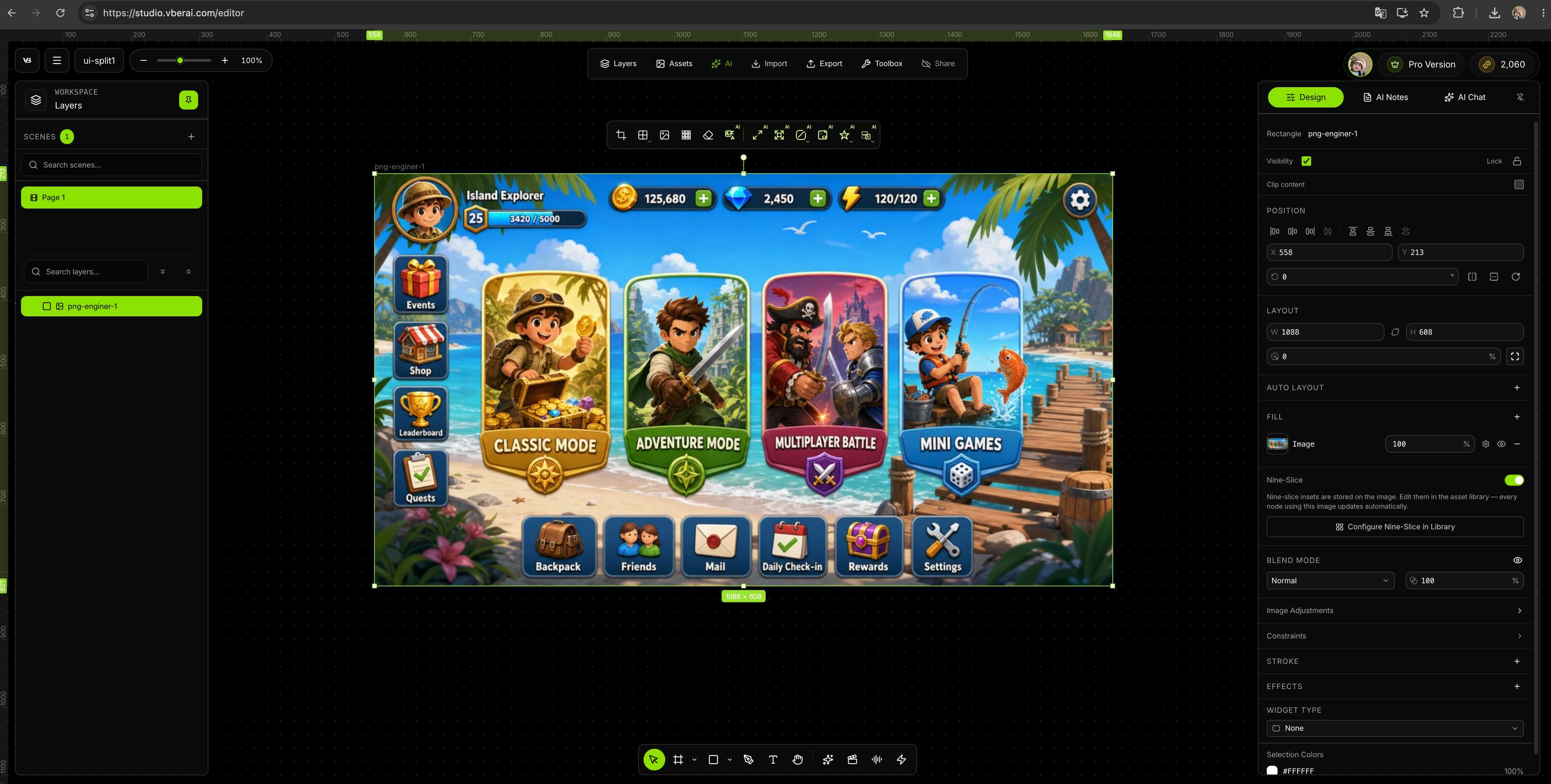
3. Bahagikan elemen UI pada kedudukan asalnya
Pada kanvas, jalankan bahagi / ekstrak elemen UI (salinan UI tepat mungkin berbeza mengikut produk). Matlamat:
- Asingkan setiap kawalan yang boleh diklik (butang, tab, item senarai) daripada hiasan
- Kekalkan kedudukan relatif dan saiz asal supaya tiada apa-apa yang hanyut dalam enjin
- Panel lapisan harus menunjukkan modul bernama (untuk penamaan semula dan pengikatan kemudian)
Ini adalah perbezaan teras daripada “memotong 20 PNG secara manual dalam Photoshop dan seret ke Unity”: data kedudukan kekal dengan pembahagian.

4. Semak lapisan dan penamaan sebelum eksport
Selepas membahagi, sahkan pada kanvas:
| Semakan | Nota |
|---|---|
| Kawasan klik vs hiasan | Latar belakang butang dan ikon dipisahkan supaya hotspot kekal tepat |
| Lapisan teks | Tajuk yang perlu anda edit kekal boleh dibaca dan boleh diganti |
| Latar belakang boleh regang | Panel nine-slice / latar belakang sesuai untuk resolusi berbeza |
| Penamaan | Nama nod jelas dalam enjin (cth. Btn_Start, Panel_Shop) |
Laraskan jarak atau sembunyikan lapisan draf sebelum import apabila boleh—pembahagian selepas prefab mendarat memakan kos lebih.

5. Pilih enjin sasaran dan eksport / tolak
Pilih Unity, Godot, atau Cocos Creator. Utamakan hierarchy UI / prefab output—bukan hanya folder imej longgar (kecuali anda hanya perlukan pek aset).
- Unity: Import di bawah
Assets/UI/atau konvensyen anda, lampirkan di bawah Canvas, semak RectTransform dan Layout Group - Godot: Lampirkan di bawah akar Control, semak Theme, anchors, dan
minimum_size - Cocos: Semak komponen Widget, Layout, dan Button
Jika produk menyokong tolak ke projek terbuka, salinan manual mungkin dikurangkan; ikuti panel Studio semasa.

6. Sahkan susun atur, kemudian wayar logik dengan Engine MCP
Selepas eksport mendarat dalam projek anda, bekerja dalam dua lapisan: sahkan struktur UI dahulu, kemudian gunakan MCP supaya klien AI menjana interaksi dan wayar permainan—anda tidak perlu bermula dari fail skrip kosong untuk setiap baris.
6a. Susun atur dan kawasan klik (ujian asap)
- Buka prefab / akar UI scene yang dijana
- Main pada 16:9 dan nisbah potret sasaran anda; klik melalui laluan utama (mula, kembali, tukar tab, dll.)
- Semak fon, kawasan selamat, placeholder penyetempatan; sahkan hotspot butang dan tiada lapisan menyekat
- Jika nama nod tidak kemas, seragamkan dalam editor dahulu (cth.
Btn_Start,Panel_Shop)—MCP mencari kawalan mengikut nama kemudian
6b. VberAI Engine MCP + wayar editor AI (disyorkan)
VberAI Studio mengendalikan “konsep statik → aset UI berstruktur”; panggilan balik butang, navigasi halaman, dan pengikatan kepada data permainan kesihatan / inventori boleh pergi ke VberAI Engine MCP dalam projek enjin yang sudah dibuka. Dalam Cursor, Claude Code, atau mana-mana klien yang menyokong MCP, terangkan niat dalam bahasa semula jadi, contohnya:
- “Wayar klik
Btn_Startuntuk memuatkan logik pada sceneMainMenu” - “Klik item senarai kedai membuka
Panel_Detaildan segarkan teks harga” - “Bar kesihatan HUD mengemas kini fillAmount apabila
PlayerHealthberubah”
MCP mengendalikan pokok nod editor, rujukan komponen, dan lampiran skrip secara langsung—menjana atau mengedit C# / GDScript / TypeScript dalam projek—lebih dekat kepada penerimaan sedia-main daripada menampal kod dari sembang.
| Enjin sasaran | Pemasangan & persediaan MCP |
|---|---|
| Unity | Pemasangan Unity MCP; persediaan klien: Cursor / Claude Code + Unity MCP |
| Godot | Pemasangan & pengaktifan Godot MCP |
| Cocos Creator | Gambaran keseluruhan: Apa itu Cocos Creator MCP; pemasangan: 3.x, 2.x; video: Tutorial persediaan Cocos MCP |
Contoh penuh selepas eksport Studio (HUD Unity terikat kepada kesihatan): Ikat HUD AI Studio kepada acara kesihatan dengan Unity MCP. Rantaian hujung ke hujung: Aliran kerja AI Studio + Engine MCP.
Pembahagian tugas: AI Studio menyelesaikan pembungkusan dan pelapisan; Engine MCP menyelesaikan logik dalam editor, isyarat, dan suntingan scene selepas import—saluran paip yang sama, tiada struktur UI atau skrip permainan perlu dibina semula secara manual dari sifar.

Senarai semak penerimaan pra-enjin
- Kelengkapan pembahagian — butang utama, kekunci tutup, item senarai hadir; tiada kawasan yang tersekat bersama
- Kedudukan dan saiz — sepadan dengan pratonton kanvas; tiada hanyut global
- Alpha dan tepi — ikon dipotong bersih; prapemprosesan dengan penyingkiran latar belakang AI jika perlu
- Resolusi dan kawasan selamat — takuk dan ultralebar tidak memotong kawalan utama
- Kawasan klik — kawasan boleh klik lebih besar daripada seni hiasan; tiada salah klik
- Lampiran enjin — rujukan prefab Unity, PackedScene Godot, prefab Cocos utuh
Bagaimana ini sesuai dengan laluan VberAI Studio lain
| Titik permulaan anda | Laluan berkemungkinan |
|---|---|
| Figma / PSD berlapis | Figma→Unity, Figma→Godot, PSD→Unity |
| Reka bentuk UI permainan skrin penuh (output AI, mockup) | Artikel ini: imej reka bentuk dibahagikan ke enjin |
| Video AI untuk kemahiran / VFX / kitaran larian | Jujukan bingkai dan treler ke enjin |
| Penamaan semula batch dan pengikatan isyarat selepas import | Unity / Godot / Cocos Engine MCP (lihat taksonomi alat AI) |
Laluan bertindan: reka bentuk UI skrin penuh → pembahagian Studio → Engine MCP untuk wayar dan skrip dalam editor AI.
Batasan
- VberAI Studio tidak menjana peraturan permainan sendiri; skrip selepas import dan pengikatan nod boleh pergi ke Engine MCP + editor AI dan bukannya semua kod tulisan tangan.
- Imej reka bentuk keseluruhan jarang mengeksport piksel sempurna pada percubaan pertama; fon, penyetempatan, dan gerakan masih memerlukan penggilapan dalam enjin.
- Kualiti pembahagian bergantung pada kejelasan sumber; tepi kawalan kabur atau lapisan huru-hara mungkin memerlukan eksport semula atau pembetulan manual.
- MCP mengendalikan pokok objek projek terbuka; formula pertempuran kompleks, sinkronisasi rangkaian, dan cutscene Timeline masih wajar disemak manusia dalam enjin.
- Nama penuh VberAI Studio ≠ Google AI Studio — lihat perbandingan.
Pembaziran biasa dengan UI permainan ialah membina semula imej reka bentuk keseluruhan yang tidak boleh diklik secara manual dalam enjin, kemudian menulis setiap baris logik UI dengan tangan. VberAI Studio meletakkan reka bentuk UI skrin penuh → bahagi di tempat → penghantaran Unity / Godot / Cocos pada satu kanvas permainan; selepas import, tindankan VberAI Engine MCP dalam Cursor dan editor AI serupa untuk mengikat butang dan mengulangi skrip dalam bahasa semula jadi. Demo rasmi: YouTube qIh4TY0rpxA. Pintu masuk produk: AI Studio.
Soalan Lazim
Bolehkah VberAI Studio mengimport imej reka bentuk UI permainan ke Unity / Godot / Cocos?
Ya. Letakkan reka bentuk UI skrin penuh (output AI atau mockup seni) pada kanvas, bahagikan elemen UI, kekalkan susun atur dan saiz, kemudian eksport atau tolak prefab / hierarchy untuk enjin sasaran.
Bagaimana VberAI Studio berbeza daripada menjatuhkan PNG pada Canvas?
PNG tunggal tidak mempunyai hierarchy boleh edit atau kedudukan dipelihara; VberAI Studio mengeluarkan modul UI terbahagi dan struktur enjin, mengurangkan pemotongan manual dan pembinaan semula RectTransform / pokok Control.
Adakah ini sama dengan import Figma / PSD?
Kanvas AI Studio yang sama, input berbeza: Figma / PSD menggunakan fail vektor / reka bentuk berlapis; artikel ini merangkumi imej reka bentuk UI skrin penuh (kompilasi rata). Utamakan Figma / PSD apabila anda mempunyai lapisan penuh; gunakan laluan ini untuk mockup skrin penuh atau output AI sahaja.
Bagaimana butang terbahagi menjadi boleh diklik?
Sahkan nama nod yang jelas dalam enjin dahulu. Kemudian sambungkan VberAI Engine MCP dalam Cursor / Claude Code dan terangkan pengikatan dalam bahasa semula jadi (mulakan permainan, buka kedai, dll.)—MCP melampirkan Button / isyarat dan menjana atau mengedit skrip dalam editor. Contoh Unity: HUD terikat kepada kesihatan; pemasangan Cocos: 3.x MCP, 2.x MCP.
Adakah saya masih menulis semua logik dengan tangan selepas import?
Tidak. Studio mengendalikan struktur UI dan aset; Engine MCP menjana skrip dan rujukan komponen dalam projek terbuka melalui editor AI. Permainan kompleks masih memerlukan semakan manusia dan penerimaan Play.
Adakah ini sama dengan pembahagian bingkai video AI?
Tidak. Artikel ini adalah pembahagian skrin UI statik; kemahiran, kitaran larian, dan gelung VFX menggunakan video → bingkai ke enjin.
Adakah VberAI sama dengan Google AI Studio?
Tidak. VberAI Studio ialah kanvas aset permainan; Google AI Studio ialah taman permainan model umum. Lihat Google AI Studio vs VberAI.
Adakah terdapat panduan rasmi?
Ya: Ubah Seni Permainan Dijana AI menjadi UI Interaktif, saluran VberAI for Game Dev.
Apa yang perlu disemak pada eksport pertama?
Kelengkapan pembahagian, hotspot butang, sauh pelbagai resolusi; fon tema dan penyetempatan biasanya memerlukan satu lagi laluan dalam enjin.
Teruskan membaca
Panduan lain yang mungkin anda suka
Produktiviti AI Pembangunan Permainan pada 2026: Gabungan Kod yang Benar-benar Menghantar
Produktiviti AI pembangunan permainan praktikal: gabungan Cursor, Claude Code, dan Copilot yang berkesan; tempat MCP enjin dan AI Studio; aliran kerja untuk pasukan Unity, Godot, dan Cocos minggu ini.
- game-dev-ai
- ai-coding-combo
- cursor
- claude-code
Figma ke Unity UI: Dari Bingkai Reka Bentuk ke Prefab dengan VberAI Studio
Ubah susun atur Figma menjadi hierarki Unity UI—import, sunting bahasa semula jadi, dan eksport prefab dalam VberAI Studio, serta peranan Figma MCP dan Unity MCP selepas serahan.
- figma-to-unity
- figma-to-code
- figma-ai
- figma-design
Hierarki Maklumat HUD Mudah Alih: Apa yang Perlu Dipaparkan dalam Pertempuran, Lobi dan Modal
Keterlihatan dan keutamaan HUD mengikut keadaan permainan; kaitannya dengan Safe Area, lapisan teks terapung dan tindanan modal—jadual spesifikasi serta langkah penerimaan Play dan peranti.
- game-ui-design
- game-dev-ai
- ui-to-engine
- hud