
Panduan Pemasangan Cocos Creator 2.x MCP: Pasang melalui pakej dan Sambungkan AI IDE
Pasang VberAI Cocos Creator 2.x MCP Pro langkah demi langkah—nyahzip ke folder pakej projek, mulakan semula dan aktifkan, mulakan Pelayan MCP tempatan, dan sahkan sambungan dalam Cursor, Claude, Codex, atau AI IDE lain yang menyokong MCP.
- cocos
- cocos-creator
- mcp
- cursor
- tutorial
- cocos-mcp
- ai
Apa yang Diliputi oleh Panduan Ini
Ikuti lima langkah ini untuk menyambungkan Cocos Creator 2.x MCP (VberAI Pro) ke projek Creator 2.x tempatan supaya Cursor (atau AI IDE lain yang menyokong MCP—konsep yang sama) boleh mengendalikan, pratonton, dan nyahpepijat editor—bukan sekadar mengedit skrip pada cakera.
Apabila selesai, anda sepatutnya dapat:
- Nyahzip plugin ke dalam folder
packagesprojek - Mulakan semula Creator, kemudian aktifkan dengan akaun VberAI atau e-mel + kod pengaktifan
- Mulakan Cocos MCP Server tempatan
- Gunakan Konfigurasi pantas → Konfigurasi auto untuk mendaftarkan pelayan dalam Cursor dan sahkan sambungan
Halaman produk: VberAI Cocos MCP 2.x
Artikel ini menggunakan Cursor sebagai contoh. Claude Code, Windsurf, Cline, dan klien MCP lain mengikut aliran yang serupa.
Prasyarat
| Item | Nota |
|---|---|
| Cocos Creator | 2.4.x+ / projek 2.x lain (jangan campur dengan pakej 3.x) |
| Pakej plugin | Arkib Cocos Creator 2.x MCP Pro dari laman rasmi |
| Pengaktifan | Akaun VberAI + kata laluan, atau e-mel + kod pengaktifan |
| AI IDE | Cursor disyorkan; klien MCP lain juga berfungsi |
| Rangkaian tempatan | Jambatan MCP biasanya berjalan pada 127.0.0.1—jangan dedahkan port secara awam |
Langkah 1: Muat Turun Cocos Creator 2.x MCP
Muat turun binaan Pro dari laman VberAI:
Halaman muat turun: https://www.vberai.com/game-engines/cocos2x?ch=CQZLC2FG
Aliran yang dicadangkan:
- Buka halaman dan muat turun Cocos MCP 2.x Pro dengan kebenaran akaun anda
- Simpan arkib secara tempatan dan sediakan untuk mengekstraknya
- Sahkan projek adalah Creator 2.x—jangan campur dengan pakej 3.x MCP
Perbezaan OSS vs Pro dan pengebilan mengikut salinan laman semasa.
Langkah 2: Pasang Plugin (Ke dalam packages)
Tidak seperti 3.x (Pengurus Sambungan → Import Sambungan), 2.x dipasang dengan meletakkan fail dalam projek:
- Ekstrak arkib pada mesin anda
- Pindahkan folder plugin yang diekstrak ke dalam direktori
packagesdi akar projek Cocos Creator- Jika
packagesbelum wujud, buat dahulu
- Jika
- Sahkan susun atur adalah
packages/<nama-plugin>/dan tidak bersarang satu tahap nyahzip tambahan
Jangan konfigurasi dahulu: mulakan semula Creator supaya sambungan dimuat dengan betul (langkah seterusnya).
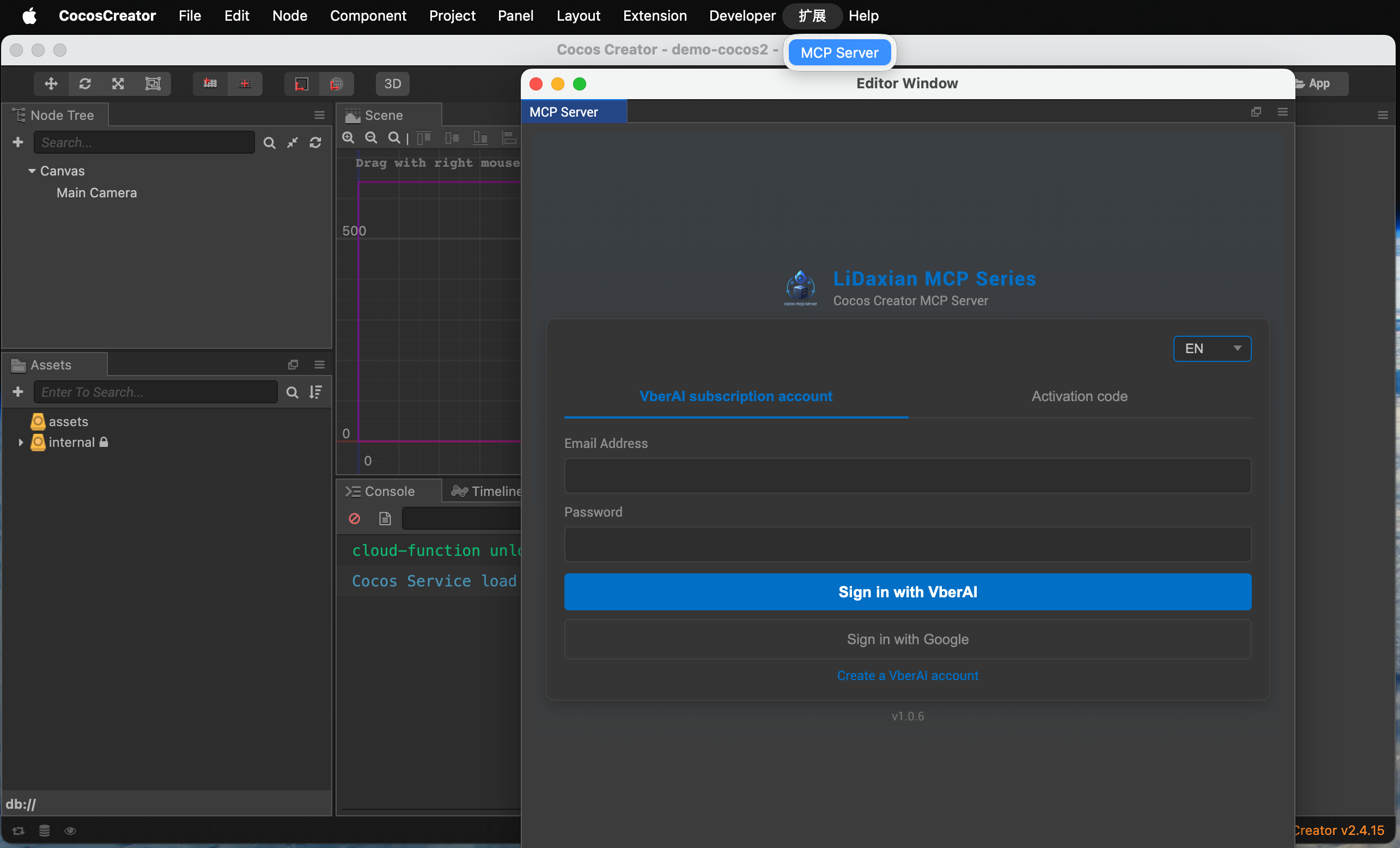
Langkah 3: Aktifkan cocos-mcp-server
- Mulakan semula Cocos Creator sepenuhnya dan buka projek yang mengandungi plugin
- Menu: Sambungan → MCP Server
- Pada skrin pengaktifan, gunakan salah satu:
- Akaun VberAI + kata laluan
- E-mel + kod pengaktifan
- Selepas pengaktifan berjaya, buka halaman tetapan MCP Server (langkah seterusnya)
Tanpa pengaktifan, pelayan biasanya tidak akan bermula. Sahkan pelan atau kod anda sepadan dengan binaan Pro semasa.
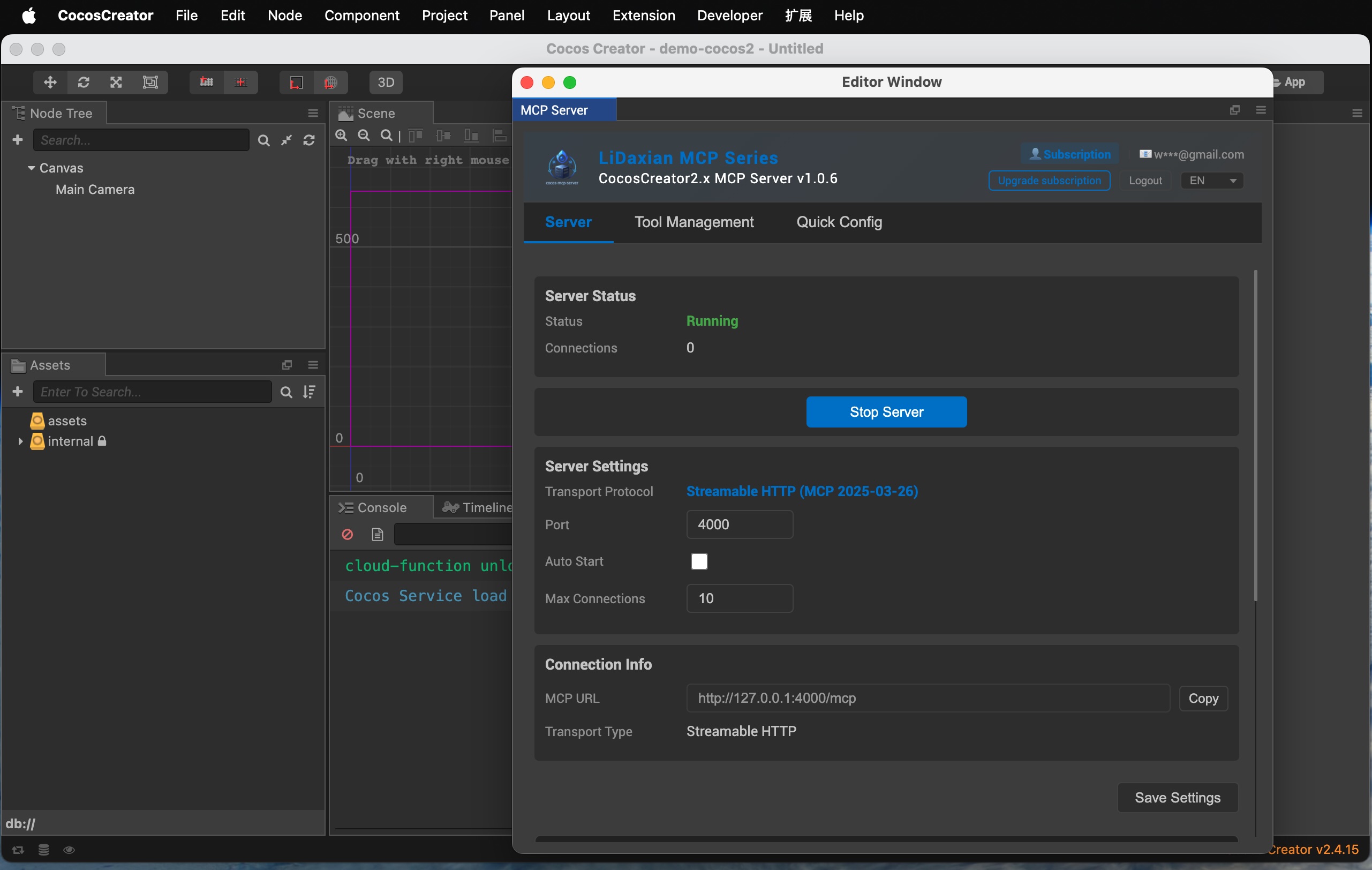
Langkah 4: Mulakan cocos-mcp-server
- Selepas pengaktifan, buka tetapan MCP Server
- Laraskan mengikut keperluan:
- Port: gunakan lalai panel atau konvensyen tempatan anda
- Bahasa: padankan pilihan UI anda
- Permulaan: gunakan pilihan panel (contohnya auto-mula dengan editor, jika ada)
- Klik Mula perkhidmatan
- Apabila panel menunjukkan Berjalan, Cocos MCP Server sudah aktif
Anda kini mempunyai jambatan MCP tempatan. Seterusnya, serahkan kepada AI IDE anda.
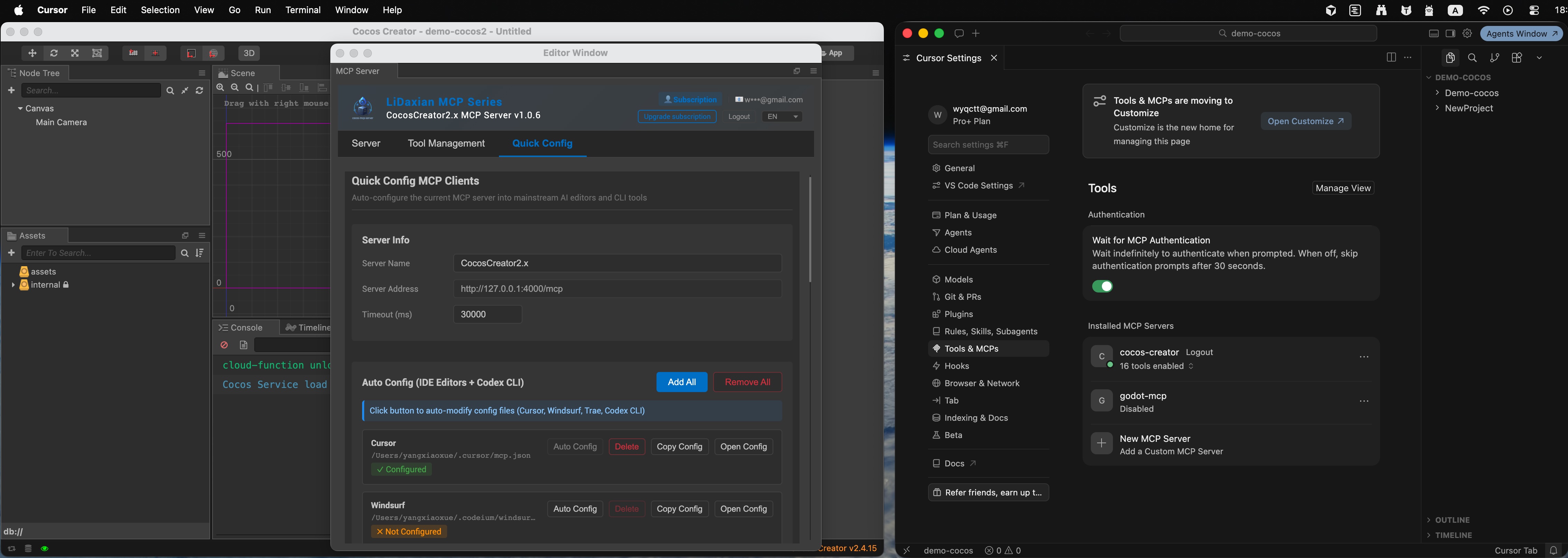
Langkah 5: Persediaan AI IDE Satu-Klik (Contoh Cursor)
- Buka Pengurus alat
- Semak alat yang didedahkan oleh Cocos MCP Server
- Aktifkan hanya apa yang anda mahu AI gunakan
- Buka Konfigurasi pantas
- Pilih IDE anda (contohnya Cursor)
- Klik Konfigurasi auto
- Sahkan UI menunjukkan status dikonfigurasi
- Buka Cursor
- Dalam senarai MCP / alat anda sepatutnya melihat cocos-creator (atau nama yang ditunjukkan dalam panel) disambungkan
- Jika tiada, klik Muat semula (atau setara muat semula MCP) dalam Cursor dan semak semula
IDE lain mengikut laluan yang sama—hanya pilih klien yang berbeza di bawah Konfigurasi pantas.
Pengesahan pantas selepas menyambung
Dalam Cursor, mulakan dengan semakan baca-sahaja, contohnya:
Senaraikan nod akar bagi scene yang sedang dibuka dalam Cocos Creator.
Jika jawapan sepadan dengan hierarki editor, jambatan berfungsi. Kemudian cuba tulis kecil (buat nod sementara dan padamkannya) untuk mengesahkan kebenaran dan pemilihan alat.
Soalan Lazim
Fail berada dalam packages, tetapi tiada menu Sambungan → MCP Server?
Sahkan anda memulakan semula Creator sepenuhnya (bukan hanya muat semula scene). Periksa folder berada di packages/<nama-plugin>/ tanpa sarang zip tambahan. Sahkan anda memuat turun pakej 2.x, bukan 3.x.
Pengaktifan sentiasa gagal?
Sahkan hak Pro, atau kod pengaktifan sah dan dikaitkan dengan e-mel yang betul. Semak pusat akaun di laman, kemudian cuba semula dalam panel.
Saya klik Mula perkhidmatan tetapi tidak pernah melihat Berjalan?
Sahkan port bebas dan localhost tidak disekat. Pastikan Langkah 3 selesai dengan jayanya.
Cursor tidak menunjukkan cocos-creator?
Dalam Creator, sahkan pelayan masih Berjalan, jalankan Konfigurasi pantas → Konfigurasi auto sekali lagi, kemudian muat semula MCP dalam Cursor. Jika masih gagal, semak bahawa konfigurasi MCP Cursor termasuk alamat jambatan tempatan.
Langkah Seterusnya
- Gunakan bahasa semula jadi untuk pertanyaan scene atau suntingan kecil untuk mempelajari sempadan alat
- Komit sebelum perubahan besar; pastikan jambatan hanya pada localhost
- Untuk UI reka-ke-enjin, pasangkan dengan VberAI Studio, kemudian lelar dalam editor dengan MCP
Untuk menjelaskan sempadan keupayaan dan perbezaan daripada “Cocos Creator AI” yang kabur, lihat Apakah Cocos Creator MCP. Untuk Creator 3.x, ikuti panduan pemasangan Cocos Creator 3.x MCP—jangan campur pakej. Untuk konteks MCP lanjut, lihat panduan video Cocos Creator MCP.
Teruskan membaca
Panduan lain yang mungkin anda suka
Panduan Pemasangan Unity MCP: Tambah Pakej dari Cakera dan Sambungkan IDE AI
Pasang VberAI Unity MCP Pro langkah demi langkah—Package Manager Add package from disk, aktifkan akaun, mulakan pelayan MCP tempatan (port 6589), dan sahkan sambungan dalam Cursor, Claude, Codex, atau IDE AI lain yang menyokong MCP.
- unity
- mcp
- cursor
- tutorial
Produktiviti AI Pembangunan Permainan pada 2026: Gabungan Kod yang Benar-benar Menghantar
Produktiviti AI pembangunan permainan praktikal: gabungan Cursor, Claude Code, dan Copilot yang berkesan; tempat MCP enjin dan AI Studio; aliran kerja untuk pasukan Unity, Godot, dan Cocos minggu ini.
- game-dev-ai
- ai-coding-combo
- cursor
- claude-code
Godot 4: Letakkan Peraturan Isyarat dalam Prompt Anda Supaya MCP Menyambung Bar Kesihatan
Sebelum meminta Godot MCP dalam Cursor, takrifkan kontrak isyarat health_changed supaya HUD bersambung tanpa laluan get_node yang dalam—templat prompt, sampel GDScript, anti-corak, dan penerimaan Play.
- Godot MCP
- Godot 4
- signals
- HUD