
Cocos Creator 2.x MCP स्थापना गाइड: packages में इंस्टॉल कर AI IDE कनेक्ट करें
VberAI Cocos Creator 2.x MCP Pro को चरण दर चरण स्थापित करें—packages में अनज़िप, पुनरारंभ और सक्रिय करें, स्थानीय MCP सर्वर शुरू करें, और Cursor, Claude, Codex या अन्य MCP-सक्षम AI IDE में कनेक्शन जाँचें।
- cocos
- cocos-creator
- mcp
- cursor
- tutorial
- cocos-mcp
- ai
यह गाइड क्या कवर करता है
Cocos Creator 2.x MCP (VberAI Pro) को स्थानीय Creator 2.x प्रोजेक्ट से जोड़ने के लिए इन पाँच चरणों का पालन करें ताकि Cursor (या कोई अन्य MCP-सक्षम AI IDE—समान विचार) संपादक को संचालित, पूर्वावलोकन और डीबग कर सके—न कि केवल डिस्क पर स्क्रिप्ट संपादित करे।
जब आप समाप्त करेंगे, तो आपको सक्षम होना चाहिए:
- प्लगइन को प्रोजेक्ट
packagesफ़ोल्डर में अनज़िप करें - Creator को पुनरारंभ करें, फिर VberAI खाते या ईमेल + सक्रियण कोड से सक्रिय करें
- स्थानीय Cocos MCP Server शुरू करें
- Quick configure → Auto configure का उपयोग करके Cursor में सर्वर पंजीकृत करें और कनेक्शन की पुष्टि करें
उत्पाद पृष्ठ: VberAI Cocos MCP 2.x
यह लेख Cursor को उदाहरण के रूप में उपयोग करता है। Claude Code, Windsurf, Cline, और अन्य MCP क्लाइंट समान प्रवाह का पालन करते हैं।
पूर्वापेक्षाएँ
| आइटम | नोट्स |
|---|---|
| Cocos Creator | 2.4.x+ / अन्य 2.x प्रोजेक्ट (3.x पैकेज के साथ मिश्रण न करें) |
| प्लगइन पैकेज | आधिकारिक साइट से Cocos Creator 2.x MCP Pro संग्रह |
| सक्रियण | VberAI खाता + पासवर्ड, या ईमेल + सक्रियण कोड |
| AI IDE | Cursor अनुशंसित; अन्य MCP क्लाइंट भी काम करते हैं |
| स्थानीय नेटवर्क | MCP ब्रिज आमतौर पर 127.0.0.1 पर चलता है—पोर्ट को सार्वजनिक रूप से उजागर न करें |
चरण 1: Cocos Creator 2.x MCP डाउनलोड करें
VberAI साइट से Pro बिल्ड डाउनलोड करें:
डाउनलोड पृष्ठ: https://www.vberai.com/game-engines/cocos2x?ch=CQZLC2FG
सुझाया गया प्रवाह:
- पृष्ठ खोलें और अपने खाते की अनुमतियों के साथ Cocos MCP 2.x Pro डाउनलोड करें
- संग्रह को स्थानीय रूप से सहेजें और इसे निकालने की तैयारी करें
- पुष्टि करें कि प्रोजेक्ट Creator 2.x है—3.x MCP पैकेज के साथ मिश्रण न करें
OSS बनाम Pro अंतर और बिलिंग वर्तमान साइट कॉपी का पालन करते हैं।
चरण 2: प्लगइन स्थापित करें (packages में)
3.x (Extension Manager → Import Extension) के विपरीत, 2.x फ़ाइलों को प्रोजेक्ट में रखकर स्थापित होता है:
- संग्रह को अपनी मशीन पर निकालें
- निकाले गए प्लगइन फ़ोल्डर को Cocos Creator प्रोजेक्ट रूट पर
packagesनिर्देशिका में ले जाएँ- यदि
packagesअभी मौजूद नहीं है, तो पहले इसे बनाएँ
- यदि
- लेआउट की पुष्टि करें
packages/<plugin-name>/है और एक अतिरिक्त अनज़िप स्तर नेस्टेड नहीं है
अभी कॉन्फ़िगर न करें: एक्सटेंशन को सही ढंग से लोड करने के लिए Creator को पुनरारंभ करें (अगला चरण)।
चरण 3: cocos-mcp-server सक्रिय करें
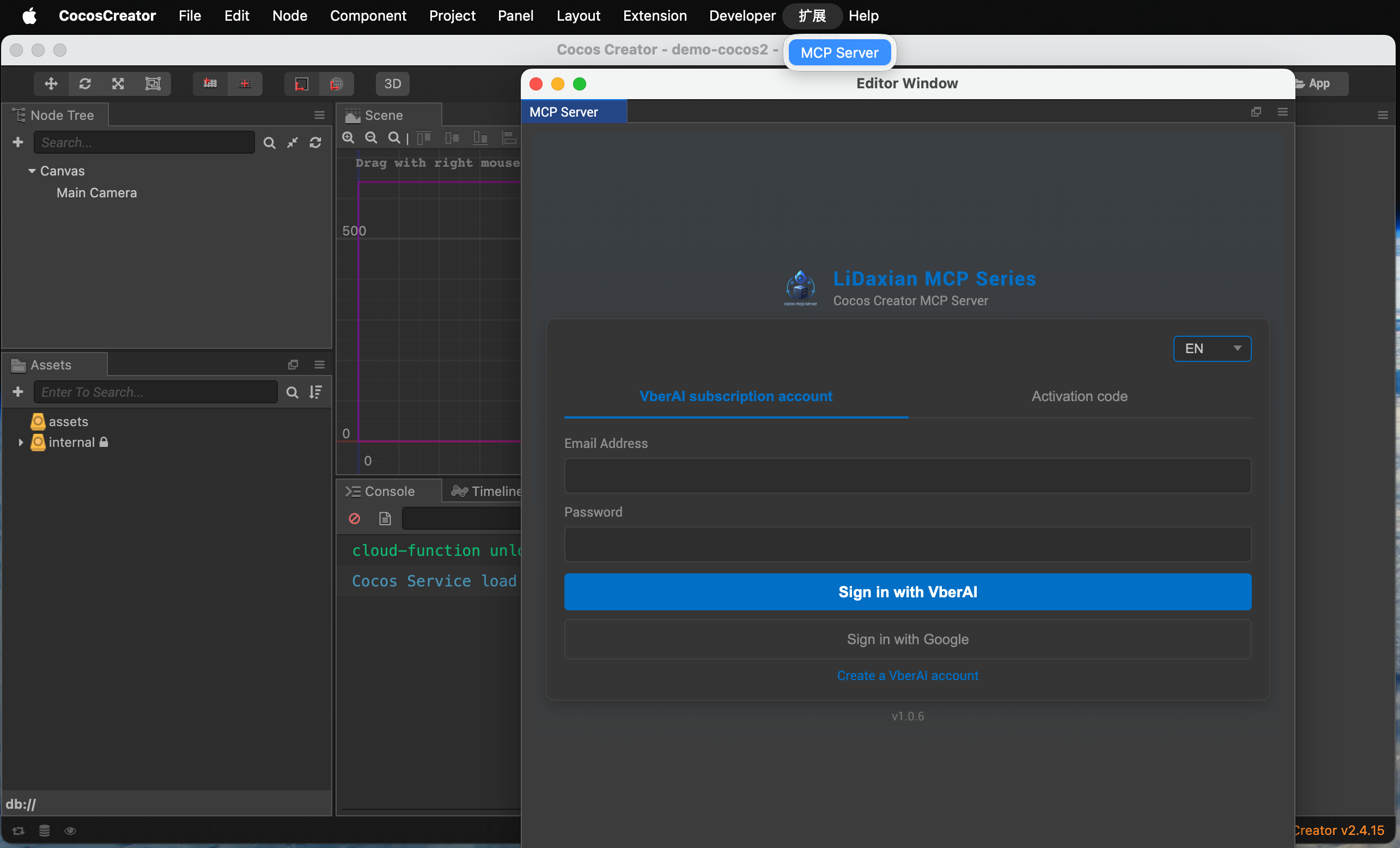
- Cocos Creator को पूरी तरह से पुनरारंभ करें और उस प्रोजेक्ट को खोलें जिसमें प्लगइन है
- मेनू: Extension → MCP Server
- सक्रियण स्क्रीन पर, निम्न में से किसी एक का उपयोग करें:
- VberAI खाता + पासवर्ड
- ईमेल + सक्रियण कोड
- सक्रियण सफल होने के बाद, MCP सर्वर सेटिंग पृष्ठ खोलें (अगला चरण)
सक्रियण के बिना, सर्वर आमतौर पर शुरू नहीं होगा। पुष्टि करें कि आपकी योजना या कोड वर्तमान Pro बिल्ड से मेल खाता है।
चरण 4: cocos-mcp-server शुरू करें
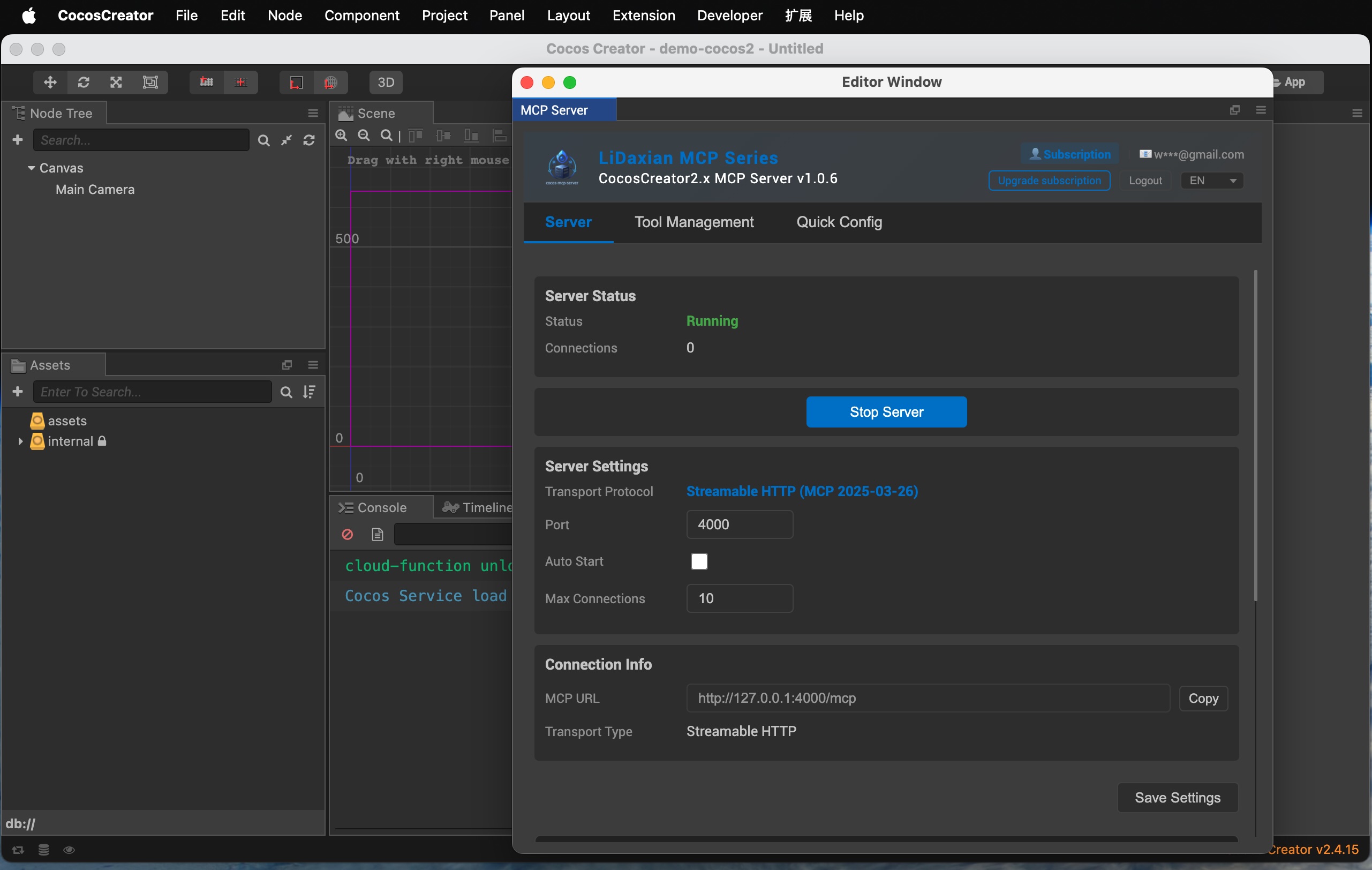
- सक्रियण के बाद, MCP Server सेटिंग खोलें
- आवश्यकतानुसार समायोजित करें:
- पोर्ट: पैनल डिफ़ॉल्ट या अपने स्थानीय सम्मेलन का उपयोग करें
- भाषा: अपनी UI प्राथमिकता से मिलाएँ
- स्टार्टअप: पैनल विकल्पों का उपयोग करें (उदाहरण के लिए संपादक के साथ ऑटो-स्टार्ट, यदि उपलब्ध हो)
- Start service पर क्लिक करें
- जब पैनल Running दिखाता है, Cocos MCP Server चालू है
अब आपके पास एक स्थानीय MCP ब्रिज है। अगला, इसे अपने AI IDE को सौंपें।
चरण 5: एक-क्लिक AI IDE सेटअप (Cursor उदाहरण)
- Tool manager खोलें
- Cocos MCP सर्वर द्वारा प्रकट किए गए टूल की समीक्षा करें
- केवल वही सक्षम करें जो AI उपयोग करे
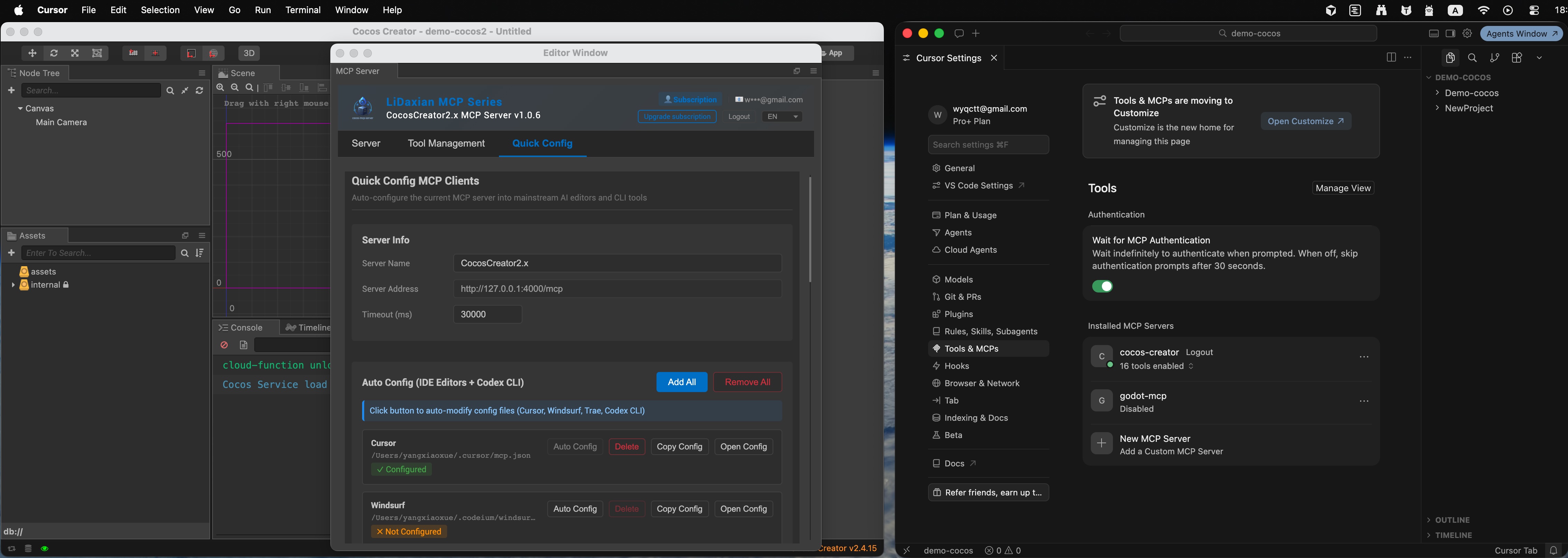
- Quick configure खोलें
- अपना IDE चुनें (उदाहरण के लिए Cursor)
- Auto configure पर क्लिक करें
- UI द्वारा configured स्थिति दिखाने की पुष्टि करें
- Cursor खोलें
- MCP / टूल सूची में आपको cocos-creator (या पैनल में दिखाया गया नाम) कनेक्टेड दिखना चाहिए
- यदि यह गायब है, तो Cursor में Reload (या समतुल्य MCP रीलोड) पर क्लिक करें और फिर से जाँचें
अन्य IDE समान पथ का अनुसरण करते हैं—बस Quick configure के तहत एक अलग क्लाइंट चुनें।
कनेक्ट करने के बाद त्वरित सत्यापन
Cursor में, केवल-पढ़ने की जाँच से शुरू करें, उदाहरण के लिए:
Cocos Creator में वर्तमान में खुले दृश्य के रूट नोड्स सूचीबद्ध करें।
यदि उत्तर संपादक पदानुक्रम से मेल खाता है, तो ब्रिज काम करता है। फिर अनुमतियों और टूल चयन की पुष्टि करने के लिए एक छोटा लेखन प्रयास करें (एक अस्थायी नोड बनाएं और इसे हटाएं)।
FAQ
फ़ाइलें packages में हैं, लेकिन Extension → MCP Server मेनू नहीं है?
पुष्टि करें कि आपने Creator को पूरी तरह से पुनरारंभ किया है (केवल दृश्य रीलोड नहीं)। जाँचें कि फ़ोल्डर packages/<plugin-name>/ पर है बिना अतिरिक्त ज़िप नेस्टिंग के। पुष्टि करें कि आपने 2.x पैकेज डाउनलोड किया है, 3.x नहीं।
सक्रियण लगातार विफल हो रहा है? Pro अधिकारों की पुष्टि करें, या कि सक्रियण कोड मान्य है और सही ईमेल से जुड़ा है। साइट पर खाता केंद्र जाँचें, फिर पैनल में पुनः प्रयास करें।
मैंने Start service पर क्लिक किया लेकिन कभी Running नहीं देखता? पुष्टि करें कि पोर्ट मुफ़्त है और लोकलहोस्ट अवरुद्ध नहीं है। सुनिश्चित करें कि चरण 3 सफलतापूर्वक पूरा हुआ।
Cursor cocos-creator नहीं दिखाता? Creator में, पुष्टि करें कि सर्वर अभी भी Running है, Quick configure → Auto configure फिर से चलाएँ, फिर Cursor में MCP रीलोड करें। यदि यह अभी भी विफल रहता है, तो जाँचें कि Cursor का MCP कॉन्फ़िग स्थानीय ब्रिज पता शामिल करता है।
अगले कदम
- दृश्य क्वेरी या छोटे संपादन के लिए प्राकृतिक भाषा का उपयोग करें ताकि टूल सीमाएँ जानें
- बड़े बदलावों से पहले कमिट करें; ब्रिज को केवल लोकलहोस्ट पर रखें
- डिज़ाइन-टू-इंजन UI के लिए, VberAI Studio के साथ जोड़ी बनाएँ, फिर MCP के साथ इन-एडिटर पुनरावृति करें
क्षमता सीमाएँ और अस्पष्ट “Cocos Creator AI” से अंतर समझने के लिए देखें: Cocos Creator MCP क्या है। Creator 3.x के लिए, Cocos Creator 3.x MCP स्थापना गाइड का पालन करें—पैकेज मिश्रण न करें। अधिक MCP संदर्भ के लिए, Cocos Creator MCP वीडियो गाइड देखें।
और पढ़ें
आपको ये लेख भी पसंद आ सकते हैं
Godot 4 HUD और Theme: Control Tree हैंडऑफ़ और Play स्वीकृति
Figma से Godot 4 में आने पर Theme, StyleBox, container anchors और minimum_size की स्वीकृति। Unity UGUI चेकलिस्ट बार, छह Play चरण और फ़िक्स रूटिंग।
- game-ui-design
- game-dev-ai
- ui-to-engine
- godot
2026 में गेम डेव के लिए AI कैसे चुनें: Google AI Studio और VberAI में क्या अंतर है
2026 गेम-डेव AI चयन: पोजिशनिंग, आर्किटेक्चर, लागत और चरण फिट पर Google AI Studio बनाम VberAI—प्रोजेक्ट चरण व स्टैक से चुनें।
- Google AI Studio
- VberAI
- comparison
- game development
कोकोस क्रिएटर MCP क्या है? क्षमताएं बनाम "कोकोस क्रिएटर AI"
VberAI Cocos Creator MCP क्या है: Cursor-क्लास क्लाइंट्स को ओपन एडिटर से जोड़कर सीन, नोड्स और कंपोनेंट्स के साथ काम करें—और यह अस्पष्ट "Cocos Creator AI," AI Studio, और कोड-ओनली असिस्टेंट्स से कैसे अलग है।
- cocos
- cocos-creator
- mcp
- cocos-mcp