
AI से गेम सीक्वेंस फ्रेम्स और ट्रेलर कैसे बनाएं—फिर Unity / Godot / Cocos में भेजें
VberAI Studio टेक्स्ट, इमेज या पहले-आखिरी फ्रेम से गेम सीक्वेंस फ्रेम्स और प्रोमो/स्टोरी CG बनाता है; कैनवास पर क्रॉप और स्प्लिट करें, फिर Unity, Godot, Cocos में भेजें।
- ai-studio
- game-video
- sequence-frames
- sprite-frames
- skill-vfx
- seedance
- kling
- veo
- unity
- godot
- cocos
- vberai
मुख्य बात
सारांश: शिप करने योग्य गेम सीक्वेंस फ्रेम्स (स्किल्स / VFX / लूपिंग मोशन) या ट्रेलर / शॉर्ट स्टोरी CG बनाने और उन्हें Unity / Godot / Cocos में लाने के लिए, बाधा शायद ही “कौन सा मॉडल ज़्यादा आकर्षक दिखता है” होती है। यह है कि क्या जनरेशन कैनवास पर → क्रॉप / स्प्लिट फ्रेम्स → प्रति इंजन डिलीवर हो सकती है। VberAI Studio (संक्षेप में AI Studio) उस पथ को एक गेम-एसेट कैनवास पर रखता है। यह लाइव कटसीन के लिए Timeline / Sequencer को प्रतिस्थापित नहीं करता।
| विशेषता | विवरण |
|---|---|
| उत्पाद | VberAI Studio (≠ Google AI Studio) |
| ड्राइवर | टेक्स्ट / इमेज / पहला-आखिरी फ्रेम |
| दो आउटपुट | सीक्वेंस-फ्रेम एनीमेशन; ट्रेलर और स्टोरी CG |
| जनरेट के बाद | कैनवास पर लैंड करता है; क्रॉप करें, फ्रेम स्प्लिट करें, एडिटिंग जारी रखें |
| इंजन | Unity, Godot, Cocos |
| सीमा | Timeline / Sequencer को प्रतिस्थापित नहीं करता |
| डेमो | YouTube aPOhMMrJ8KI |
इंडी प्रोजेक्ट्स आमतौर पर दो अंतरालों से टकराते हैं। एक है इन-पैकेज एसेट्स—अटैक, स्किल्स, और VFX लूप जो Animation / Sprite पर टिके होते हैं। दूसरा है एक्सटर्नल फिल्म—स्टोर ट्रेलर, ओपनिंग, फिक्स्ड-कैमरा शॉर्ट CG। दोनों “वीडियो” हैं, लेकिन स्वीकृति अलग है। सामान्य टेक्स्ट-टू-वीडियो अक्सर MP4 डाउनलोड पर रुक जाता है। गेम टीमें अभी भी पूछती हैं: क्या हम फ्रेम स्प्लिट कर सकते हैं, कैनवास पर एडिटिंग जारी रख सकते हैं, और परिणाम को इंजन में हुक कर सकते हैं? नीचे उस प्रवाह के माध्यम से एक वास्तविक पास है।
वॉकथ्रू वीडियो
वीडियो: AI Studio: गेम सीक्वेंस फ्रेम्स और ट्रेलर जनरेशन (VberAI YouTube)
क्लिप में ऑटो SFX शामिल है। स्क्रीनशॉट कैनवास क्रम का पालन करते हैं और रिकॉर्डिंग से मेल खाते हैं।
सीक्वेंस फ्रेम्स बनाम ट्रेलर: दो स्वीकृति बार
| आउटपुट | सामान्य उपयोग | सामान्य इन-इंजन रूप | स्वीकृति पथ |
|---|---|---|---|
| सीक्वेंस-फ्रेम एनीमेशन | कैरेक्टर, VFX, स्किल लूप | स्प्राइट शीट / फ्रेम एनीमेशन | स्प्लिट → इम्पोर्ट → लूप चेक |
| ट्रेलर / स्टोरी CG | स्टोर प्रोमो, ओपनिंग, फिक्स्ड शॉर्ट कटसीन | VideoPlayer / मीडिया नोड | फाइनल कट + ऑडियो → प्लेबैक चेक |
आधिकारिक क्षमता, इंजीनियरिंग पर मैप की गई:
- सीक्वेंस फ्रेम्स: वन-शॉट कैरेक्टर, VFX, और स्किल फ्रेम सीक्वेंस
- ट्रेलर और स्टोरी / CG: एक ही स्थान पर शॉर्ट फिल्में
- एकाधिक ड्राइवर: टेक्स्ट, इमेज, पहला-आखिरी फ्रेम
- कैनवास पर: फ्रेम स्प्लिट करें, एडिट करें, इंजन में डिलीवर करें
यह “जनरेट → एडिटेबल एसेट” को कवर करता है, नहीं लाइव कटसीन के लिए Timeline / Sequencer को प्रतिस्थापित करता है। प्लेयर लुक से जुड़े शो, हॉट-पैचेबल शॉट ट्री, या बहु-भाषा VO ट्रैक अभी भी इंजन में हैं।
यह “MP4 डाउनलोड” टूल से कैसे अलग है
अधिकांश क्रिएटर टूल डाउनलोड पर रुक जाते हैं। AI Studio नोड को UI इम्पोर्ट और स्लाइसिंग के बगल में एक गेम कैनवास पर रखता है: जनरेट के बाद आप अभी भी क्रॉप कर सकते हैं, फ्रेम स्प्लिट कर सकते हैं, फिर प्रति इंजन डिलीवर कर सकते हैं। Google AI Studio जैसे कंसोल से अलग करने के लिए पूरा नाम VberAI Studio का उपयोग करें। प्रवेश: AI Studio।
कैनवास पर वर्तमान में उपलब्ध मॉडल (पैनल स्रोत है) मोटे तौर पर शामिल हैं:
| मॉडल | सामान्य ड्राइवर | आज़माने के लिए अच्छा |
|---|---|---|
| Seedance 2.0 | टेक्स्ट / इमेज | स्टाइलाइज़्ड प्रोमो शॉट्स, एक्शन कॉन्सेप्ट |
| Kling Video V3 | इमेज | कॉन्सेप्ट आर्ट → मूविंग कैमरा |
| Veo 3.1 | इमेज | एम्बिएंट फील के साथ अधिक फोटोरियलिस्टिक शॉर्ट CG |
बनाते समय अवधि, रिज़ॉल्यूशन और पहलू चुनें (पैनल कैप वर्तमान उत्पाद बिल्ड का पालन करते हैं; शॉर्ट्स अक्सर दस-प्लस सेकंड के आसपास होते हैं)। स्थिर आवाज़ या मूड के लिए, संदर्भ ऑडियो संलग्न करें; कैरेक्टर या दृश्य लॉक के लिए, संदर्भ इमेज / वीडियो संलग्न करें।
चरण: कैनवास जनरेट से इंजन डिलीवरी तक
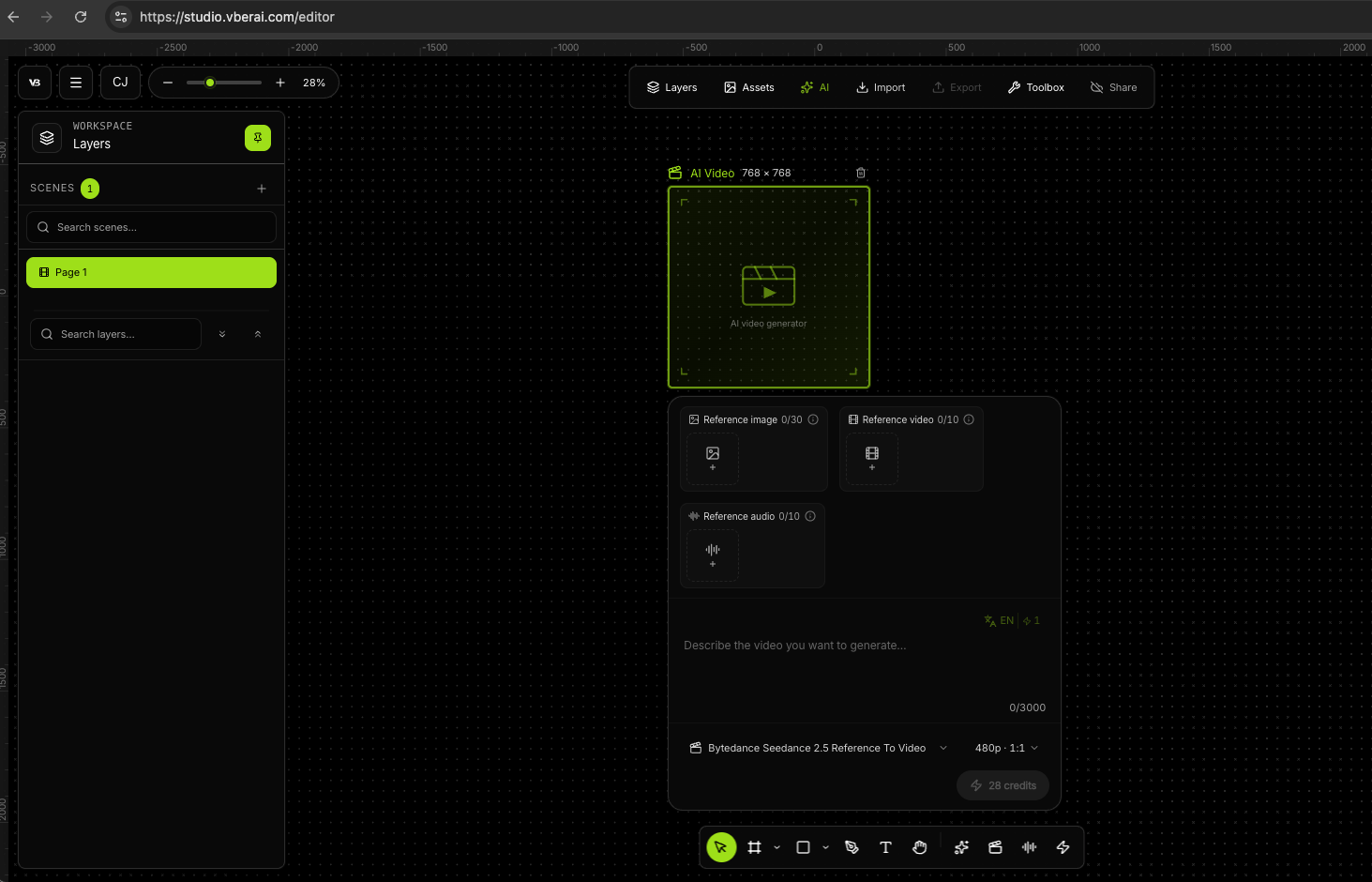
1. कैनवास पर AI वीडियो नोड जोड़ें
एक AI Studio प्रोजेक्ट कैनवास खोलें और एक AI वीडियो नोड जोड़ें (लेबल UI से मेल खा सकता है)। पहले तय करें कि आपको सीक्वेंस-फ्रेम सामग्री चाहिए या प्रोमो / स्टोरी कट—स्प्लिट और इम्पोर्ट पथ अलग हो जाते हैं।
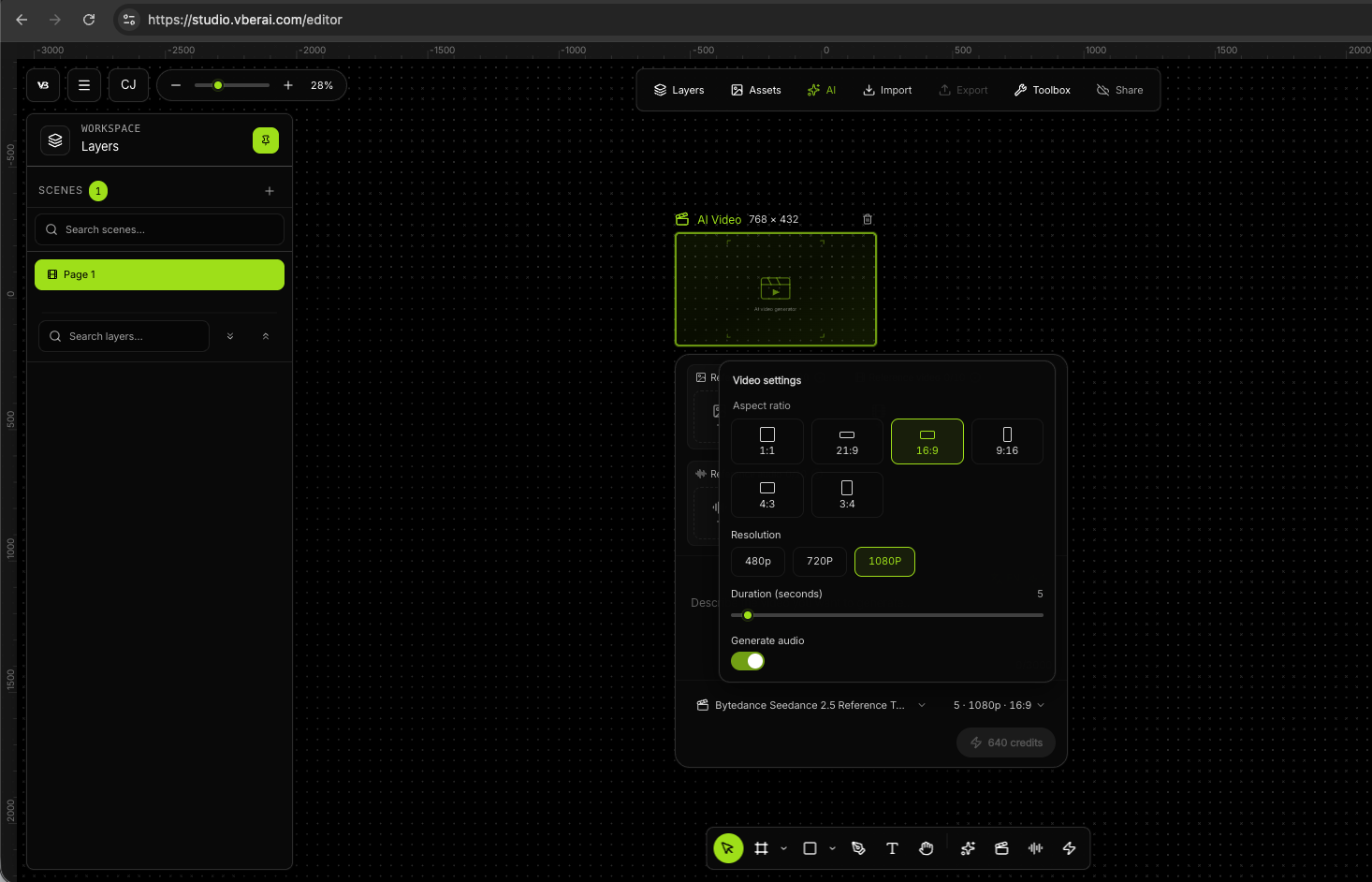
2. ड्राइवर और मॉडल चुनें
- टेक्स्ट: स्पष्ट क्रियाएं और कैमरा (दौड़ना, तलवार चलाना, गतिरोध, स्किल कास्ट)
- इमेज: मौजूदा की आर्ट / कॉन्सेप्ट जो “मूव” होना चाहिए
- पहला-आखिरी फ्रेम: पोज़ A से पोज़ B तक मोशन ब्रिज
फिर पहलू, रिज़ॉल्यूशन और अवधि सेट करें।
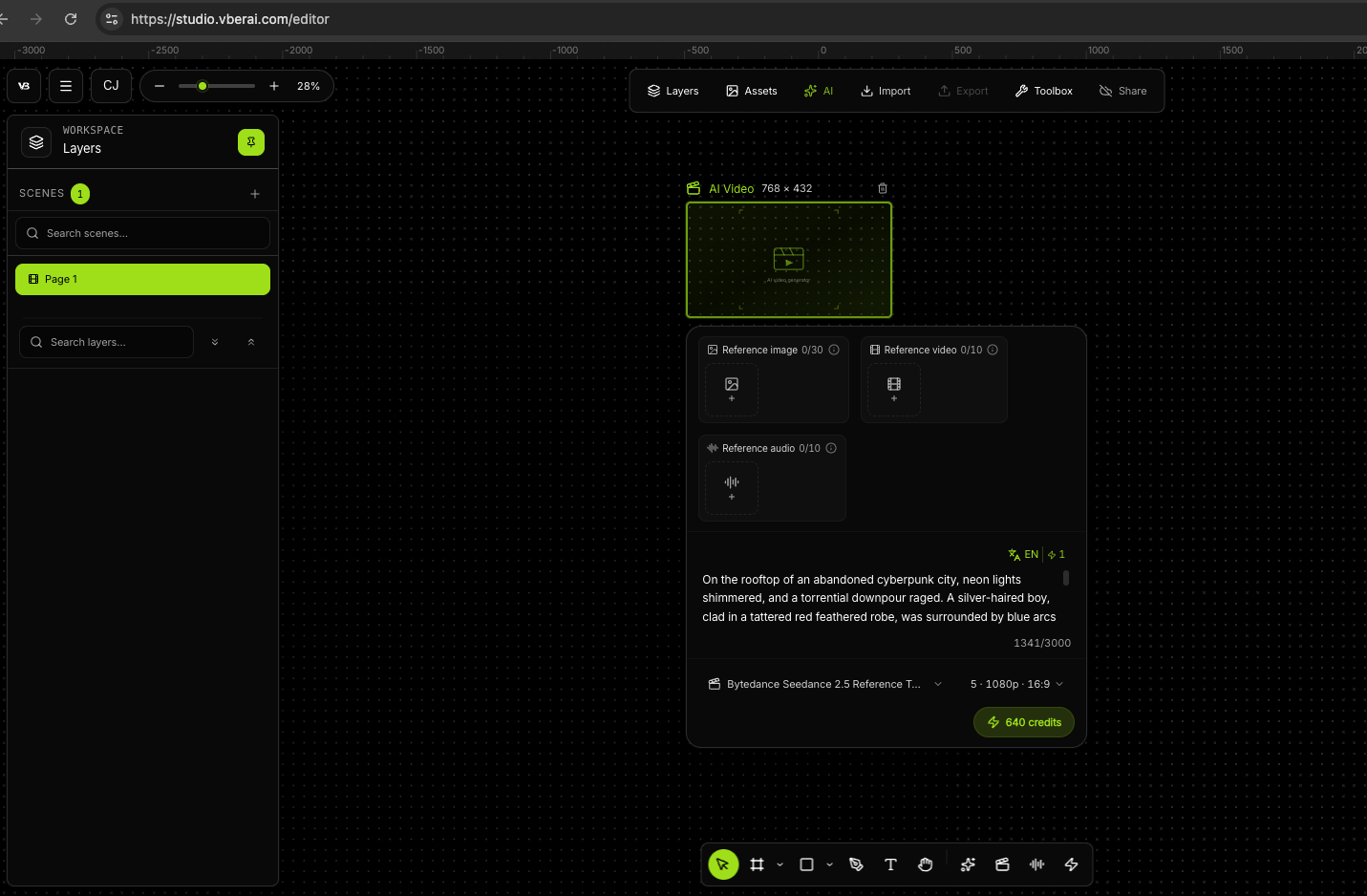
3. प्रॉम्प्ट लिखें (पुन: प्रयोज्य संरचना)
विशेषण ढेर छोड़ें। गेम शॉर्ट्स चार ब्लॉकों के साथ अधिक स्थिर रहते हैं:
- विषय और क्रिया (कौन, क्या)
- कैमरा (कोण, पुश/पुल, स्लो मोशन)
- प्रकाश और सामग्री (पैलेट, मुख्य हाइलाइट्स)
- SFX मूड (यदि ऑटो ऑडियो का उपयोग कर रहे हैं, तो साउंडस्केप का वर्णन करें)
उदाहरण (टेक्स्ट-टू-वीडियो, प्रोमो / CG):
बर्बाद साइबर शहर की नीयन-रोशनी वाली छत, मूसलाधार बारिश में। चांदी के बालों वाला एक युवक, फटी लाल जिनबाओरी में, उसके शरीर के चारों ओर नीली आर्क ऊर्जा; उसके सामने डेटा स्ट्रीम से बना एक विशाल गुर्राता हुआ रूप तैरता है। वह ज़ोर से पैर पटकता है—ज़मीन फटती है, बारिश सफेद कोहरे में बदल जाती है—फिर नीली रोशनी के रूप में जीव के पीछे चमकता है, लाइट-ब्लेड एक मीटर लंबा अर्धचंद्राकार स्लैश खींचता है जो उसके रास्ते में हर बारिश की बूंद को कण-कण कर देता है।

कैमरा: हैंडहेल्ड सांस लेने की भावना; स्प्रिंट पर तेज़ पार्श्व ट्रैक; स्लैश पर वाइड फिशआई में कट, भारी परिप्रेक्ष्य विरूपण के साथ; दृढ़ आँखों पर स्पीड-लाइन पुश-इन पर समाप्त करें।

प्रकाश/रंग: उच्च संतृप्ति कंट्रास्ट; नीला-बैंगनी की के साथ नीयन-गुलाबी रिम। FX पिक्सेल शैटर और कठोर सफेद ब्लूम के रूप में।

SFX: इलेक्ट्रॉनिक-रॉक चरमोत्कर्ष, कठोर "zzz" ऊर्जा चार्ज, कम विस्फोटक हिट।
जब आप शैलियाँ बदलते हैं तो समान चार ब्लॉक रखें ताकि मॉडल स्वैप तुलनीय रहें।
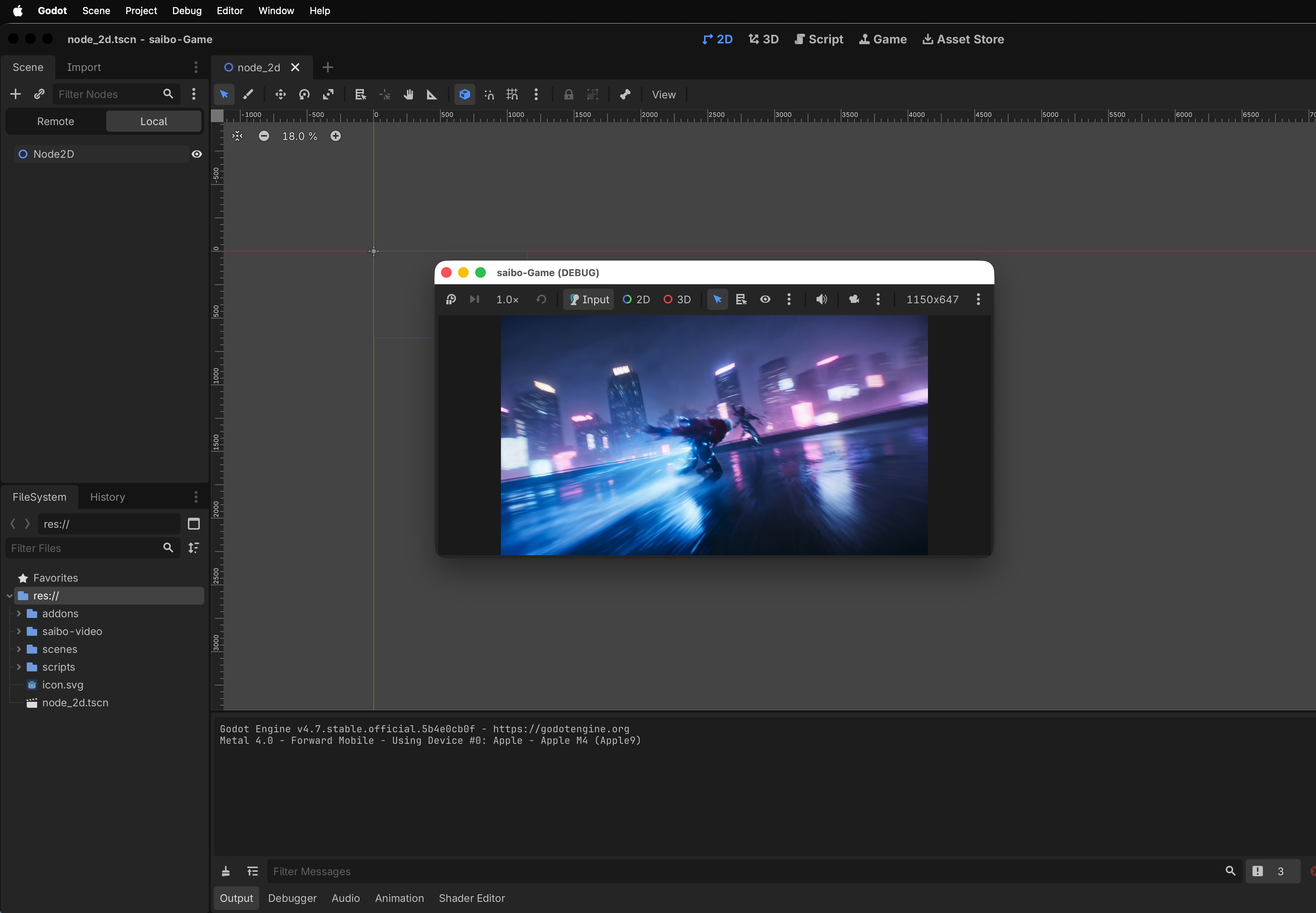
4. जनरेट करें, कैनवास पर लैंड करें, क्रॉप करें और फ्रेम स्प्लिट करें
जब जनरेशन समाप्त हो जाए, तो क्लिप कैनवास पर दिखाई देनी चाहिए, न कि केवल डाउनलोड सूची में। फिर उपयोग के अनुसार संभालें:
| लक्ष्य | सुझाए गए ऑप्स |
|---|---|
| स्किल / VFX लूप | हेड/टेल अपशिष्ट ट्रिम करें → फ्रेम स्प्लिट करें → अल्फा किनारों और क्रम की जाँच करें |
| स्टोर ट्रेलर / शॉर्ट CG | चित्र + ऑडियो रखें → यदि आवश्यक हो तो सिरों को ट्रिम करें → वीडियो निर्यात करें |


5. Unity / Godot / Cocos में डिलीवर करें (स्वीकृति चेकलिस्ट)
आउटपुट प्रकार के अनुसार स्वीकार करें—न केवल “क्या यह चलता है”।
सीक्वेंस-फ्रेम पथ (स्केच):
- फ्रेम सीक्वेंस या एटलस को प्रोजेक्ट के सहमत फ़ोल्डर में ड्रॉप करें
- Unity: Sprite Editor / 2D Animation; Godot: SpriteFrames; Cocos: एनीमेशन क्लिप या फ्रेम-सीक्वेंस घटक
- कैरेक्टर या VFX नोड से संलग्न करें, एक बार लूप करें, स्किप और एज फ्लैश देखें
- लक्ष्य रिज़ॉल्यूशन पर स्पष्टता की फिर से जाँच करें
ट्रेलर / स्टोरी CG पथ (स्केच):
- वीडियो (और ऑडियो यदि अलग है) आयात करें
- Unity:
VideoPlayer; Godot:VideoStreamPlayer; Cocos: मेल खाता वीडियो घटक - एक बार म्यूट और एक बार ध्वनि के साथ चलाएं; A/V सिंक की पुष्टि करें
- पुष्टि करें कि यह एक फिक्स्ड कट है—प्लेयर के वर्तमान लुक से बंधा नहीं है
शैली के अनुसार स्वीकृति फोकस
एक कैनवास कई शैलियाँ चला सकता है; शिपिंग से पहले, कला निर्देशन के अनुसार फिर से चलाएं या पॉलिश करें।
| शैली | ड्राइवर जोर | QA में देखें |
|---|---|---|
| चीनी इंक वूशिया द्वंद्व | टेक्स्ट + विस्तृत कैमरा/प्रकाश | तलवार क्यूई, पत्तियां, अंत सिल्हूट गड़बड़ |
| एनीमे-झुकाव साइबर क्षमता लड़ाई | टेक्स्ट + मजबूत कैमरा भाषा | ओवरएक्सपोज़्ड FX सिल्हूट खा रहा है |
| फोटोरियलिस्टिक अंडरग्राउंड बॉक्सिंग | टेक्स्ट + भौतिक प्रतिक्रिया | पसीना / प्रभाव बहुत “प्लास्टिक” दिख रहा है |
| हत्यारा डैश और ड्रा | लघु एक्शन लाइनें | क्या यह स्किल फ्रेम बन सकता है, न केवल एक ट्रेलर बीट |
यह VberAI श्रृंखला पर कहाँ बैठता है
| क्षमता | इस चरण का मालिक |
|---|---|
| AI सुपर मैटिंग | कैनवास / इंजन से पहले बिटमैप किनारे |
| AI Studio · UI | PSD / Figma → इंजन UI पदानुक्रम |
| AI Studio · वीडियो | सीक्वेंस फ्रेम / प्रोमो और स्टोरी CG → कैनवास संपादन → इंजन |
| इंजन MCP | एसेट्स प्रोजेक्ट में होने के बाद दृश्य, नोड, प्रीफ़ैब कार्य |
- Sprite sheet vs GPT Image तुलना
वीडियो “मूविंग पिक्सेल एसेट्स” भरता है; UI इम्पोर्ट “इंटरफ़ेस संरचना” भरता है; MCP “इन-एडिटर वायरिंग” भरता है। वे स्टैक करते हैं; वे एक दूसरे को प्रतिस्थापित नहीं करते हैं। अधिक संपूर्ण वर्गीकरण: कौन से AI उपकरण Godot / Unity में मदद करते हैं। उत्पाद सीमाएँ: VberAI क्या है।
इस पथ को कब छोड़ें
- केवल स्क्रिप्ट प्रयोग जिनमें लगभग कोई प्रदर्शन या VFX फ्रेम नहीं हैं → पहले लॉजिक लिखें
- कटसीन जो प्लेयर कॉस्मेटिक्स / हथियार स्किन से मेल खाना चाहिए → इंजन में लाइव निर्देशन
- सोशल क्लिप जो कभी पैकेज में प्रवेश नहीं करते → कोई भी फिनिशर टूल; स्प्लिट + इंजन डिलीवरी वैकल्पिक है
- पहले जनरेट को फ्रेम पिक्स या लूप चेक के बिना अंतिम एनीमेशन मानना → “चलता है” ≠ “शिप होता है”
सारांश: यह क्या कर सकता है और क्या नहीं
उत्पाद स्थिति के अनुसार, AI Studio वीडियो सीक्वेंस फ्रेम्स और प्रोमो / स्टोरी CG को एक कैनवास पर रखता है: टेक्स्ट, इमेज, या पहला-आखिरी फ्रेम अंदर; क्रॉप और स्प्लिट बाहर; Unity / Godot / Cocos में डिलीवर करें। इंडी और छोटी टीमों के लिए, जीत आमतौर पर “किसी अन्य मॉडल से दो अधिक सौंदर्य अंक” नहीं है, बल्कि इंजन स्वीकृति पथ के साथ एक संपादन योग्य गेम वर्कबेंच पर बने रहना है।
कर सकते हैं: स्किल फ्रेम्स, VFX लूप, स्टोर ट्रेलर, शॉर्ट CG जो प्लेयर लुक से बंधे नहीं हैं। नहीं कर सकते: कॉस्मेटिक्स से बंधे हॉट-पैचेबल Timeline / Sequencer कटसीन को प्रतिस्थापित करें।
FAQ
AI गेम सीक्वेंस फ्रेम्स Unity / Godot / Cocos में कैसे जाते हैं? AI Studio में जनरेट करें → कैनवास पर लैंड करें → क्रॉप और स्प्लिट करें → प्रति इंजन निर्यात या पुश करें → Animation / Sprite / फ्रेम नोड्स संलग्न करें और लूप और अल्फा स्वीकार करें। ट्रेलर VideoPlayer / मीडिया नोड्स का उपयोग करते हैं; A/V सिंक सत्यापित करें।
क्या VberAI Studio स्किल फ्रेम्स और VFX लूप जनरेट कर सकता है? हाँ: टेक्स्ट, इमेज, या पहले-आखिरी फ्रेम के साथ ड्राइव करें, फिर स्किल्स / VFX के लिए सीक्वेंस में स्प्लिट करें। पहले जनरेट शायद ही शिप करने योग्य होते हैं; फ्रेम चुनें, खराब फ्रेम हटाएं, लूप सीम की जाँच करें।
यह Runway और अन्य सामान्य वीडियो टूल से कैसे अलग है? वे तैयार फिल्म और कैमरा नियंत्रण में उत्कृष्ट हैं। AI Studio एक गेम कैनवास पर लैंडिंग, फ्रेम स्प्लिटिंग और इंजन डिलीवरी पर जोर देता है—इन-पैकेज एसेट्स, न केवल MP4 डाउनलोड।
क्या यह Timeline / Sequencer को प्रतिस्थापित करता है? नहीं। फिक्स्ड शॉर्ट CG VideoPlayer पर जा सकता है; उपस्थिति-बद्ध, हॉट-पैचेबल शो इंजन टाइमलाइन पर रहते हैं।
क्या सीक्वेंस फ्रेम्स और ट्रेलर अलग-अलग जनरेट किए जाने चाहिए? वर्कबेंच पर एक ही वीडियो नोड वर्ग; निर्यात से पहले उपयोग तय करें: लूपिंग स्किल्स → स्प्लिट-फ्रेम QA; स्टोर प्रोमो → A/V कट रखें।
क्या यह Google AI Studio के समान है? नहीं। VberAI Studio एक गेम-एसेट कैनवास है; Google AI Studio एक सामान्य मॉडल सैंडबॉक्स है। तुलना करें: Google AI Studio बनाम VberAI।
ऑडियो कहाँ से आता है? क्या हमें इंजन में फिर से जाँच करनी चाहिए? जनरेट समय पर ऑटो SFX या संदर्भ ऑडियो। हमेशा एक बार म्यूट और एक बार ध्वनि के साथ इंजन में स्वीकार करें—न केवल वेब पूर्वावलोकन में।
क्या कोई आधिकारिक वॉकथ्रू है? हाँ: YouTube aPOhMMrJ8KI, चैनल @vber_ai।
और पढ़ें
आपको ये लेख भी पसंद आ सकते हैं
गेम UI डिज़ाइन: पारंपरिक वर्कफ़्लो बनाम AI आर्ट + VberAI Studio स्प्लिट
PS/Figma हैंड स्लाइसिंग की तुलना VberAI Studio से करें: UI इम्पोर्ट या AI-जनरेट करें, लेयर ऑटो स्प्लिट करें, लेयर्ड PSD या इमेज सेट एक्सपोर्ट करें। इफ़ेक्ट, स्टेप्स और डेमो वीडियो।
- game-ui-design
- game-ui-designer-flow
- ui-slicing
- AIGC
मोबाइल HUD सूचना पदानुक्रम: युद्ध, लॉबी और मोडल में क्या दिखाएं
गेम स्टेट के अनुसार HUD दृश्यता और प्राथमिकता; Safe Area, फ्लोटिंग टेक्स्ट लेयर और मोडल स्टैकिंग से संबंध—स्पेक टेबल व Play और डिवाइस स्वीकृति चरण।
- game-ui-design
- game-dev-ai
- ui-to-engine
- hud
Unity MCP से AI Studio HUD को हेल्थ इवेंट से जोड़ें
AI Studio से Unity HUD प्रीफ़ैब एक्सपोर्ट होने के बाद Cursor + Unity MCP से हेल्थ इवेंट सब्सक्राइब करें, HP बार और डैमेज टेक्स्ट अपडेट करें — Play मोड चेकलिस्ट और आम ब्रेक-पॉइंट फिक्स के साथ।
- Unity MCP
- AI Studio
- HUD
- Unity