
VberAI में AI इमेज पिक्सेलेट: ब्लॉक साइज़ और पैलेट ट्यून करें, फिर एसेट्स को इंजन में भेजें
VberAI Studio इमेज पिक्सेलेशन HD कैरेक्टर, मैप्स और प्रॉप्स को नियंत्रणीय पिक्सेल आर्ट में बदलता है। ब्लॉक साइज़, पैलेट काउंट और कलर लुक लाइव प्रीव्यू के साथ एडजस्ट करें—फिर एडिटिंग जारी रखें या Unity / Godot / Cocos में एक्सपोर्ट करें।
- vberai
- ai-studio
- pixelate
- pixel-art
- game-art
- sprite
- tutorial
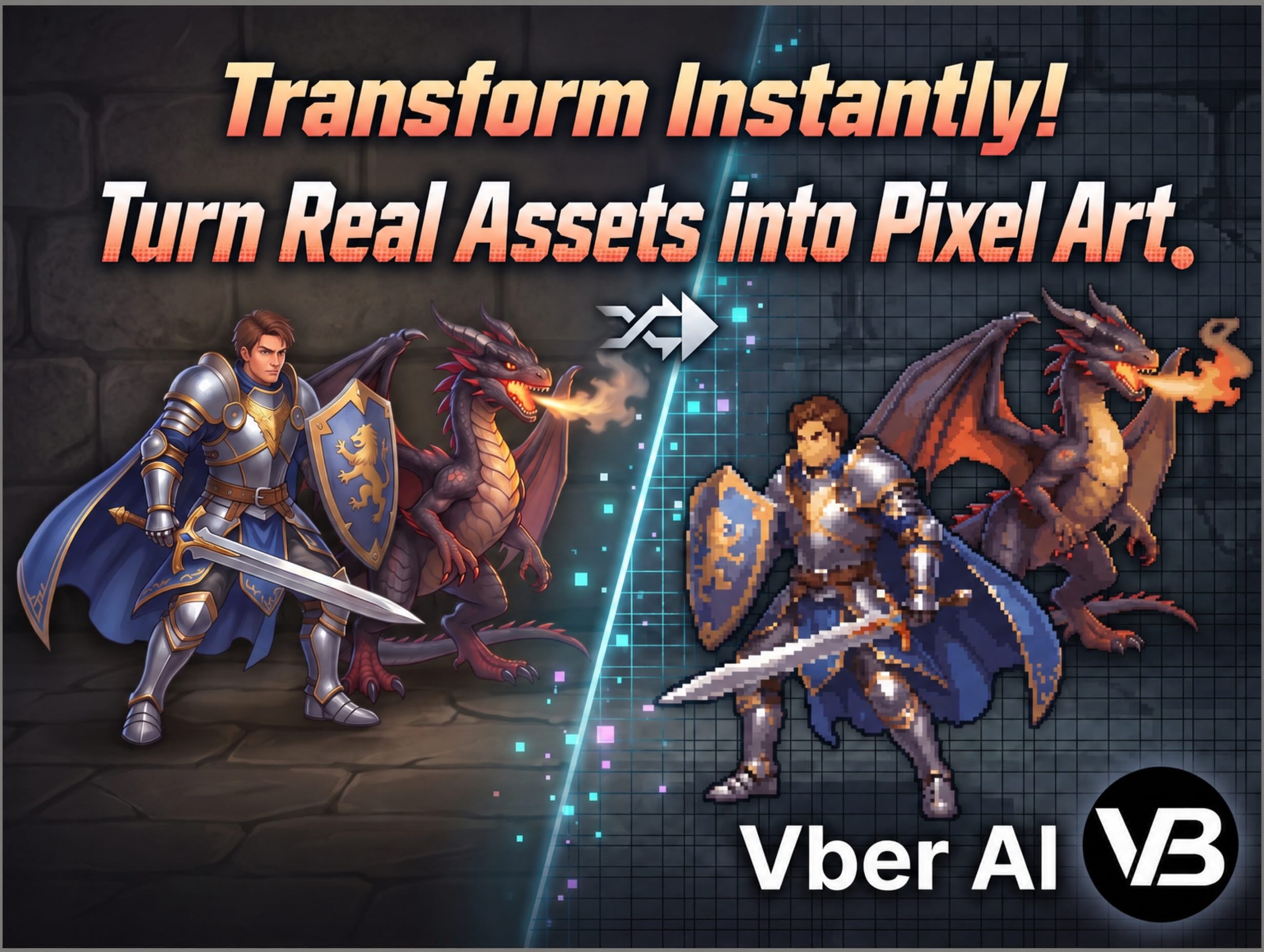
VberAI Studio (संक्षेप में: AI Studio, ≠ Google AI Studio) इमेज पिक्सेलेशन का समर्थन करता है: साधारण HD आर्ट को नियंत्रणीय पिक्सेल लुक में बदलें। इम्पोर्ट करें, वैकल्पिक रूप से ऑटो-स्प्लिट चलाएं जो आपको चाहिए उसे अलग करने के लिए, फिर पिक्सेलेट करें—ब्लॉक साइज़, पैलेट काउंट, और कलर लुक को लाइव प्रीव्यू के साथ ट्यून करें। सेल दर सेल ड्रॉइंग नहीं, और अलग-अलग ऐप्स के बीच उछलना नहीं। परिणाम आगे एडिट या इंजन हैंडऑफ के लिए उसी गेम कैनवास पर रहते हैं।
यहां शुरू करें: AI Studio।
गेम कैनवास पर पिक्सेलेट क्यों करें
पिक्सेल-आर्ट प्रोजेक्ट्स अक्सर दो दर्दनाक रास्तों में से एक से टकराते हैं:
- हर सेल हाथ से बनाएं — कैरेक्टर, जानवर, मैप्स, प्रॉप्स, धीमी पुनरावृत्ति।
- ऑफ-साइट पिक्सेल टूल्स — HD आर्ट को किसी अलग साइट पर डालें → डाउनलोड करें → कटआउट / स्लाइस / इंजन के लिए फिर से इम्पोर्ट करें। श्रृंखला खंडित हो जाती है।
AI Studio पिक्सेलेशन को एक एडिटेबल गेम वर्कबेंच पर रखता है: HD आर्ट अंदर आती है, और पिक्सेलेशन के बाद आप जारी रख सकते हैं—“एक पिक्सेल फ़ाइल डाउनलोड करें और रुकें” नहीं।
| ऑफ-साइट पिक्सेल टूल | VberAI इमेज पिक्सेलेट | |
|---|---|---|
| प्रवेश | दूसरी साइट / प्लगइन | समान Studio कैनवास |
| एसेट तैयारी | अक्सर मैनुअल कटआउट | ऑटो-स्प्लिट, फिर पिक्सेलेट |
| नियंत्रण | टूल-निर्भर | ब्लॉक साइज़, पैलेट काउंट, कलर लुक (प्रति पैनल) |
| बाद में | आमतौर पर सिर्फ डाउनलोड | एडिटिंग जारी रखें; फिर मैट / स्प्लिट / इंजन को एक्सपोर्ट |
यहां इमेज पिक्सेलेशन का क्या मतलब है
Studio शब्दों में, एक शिप करने योग्य परिभाषा है:
- इनपुट — HD कैरेक्टर, जानवर, मैप्स, प्रॉप्स, और समान गेम आर्ट (इम्पोर्टेड या पहले से कैनवास पर; प्रति पैनल)।
- ऑटो-स्प्लिट — कन्वर्ट करने से पहले उन हिस्सों को अलग करें जिन्हें आप पिक्सेलेट करना चाहते हैं, पूरे फ्रेम को ब्लॉक करने के बजाय।
- पिक्सेलेट — पिक्सेल लुक में कन्वर्ट करें, नियंत्रण के साथ:
- ब्लॉक साइज़ — ग्रिड कितना मोटा लगता है
- पैलेट काउंट — कितने रंग चरण
- कलर लुक — टोन और समग्र वाइब
- लाइव प्रीव्यू — प्रतिबद्ध होने से पहले पैरामीटर बदलें और स्टाइल की तुलना करें।
यह “HD कॉन्सेप्ट / फोटो-जैसी आर्ट → पिक्सेल-स्टाइल गेम एसेट्स” को कवर करता है। यह सख्त पिक्सेल नियमों (एंकर, लॉक किए गए पैलेट, इंजन फ़िल्टर सेटिंग्स) के तहत अंतिम हाथ पॉलिश को प्रतिस्थापित नहीं करता — इनके लिए अभी भी मानव पास की आवश्यकता होती है।
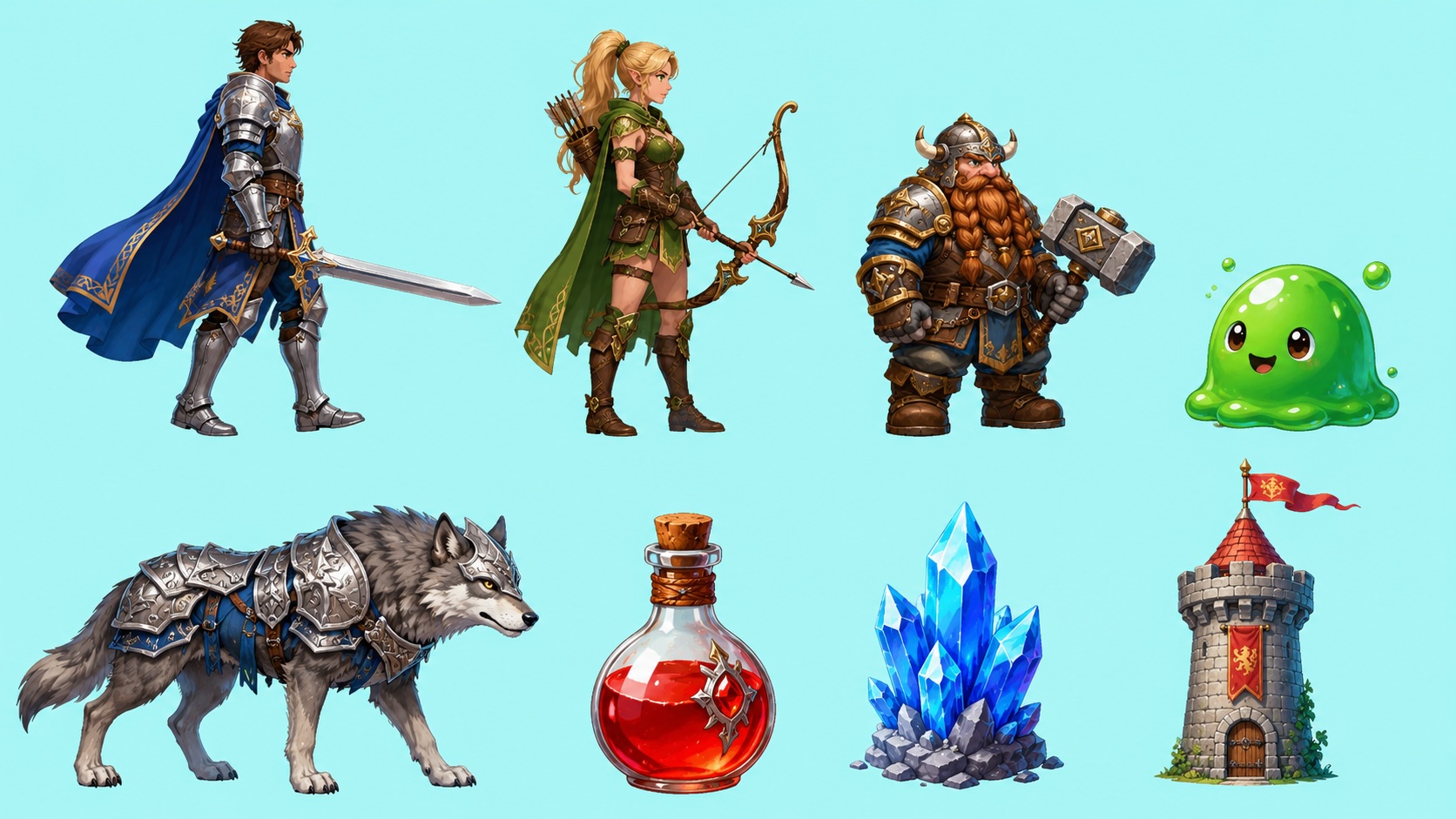
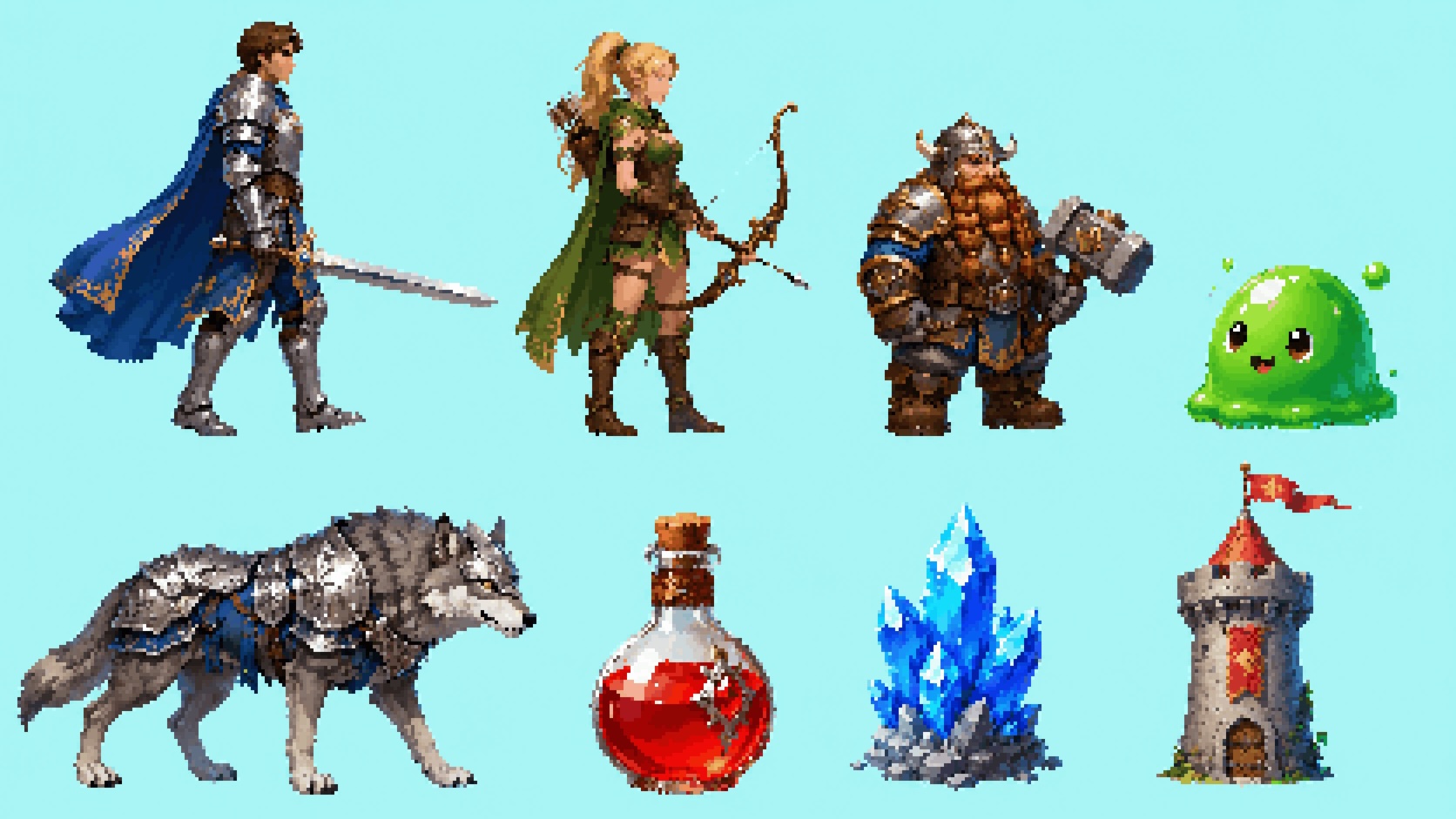
पहले / बाद में: HD → पिक्सेलेट
एक ही वर्कफ़्लो से दो जोड़े: ऊपर HD स्रोत, नीचे Studio पिक्सेलेट (पैरामीटर प्रति पैनल)।
उदाहरण 1
HD स्रोत:

पिक्सेलेट के बाद:

उदाहरण 2
HD स्रोत:
पिक्सेलेट के बाद:
इसे कैसे करें
1. HD आर्ट इम्पोर्ट करें
कैरेक्टर, जानवर, मैप्स, या प्रॉप्स को AI Studio कैनवास में लाएं।
2. ऑटो-स्प्लिट
ऑटो-स्प्लिट चलाएं ताकि आप उन एसेट्स को अलग कर सकें जिन्हें पिक्सेल बनना चाहिए—और बैकग्राउंड या असंबंधित क्षेत्रों को ग्रिड-इफाई करने से बचें।
3. पिक्सेलेट और ट्यून करें
पिक्सेलेट खोलें, प्रोजेक्ट टोन के लिए ब्लॉक साइज़, पैलेट काउंट, और कलर लुक समायोजित करें, और संस्करण चुनने के लिए लाइव प्रीव्यू का उपयोग करें।
4. कैनवास पर रहें
पिक्सेलेटेड परिणाम उसी कैनवास पर रहते हैं। पारदर्शिता या पैकिंग के लिए, मैटिंग / लेयर स्प्लिट / इंजन को एक्सपोर्ट (वर्तमान Studio पथों के अनुसार) के साथ जारी रखें।
सीमाएं
- पहला पिक्सेलेट पास शायद ही कभी शिप करने योग्य फाइनल के बराबर होता है; सिल्हूट, पैलेट स्थिरता, और ट्रेडमार्क अभी भी समीक्षा की आवश्यकता है।
- एटलस, फ़िल्टर मोड (जैसे पॉइंट), और नामकरण इंजन प्रोजेक्ट में आते हैं।
- पैनल लेबल और पैरामीटर नाम वर्तमान Studio UI का पालन करते हैं।
- VberAI Studio ≠ Google AI Studio; तुलना देखें।
सारांश
आपको “एक और पिक्सेल फ़िल्टर” की आवश्यकता नहीं है। आपको HD एसेट्स चाहिए जो पाइपलाइन में उपयोग योग्य पिक्सेल-स्टाइल गेम आर्ट बन सकें। इम्पोर्ट करें → ऑटो-स्प्लिट करें → लाइव प्रीव्यू के साथ पिक्सेलेट करें → एडिटिंग जारी रखें या इंजन को शिप करें—सब कुछ AI Studio में।
FAQ
क्या VberAI इमेज पिक्सेलेशन का समर्थन करता है?
हाँ। AI Studio कैनवास पर आप HD एसेट्स को पिक्सेलेट कर सकते हैं और ब्लॉक साइज़, पैलेट काउंट, और कलर लुक (उत्पाद पैनल के अनुसार) ट्यून कर सकते हैं।
पहले ऑटो-स्प्लिट क्यों करें?
ऑटो-स्प्लिट पिक्सेलेशन से पहले लक्ष्य एसेट को अलग करता है, ताकि बैकग्राउंड और असंबंधित क्षेत्रों के ग्रिड-इफाई होने की संभावना कम हो—कैरेक्टर, प्रॉप्स, और अन्य सिंगल्स के लिए बेहतर।
यह एक स्टैंडअलोन “HD से पिक्सेल” साइट से कैसे अलग है?
अधिकांश टूल डाउनलोड पर रुक जाते हैं। Studio पिक्सेलेशन को गेम कैनवास पर रखता है ताकि आप एडिटिंग जारी रख सकें या Unity / Godot / Cocos में एक्सपोर्ट कर सकें।
यह किन एसेट्स के लिए अच्छा है?
HD कैरेक्टर, जानवर, मैप्स, प्रॉप्स, और समान गेम आर्ट; सख्त पिक्सेल फाइनल के लिए अभी भी एक आर्ट पास उचित है।
और पढ़ें
आपको ये लेख भी पसंद आ सकते हैं
गेम UI डिज़ाइन: पारंपरिक वर्कफ़्लो बनाम AI आर्ट + VberAI Studio स्प्लिट
PS/Figma हैंड स्लाइसिंग की तुलना VberAI Studio से करें: UI इम्पोर्ट या AI-जनरेट करें, लेयर ऑटो स्प्लिट करें, लेयर्ड PSD या इमेज सेट एक्सपोर्ट करें। इफ़ेक्ट, स्टेप्स और डेमो वीडियो।
- game-ui-design
- game-ui-designer-flow
- ui-slicing
- AIGC
Godot MCP से 2D प्लेटफ़ॉर्मर: मूवमेंट, लेवल और दुश्मन
Godot 4 प्लेयबल प्रोटोटाइप: MCP से CharacterBody2D, TileMap, दुश्मन; असली HUD/टाइटल चाहिए तब VberAI Studio।
- Godot MCP
- 2D platformer
- Godot 4
- GDScript
Unity MCP इंस्टॉल गाइड: Package Manager से जोड़ें और AI IDE कनेक्ट करें
VberAI Unity MCP Pro को चरणबद्ध इंस्टॉल करें—डिस्क से पैकेज जोड़ें, अकाउंट सक्रिय करें, लोकल MCP Server (पोर्ट 6589) चालू करें, और Cursor, Claude, Codex या अन्य MCP-सक्षम AI IDE में कनेक्शन जाँचें।
- unity
- mcp
- cursor
- tutorial