
Pixel hóa hình ảnh AI trong VberAI: Điều chỉnh kích thước khối & bảng màu, sau đó xuất tài nguyên sang Engine
Pixel hóa hình ảnh trong VberAI Studio biến nhân vật HD, bản đồ và đạo cụ thành pixel art có thể kiểm soát. Điều chỉnh kích thước khối, số màu và tông màu với xem trước trực tiếp—rồi tiếp tục chỉnh sửa hoặc xuất sang Unity / Godot / Cocos.
- vberai
- ai-studio
- pixelate
- pixel-art
- game-art
- sprite
- tutorial
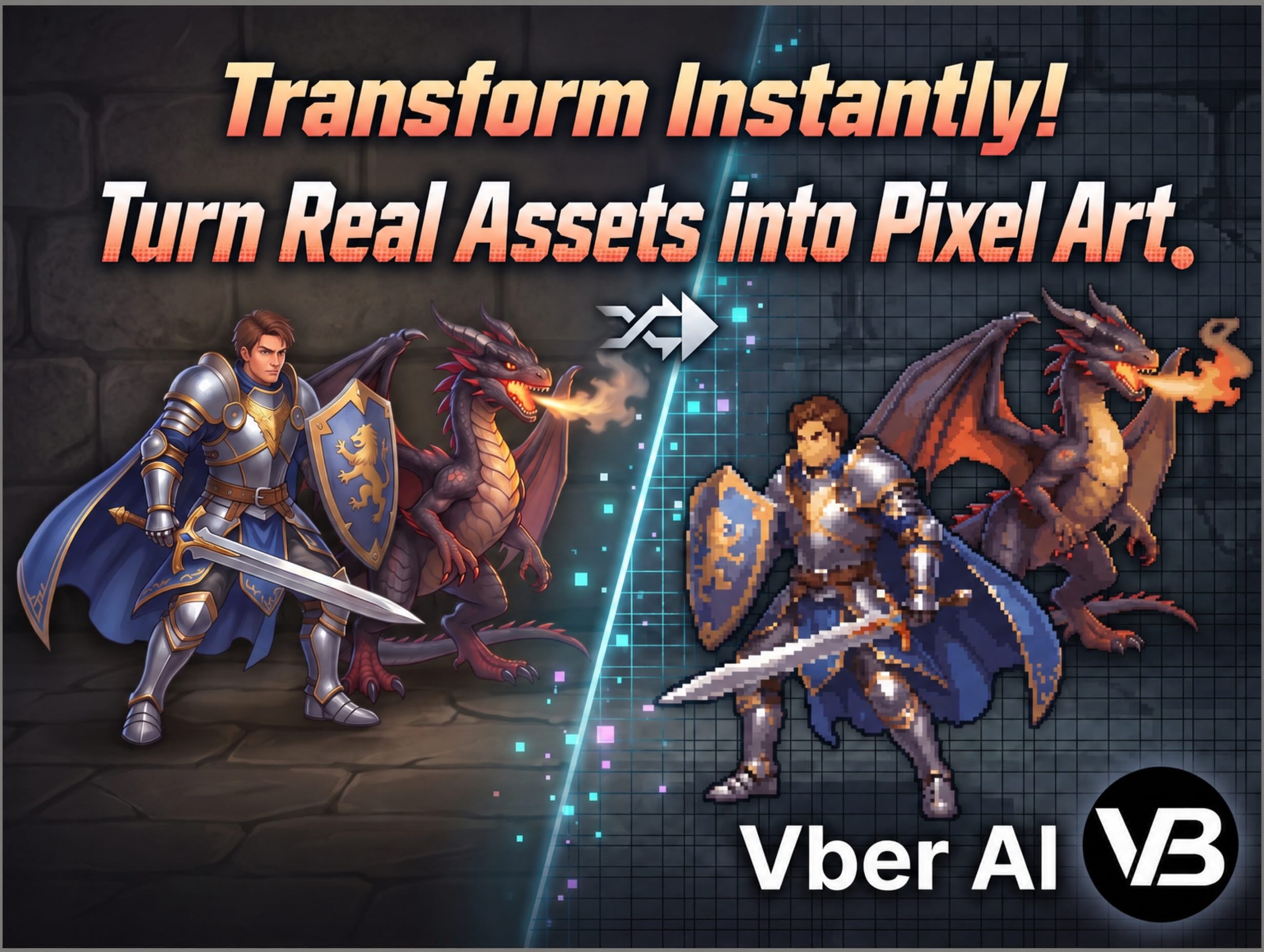
Kết luận trước tiên:
VberAI Studio (viết tắt: AI Studio, ≠ Google AI Studio) hỗ trợ pixel hóa hình ảnh: biến nghệ thuật HD thông thường thành phong cách pixel có thể kiểm soát. Nhập ảnh, tùy chọn chạy auto-split để tách phần bạn cần, sau đó pixel hóa—điều chỉnh kích thước khối, số màu và tông màu với xem trước trực tiếp. Không cần vẽ từng ô một, và không phải chuyển qua lại giữa các ứng dụng riêng biệt. Kết quả vẫn nằm trên cùng canvas trò chơi để chỉnh sửa thêm hoặc bàn giao cho engine.
Bắt đầu tại: AI Studio.
Tại sao pixel hóa trên canvas trò chơi
Các dự án pixel art thường gặp một trong hai con đường khó khăn:
- Vẽ từng ô bằng tay — nhân vật, động vật, bản đồ, đạo cụ, lặp lại chậm chạp.
- Công cụ pixel bên ngoài — đưa nghệ thuật HD vào một trang web riêng → tải xuống → nhập lại để cắt / tách / engine. Chuỗi bị phân mảnh.
AI Studio giữ pixel hóa trên một bàn làm việc trò chơi có thể chỉnh sửa: nghệ thuật HD được đưa vào, và sau khi pixel hóa bạn có thể tiếp tục—không phải “tải xuống một tệp pixel rồi dừng.”
| Công cụ pixel bên ngoài | Pixel hóa hình ảnh VberAI | |
|---|---|---|
| Điểm vào | Trang web / plugin khác | Cùng canvas Studio |
| Chuẩn bị tài nguyên | Thường cắt thủ công | Auto-split, sau đó pixel hóa |
| Điều khiển | Phụ thuộc công cụ | Kích thước khối, số màu, tông màu (theo bảng) |
| Sau đó | Thường chỉ tải xuống | Tiếp tục chỉnh sửa; sau đó matte / tách / xuất sang engine |
Pixel hóa hình ảnh có nghĩa là gì ở đây
Theo thuật ngữ Studio, một định nghĩa có thể vận hành là:
- Đầu vào — nhân vật HD, động vật, bản đồ, đạo cụ và nghệ thuật trò chơi tương tự (đã nhập hoặc đã có trên canvas; theo bảng).
- Auto-split — tách các phần bạn muốn pixel hóa trước khi chuyển đổi, thay vì khối toàn bộ khung hình.
- Pixelate — chuyển đổi sang giao diện pixel, với các điều khiển cho:
- Kích thước khối — độ thô của lưới
- Số màu — số bước màu
- Tông màu — tông và cảm giác tổng thể
- Xem trước trực tiếp — thay đổi tham số và so sánh phong cách trước khi quyết định.
Nó bao gồm “ý tưởng HD / nghệ thuật giống ảnh → tài nguyên trò chơi phong cách pixel.” Nó không thay thế việc hoàn thiện thủ công cuối cùng theo các quy tắc pixel nghiêm ngặt (neo, bảng màu khóa, cài đặt bộ lọc engine vẫn cần một lượt của con người).
Trước / sau: HD → pixel hóa
Hai cặp từ cùng một quy trình: nguồn HD ở trên, pixel hóa Studio ở dưới (tham số theo bảng).
Ví dụ 1
Nguồn HD:

Sau pixel hóa:

Ví dụ 2
Nguồn HD:
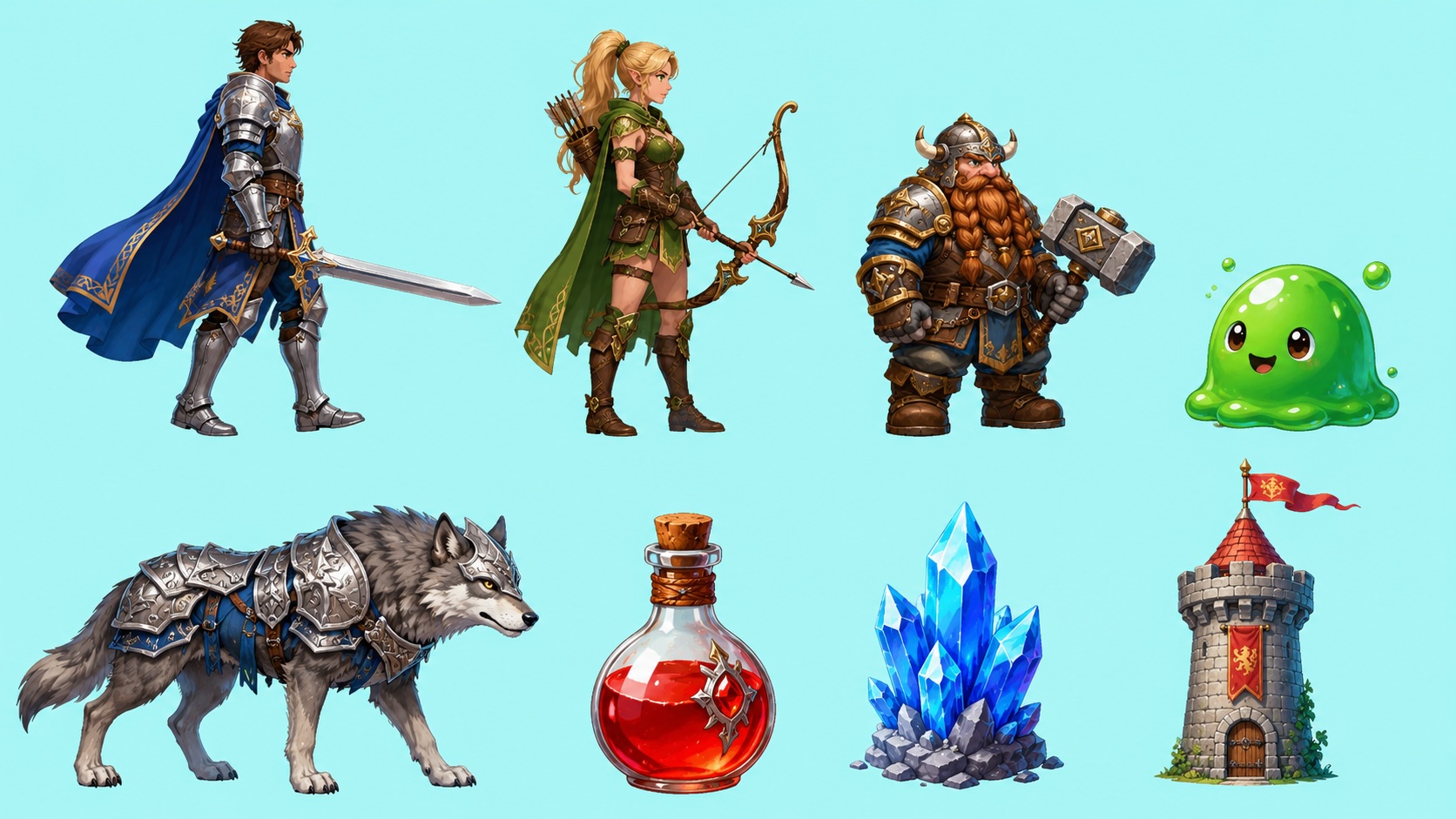
Sau pixel hóa:
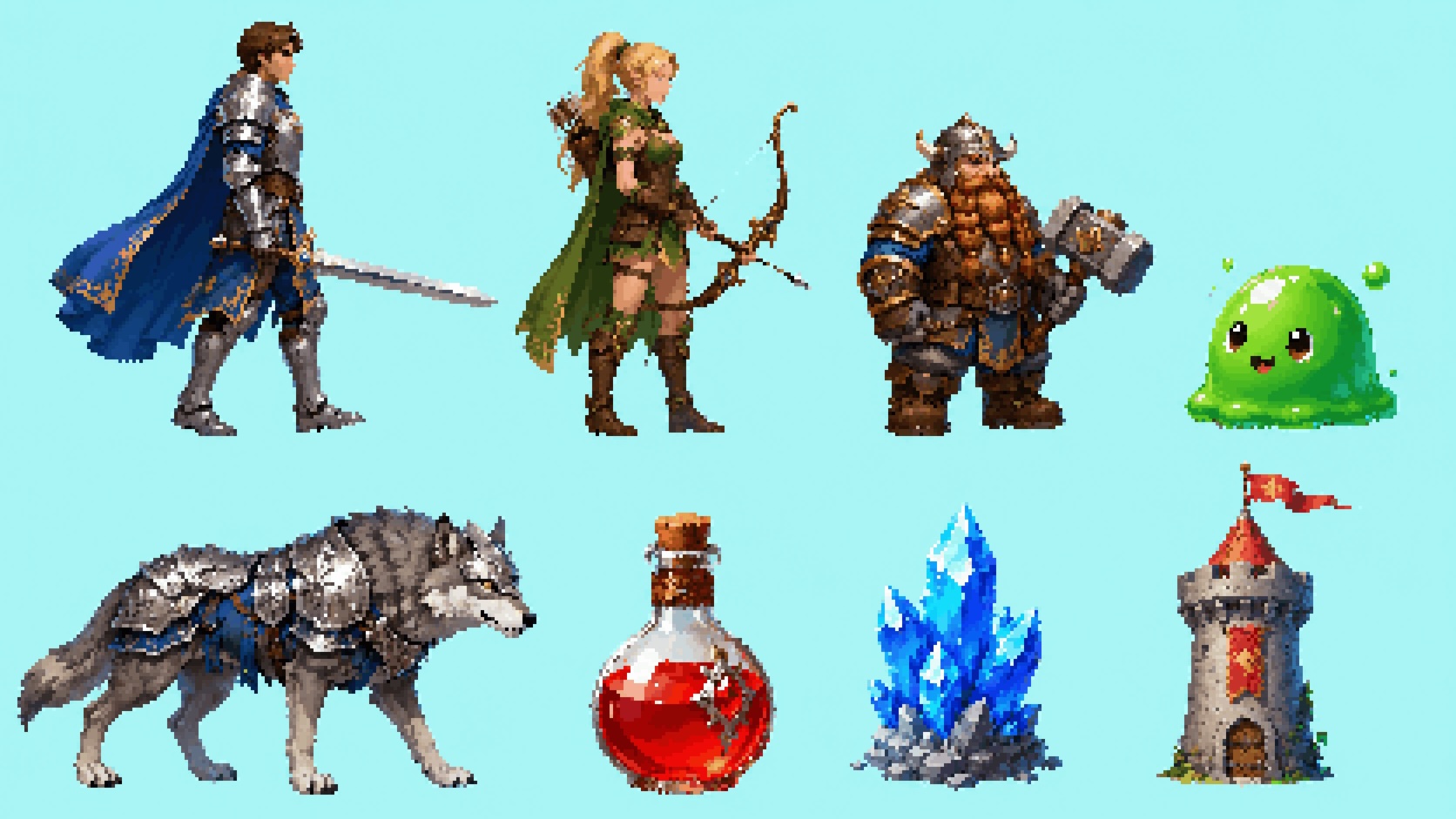
Cách thực hiện
1. Nhập nghệ thuật HD
Đưa nhân vật, động vật, bản đồ hoặc đạo cụ vào canvas AI Studio.
2. Auto-split
Chạy auto-split để tách các tài nguyên nên trở thành pixel—và tránh làm lưới hóa nền hoặc các vùng không liên quan.
3. Pixel hóa và điều chỉnh
Mở pixel hóa, điều chỉnh kích thước khối, số màu và tông màu cho phù hợp với tông dự án, và sử dụng xem trước trực tiếp để chọn phiên bản.
4. Ở lại trên canvas
Kết quả pixel hóa vẫn nằm trên cùng canvas. Để có độ trong suốt hoặc đóng gói, tiếp tục với matting / tách lớp / xuất sang engine (theo các đường dẫn Studio hiện tại).
Ranh giới
- Lần pixel hóa đầu tiên hiếm khi bằng bản cuối có thể phát hành; hình bóng, tính nhất quán của bảng màu và nhãn hiệu vẫn cần xem xét.
- Atlas, chế độ lọc (ví dụ: Point) và đặt tên nằm trong dự án engine.
- Nhãn bảng và tên tham số theo giao diện Studio hiện tại.
- VberAI Studio ≠ Google AI Studio; xem so sánh.
Tổng kết
Bạn không cần “thêm một bộ lọc pixel.” Bạn cần tài nguyên HD có thể trở thành nghệ thuật trò chơi phong cách pixel có thể sử dụng trong quy trình. Nhập → auto-split → pixel hóa với xem trước trực tiếp → tiếp tục chỉnh sửa hoặc xuất sang engine—tất cả trong AI Studio.
Câu hỏi thường gặp
VberAI có hỗ trợ pixel hóa hình ảnh không? Có. Trên canvas AI Studio, bạn có thể pixel hóa tài nguyên HD và điều chỉnh kích thước khối, số màu và tông màu (theo bảng sản phẩm).
Tại sao nên auto-split trước? Auto-split tách tài nguyên mục tiêu trước khi pixel hóa, để nền và các vùng không liên quan ít có khả năng bị lưới hóa—tốt hơn cho nhân vật, đạo cụ và các đối tượng đơn lẻ khác.
Điều này khác gì so với một trang web “HD sang pixel” độc lập? Hầu hết các công cụ dừng ở việc tải xuống. Studio giữ pixel hóa trên canvas trò chơi để bạn có thể tiếp tục chỉnh sửa hoặc xuất sang Unity / Godot / Cocos.
Nó phù hợp với loại tài nguyên nào? Nhân vật HD, động vật, bản đồ, đạo cụ và nghệ thuật trò chơi tương tự; các bản pixel cuối cùng nghiêm ngặt vẫn cần một lượt nghệ thuật.
Đọc tiếp
Các bài hướng dẫn bạn có thể thích
Thiết kế UI game: quy trình truyền thống vs AI + tách lớp VberAI Studio
So sánh cắt layer thủ công bằng PS/Figma với VberAI Studio: nhập hoặc AI tạo UI, tự động tách layer, xuất PSD phân lớp hoặc bộ ảnh. Hiệu ứng, các bước và video demo.
- game-ui-design
- game-ui-designer-flow
- ui-slicing
- AIGC
ChinaJoy 2026: Ghi chép từ gian hàng VberAI tại Hội trường W5
VberAI tại ChinaJoy 2026 (Trung tâm Hội chợ Triển lãm Quốc tế Mới Thượng Hải, Hội trường W5): khách tham quan và nhà quyết định, tài liệu in hết ngay ngày đầu, sự quan tâm mạnh từ khách hàng Nga, trao đổi với công ty tài sản 3D Hàn Quốc, và tháng sau ra mắt tính năng tạo tài sản 3D cho game với khả năng kết nối pipeline.
- ChinaJoy
- VberAI
- AI Studio
- 3D assets
Figma đến Godot: So sánh quy trình thủ công và AI với AI Studio
So sánh xuất Figma sang Godot thủ công với VberAI Studio—thời gian, Control nodes, phông chữ, và khi nào mỗi quy trình phù hợp cho màn hình UI.
- vberai
- ai-studio
- godot
- figma