
Piksel AI dalam VberAI: Laraskan Saiz Blok & Palet, Kemudian Hantar Aset ke Enjin
Pikselasi imej VberAI Studio menukar watak HD, peta, dan prop kepada seni piksel yang boleh dikawal. Laraskan saiz blok, kiraan palet, dan rupa warna dengan pratonton langsung—kemudian teruskan mengedit atau eksport ke Unity / Godot / Cocos.
- vberai
- ai-studio
- pixelate
- pixel-art
- game-art
- sprite
- tutorial
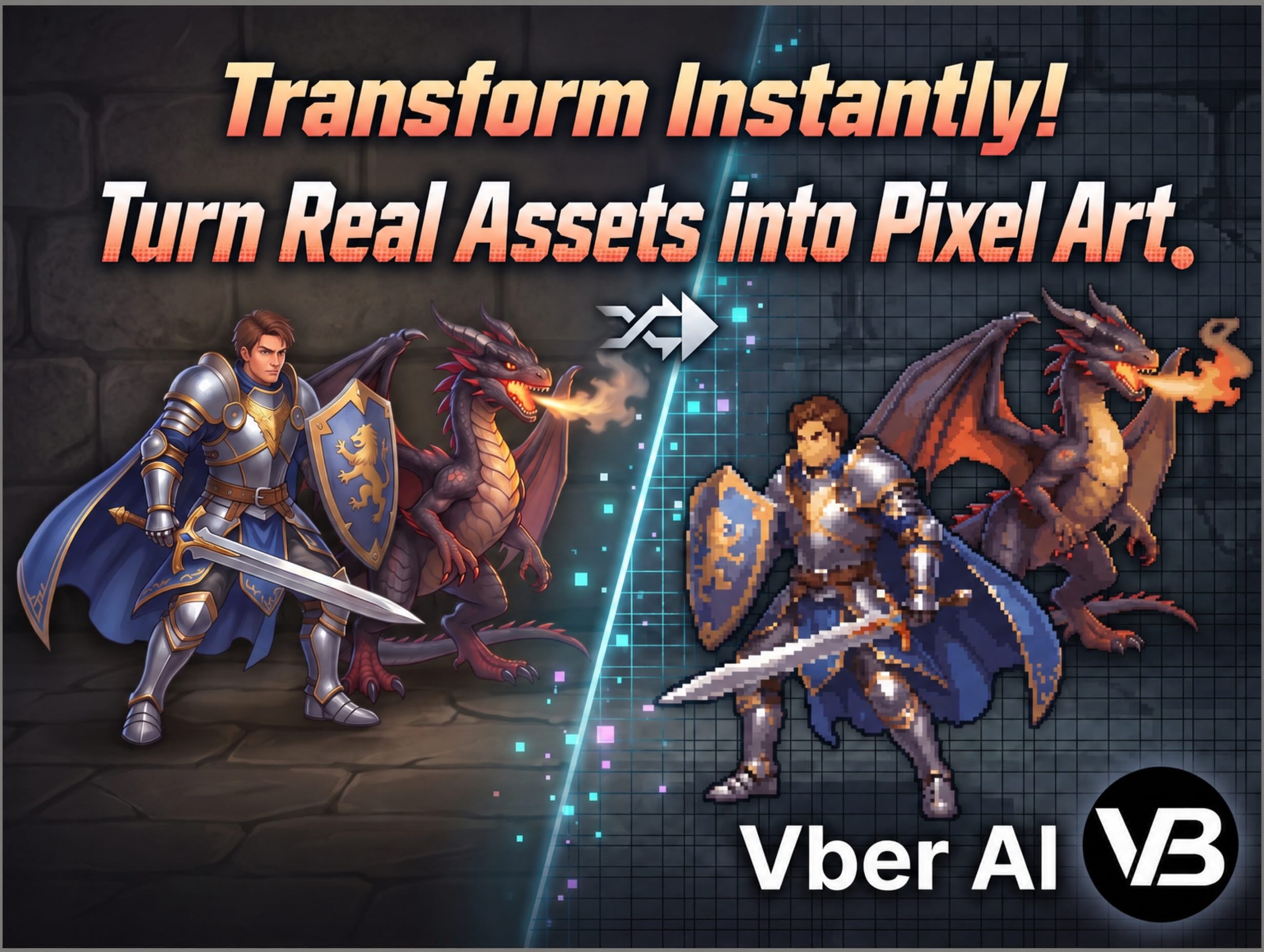
VberAI Studio (singkatan: AI Studio, ≠ Google AI Studio) menyokong pikselasi imej: tukar seni HD biasa kepada rupa piksel yang boleh dikawal. Import, pilihan untuk menjalankan auto-split untuk mengasingkan apa yang anda perlukan, kemudian pikselasi—laraskan saiz blok, kiraan palet, dan rupa warna dengan pratonton langsung. Tiada lukisan sel demi sel, dan tiada lompatan antara aplikasi berasingan. Hasil kekal pada kanvas permainan yang sama untuk pengeditan lanjut atau serahan enjin.
Mula di sini: AI Studio.
Mengapa pikselasi pada kanvas permainan
Projek seni piksel sering menghadapi salah satu daripada dua laluan yang menyakitkan:
- Lukis setiap sel secara manual — watak, haiwan, peta, prop, lelaran perlahan.
- Alat piksel luaran — letak seni HD ke laman berasingan → muat turun → import semula untuk potongan / hirisan / enjin. Rantaian menjadi berpecah.
AI Studio mengekalkan pikselasi pada meja kerja permainan yang boleh diedit: seni HD masuk, dan selepas pikselasi anda boleh teruskan—bukan “muat turun satu fail piksel dan berhenti.”
| Alat piksel luaran | Pikselasi imej VberAI | |
|---|---|---|
| Kemasukan | Laman / plugin lain | Kanvas Studio yang sama |
| Penyediaan aset | Selalunya potongan manual | Auto-split, kemudian pikselasi |
| Kawalan | Bergantung pada alat | Saiz blok, kiraan palet, rupa warna (setiap panel) |
| Selepas | Selalunya hanya muat turun | Teruskan mengedit; kemudian matte / split / eksport ke enjin |
Apa maksud pikselasi imej di sini
Dalam istilah Studio, definisi yang boleh dihantar ialah:
- Input — watak HD, haiwan, peta, prop, dan seni permainan serupa (diimport atau sudah di kanvas; setiap panel).
- Auto-split — asingkan bahagian yang anda mahu pikselasi sebelum menukar, daripada menyekat keseluruhan bingkai.
- Pikselasi — tukar kepada rupa piksel, dengan kawalan untuk:
- Saiz blok — seberapa kasar grid terasa
- Kiraan palet — berapa banyak langkah warna
- Rupa warna — ton dan suasana keseluruhan
- Pratonton langsung — ubah parameter dan bandingkan gaya sebelum anda komited.
Ia merangkumi “konsep HD / seni seperti foto → aset permainan gaya piksel.” Ia tidak menggantikan penggilapan akhir manual di bawah peraturan piksel yang ketat (anchor, palet terkunci, tetapan penapis enjin masih memerlukan laluan manusia).
Sebelum / selepas: HD → pikselasi
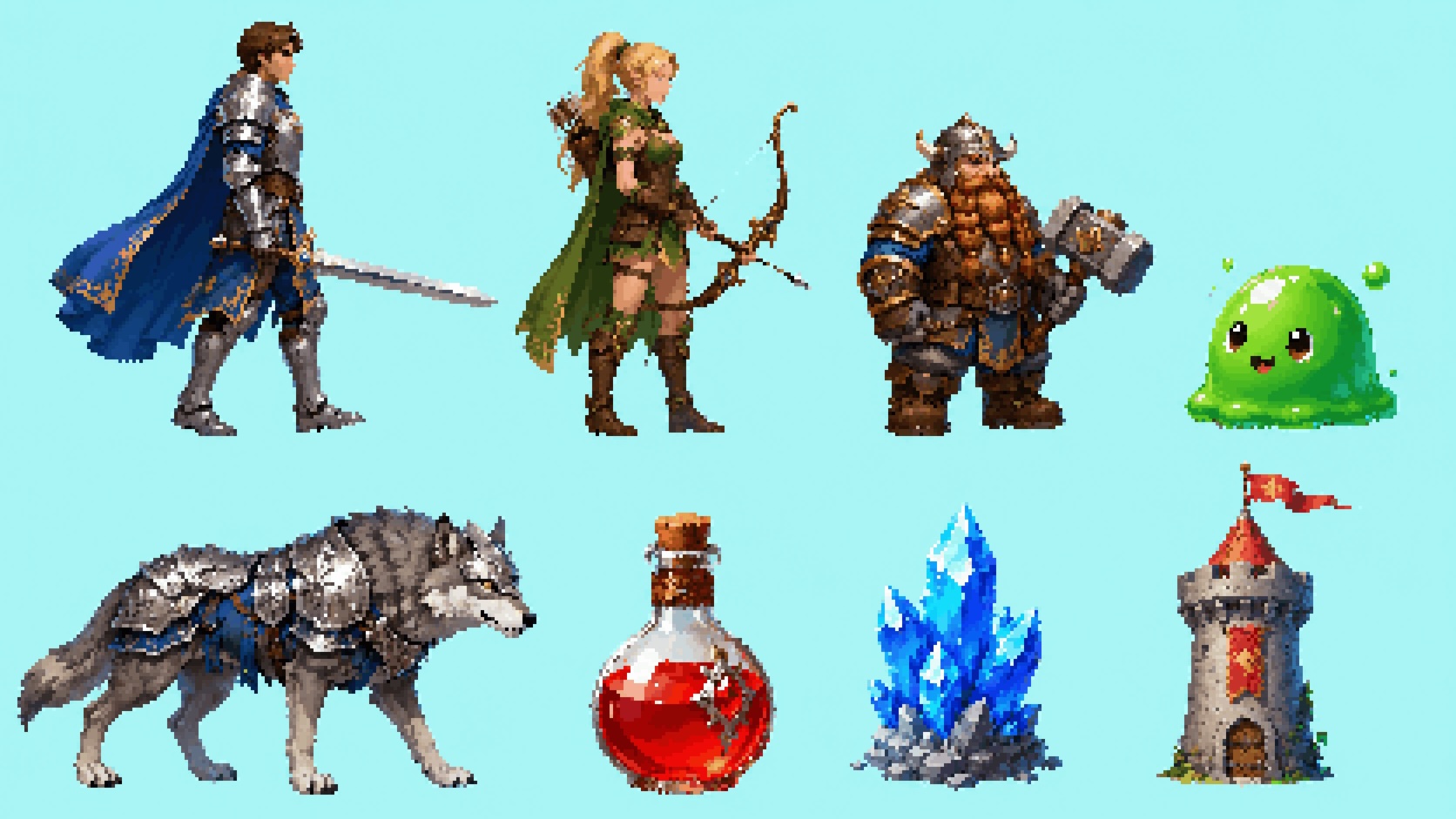
Dua pasangan daripada aliran kerja yang sama: Sumber HD di atas, pikselasi Studio di bawah (parameter setiap panel).
Contoh 1
Sumber HD:

Selepas pikselasi:

Contoh 2
Sumber HD:
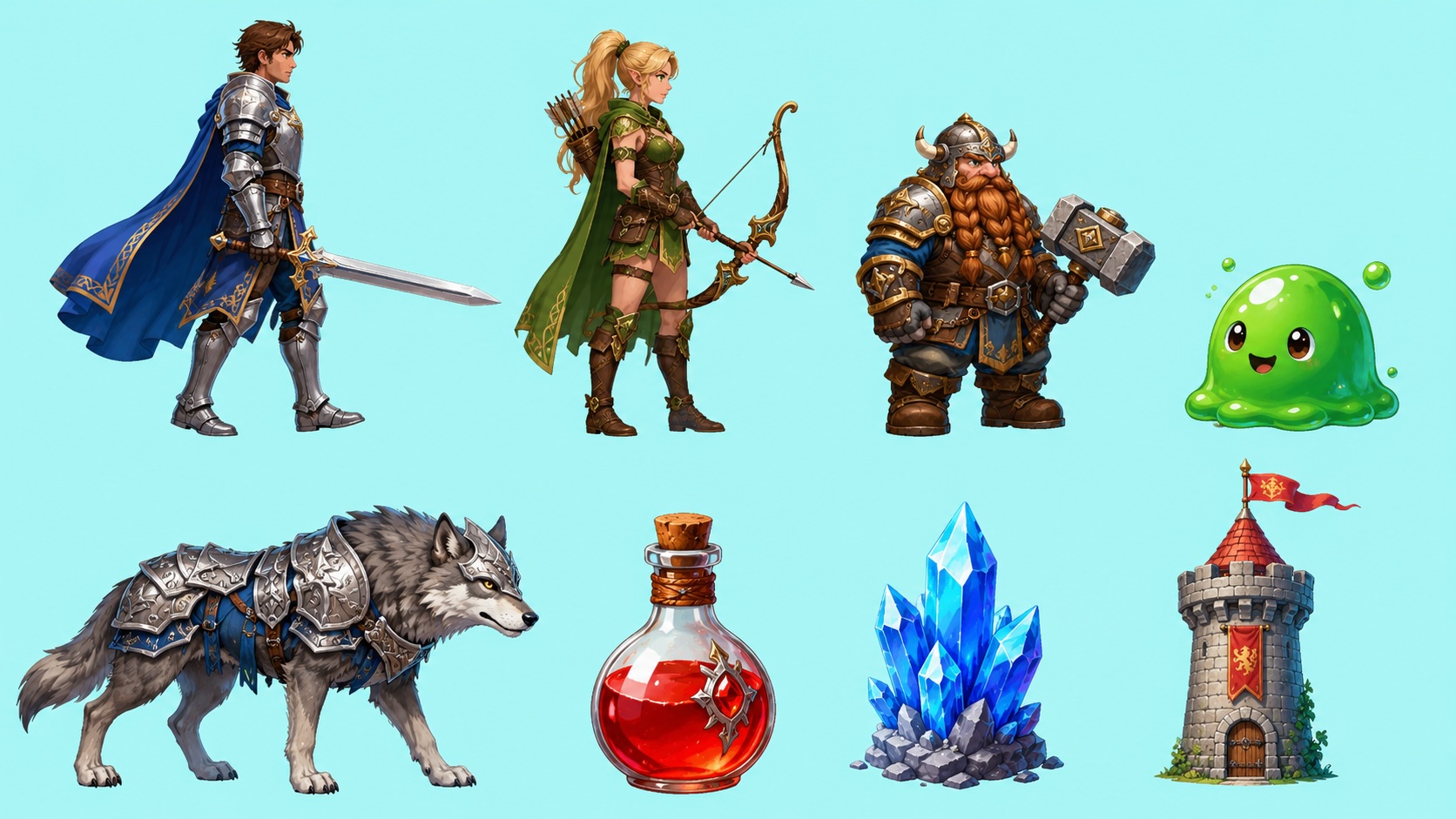
Selepas pikselasi:
Cara melakukannya
1. Import seni HD
Bawa watak, haiwan, peta, atau prop ke kanvas AI Studio.
2. Auto-split
Jalankan auto-split supaya anda mengasingkan aset yang sepatutnya menjadi piksel—dan elakkan grid pada latar belakang atau kawasan tidak berkaitan.
3. Pikselasi dan laraskan
Buka pikselasi, laraskan saiz blok, kiraan palet, dan rupa warna untuk ton projek, dan gunakan pratonton langsung untuk memilih versi.
4. Kekal di kanvas
Hasil pikselasi kekal pada kanvas yang sama. Untuk ketelusan atau pembungkusan, teruskan dengan pemadanan / pemisahan lapisan / eksport ke enjin (mengikut laluan Studio semasa).
Batasan
- Laluan pikselasi pertama jarang sama dengan akhir yang boleh dihantar; siluet, konsistensi palet, dan tanda dagangan masih perlu semakan.
- Atlas, mod penapis (cth. Point), dan penamaan berada dalam projek enjin.
- Label panel dan nama parameter mengikut UI Studio semasa.
- VberAI Studio ≠ Google AI Studio; lihat perbandingan.
Rumusan
Anda tidak perlukan “satu lagi penapis piksel.” Anda perlukan aset HD yang boleh menjadi seni permainan gaya piksel yang boleh digunakan dalam saluran paip. Import → auto-split → pikselasi dengan pratonton langsung → teruskan mengedit atau hantar ke enjin—semua dalam AI Studio.
Soalan Lazim
Adakah VberAI menyokong pikselasi imej?
Ya. Pada kanvas AI Studio anda boleh pikselasi aset HD dan laraskan saiz blok, kiraan palet, dan rupa warna (mengikut panel produk).
Mengapa auto-split dahulu?
Auto-split mengasingkan aset sasaran sebelum pikselasi, supaya latar belakang dan kawasan tidak berkaitan kurang berkemungkinan untuk digrid—lebih baik untuk watak, prop, dan objek tunggal lain.
Bagaimana ini berbeza daripada laman “HD ke piksel” yang berdiri sendiri?
Kebanyakan alat berhenti pada muat turun. Studio mengekalkan pikselasi pada kanvas permainan supaya anda boleh terus mengedit atau eksport ke Unity / Godot / Cocos.
Untuk aset apa ia sesuai?
Watak HD, haiwan, peta, prop, dan seni permainan serupa; akhir piksel yang ketat masih memerlukan laluan seni.
Teruskan membaca
Panduan lain yang mungkin anda suka
Sambungkan HUD AI Studio ke Acara Kesihatan dengan Unity MCP
Selepas AI Studio mengeksport prefab HUD Unity, gunakan Cursor + Unity MCP untuk melanggan acara kesihatan, segar semula bar dan teks kerosakan, dengan senarai semak mod Main dan pembaikan titik putus biasa.
- Unity MCP
- AI Studio
- HUD
- Unity
Hierarki Maklumat HUD Mudah Alih: Apa yang Perlu Dipaparkan dalam Pertempuran, Lobi dan Modal
Keterlihatan dan keutamaan HUD mengikut keadaan permainan; kaitannya dengan Safe Area, lapisan teks terapung dan tindanan modal—jadual spesifikasi serta langkah penerimaan Play dan peranti.
- game-ui-design
- game-dev-ai
- ui-to-engine
- hud
VberAI End-to-End: AI Studio + Enjin MCP untuk Mini-Game yang Boleh Dimainkan
Jana atau import UI dalam AI Studio, kemudian pacu logik dan penyahpepijatan melalui Cursor dengan MCP Godot, Unity, atau Cocos. Termasuk rakaman chibi match-3—dari eksport Studio ke slice yang boleh dimainkan tanpa kod tulisan tangan.
- VberAI
- AI Studio
- Unity MCP
- Godot MCP