
AI-Bild-Pixelierung in VberAI: Blockgröße & Palette einstellen, dann Assets in die Engine exportieren
VberAI Studio Bild-Pixelierung verwandelt HD-Charaktere, Karten und Props in steuerbare Pixelkunst. Blockgröße, Palette und Farbstil live anpassen – dann weiterbearbeiten oder nach Unity / Godot / Cocos exportieren.
- vberai
- ai-studio
- pixelate
- pixel-art
- game-art
- sprite
- tutorial
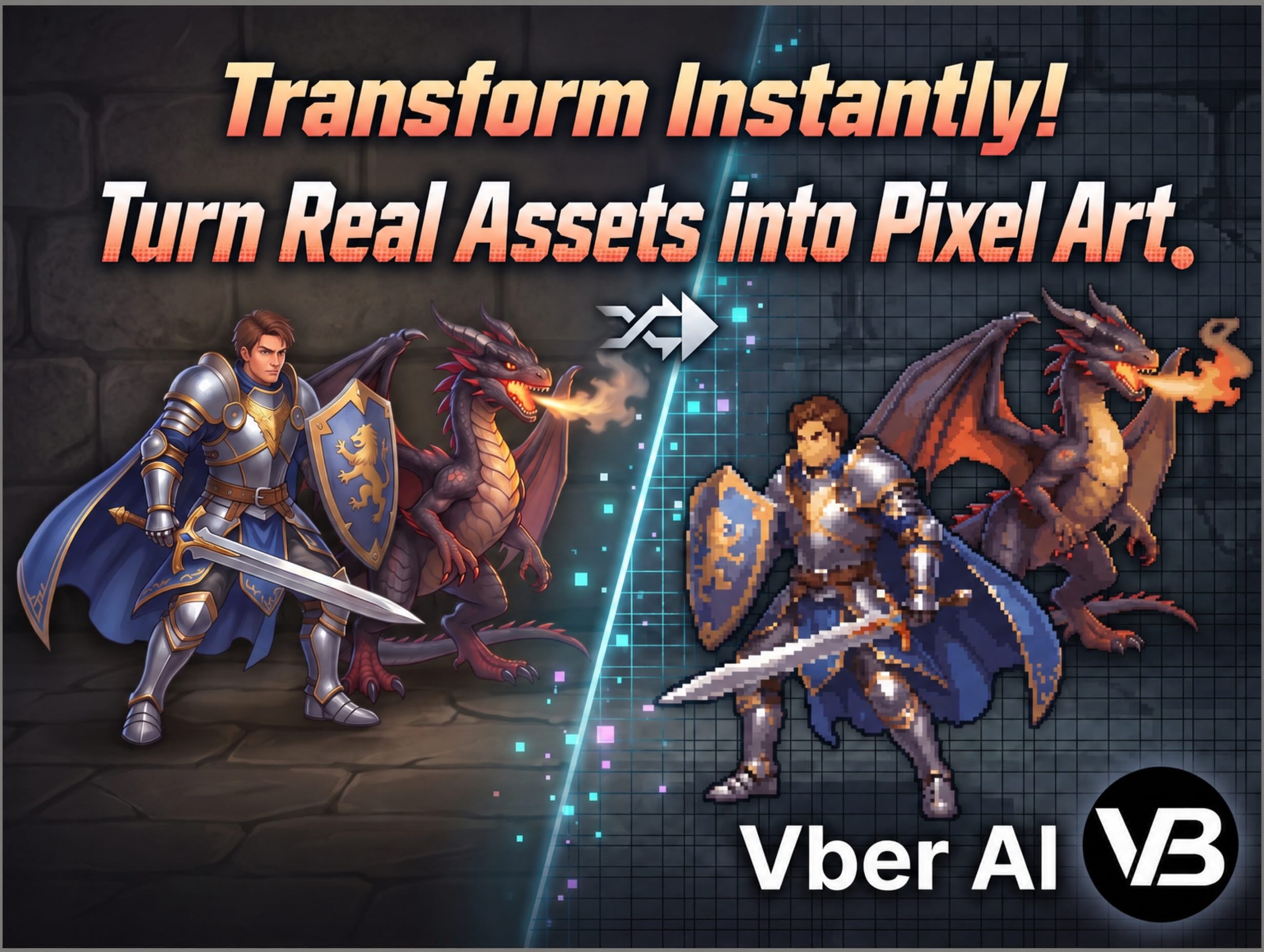
VberAI Studio (kurz: AI Studio, ≠ Google AI Studio) unterstützt Bild-Pixelierung: Verwandle gewöhnliche HD-Kunst in einen steuerbaren Pixel-Look. Importieren, optional Auto-Split ausführen, um das Benötigte zu isolieren, dann pixelieren – Blockgröße, Palettenanzahl und Farbstil mit Live-Vorschau einstellen. Kein zeichenweises Malen und kein Wechsel zwischen separaten Apps. Die Ergebnisse bleiben auf derselben Spiel-Canvas für weitere Bearbeitung oder Engine-Übergabe.
Los geht’s: AI Studio.
Warum auf einer Spiel-Canvas pixelieren
Pixel-Art-Projekte stoßen oft auf einen von zwei schmerzhaften Wegen:
- Jede Zelle von Hand zeichnen – Charaktere, Tiere, Karten, Props, langsame Iteration.
- Externe Pixel-Tools – HD-Kunst auf eine separate Website hochladen → herunterladen → für Ausschnitt / Slice / Engine erneut importieren. Die Kette zersplittert.
AI Studio hält die Pixelierung auf einer bearbeitbaren Spiel-Workbench: HD-Kunst kommt herein, und nach der Pixelierung kannst du weitermachen – nicht nur “eine Pixeldatei herunterladen und fertig”.
| Externes Pixel-Tool | VberAI Bild-Pixelierung | |
|---|---|---|
| Einstieg | Andere Website / Plugin | Dieselbe Studio-Canvas |
| Asset-Vorbereitung | Oft manueller Ausschnitt | Auto-Split, dann pixelieren |
| Steuerung | Tool-abhängig | Blockgröße, Palettenanzahl, Farbstil (pro Panel) |
| Danach | Meist nur ein Download | Weiterbearbeiten; dann Matte / Split / Export in Engine |
Was Bild-Pixelierung hier bedeutet
In Studio-Begriffen ist eine lieferbare Definition:
- Eingabe – HD-Charaktere, Tiere, Karten, Props und ähnliche Spielkunst (importiert oder bereits auf der Canvas; pro Panel).
- Auto-Split – Isoliere die Teile, die du pixelieren möchtest, vor der Konvertierung, anstatt den gesamten Rahmen zu blockieren.
- Pixelieren – In einen Pixel-Look konvertieren, mit Steuerung für:
- Blockgröße – Wie grob das Raster wirkt
- Palettenanzahl – Wie viele Farbabstufungen
- Farbstil – Ton und Gesamtstimmung
- Live-Vorschau – Parameter ändern und Stile vergleichen, bevor du dich festlegst.
Es deckt ab: “HD-Konzept / fotoähnliche Kunst → Pixel-Stil-Spiel-Assets.” Es ersetzt nicht die finale manuelle Politur unter strengen Pixel-Regeln (Anker, feste Paletten, Engine-Filtereinstellungen benötigen weiterhin einen menschlichen Durchgang).
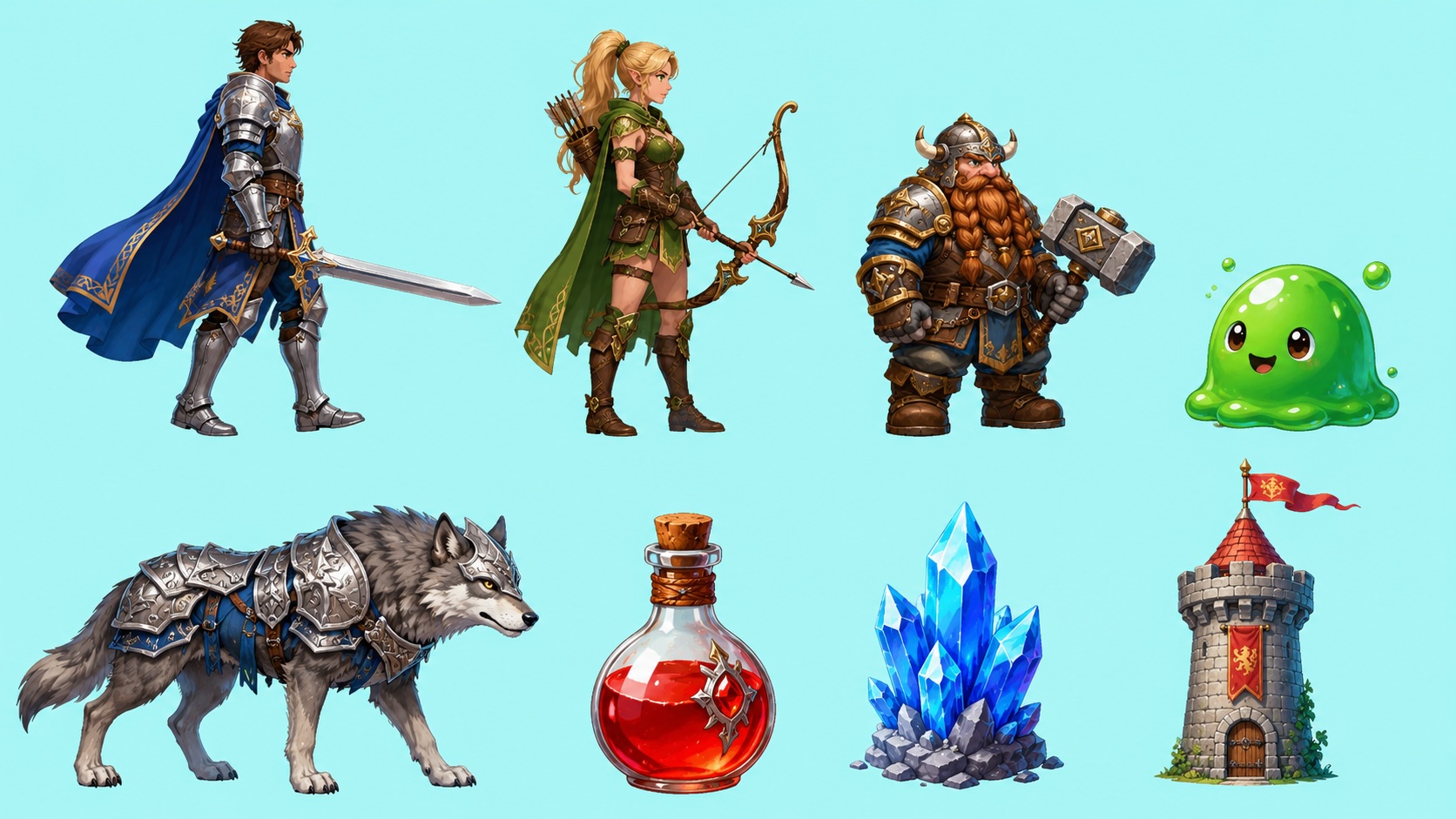
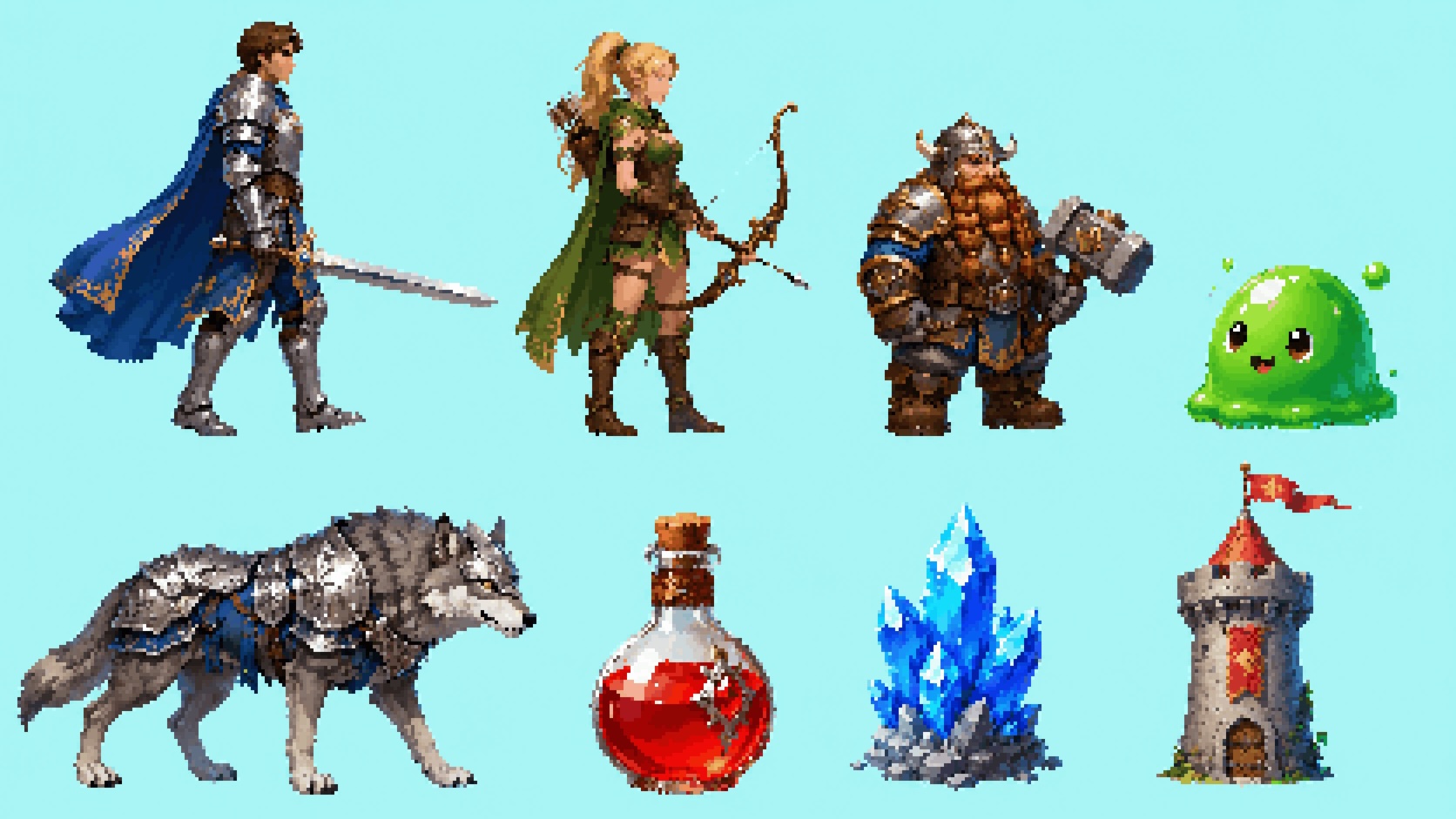
Vorher / Nachher: HD → Pixelierung
Zwei Paare aus demselben Workflow: HD-Quelle oben, Studio-Pixelierung unten (Parameter pro Panel).
Beispiel 1
HD-Quelle:

Nach der Pixelierung:

Beispiel 2
HD-Quelle:
Nach der Pixelierung:
So geht’s
1. HD-Kunst importieren
Bringe Charaktere, Tiere, Karten oder Props in die AI Studio-Canvas.
2. Auto-Split
Führe Auto-Split aus, um die Assets zu isolieren, die zu Pixeln werden sollen – und vermeide, dass Hintergrund oder nicht zusammenhängende Bereiche gerastert werden.
3. Pixelieren und einstellen
Öffne Pixelierung, passe Blockgröße, Palettenanzahl und Farbstil an den Projekt-Ton an und nutze die Live-Vorschau, um eine Version auszuwählen.
4. Auf der Canvas bleiben
Pixelierte Ergebnisse bleiben auf derselben Canvas. Für Transparenz oder Packing fahre mit Matte / Layer-Split / Export in Engine fort (gemäß aktueller Studio-Pfade).
Grenzen
- Der erste Pixelierungsdurchgang entspricht selten den finalen lieferbaren Ergebnissen; Silhouette, Palettenkonsistenz und Markenrechte müssen weiterhin überprüft werden.
- Atlanten, Filtermodus (z. B. Point) und Benennung landen im Engine-Projekt.
- Panel-Labels und Parameternamen folgen der aktuellen Studio-Oberfläche.
- VberAI Studio ≠ Google AI Studio; siehe den Vergleich.
Zusammenfassung
Du brauchst keinen “weiteren Pixelfilter”. Du brauchst HD-Assets, die in der Pipeline zu nutzbarer Pixel-Stil-Spielkunst werden können. Importieren → Auto-Split → Pixelieren mit Live-Vorschau → weiterbearbeiten oder in Engine exportieren – alles in AI Studio.
FAQ
Unterstützt VberAI Bild-Pixelierung?
Ja. Auf der AI-Studio-Canvas kannst du HD-Assets pixelieren und Blockgröße, Palettenanzahl und Farbstil einstellen (gemäß Produktpanel).
Warum zuerst Auto-Split?
Auto-Split isoliert das Ziel-Asset vor der Pixelierung, sodass Hintergründe und nicht zusammenhängende Bereiche weniger wahrscheinlich gerastert werden – besser für Charaktere, Props und andere Einzelobjekte.
Wie unterscheidet sich das von einer eigenständigen “HD zu Pixel”-Website?
Die meisten Tools enden bei einem Download. Studio hält die Pixelierung auf der Spiel-Canvas, sodass du weiterbearbeiten oder nach Unity / Godot / Cocos exportieren kannst.
Für welche Assets ist es geeignet?
HD-Charaktere, Tiere, Karten, Props und ähnliche Spielkunst; strenge Pixel-Finals verdienen weiterhin einen künstlerischen Durchgang.
Weiterlesen
Weitere Guides, die Sie interessieren könnten
KI-Spielsequenz-Frames und Trailer generieren – und dann in Unity / Godot / Cocos übernehmen
VberAI Studio generiert Spielsequenz-Frames und Promo-/Story-CG aus Text, Bild oder Erst-Letzt-Frames; auf der Canvas zuschneiden und aufteilen, dann an Unity, Godot und Cocos liefern. Inklusive Walkthrough, Abnahmeprüfung und warum es Timeline / Sequencer nicht ersetzt.
- ai-studio
- game-video
- sequence-frames
- sprite-frames
ChinaJoy 2026: Notizen vom VberAI-Stand in Halle W5
VberAI auf der ChinaJoy 2026 (Shanghai New International Expo Centre, Halle W5): Besucher und Entscheider, Broschüren am ersten Tag vergriffen, starkes Interesse russischer Kunden, Gespräche mit einer koreanischen 3D-Asset-Firma und nächsten Monat Game-3D-Asset-Generierung mit möglicher Pipeline-Anbindung.
- ChinaJoy
- VberAI
- AI Studio
- 3D assets
Cocos Creator 3.x MCP Installationsanleitung: Erweiterung importieren und eine KI-IDE verbinden
Installieren Sie VberAI Cocos Creator 3.x MCP Pro Schritt für Schritt – importieren Sie über den Erweiterungsmanager, aktivieren Sie Ihr Konto, starten Sie den lokalen MCP-Server und überprüfen Sie die Verbindung in Cursor, Claude, Codex oder anderen MCP-fähigen KI-IDEs.
- cocos
- cocos-creator
- mcp
- cursor