
Pixelização de Imagem com IA no VberAI: Ajuste o Tamanho do Bloco e a Paleta, Depois Envie os Assets para o Motor
A pixelização de imagem do VberAI Studio transforma personagens, mapas e props em pixel art controlável. Ajuste tamanho do bloco, paleta e cor com pré-visualização ao vivo—e exporte para Unity, Godot ou Cocos.
- vberai
- ai-studio
- pixelate
- pixel-art
- game-art
- sprite
- tutorial
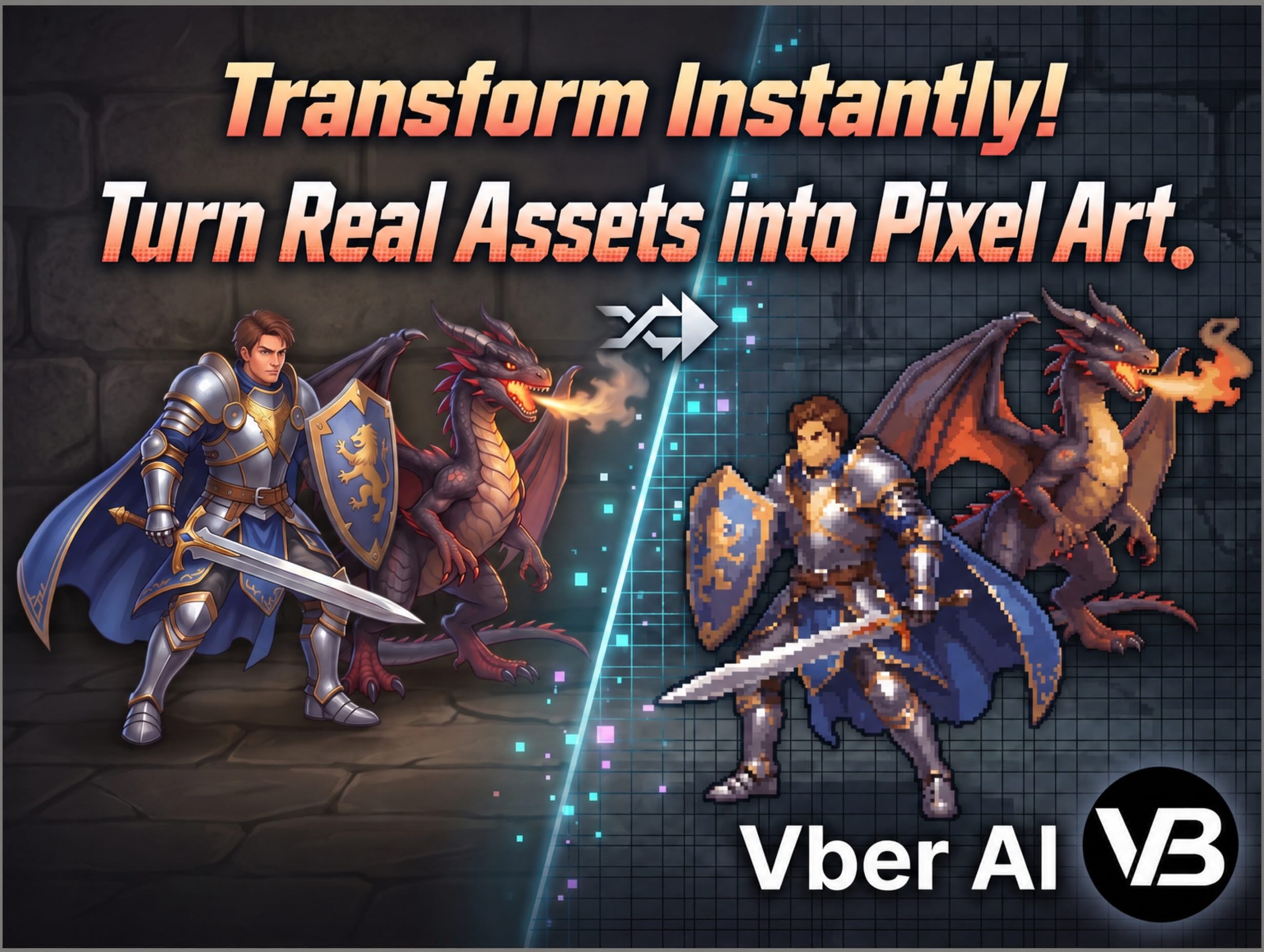
O VberAI Studio (abreviado: AI Studio, ≠ Google AI Studio) suporta pixelização de imagem: transforme arte HD comum em um visual pixel art controlável. Importe, opcionalmente execute auto-divisão para isolar o que você precisa, e então pixelize—ajuste tamanho do bloco, quantidade de paleta e aparência de cor com pré-visualização ao vivo. Sem desenhar célula por célula, e sem alternar entre aplicativos separados. Os resultados permanecem no mesmo canvas de jogo para edição adicional ou entrega ao motor.
Comece aqui: AI Studio.
Por que pixelizar em um canvas de jogo
Projetos de pixel art frequentemente encontram um de dois caminhos dolorosos:
- Desenhar cada célula manualmente — personagens, animais, mapas, props, iteração lenta.
- Ferramentas de pixel externas — colocar arte HD em um site separado → baixar → reimportar para recorte / fatia / motor. A cadeia se fragmenta.
O AI Studio mantém a pixelização em uma bancada de trabalho de jogo editável: a arte HD entra, e após a pixelização você pode continuar—não é “baixar um arquivo de pixel e parar”.
| Ferramenta de pixel externa | Pixelização de imagem VberAI | |
|---|---|---|
| Entrada | Outro site / plugin | Mesmo canvas do Studio |
| Preparação de assets | Frequentemente recorte manual | Auto-divisão, depois pixelizar |
| Controles | Dependente da ferramenta | Tamanho do bloco, quantidade de paleta, aparência de cor (por painel) |
| Depois | Geralmente apenas um download | Continue editando; depois mate / divida / exporte para o motor |
O que pixelização de imagem significa aqui
Em termos do Studio, uma definição utilizável é:
- Entrada — personagens HD, animais, mapas, props e arte de jogo similar (importada ou já no canvas; por painel).
- Auto-divisão — isole as partes que deseja pixelizar antes de converter, em vez de bloquear o quadro inteiro.
- Pixelizar — converta para um visual pixel, com controles para:
- Tamanho do bloco — quão grosseira a grade parece
- Quantidade de paleta — quantos passos de cor
- Aparência de cor — tom e vibração geral
- Pré-visualização ao vivo — altere parâmetros e compare estilos antes de confirmar.
Isso cobre “conceito HD / arte semelhante a foto → assets de jogo em estilo pixel”. Não substitui o polimento final manual sob regras estritas de pixel (âncoras, paletas bloqueadas, configurações de filtro do motor ainda precisam de uma passada humana).
Antes / depois: HD → pixelizado
Dois pares do mesmo fluxo de trabalho: fonte HD acima, pixelizado do Studio abaixo (parâmetros por painel).
Exemplo 1
Fonte HD:

Após pixelizar:

Exemplo 2
Fonte HD:
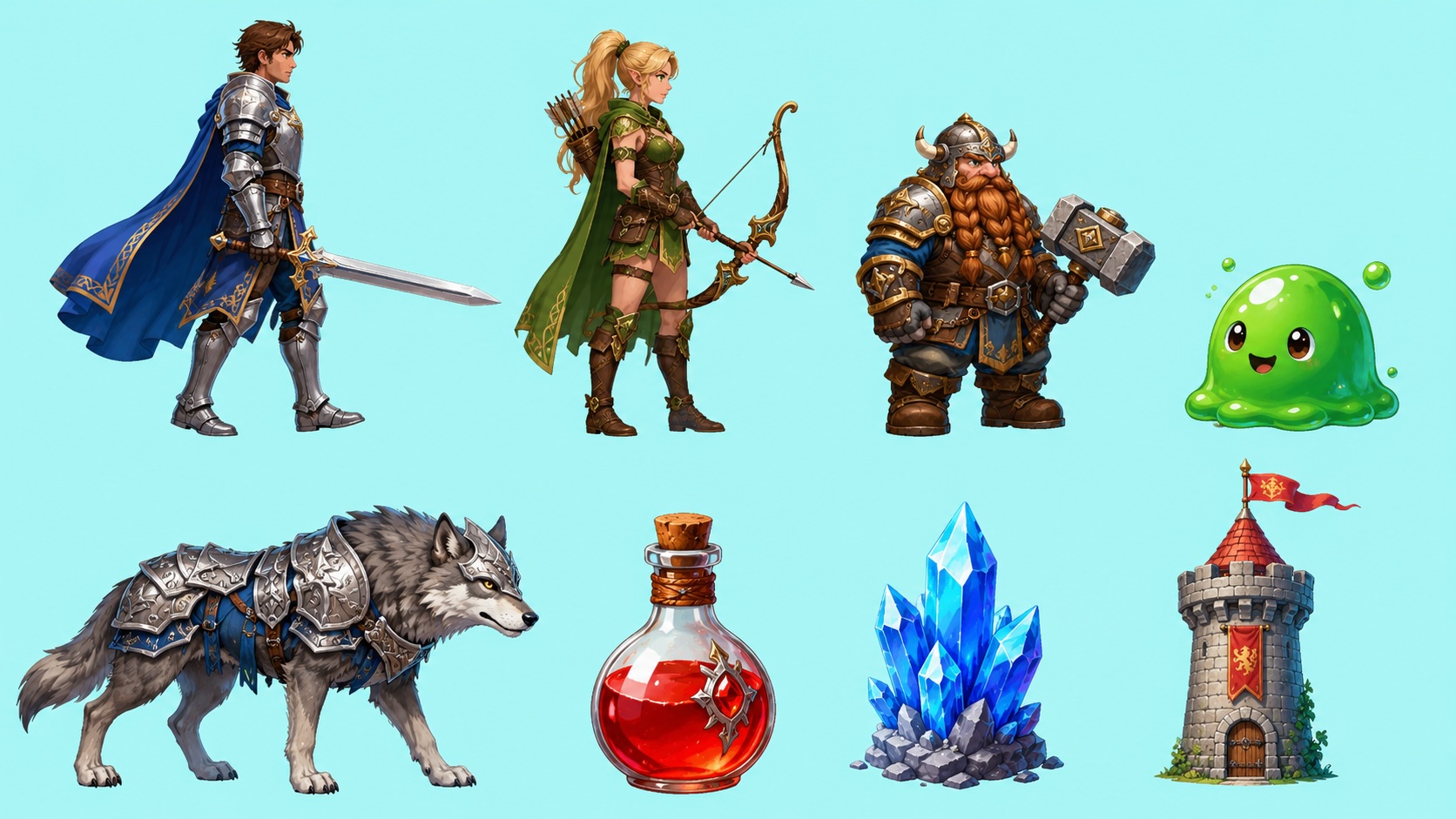
Após pixelizar:
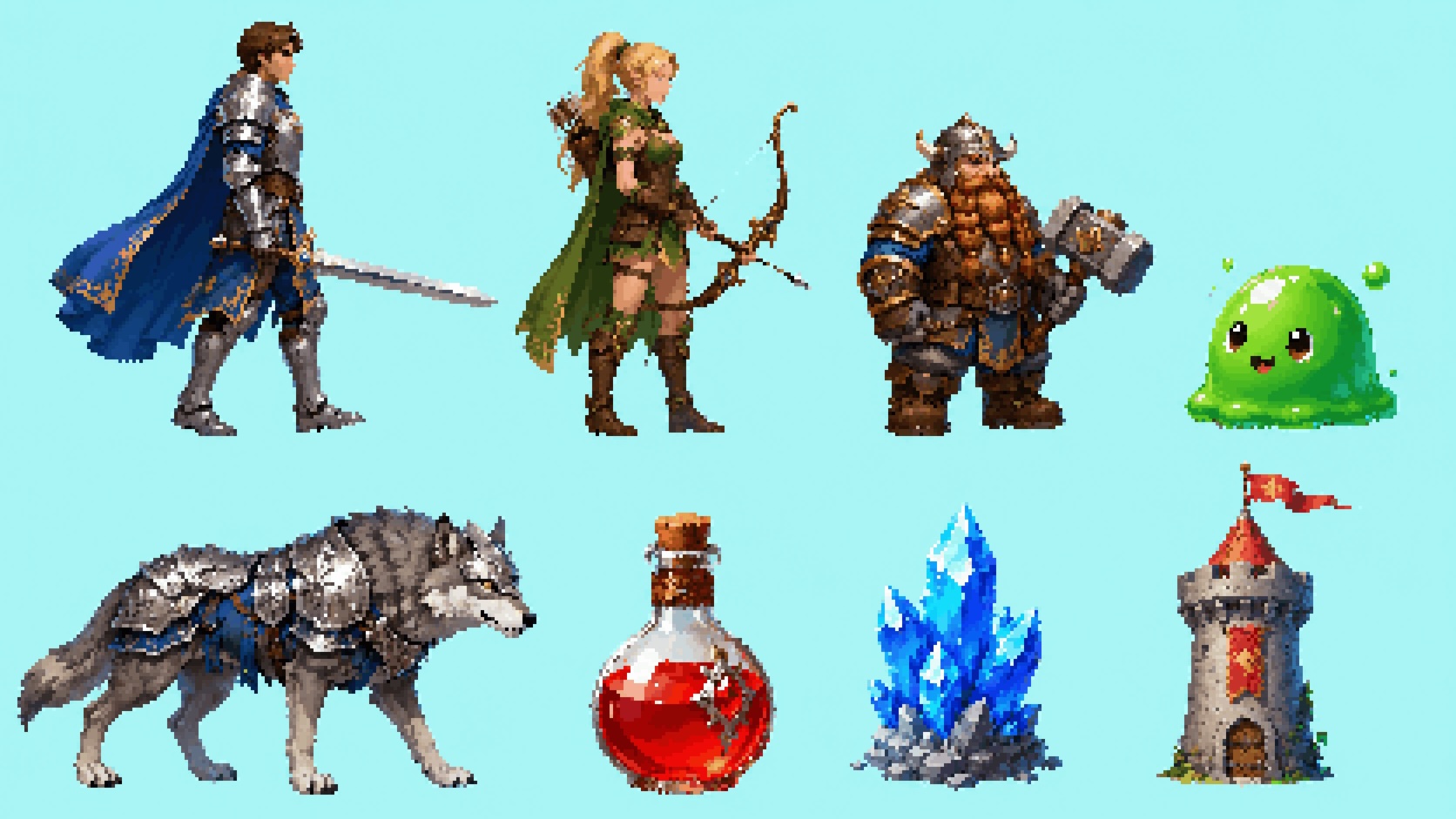
Como fazer
1. Importe arte HD
Traga personagens, animais, mapas ou props para o canvas do AI Studio.
2. Auto-divisão
Execute auto-divisão para isolar os assets que devem se tornar pixels—e evite transformar fundo ou regiões não relacionadas em grade.
3. Pixelize e ajuste
Abra a pixelização, ajuste tamanho do bloco, quantidade de paleta e aparência de cor para o tom do projeto, e use a pré-visualização ao vivo para escolher uma versão.
4. Permaneça no canvas
Resultados pixelizados permanecem no mesmo canvas. Para transparência ou empacotamento, continue com matting / divisão de camadas / exportação para o motor (conforme os caminhos atuais do Studio).
Limitações
- A primeira passada de pixelização raramente equivale a finais prontos para envio; silhueta, consistência de paleta e marcas registradas ainda precisam de revisão.
- Atlases, modo de filtro (ex.: Point) e nomenclatura ficam no projeto do motor.
- Rótulos de painel e nomes de parâmetros seguem a UI atual do Studio.
- VberAI Studio ≠ Google AI Studio; veja a comparação.
Conclusão
Você não precisa de “mais um filtro de pixel”. Você precisa de assets HD que possam se tornar arte de jogo em estilo pixel utilizável no pipeline. Importe → auto-divisão → pixelize com pré-visualização ao vivo → continue editando ou envie para o motor—tudo no AI Studio.
FAQ
O VberAI suporta pixelização de imagem? Sim. No canvas do AI Studio você pode pixelizar assets HD e ajustar tamanho do bloco, quantidade de paleta e aparência de cor (conforme o painel do produto).
Por que auto-divisão primeiro? A auto-divisão isola o asset alvo antes da pixelização, então fundos e regiões não relacionadas têm menos chance de serem transformados em grade—melhor para personagens, props e outros itens individuais.
Como isso é diferente de um site autônomo de “HD para pixel”? A maioria das ferramentas para em um download. O Studio mantém a pixelização no canvas do jogo para que você possa continuar editando ou exportar para Unity / Godot / Cocos.
Para quais assets é bom? Personagens HD, animais, mapas, props e arte de jogo similar; finais de pixel estritos ainda merecem uma passada de arte.
Continuar lendo
Mais guias que podem interessar
PSD para Unity UGUI: fatiar PSD do Photoshop com IA
Fluxo PSD to Unity prefab: fatie um PSD em camadas no VberAI Studio e exporte hierarquia UGUI e Prefab—not só PNGs soltos.
- vberai
- ai-studio
- psd
- unity
Guia de Instalação do Unity MCP: Adicionar Pacote do Disco e Conectar uma IDE de IA
Instale o VberAI Unity MCP Pro passo a passo—Package Manager Add package from disk, ative sua conta, inicie o servidor MCP local (porta padrão 6589) e verifique a conexão no Cursor, Claude, Codex ou outras IDEs de IA compatíveis com MCP.
- unity
- mcp
- cursor
- tutorial
Como ativar o plugin MCP no Godot: do download às ferramentas no Cursor
Ative o Godot MCP open source no Godot: baixe o plugin, coloque em addons, ative em Project Settings, inicie o servidor local e confirme godot-mcp no Cursor ou outros IDEs MCP.
- godot
- mcp
- cursor
- tutorial