
Guia de Instalação do Unity MCP: Adicionar Pacote do Disco e Conectar uma IDE de IA
Instale o VberAI Unity MCP Pro passo a passo—Package Manager Add package from disk, ative sua conta, inicie o servidor MCP local (porta padrão 6589) e verifique a conexão no Cursor, Claude, Codex ou outras IDEs de IA compatíveis com MCP.
- unity
- mcp
- cursor
- tutorial
- unity-mcp
- ai
O que este guia cobre
Siga estes cinco passos para conectar o Unity MCP (VberAI Pro) a um projeto Unity local para que o Cursor (ou outra IDE de IA compatível com MCP—os passos são semelhantes) possa operar, visualizar e depurar o editor—não apenas editar scripts no disco.
Quando terminar, você deverá ser capaz de:
- Importar o Unity MCP via Package Manager Add package from disk
- Ativar com uma conta VberAI ou e-mail + código de ativação
- Iniciar o Unity MCP Server local (porta padrão 6589)
- Usar Quick Setup → Auto configure para registrar o servidor no Cursor e confirmar a conexão
Página do produto: VberAI Unity MCP
Este guia usa o Cursor como exemplo. Claude Code, Windsurf, Cline e outros clientes MCP seguem a mesma ideia.
Pré-requisitos
| Item | Observações |
|---|---|
| Unity | 2022.3+ / Unity 6 recomendado (siga as notas de suporte atuais do site) |
| Pacote do plugin | Arquivo Unity MCP Pro do site oficial, já descompactado |
| Ativação | Conta VberAI + senha, ou e-mail + código de ativação |
| IDE de IA | Cursor recomendado; outros clientes MCP também funcionam |
| Rede local | A ponte MCP geralmente roda em 127.0.0.1—não exponha a porta publicamente |
Passo 1: Baixar o Unity MCP
Baixe a versão Pro do site da VberAI:
Página de download: https://www.vberai.com/game-engines/unity?ch=CQZLC2FG
Fluxo sugerido:
- Abra a página e baixe o Unity MCP Pro com as permissões da sua conta
- Salve o arquivo localmente e descompacte em uma pasta fixa (o próximo passo precisa do
package.jsondentro) - Confirme que o
package.jsonexiste na pasta descompactada antes de abrir o Unity
As diferenças e preços entre OSS e Pro seguem a documentação oficial atual.
Passo 2: Importar o pacote
- Abra seu projeto Unity de destino
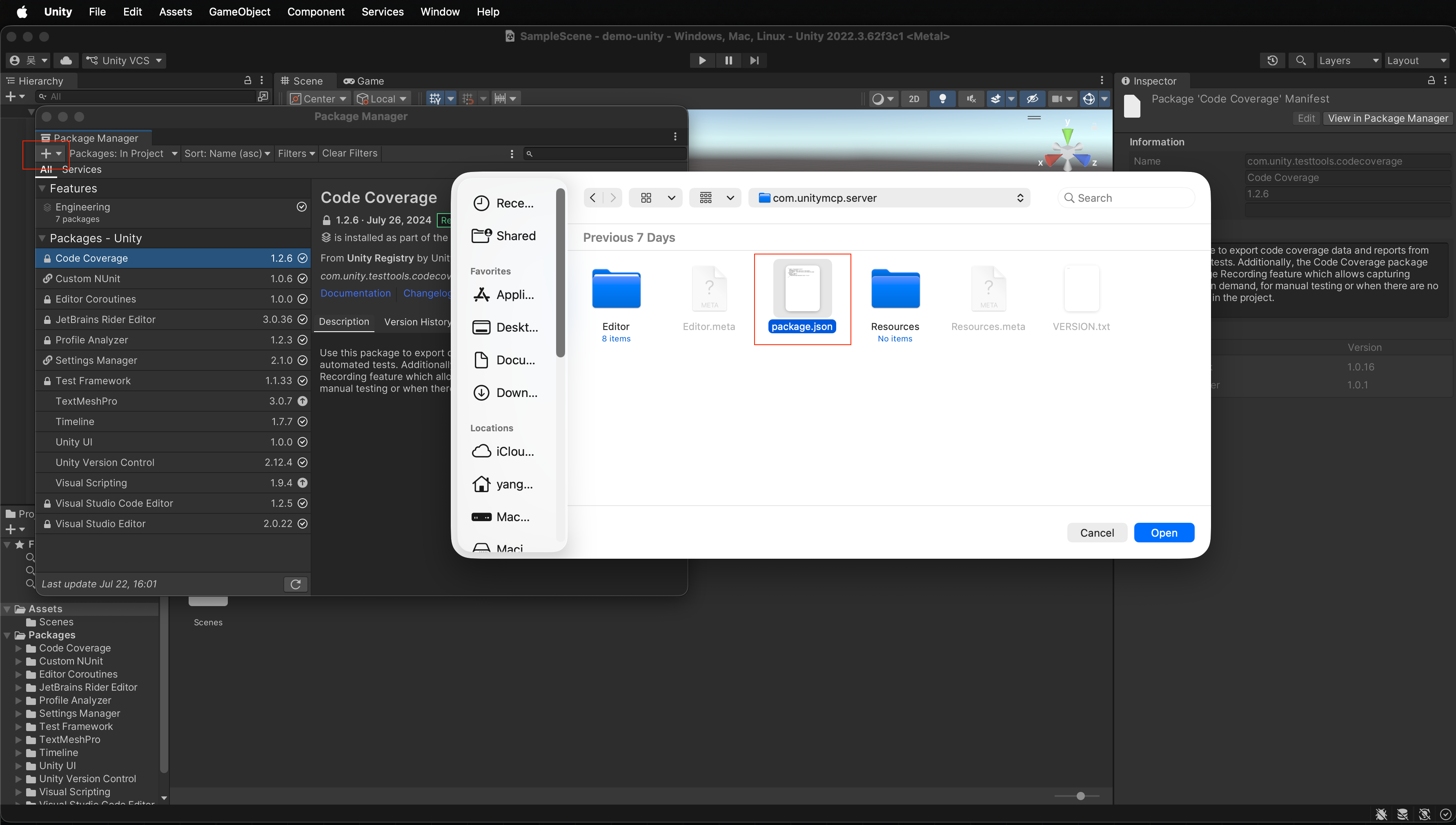
- Menu Window → Package Manager
- Clique em + no canto superior esquerdo do painel Package Manager
- Escolha Add package from disk
- Selecione o arquivo
package.jsonda pasta descompactada no Passo 1
Após a importação bem-sucedida, o pacote Unity MCP deve aparecer na lista do Package Manager.
Passo 3: Ativar o unity-mcp
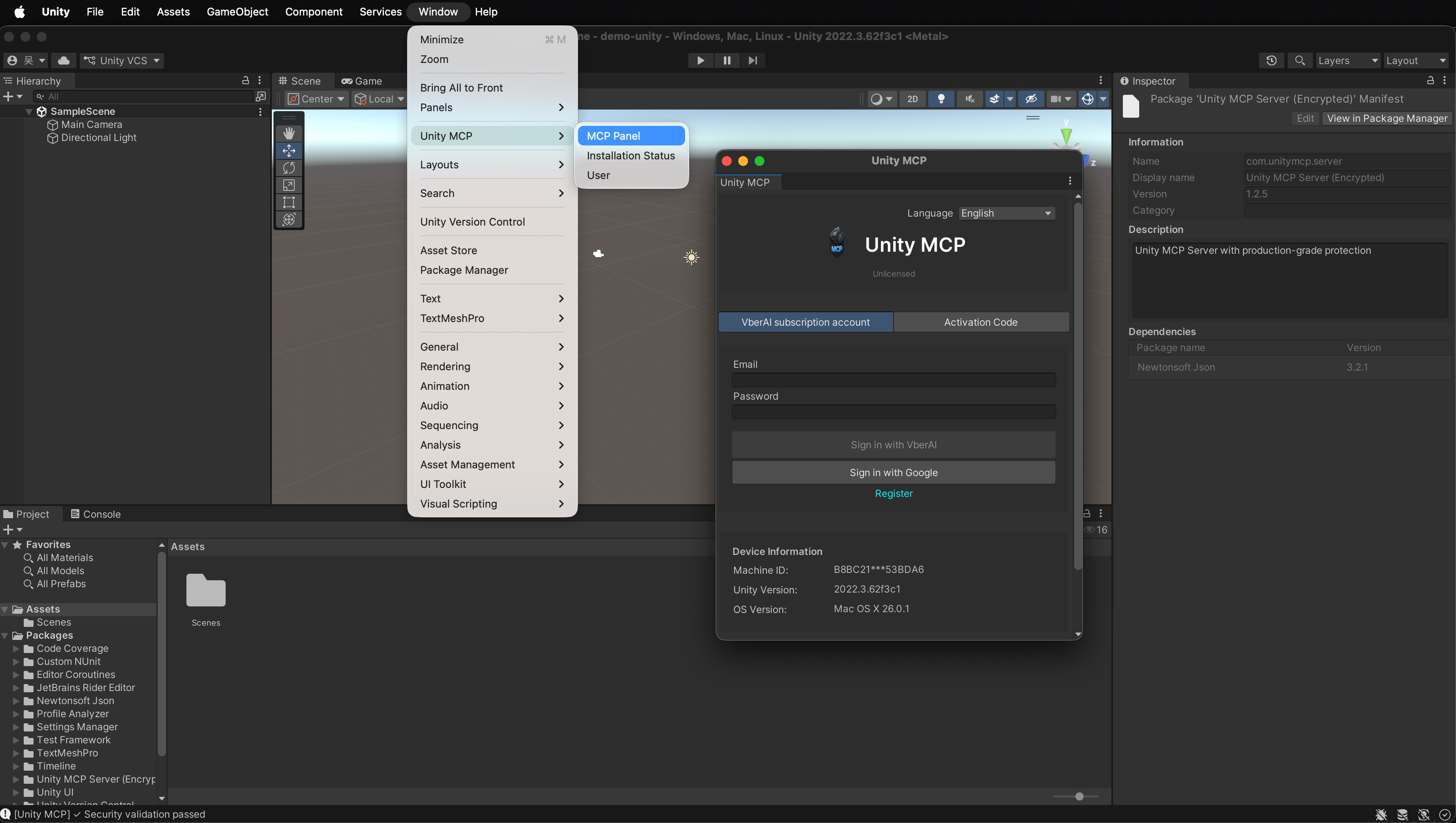
- Menu Window → Unity MCP → Mcp Panel
- Na tela de ativação, ou:
- Entre com conta VberAI + senha
- Ou insira e-mail + código de ativação
- Após a ativação bem-sucedida, abra a página de configurações do MCP Server (próximo passo)
Sem ativação, o serviço geralmente não inicia. Confirme se seu plano ou código corresponde à versão Pro atual.
Passo 4: Iniciar o unity-mcp-server
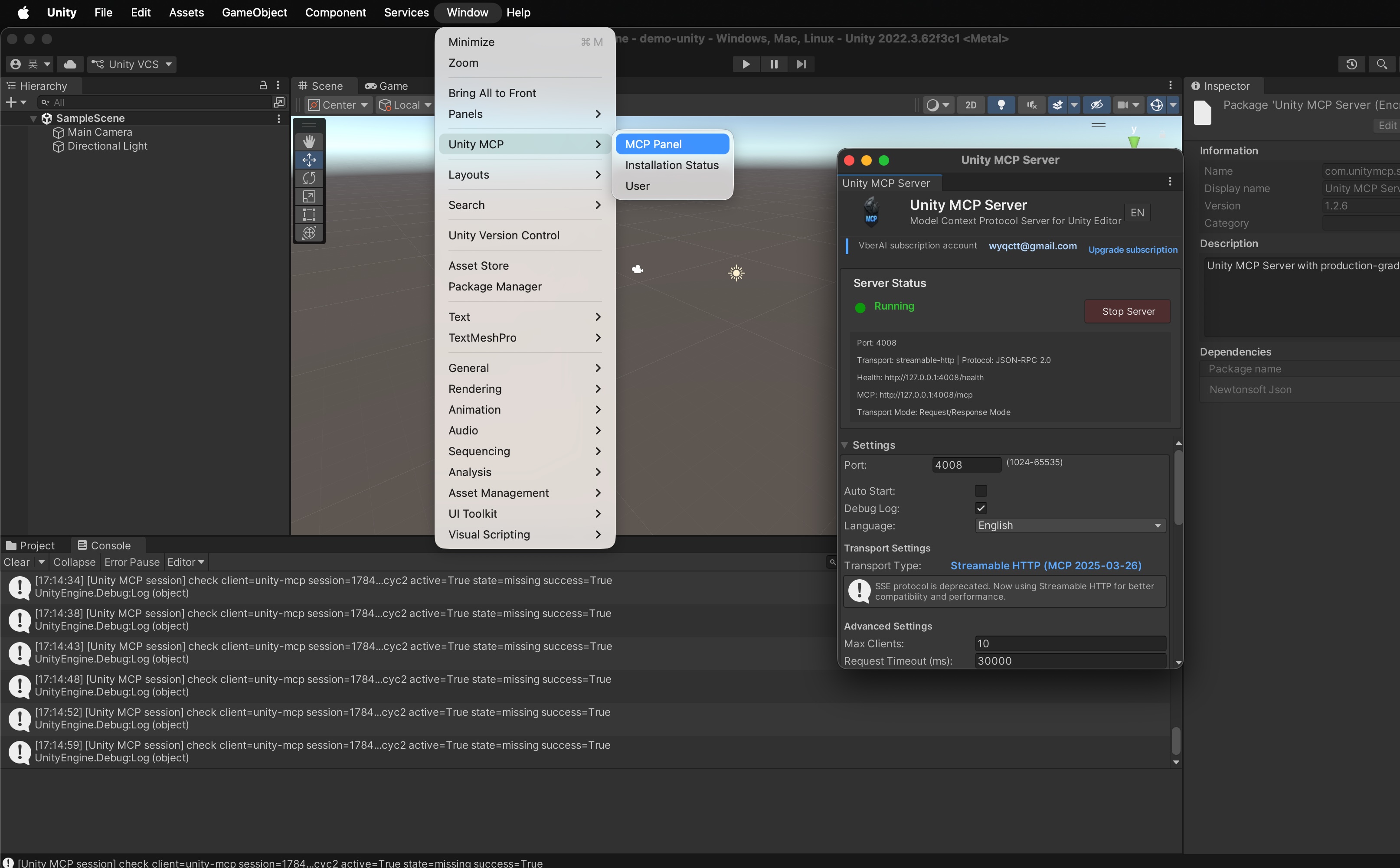
- Após a ativação, abra a página de configurações do Unity MCP Server
- Ajuste conforme necessário:
- Porta: padrão
6589 - Idioma: corresponda à sua preferência de interface
- Inicialização: siga as opções do painel (ex.: iniciar automaticamente com o editor, se disponível)
- Porta: padrão
- Clique em Start service
- Quando o painel mostrar Running, o Unity MCP Server está ativo
Agora você tem uma ponte MCP local—em seguida, entregue-a à sua IDE de IA.
Passo 5: Configuração da IDE de IA com um clique (exemplo com Cursor)
- Abra Tool management
- Revise as ferramentas expostas pelo Unity MCP Server
- Ative apenas o que você quer que o modelo use
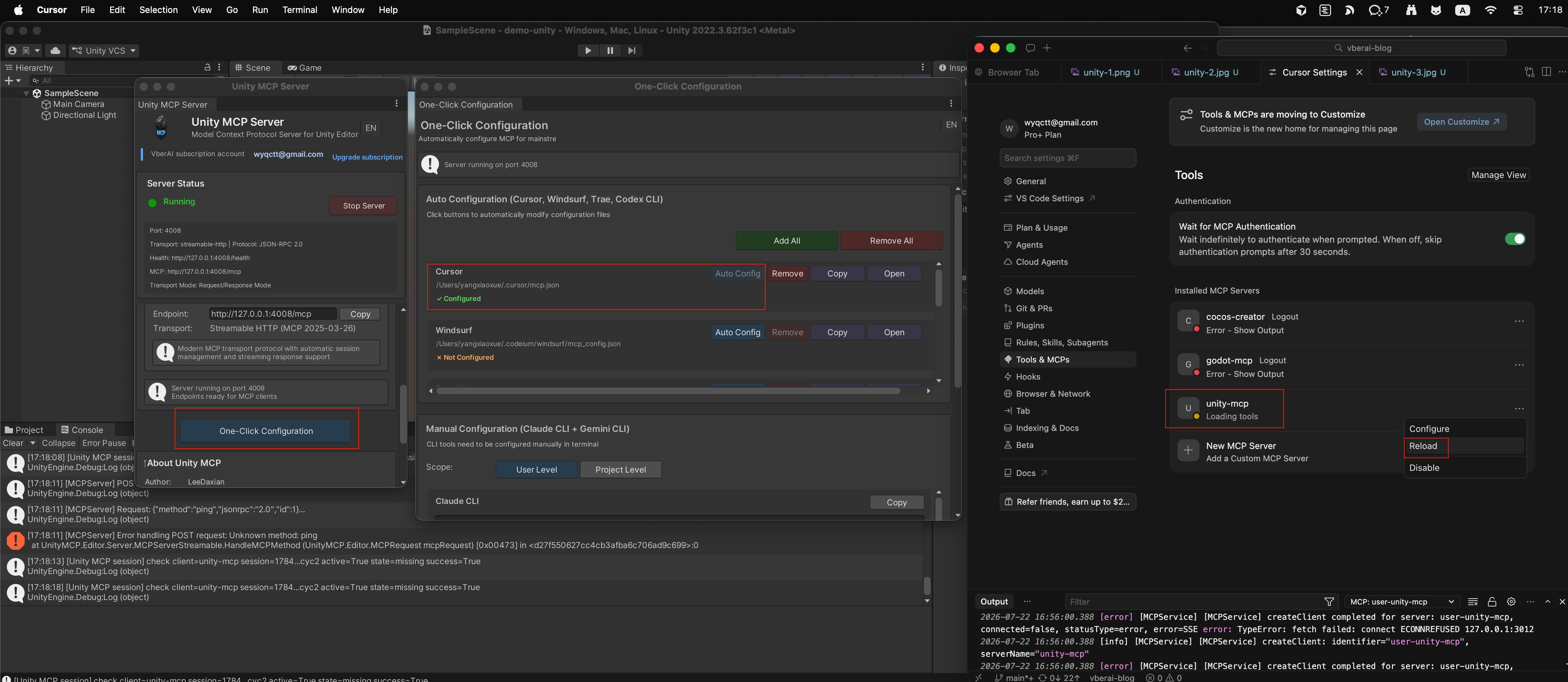
- Abra Quick setup
- Escolha sua IDE (ex.: Cursor)
- Clique em Auto configure
- Confirme que a interface mostra Configured
- Abra o Cursor
- MCP / ferramentas devem listar unity-mcp como conectado
- Se não, clique em Reload (ou o equivalente de recarregar MCP) no Cursor e verifique novamente
Outras IDEs usam o mesmo fluxo de Quick setup—basta trocar o cliente.
Verificação rápida após conectar
No Cursor, comece com uma verificação somente leitura, por exemplo:
Liste os objetos raiz na Hierarquia da cena atualmente aberta no Unity.
Se a resposta corresponder ao editor, a ponte está saudável. Em seguida, tente uma pequena escrita (crie um GameObject vazio temporário e exclua-o) para confirmar permissões e seleção de ferramentas.
FAQ
Add package from disk não encontra package.json?
Confirme que o Passo 1 descompactou completamente o arquivo e que você selecionou package.json na raiz dessa pasta—não em uma subpasta extraída.
A ativação continua falhando? Verifique o direito ao Pro, a expiração do código e o vínculo de e-mail na sua conta oficial e tente novamente no Mcp Panel.
Iniciei o serviço, mas não está Running?
Garanta que a porta 6589 (ou sua porta personalizada) esteja livre e que o localhost não esteja bloqueado. Confirme que a ativação do Passo 3 foi bem-sucedida.
O Cursor não mostra unity-mcp? Confirme que o Unity ainda mostra Running, execute Quick setup → Auto configure novamente e recarregue o MCP no Cursor. Se necessário, verifique se a configuração MCP do Cursor aponta para a ponte local.
Próximos passos
- Experimente uma consulta de cena em linguagem natural ou uma pequena edição para aprender os limites das ferramentas
- Faça commit antes de mudanças grandes; mantenha a ponte apenas no localhost
- Para UI de design para engine, combine com o VberAI Studio para transferência de Figma / PSD e depois itere com MCP
Mais contexto sobre Unity + MCP: Guia em vídeo do Unity MCP, Unity MCP com Claude Code e Cursor.
Continuar lendo
Mais guias que podem interessar
Design de UI de Jogo: Fluxo de Trabalho Tradicional vs Arte com IA + Divisão no VberAI Studio
Compare o fatiamento manual no PS/Figma com o VberAI Studio: importe ou gere UI com IA, divida camadas automaticamente, exporte PSD em camadas ou conjuntos de imagens.
- game-ui-design
- game-ui-designer-flow
- ui-slicing
- AIGC
UI de Jogos com IA: Não Edite o YAML do Prefab—Use o Canvas para Exportar Unity / Godot / Cocos
Por que LLMs não devem ler nem escrever YAML de Prefab ao montar UI de jogos com IA. Fluxo de camada intermediária, exportação determinística e o caminho do canvas do VberAI Studio de Figma / PSD para Prefabs Unity, Godot e Cocos.
- game-ui-design
- game-dev-ai
- ui-to-engine
- figma-to-unity
Pixelização de Imagem com IA no VberAI: Ajuste o Tamanho do Bloco e a Paleta, Depois Envie os Assets para o Motor
A pixelização de imagem do VberAI Studio transforma personagens, mapas e props em pixel art controlável. Ajuste tamanho do bloco, paleta e cor com pré-visualização ao vivo—e exporte para Unity, Godot ou Cocos.
- vberai
- ai-studio
- pixelate
- pixel-art