
Как установить Unity MCP и подключить MCP к Unity (Cursor, Claude)
Как установить Unity MCP (МСП) в Юнити: Package Manager → Add package from disk, активация, запуск сервера на порту 6589 и подключение Cursor (Курсор) или Claude Code. Плюс разбор: сервер Running, но редактор не в списке активных инстансов.
- unity
- mcp
- cursor
- tutorial
- unity-mcp
- ai
Как установить Unity MCP и подключить MCP к Unity
Unity MCP (МСП для Юнiti) ставится через Package Manager → Add package from disk, затем активируется в Window → Unity MCP → Mcp Panel и запускается локальный Unity MCP Server (порт 6589). После статуса Running подключите Cursor (Курсор) или другой MCP‑клиент через быструю настройку → автонастройку — в списке MCP появится unity-mcp.
За пять шагов ниже вы:
- Импортируете Unity MCP через Package Manager → Add package from disk
- Активируете аккаунт VberAI или email + код активации
- Запускаете локальный Unity MCP Server (порт по умолчанию 6589)
- Прописываете сервис в Cursor и проверяете соединение
Подробнее про ежедневную работу с Cursor после подключения: Как подключить Cursor к Unity через MCP.
Страница продукта: VberAI Unity MCP
В гайде пример — Cursor. Claude Code, Windsurf, Cline и другие MCP-клиенты настраиваются аналогично.
Требования
| Пункт | Пояснение |
|---|---|
| Unity | Рекомендуется 2022.3+ / Unity 6 (см. актуальные требования на сайте) |
| Пакет | Архив Unity MCP Pro с сайта, уже распакованный |
| Активация | Аккаунт VberAI + пароль или email + код |
| AI IDE | Рекомендуется Cursor; подойдут и другие MCP-клиенты |
| Сеть | Мост обычно на 127.0.0.1 — не открывайте порт в интернет |
Шаг 1: Скачать Unity MCP
Скачайте Pro на сайте VberAI:
Страница загрузки: https://www.vberai.com/game-engines/unity?ch=CQZLC2FG
Рекомендуется:
- Открыть страницу и скачать Unity MCP Pro по правам аккаунта
- Сохранить архив и распаковать в постоянную папку (на следующем шаге нужен
package.json) - Убедиться, что в папке есть
package.json, затем открыть Unity
Различия OSS / Pro и тарифы — по актуальным текстам на сайте.
Шаг 2: Импорт пакета
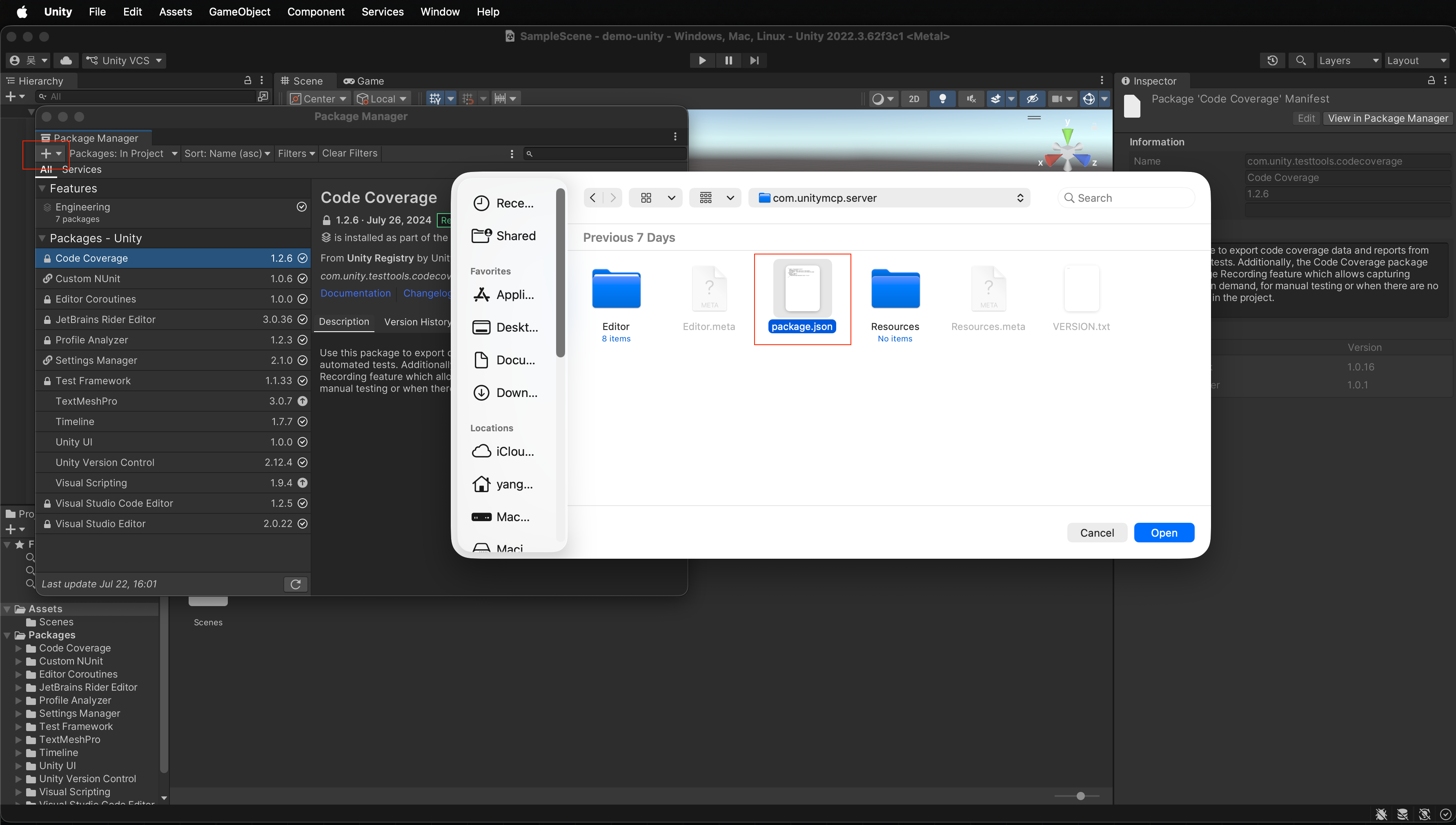
- Откройте целевой проект Unity
- Меню Window → Package Manager
- В панели Package Manager нажмите «+» слева сверху
- Выберите Add package from disk
- Укажите
package.jsonиз папки распаковки шага 1
После успеха пакет Unity MCP появится в списке Package Manager.
Шаг 3: Активация unity-mcp
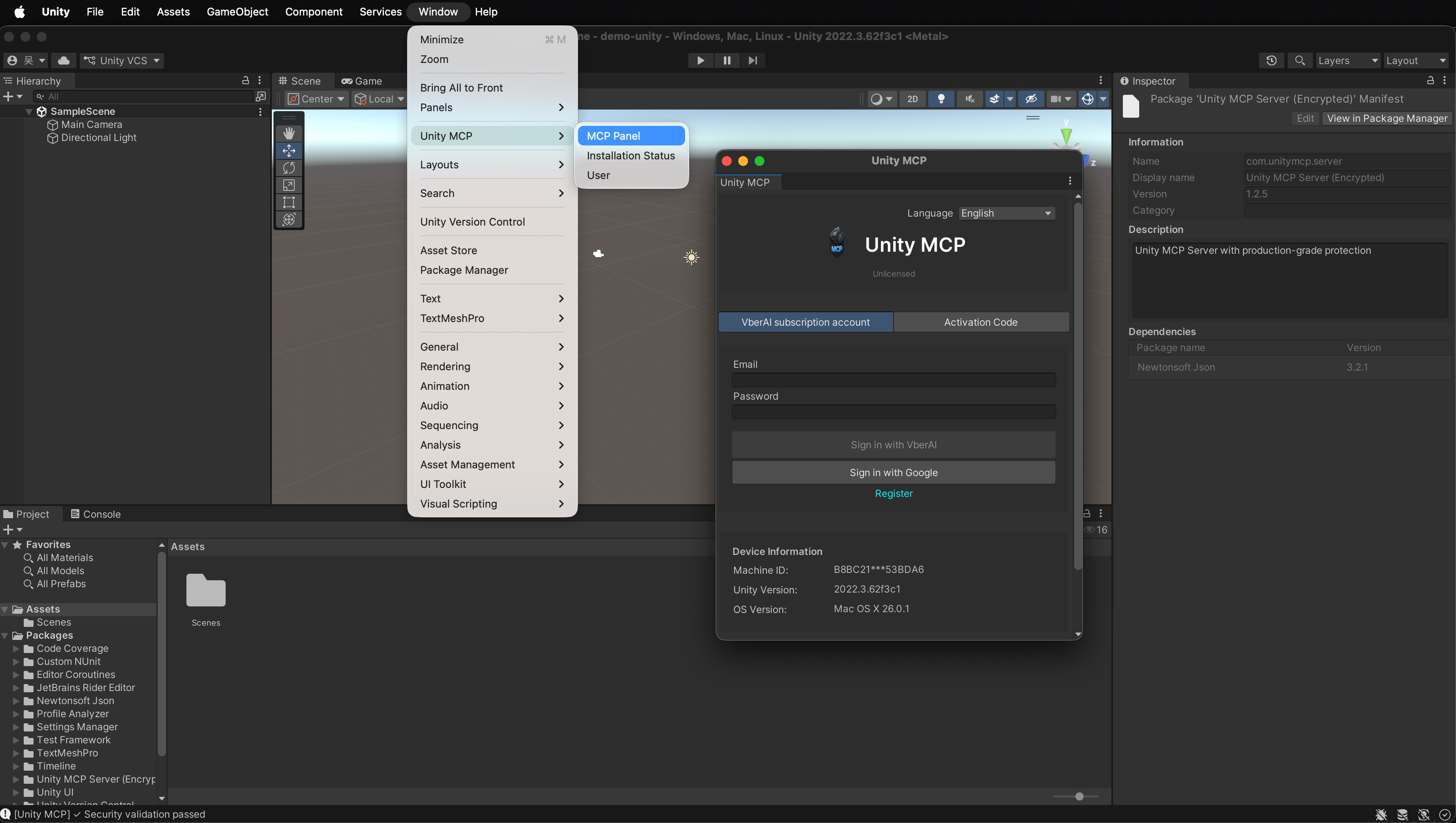
- Меню Window → Unity MCP → Mcp Panel
- На экране активации выберите:
- аккаунт VberAI + пароль
- или email + код активации
- После успеха откройте страницу настроек MCP Server (следующий шаг)
Без активации сервис обычно не запускается. Проверьте, что план или код соответствуют текущему Pro.
Шаг 4: Запуск unity-mcp-server
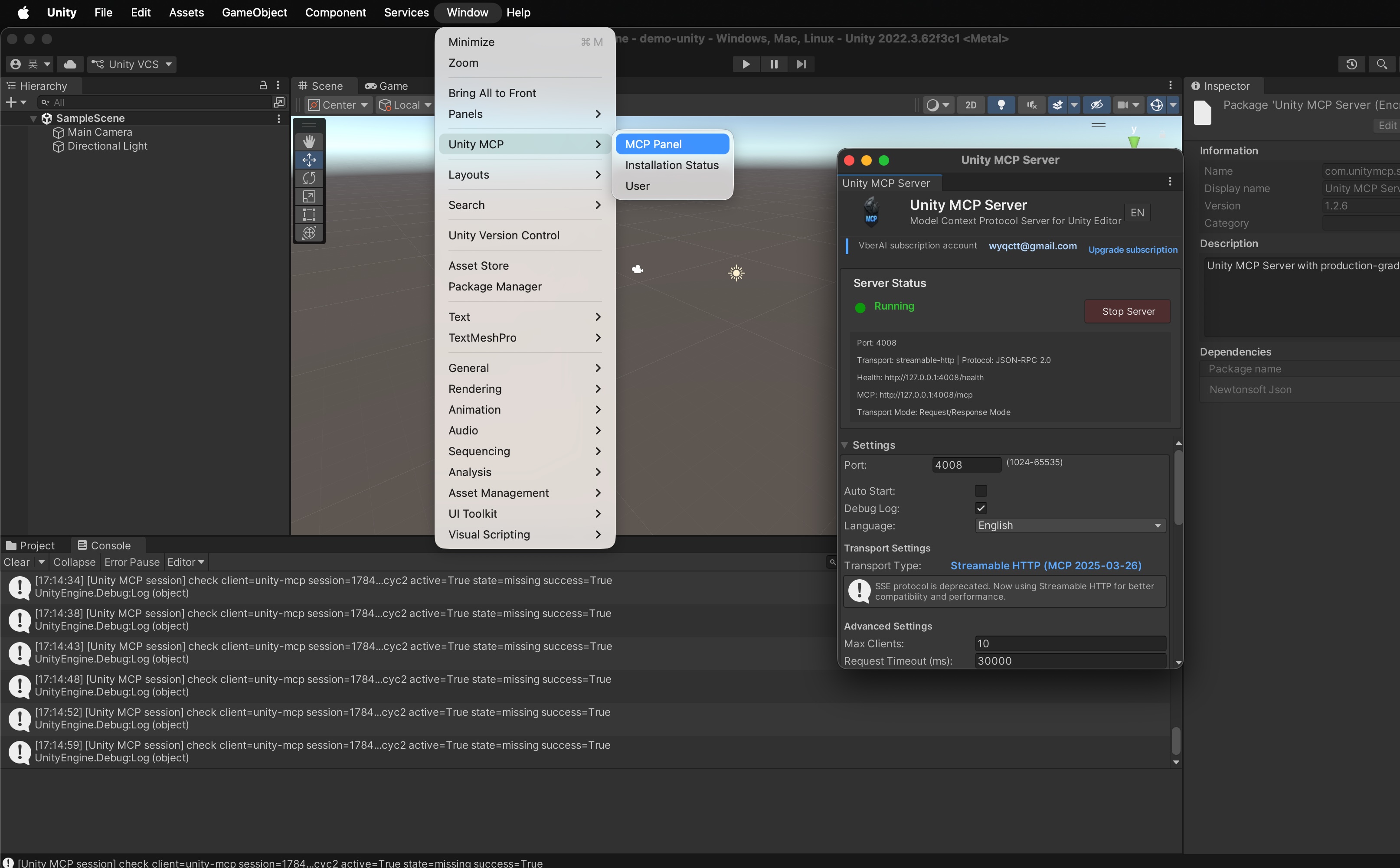
- После активации откройте настройки Unity MCP Server
- При необходимости задайте:
- Порт: по умолчанию
6589 - Язык: по удобству UI
- Запуск: по опциям панели (например автозапуск с редактором)
- Порт: по умолчанию
- Нажмите «Запустить сервис»
- Когда появится «Выполняется» / Running, Unity MCP Server запущен
Локальный MCP-мост готов — передайте его AI IDE.
Шаг 5: Автонастройка AI IDE (пример Cursor)
- Откройте управление инструментами
- Просмотрите список инструментов Unity MCP Server
- Включите только нужные
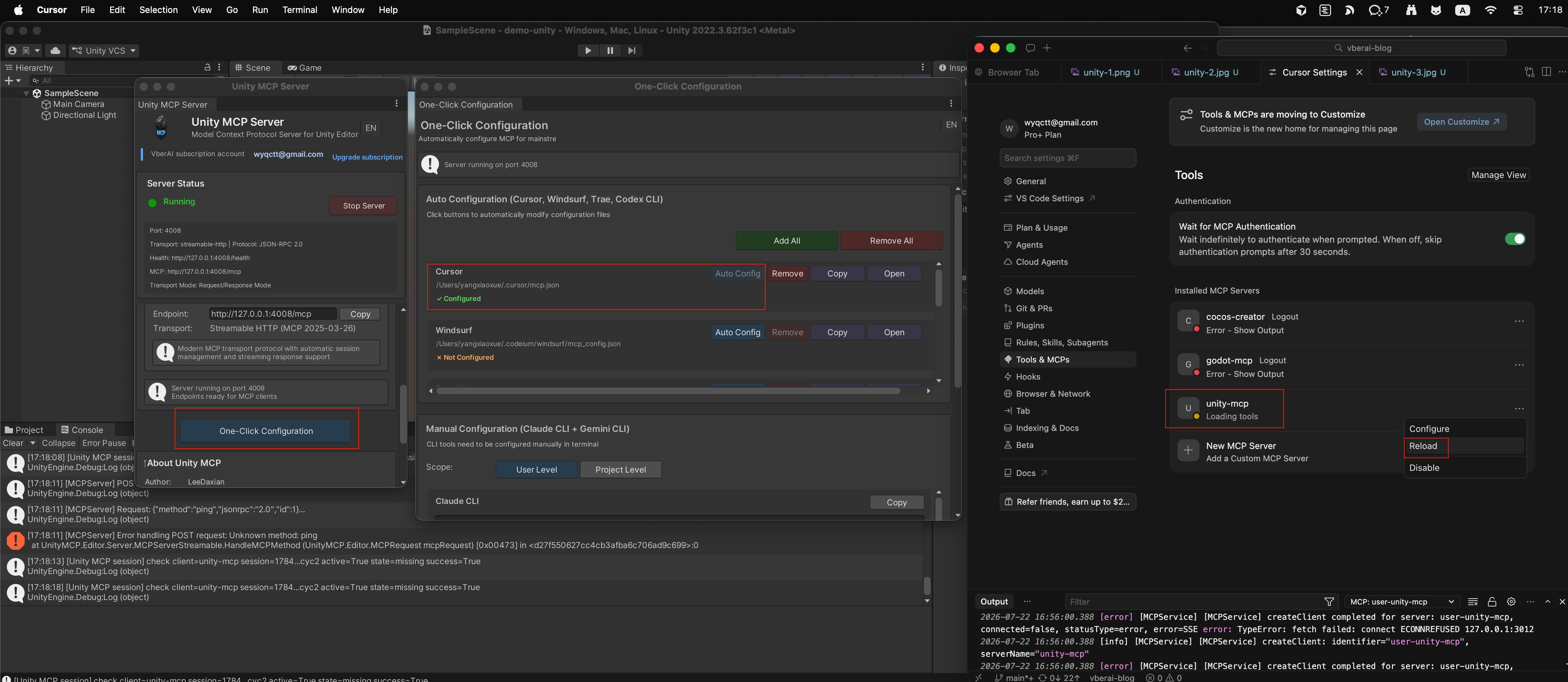
- Откройте быструю настройку
- Выберите IDE (например Cursor)
- Нажмите автонастройку
- Убедитесь в статусе настроено
- Откройте Cursor
- В списке MCP / tools должен быть подключён unity-mcp
- Если нет — нажмите Reload (перезагрузка MCP) в Cursor
Другие IDE — тот же поток, смените клиент в быстрой настройке.
Быстрая проверка после подключения
В Cursor начните с чтения, например:
Перечисли корневые объекты Hierarchy в сцене, открытой в Unity.
Если ответ совпадает с редактором — мост работает. Затем сделайте малую запись (создать временный Empty и удалить).
MCP Server Running, но Unity Editor не в списке активных инстансов
Симптом из Yandex/форумов: MCP‑сервер работает, но Unity Editor не зарегистрирован в списке активных инстансов — Cursor или Claude не видят tools / не читают сцену.
| Шаг | Действие |
|---|---|
| 1 | Открыт конкретный проект Unity, не только Hub |
| 2 | Mcp Panel: Stop → Start, статус Running |
| 3 | Порт 6589 свободен; localhost не блокируется |
| 4 | Save Project, снова автонастройка Cursor в панели Unity MCP |
| 5 | Cursor: Reload Window; закройте лишние окна Unity с другими проектами |
| 6 | После обновления пакета — переактивируйте и перезапустите редактор |
Если Play OK, а Player build падает — см. отдельный гайд по сборке.
FAQ
Как установить Unity MCP?
Скачайте Pro с сайта VberAI → распакуйте → Package Manager → Add package from disk → выберите package.json → активируйте в Mcp Panel → запустите сервер. Шаги 1–4 выше.
Как подключить MCP к Unity / Cursor? MCP ставится внутрь проекта Unity (шаги 1–4), затем Cursor получает unity-mcp через автонастройку (шаг 5). Unity и Cursor должны работать одновременно на одной машине.
Unity MCP как включить после установки? Window → Unity MCP → Mcp Panel → активация → Запустить сервис до Running → автонастройка IDE.
Не находится package.json при Add package from disk?
Убедитесь, что архив полностью распакован и выбран package.json в корне папки, без лишней вложенности.
Активация постоянно падает?
Проверьте Pro-доступ, срок кода и привязку email в кабинете на сайте, затем повторите в Mcp Panel.
Сервис запущен, но нет Running?
Освободите порт 6589 (или ваш порт), не блокируйте localhost. Убедитесь, что шаг 3 пройден.
В Cursor нет unity-mcp?
В Unity статус должен быть Running; снова быстрая настройка → автонастройка; перезагрузите MCP в Cursor.
Дальше
- Попробуйте запрос к сцене или мелкое изменение на естественном языке
- Перед крупными правками — коммит; мост только на localhost
- Для UI из макетов подключите VberAI Studio, затем итерации через MCP
Дополнительно: видеогайд Unity MCP, Как подключить Cursor к Unity через MCP.
Читайте дальше
Другие статьи, которые могут вам понравиться
Промпт для Godot: полоска HP через сигналы и Godot MCP
Промпт для Godot разработки с MCP: контракт сигнала health_changed, подключение HP-бара (полоска HP) без get_node — шаблон для Cursor, пример GDScript, приёмка в Play.
- Godot MCP
- Godot 4
- сигналы
- HUD
Скрипты компилируются, а иерархия сломана? Чек-лист по передаче UI в геймдеве и MCP
Для Unity / Godot / Cocos: почему Cursor не чинит слои UI, чек-лист приёмки после импорта дизайна, когда окупается Unity MCP / Godot MCP и логика привязки после экспорта Prefab из AI Studio.
- game-dev-ai
- Unity MCP
- Godot MCP
- Cocos MCP
Всплывающие числа урона: приёмка передачи и реализация в движке
Критерии провала: размытые попапы, пропущенные глифы, неверная сортировка, фризы; выбор TMP или битмап-цифр, пулы и порядок Canvas, приёмка в Unity UGUI и подключение арта цифр.
- game-ui-design
- game-dev-ai
- ui-to-engine
- bitmap-font