
Подключение Codex или ChatGPT к Unity MCP
Подключение Codex или ChatGPT к Unity MCP: шаги в Unity совпадают с руководством по установке. Codex Open/Copy. ChatGPT STDIO: relay, --port, корень Assets. Пр…
- unity
- mcp
- codex
- chatgpt
- tutorial
- unity-mcp
- ai
Что охватывает это руководство
Как подключить Codex или ChatGPT к Unity MCP? Шаги на стороне Unity (импорт, активация, запуск сервера) совпадают с установкой Unity MCP и Claude Code + Unity MCP. Это руководство посвящено только настройке MCP на стороне клиента — Open/Copy в Codex и настройке STDIO в ChatGPT.
Два пути:
- Codex CLI — в разделе One-click Configuration выберите Codex CLI, затем Open (автоматически) или Copy фрагмента
config.toml - ChatGPT desktop или web — без Open; перенесите скопированные настройки relay в форму STDIO MCP (команда, аргументы, рабочая директория проекта Unity)
По завершении у вас должно быть:
- Unity MCP Server в состоянии Running в редакторе, с портом, отображаемым на панели
- unity-mcp (или эквивалент), зарегистрированный в клиенте с видимыми инструментами
- Промпт только для чтения, который перечисляет корневые GameObject в Hierarchy активной сцены
Продукт: Unity MCP
Предварительные требования
| Пункт | Примечания |
|---|---|
| Unity | Рекомендуется 2022.3+ / Unity 6 (см. актуальные примечания о поддержке от вендора) |
| Unity MCP | Импортирован и активирован (руководство по установке) |
| Сервер запущен | Панель показывает Running; запомните порт (6589 — распространённое значение по умолчанию, используйте значение с вашей панели) |
| Codex CLI или ChatGPT | Поддержка MCP с пользовательским STDIO-сервером |
| Проект Unity | Проект, который вы хотите использовать с агентом, открыт в Unity |
| Локальная сеть | Мост обычно слушает 127.0.0.1 — не открывайте порт в публичный интернет |
Значение --port должно совпадать с панелью Unity MCP, а не с фиксированным числом из блога или скриншота.
Часть 1: Unity (как в руководстве по установке)
Если Unity MCP ещё не настроен, следуйте установке Unity MCP: Add package from disk → активация на панели MCP → Start service до состояния Running → включение инструментов в разделе Tool management.
Шаги ниже предполагают, что Unity уже в состоянии Running.
Часть 2: Codex CLI
- Панель Unity MCP → One-click Configuration → Codex CLI
- Open для записи конфигурации MCP или Copy для ручного
config.toml - Пример только для формы — используйте ваши скопированные пути и порт (пути Windows отличаются от macOS):
[mcp_servers.unity-mcp]
command = "/Users/<you>/.unitymcp/relay/<relay-id>/unity-mcp-relay"
args = ["--stdio", "--port", "<panel-port>"]- Перезапустите Codex CLI или перезагрузите MCP согласно документации Codex
- Убедитесь, что unity-mcp и его инструменты отображаются
Для полного контекста Unity + CLI см. Claude Code + Unity MCP (те же шаги в Unity, другой клиент).
Часть 3: ChatGPT desktop или web
На панели Unity MCP используйте Codex CLI → Copy для настроек relay, затем перенесите поля TOML в ChatGPT. При добавлении сервера вы можете задать Name и Type (STDIO). При обновлении существующей записи Unity-mcp поля ниже соответствуют скриншоту.
| Интерфейс ChatGPT (англ.) | Значение |
|---|---|
| Name (при добавлении) | unity-mcp (как имя секции в TOML) |
| Type (при добавлении) | STDIO (не HTTP/SSE) |
| Start command | Полный путь из command = "..." к unity-mcp-relay (используйте вывод Copy на Windows, Linux или macOS) |
| Parameters | Три строки: --stdio → --port → числовой порт с панели |
| Environment variables | Оставьте пустым |
| Environment variable inheritance | Оставьте пустым |
| Working directory | Корень проекта Unity (папка, содержащая Assets). Избегайте общих значений по умолчанию, таких как ~/code |
Справочник по интерфейсу ChatGPT desktop
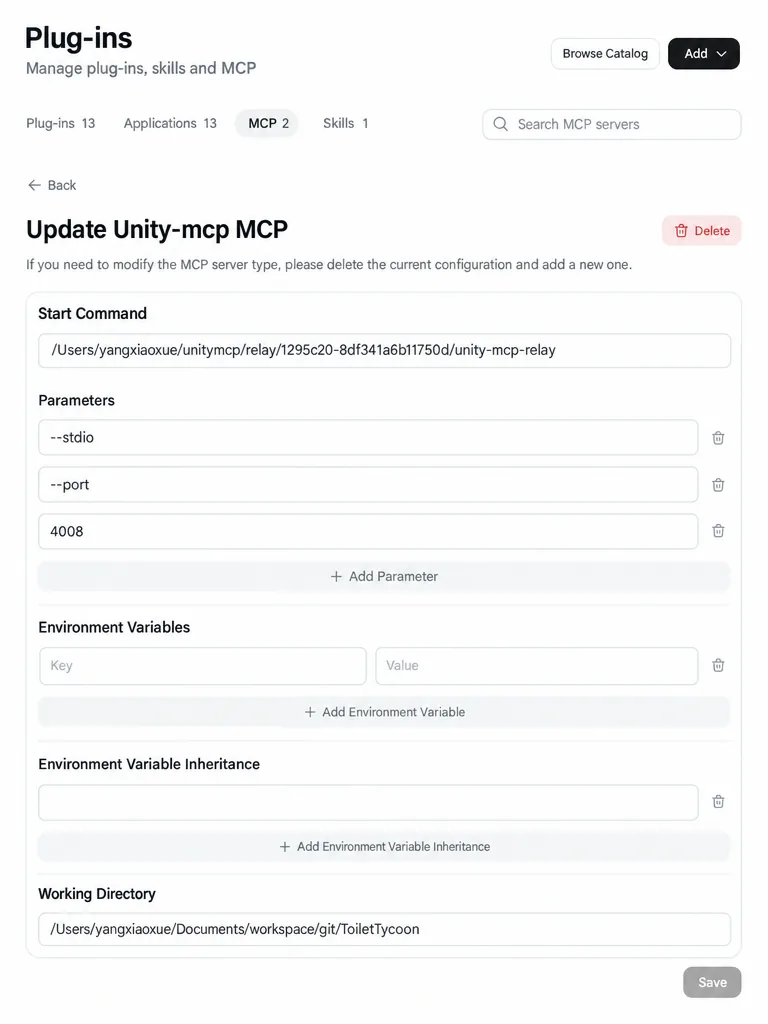
Путь к relay, порт и папка проекта на скриншоте — только примеры; используйте вывод Copy с вашей панели и локальный путь к родительской папке Assets.
Нажмите Save, затем полностью закройте и перезапустите приложение ChatGPT desktop (в web обновите страницу и начните новую сессию перед тестированием MCP).
Почему важна рабочая директория
Relay общается с ChatGPT через STDIO, но по-прежнему нуждается в корне проекта Unity для открытого редактора. Меняйте этот путь при переключении проектов.
Что означают скопированные настройки
unity-mcp-relay— локальный relay между MCP-клиентом и Unity MCP Server в редакторе--stdio— запуск relay как подпроцесса со стандартным вводом/выводом--port— должен совпадать с портом службы в состоянии Running; неверный порт или остановленный сервер вызывают сбои или тайм-ауты
Проверка подключения
Сначала отправьте промпт только для чтения, например:
Перечисли корневые GameObject активной сцены Unity через MCP.
Если ответ совпадает с Hierarchy в Unity, попробуйте небольшое изменение (например, создайте пустой GameObject MCP_SmokeTest, затем удалите его). Перед крупными изменениями зафиксируйте состояние в системе контроля версий.
Если сервер в состоянии Running, но редактор отсутствует среди активных экземпляров, см. FAQ по установке Unity MCP.
Шпаргалка по клиентам
| Клиент | Типичное действие на панели |
|---|---|
| Cursor | Одноклик auto configure |
| Claude Code / Gemini CLI | Copy CLI command → запуск в терминале |
| Codex CLI | Open или Copy → config.toml |
| ChatGPT desktop / web | Copy настроек relay → форма STDIO + рабочая директория |
Обзор: Какие AI-клиенты поддерживает Unity MCP
FAQ
Работает ли Copy из Codex для ChatGPT?
Да — те же command и arguments; ChatGPT также нужна правильная рабочая директория.
Не удалось подключиться к MCP в ChatGPT?
Проверьте: Unity в состоянии Running; --port совпадает с панелью; путь к relay существует и исполняем; рабочая директория — родительская папка Assets; нажмите Save и перезапустите клиент.
В Codex нет инструментов Unity?
Попробуйте снова Open на панели или заново вставьте Copy в config.toml и перезапустите Codex. Всё ещё не работает → активные экземпляры.
Нужно ли по-прежнему вручную писать весь C#?
Для повседневных скриптов AI может создавать и прикреплять компоненты через MCP — вы проверяете изменения, компилируете и тестируете в Play mode. Сохраняйте за людьми ответственность за архитектуру, сетевой код и горячие пути (FAQ по клиентам).
Дальнейшие шаги
- Рабочий процесс Cursor / Claude на Unity MCP
- Нужен ли MCP для Godot? (посвящено Godot; это руководство только для Unity)
Читайте дальше
Другие статьи, которые могут вам понравиться
AI-интерфейс игры: не редактируйте Prefab YAML — используйте Canvas для экспорта в Unity / Godot / Cocos
Почему LLM не должны читать или писать Prefab YAML при сборке игрового UI с помощью ИИ. Промежуточный слой, детерминированный экспорт и путь Canvas в VberAI St…
- game-ui-design
- game-dev-ai
- ui-to-engine
- figma-to-unity
Разработка игры под ключ: VberAI проводит один экран UI до сцены Unity
Один игровой экран проходит генерацию изображения, нарезку на месте, запись в открытую сцену Unity через Engine MCP и предпросмотр движения. Не нужно переносит…
- vberai
- ai-studio
- game-ui
- inplace-slice
2D platformer в Godot: прототип через Godot MCP и Cursor
2D platformer на Godot 4: движение, TileMap, враг и HUD через Godot MCP из Cursor. UI из VberAI Studio — когда нужны готовые экраны.VberAI Godot MCP + Cursor: …
- Godot MCP
- 2D platformer
- Godot 4
- GDScript