
Генерация игрового трейлера и sequence-кадров через ИИ в Unity / Godot / Cocos
Генерация игрового трейлера через ИИ и sequence-кадры (VFX, скиллы): VberAI Studio — видео на канвасе, разбор кадров, экспорт в Unity, Godot, Cocos. Не замена Timeline.
- ai-studio
- game-video
- sequence-frames
- sprite-frames
- skill-vfx
- seedance
- kling
- veo
- unity
- godot
- cocos
- vberai
VberAI Studio (≠ Google AI Studio) генерирует игровой трейлер через ИИ и sequence‑кадры (скиллы, VFX, циклы) из текста, картинки или first/last frame — на одном канвасе: обрезка → разбор кадров → экспорт в Unity, Godot, Cocos. Это не замена Timeline / Sequencer для кат‑сцен в редакторе.
| Спецификация | Содержание |
|---|---|
| Продукт | VberAI Studio (≠ Google AI Studio) |
| Драйверы | Текст / картинка / первая–последняя кадры |
| Два типа выхода | Sequence-анимация; трейлеры и сюжетный CG |
| После генерации | На канвасе: обрезка, разбор кадров, правка |
| Движки | Unity, Godot, Cocos |
| Граница | Не заменяет Timeline / Sequencer |
| Демо | YouTube aPOhMMrJ8KI |
В инди обычно две дыры. Первая — ассеты в билде: атаки, скиллы, циклы VFX на Animation / Sprite. Вторая — внешний ролик: стор-трейлер, интро, короткий CG с фиксированной камерой. Оба называют «видео», критерии приёмки разные. Обычный text-to-video часто заканчивается скачиванием MP4. В геймдеве ещё спрашивают: можно ли разобрать кадры, править на канвасе и повесить в движке? Ниже — один рабочий проход.
Видеоразбор
Видео: AI Studio: sequence-кадры и генерация трейлера (VberAI YouTube)
В ролике есть авто-SFX. Скриншоты идут в порядке канваса и совпадают с записью.
Sequence vs трейлер: два порога приёмки
| Выход | Типичное применение | Форма в движке | Путь приёмки |
|---|---|---|---|
| Sequence-анимация | Персонаж, VFX, циклы скиллов | Sprite sheet / покадровая анимация | Разбор → импорт → проверка цикла |
| Трейлер / сюжетный CG | Стор, интро, короткий фиксированный ролик | VideoPlayer / медиа-нода | Финальный кадр + звук → проигрывание |
Возможности с сайта, в инженерной проекции:
- Sequence-кадры: персонаж, VFX, кадры скилла
- Трейлеры и сюжет / CG: короткий ролик в одном месте
- Драйверы: текст, картинка, первая–последняя кадры
- На канвасе: разбор, правка, отдача в движок
Это участок «генерация → редактируемый ассет», не замена Timeline / Sequencer. Показы, жёстко связанные с внешностью игрока, хотпатч-деревом шотов или мультиязычной VO, остаются в движке.
Чем это отличается от «скачал MP4»
Большинство креаторских инструментов останавливаются на скачивании. AI Studio ставит ноду на игровой канвас рядом с импортом UI и нарезкой: после генерации можно обрезать, разобрать кадры и отдать под движок. Полное имя VberAI Studio отличает продукт от консолей вроде Google AI Studio. Вход: AI Studio.
Модели на канвасе сейчас (панель — источник правды) примерно такие:
| Модель | Частые драйверы | Для чего пробовать |
|---|---|---|
| Seedance 2.0 | Текст / картинка | Стилизованный промо, экшен-концепт |
| Kling Video V3 | Картинка | Концепт → динамичная камера |
| Veo 3.1 | Картинка | Более фотореал короткий CG с амбиентом |
Длительность, разрешение и кадр выбирают при создании (лимиты — по текущей сборке; короткие ролики часто около десятка+ секунд). Для стабильного тембра или настроения — референс-аудио; для лока персонажа/сцены — референс-картинки / видео.
Шаги: от канваса до движка
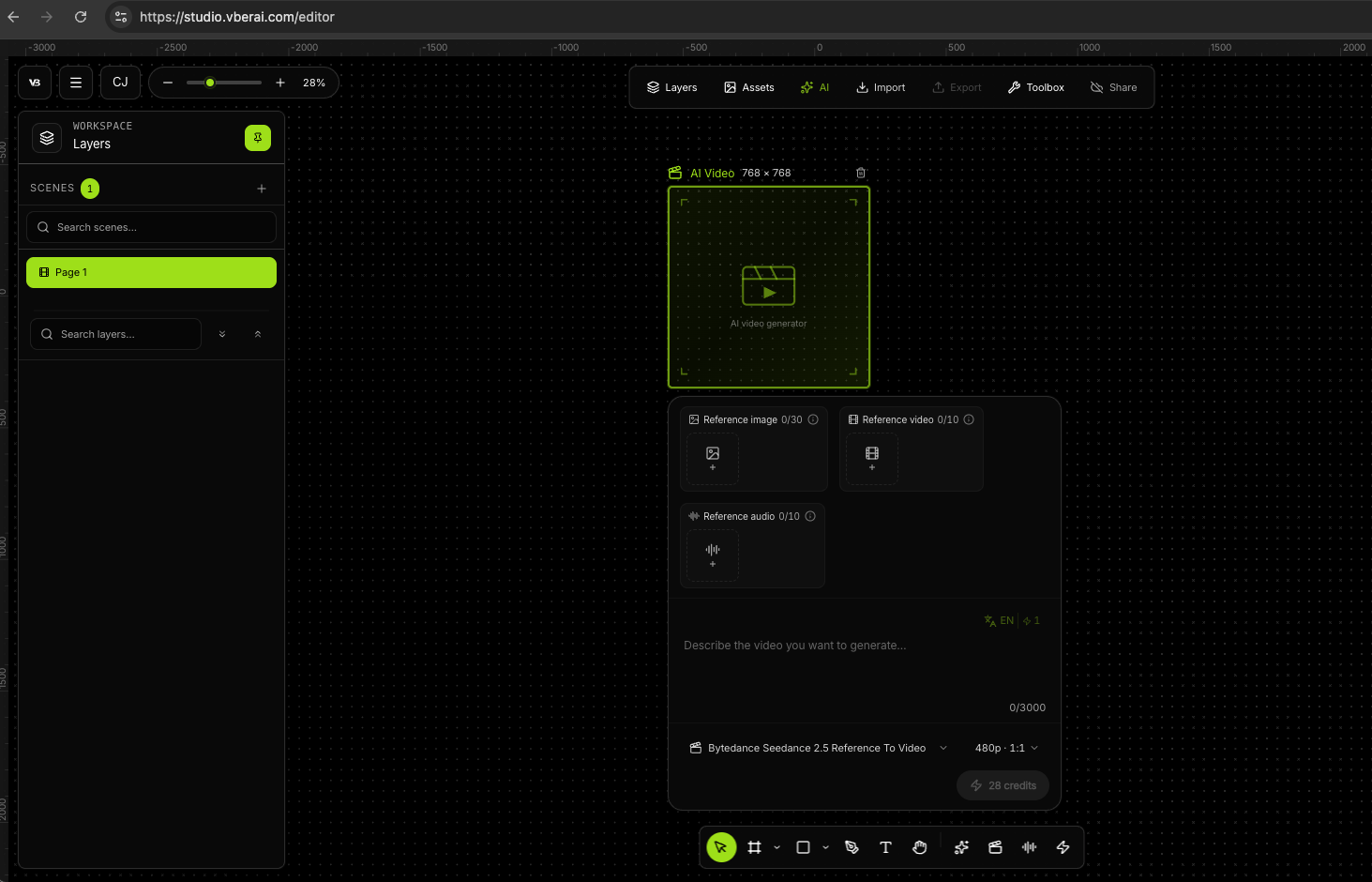
1. Добавить ноду AI Video на канвас
Откройте канвас проекта AI Studio и добавьте ноду AI Video (подпись как в UI). Сначала решите: нужны sequence-материалы или промо / сюжетный ролик — пути разбора и импорта разные.
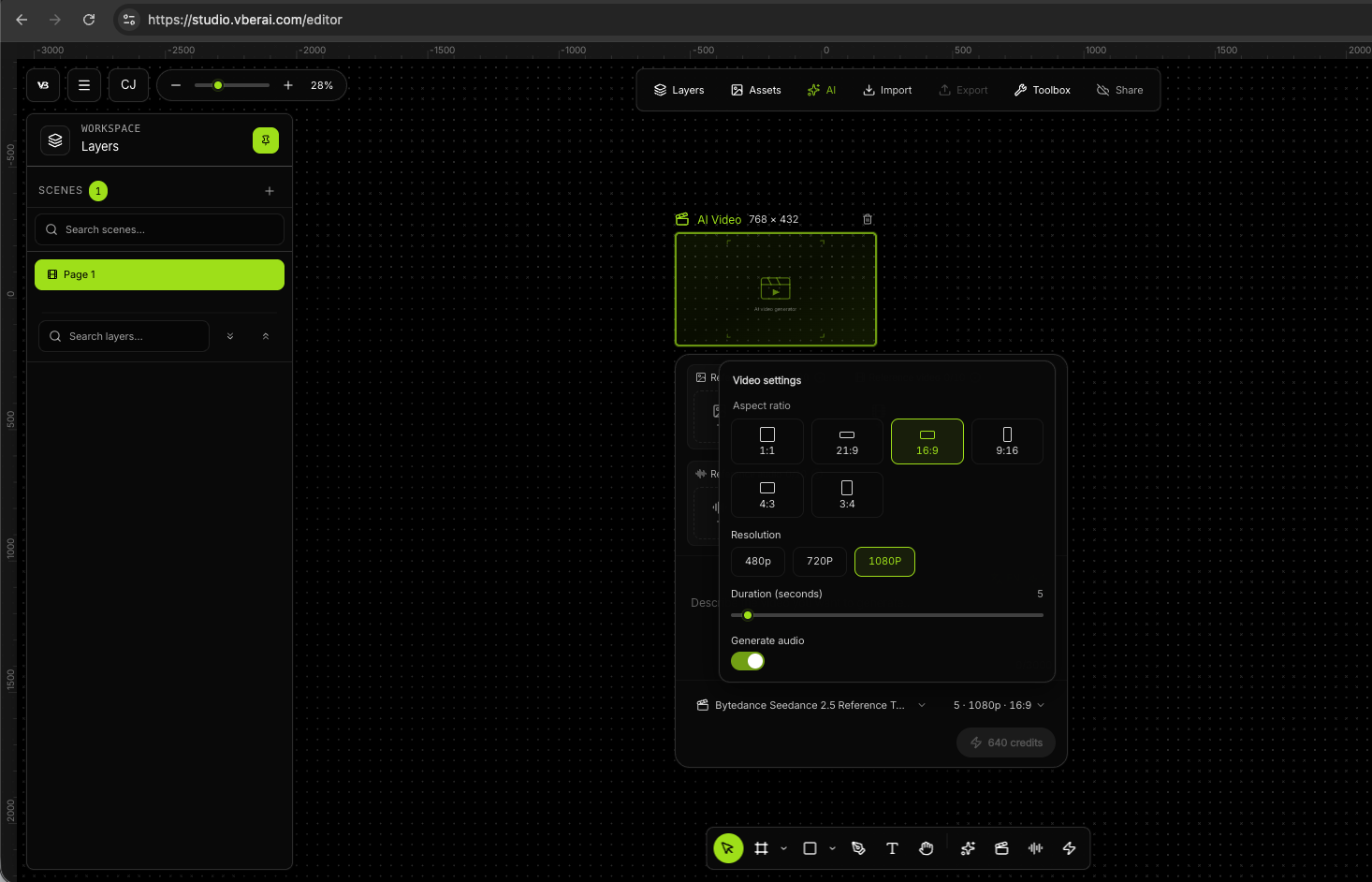
2. Выбрать драйвер и модель
- Текст: понятное действие и камера (бег, удар, стойка, каст)
- Картинка: готовый кей-арт / концепт, который должен «ожить»
- Первая–последняя кадры: мост от позы A к позе B
Затем задайте кадр, разрешение и длительность.
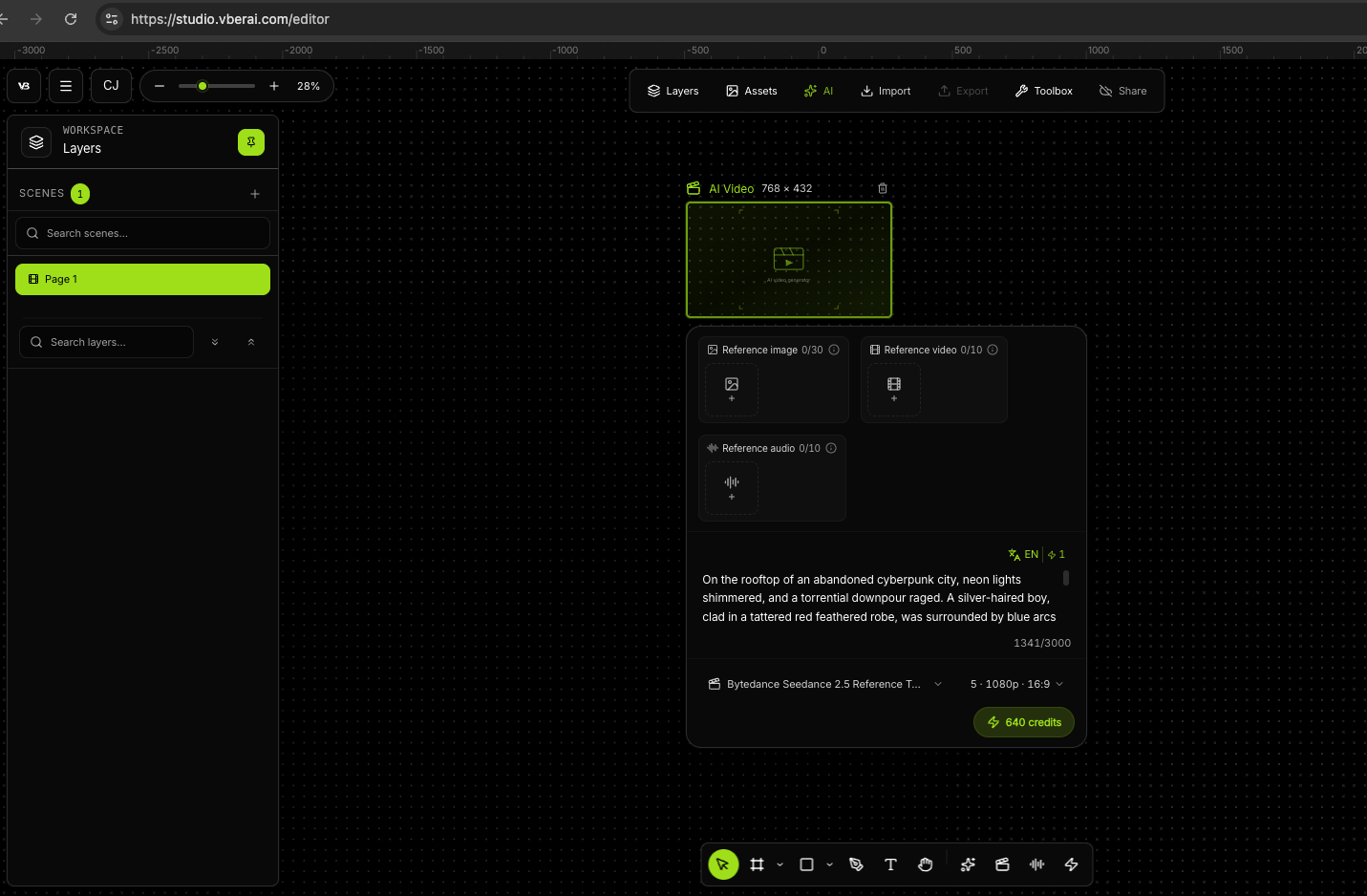
3. Промпт (повторяемая структура)
Не копите прилагательные. Для игровых коротких роликов устойчивее четыре блока:
- Субъект и действие (кто, что делает)
- Камера (ракурс, наезд/отъезд, слоумо)
- Свет и материалы (палитра, ключевые блики)
- SFX-настроение (при авто-аудио — желаемый звукоряд)
Пример (текст → видео, промо / CG):
Неоновая крыша разрушенного кибергорода под ливнем. Сереброволосый юноша в рваном красном дзинбаори, вокруг синие дуги энергии; напротив — огромная тварь из потоков данных. Он резко бьёт ногой — трещит пол, дождь вспыхивает белым паром — и синей вспышкой оказывается за монстром; световой клинок рисует метровую полумесячную дугу, разрезая капли в частицы.

Камера: дыхание handheld; быстрый боковой трек на спринте; на ударе — широкий fisheye с сильной деформацией; финал — speed-line пуш на решительные глаза.

Свет/цвет: высокий контраст насыщенности; сине-фиолетовый ключ и неоново-розовый rim. FX — пиксельный разлом и жёсткий белый bloom.

SFX: кульминация electronic-rock, резкий «zzz» заряд энергии, низкие взрывные удары.
При смене жанра держите те же четыре блока — так проще сравнивать модели.
4. Генерация, посадка на канвас, обрезка и разбор кадров
После генерации клип должен оказаться на канвасе, а не только в списке загрузок. Дальше — по цели:
| Цель | Действия |
|---|---|
| Цикл скилла / VFX | Обрезать мусор в начале/конце → разобрать кадры → проверить альфу и порядок |
| Стор-трейлер / короткий CG | Оставить картинку + звук → при необходимости обрезать края → экспорт видео |


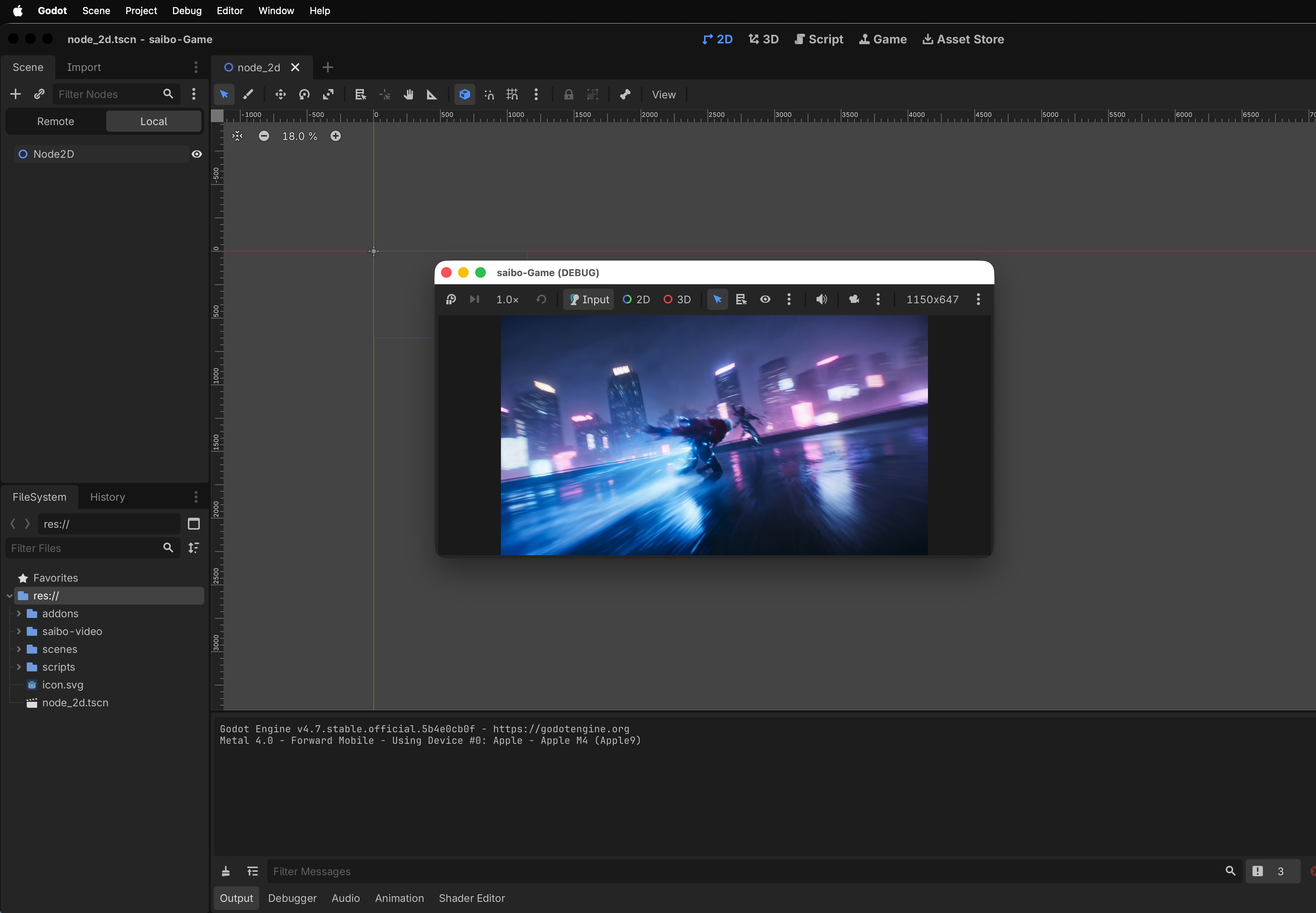
5. Отдача в Unity / Godot / Cocos (чеклист)
Принимайте по типу выхода, а не только по «играет ли».
Путь sequence (схема):
- Положить последовательность или атлас в оговорённую папку проекта
- Unity: Sprite Editor / 2D Animation; Godot: SpriteFrames; Cocos: клип анимации или покадровый компонент
- Повесить на персонажа / VFX, прокрутить цикл, смотреть пропуски и вспышки края
- Ещё раз проверить читаемость в целевом разрешении
Путь трейлера / сюжетного CG (схема):
- Импортировать видео (и звук, если отдельно)
- Unity:
VideoPlayer; Godot:VideoStreamPlayer; Cocos: соответствующий видеокомпонент - Проиграть без звука и со звуком; проверить синхрон
- Убедиться, что это фиксированный ролик — без привязки к текущему облику игрока
Акценты приёмки по жанрам
Один канвас тянет разные жанры; перед билдом перегоните или доведите под арт-дирекшн.
| Жанр | Акцент драйвера | На что смотреть в QA |
|---|---|---|
| Китайский тушь-уся дуэль | Текст + детальная камера/свет | Ци меча, листья, «каша» силуэта в финале |
| Аниме-кибер бой способностей | Текст + сильный язык камеры | Пересвет FX, съедающий силуэт |
| Фотореал подземный бокс | Текст + физический отклик | Пот / удар слишком «пластиковые» |
| Ассасин рывок и клинок | Короткие строки действия | Годится ли в кадры скилла, а не только в трейлер |
Место на цепочке VberAI
| Возможность | Какой этап |
|---|---|
| AI Super Matting | Края растра до канваса / движка |
| AI Studio · UI | PSD / Figma → иерархия UI в движке |
| AI Studio · Video | Sequence / промо и сюжетный CG → правка на канвасе → движок |
| Engine MCP | Сцены, ноды, префабы после попадания ассетов в проект |
Видео закрывает «движущиеся пиксельные ассеты»; UI-импорт — «структуру интерфейса»; MCP — «проводку в редакторе». Их можно складывать, но не подменять. Полнее по типам: ИИ инструменты для Godot / Unity. Границы продукта: Что такое VberAI.
Когда этот путь не нужен
- Только скриптовые эксперименты почти без постановки и VFX-кадров → сначала логика
- Катсцены, которые должны совпадать с косметикой / оружием игрока → живая постановка в движке
- Соцролик, который никогда не попадёт в билд → любой финишер; разбор кадров и отдача в движок не обязательны
- Первую генерацию считать финальной анимацией без отбора кадров и проверки цикла → «играет» ≠ «в прод»
Итог: что можно и чего нельзя
По позиционированию продукта видео в AI Studio держит sequence-кадры и промо / сюжетный CG на одном канвасе: текст, картинка или первая–последняя кадры на входе; обрезка и разбор на выходе; отдача в Unity / Godot / Cocos. Для инди и малых команд выигрыш обычно не в «+2 к красоте модели», а в том, что после генерации вы остаётесь на редактируемом игровом столе с путём приёмки в движке.
Можно: кадры скиллов, циклы VFX, стор-трейлеры, короткий CG без привязки к облику.
Нельзя: заменить хотпатч Timeline / Sequencer, завязанный на косметику.
Часто задаваемые вопросы
Как ИИ sequence-кадры попадают в Unity / Godot / Cocos?
Генерация в AI Studio → на канвас → обрезка и разбор → экспорт / пуш под движок → Animation / Sprite / покадровые ноды и приёмка цикла и альфы. Трейлеры — через VideoPlayer / медиа-ноды; проверяйте синхрон звука.
Может ли VberAI Studio дать кадры скиллов и циклы VFX?
Да: драйвер текст / картинка / первая–последняя кадры, затем разбор в sequence под скилл / VFX. Первая генерация редко равна шиппабельной анимации: отбор кадров, удаление мусора, стыки цикла.
Чем это отличается от Runway и общих видеоинструментов?
Они сильны в финальном ролике и управлении камерой. AI Studio делает упор на посадку на игровой канвас, разбор кадров и отдачу в движок — ассеты в билде, а не только MP4.
Заменяет ли это Timeline / Sequencer?
Нет. Фиксированный короткий CG можно на VideoPlayer; показы, завязанные на облик и хотпатч, остаются на таймлайне движка.
Нужно ли генерировать sequence и трейлер отдельно?
На столе один класс видеонод; цель фиксируйте до экспорта: цикличный скилл → QA разбора кадров; стор-промо → цельный A/V ролик.
Это то же, что Google AI Studio?
Нет. VberAI Studio — канвас игровых ассетов; Google AI Studio — общая песочница моделей. Сравнение: Google AI Studio vs VberAI.
Откуда звук? Нужна ли повторная приёмка в движке?
Авто-SFX или референс-аудио при генерации. В движке обязательно раз с звуком и раз без — не только в веб-превью.
Есть ли официальный разбор?
Да: YouTube aPOhMMrJ8KI, канал @vber_ai.
Читайте дальше
Другие статьи, которые могут вам понравиться
Предрелизные проверки UI: что проверить перед выпуском
Когда Prefab и логика готовы: финальный проход по UI на устройстве, локалях, Release-сборках и скинах событий — с путями исправления.
- game-ui-design
- game-dev-ai
- ui-to-engine
- ui-localization
2D platformer в Godot: прототип через Godot MCP и Cursor
2D platformer на Godot 4: движение, TileMap, враг и HUD через Godot MCP из Cursor. UI из VberAI Studio — когда нужны готовые экраны.
- Godot MCP
- 2D platformer
- Godot 4
- GDScript
Всплывающие числа урона: приёмка передачи и реализация в движке
Критерии провала: размытые попапы, пропущенные глифы, неверная сортировка, фризы; выбор TMP или битмап-цифр, пулы и порядок Canvas, приёмка в Unity UGUI и подключение арта цифр.
- game-ui-design
- game-dev-ai
- ui-to-engine
- bitmap-font