
AI로 게임 시퀀스 프레임과 트레일러 생성하기—그리고 Unity / Godot / Cocos로 전달하기
VberAI Studio로 텍스트, 이미지, 첫·끝 프레임에서 게임 시퀀스 프레임과 프로모/스토리 CG를 생성하고, 캔버스에서 크롭·분할하여 Unity, Godot, Cocos로 전달하는 방법을 안내합니다.
- ai-studio
- game-video
- sequence-frames
- sprite-frames
- skill-vfx
- seedance
- kling
- veo
- unity
- godot
- cocos
- vberai
출시 가능한 게임 시퀀스 프레임(스킬 / VFX / 루프 모션) 또는 트레일러 / 짧은 스토리 CG를 제작하고 이를 Unity / Godot / Cocos로 가져오려면, 병목은 대개 “어느 모델이 더 화려한가”가 아닙니다. 생성이 캔버스에 올라가고 → 크롭 / 프레임 분할 → 엔진별 전달이 가능한지가 관건입니다. VberAI Studio(이하 AI Studio)는 이 경로를 하나의 게임 에셋 캔버스에 담습니다. 라이브 컷신을 위한 Timeline / Sequencer를 대체하지는 않습니다.
| 사양 | 세부 사항 |
|---|---|
| 제품 | VberAI Studio (Google AI Studio와 다름) |
| 입력 | 텍스트 / 이미지 / 첫–끝 프레임 |
| 두 가지 출력 | 시퀀스 프레임 애니메이션; 트레일러 및 스토리 CG |
| 생성 후 | 캔버스에 배치; 크롭, 프레임 분할, 계속 편집 |
| 엔진 | Unity, Godot, Cocos |
| 경계 | Timeline / Sequencer를 대체하지 않음 |
| 데모 | YouTube aPOhMMrJ8KI |
인디 프로젝트는 보통 두 가지 격차에 부딪힙니다. 하나는 패키지 내 에셋—Animation / Sprite에 연결되는 공격, 스킬, VFX 루프입니다. 다른 하나는 외부 필름—스토어 트레일러, 오프닝, 고정 카메라 숏 CG입니다. 둘 다 “비디오”이지만, 승인 기준은 다릅니다. 일반적인 텍스트-비디오 도구는 MP4 다운로드에서 끝나는 경우가 많습니다. 게임 팀은 여전히 묻습니다: 프레임을 분할하고, 캔버스에서 계속 편집하고, 결과물을 엔진에 연결할 수 있나요? 아래는 그 흐름을 실제로 한 번 통과한 예입니다.
워크스루 비디오
비디오: AI Studio: 게임 시퀀스 프레임 및 트레일러 생성 (VberAI YouTube)
클립에는 자동 SFX가 포함됩니다. 스크린샷은 캔버스 순서를 따르며 녹화와 일치합니다.
시퀀스 프레임 vs 트레일러: 두 가지 승인 기준
| 출력 | 일반적인 용도 | 일반적인 엔진 내 형태 | 승인 경로 |
|---|---|---|---|
| 시퀀스 프레임 애니메이션 | 캐릭터, VFX, 스킬 루프 | 스프라이트 시트 / 프레임 애니메이션 | 분할 → 가져오기 → 루프 확인 |
| 트레일러 / 스토리 CG | 스토어 프로모, 오프닝, 고정 숏 컷신 | VideoPlayer / 미디어 노드 | 최종 컷 + 오디오 → 재생 확인 |
공식 기능을 엔지니어링에 매핑하면:
- 시퀀스 프레임: 원샷 캐릭터, VFX, 스킬 프레임 시퀀스
- 트레일러 및 스토리 / CG: 한 곳에서 제작하는 단편 영화
- 다중 입력: 텍스트, 이미지, 첫–끝 프레임
- 캔버스에서: 프레임 분할, 편집, 엔진 전달
“생성 → 편집 가능한 에셋”을 다루며, 라이브 컷신을 위한 Timeline / Sequencer를 대체하지 않습니다. 플레이어 외형에 연동되는 쇼, 핫패치 가능한 샷 트리, 다국어 VO 트랙은 여전히 엔진 내에 있어야 합니다.
”MP4 다운로드” 도구와의 차이점
대부분의 크리에이터 도구는 다운로드에서 끝납니다. AI Studio는 노드를 UI 가져오기 및 슬라이싱 옆에 있는 게임 캔버스에 배치합니다: 생성 후에도 크롭, 프레임 분할, 엔진별 전달이 가능합니다. Google AI Studio와 같은 콘솔과 구분하려면 전체 이름 VberAI Studio를 사용하세요. 입장: AI Studio.
현재 캔버스에서 사용 가능한 모델(패널이 기준)은 대략 다음과 같습니다:
| 모델 | 일반적인 입력 | 시도해 볼 만한 용도 |
|---|---|---|
| Seedance 2.0 | 텍스트 / 이미지 | 스타일화된 프로모 샷, 액션 콘셉트 |
| Kling Video V3 | 이미지 | 콘셉트 아트 → 움직이는 카메라 |
| Veo 3.1 | 이미지 | 앰비언트 느낌의 더 사실적인 숏 CG |
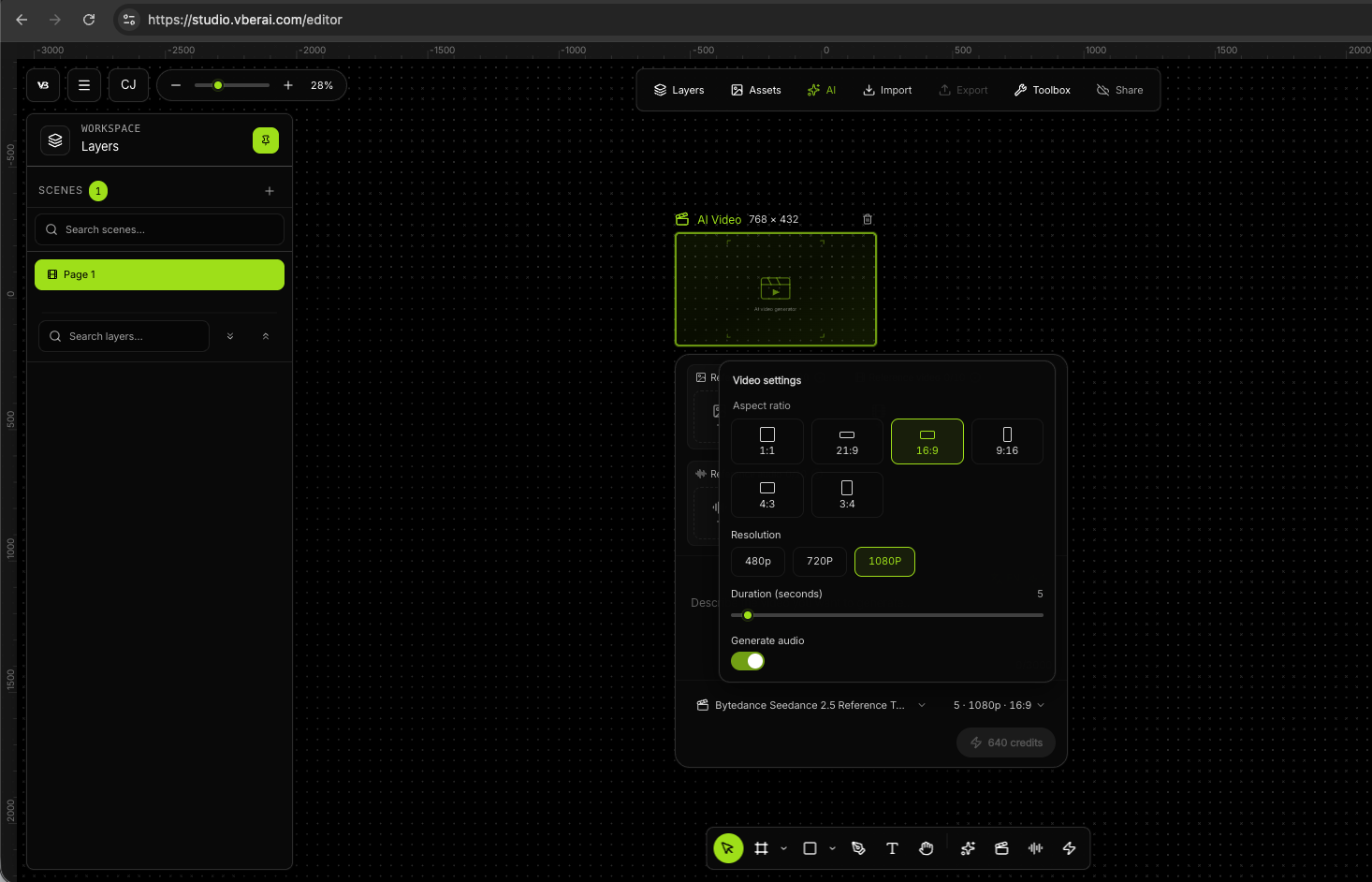
생성 시 지속 시간, 해상도, 화면 비율을 선택하세요(패널 제한은 현재 제품 빌드를 따릅니다; 숏은 보통 10초 이상). 안정적인 음성이나 분위기를 원하면 참조 오디오를 첨부하고, 캐릭터나 장면 고정을 원하면 참조 이미지/비디오를 첨부하세요.
단계: 캔버스 생성부터 엔진 전달까지
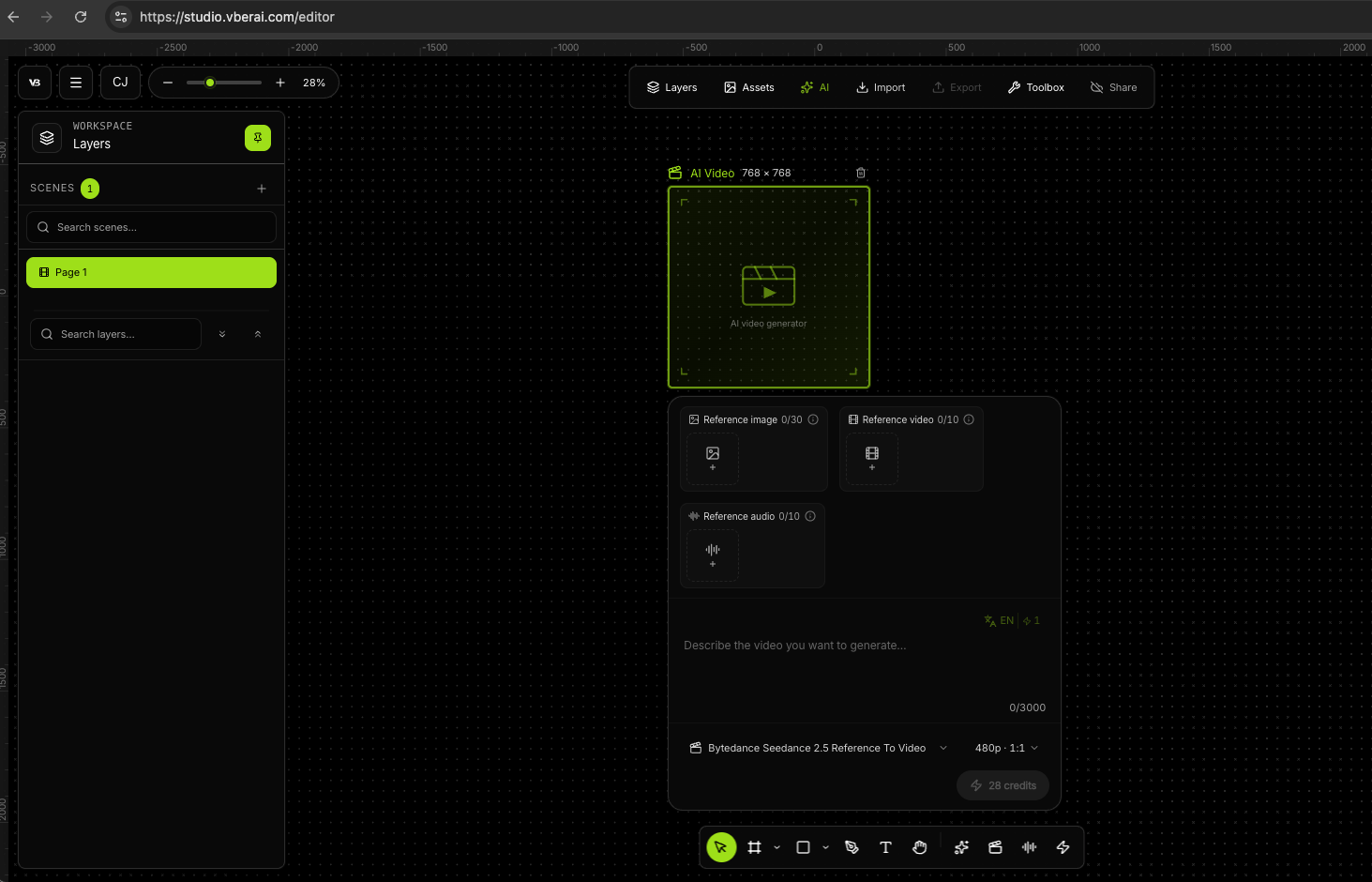
1. 캔버스에 AI Video 노드 추가
AI Studio 프로젝트 캔버스를 열고 AI Video 노드를 추가하세요(라벨은 UI와 일치할 수 있음). 먼저 시퀀스 프레임 소재가 필요한지, 프로모 / 스토리 컷이 필요한지 결정하세요—분할 및 가져오기 경로가 달라집니다.
2. 입력 방식과 모델 선택
- 텍스트: 명확한 동작과 카메라(달리기, 베기, 대치, 스킬 시전)
- 이미지: “움직여야” 하는 기존 키 아트 / 콘셉트
- 첫–끝 프레임: 포즈 A에서 B로의 모션 브리지
그런 다음 화면 비율, 해상도, 지속 시간을 설정하세요.
3. 프롬프트 작성 (재사용 가능한 구조)
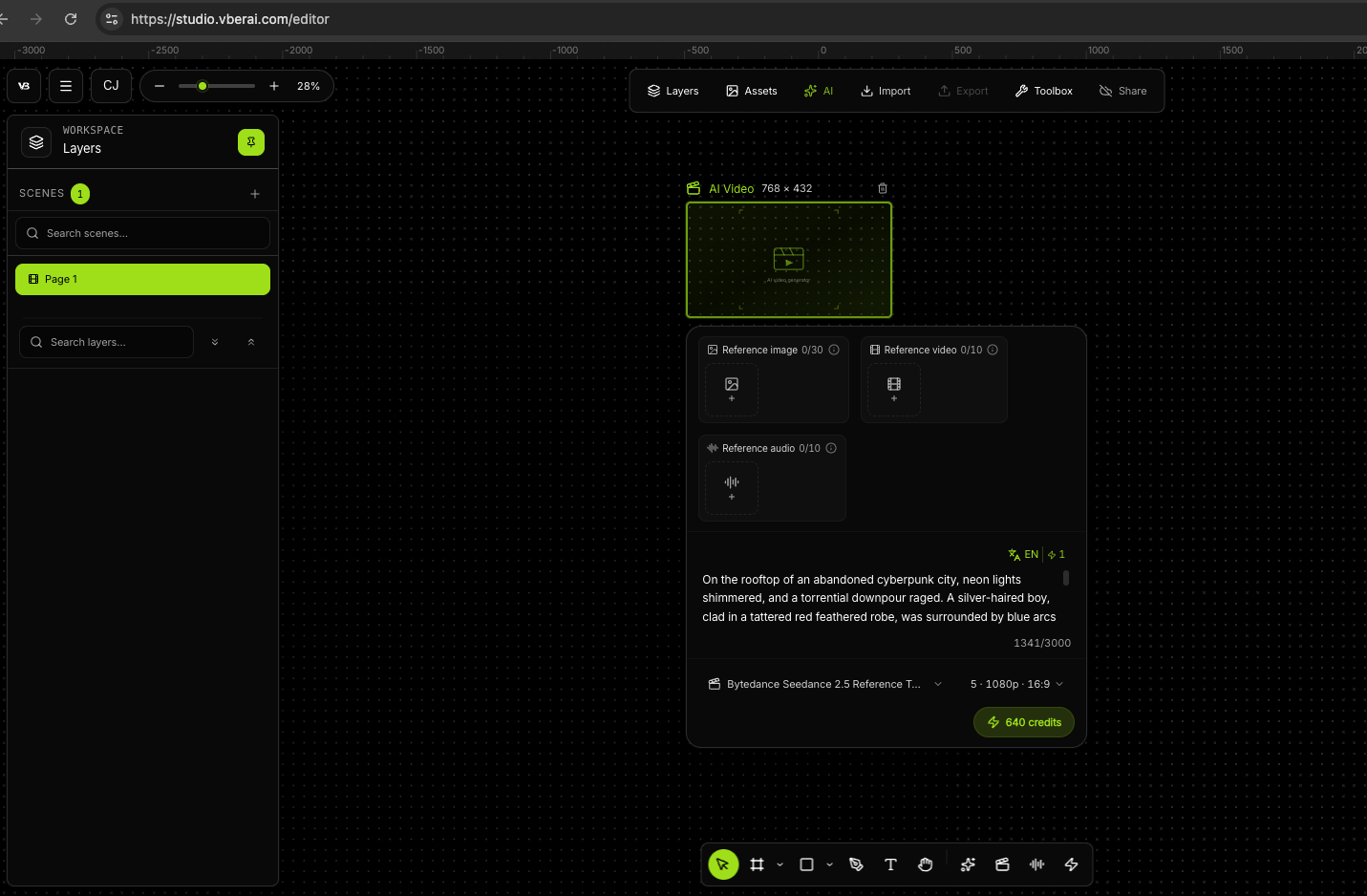
형용사 나열은 피하세요. 게임 숏은 네 가지 블록으로 더 안정적입니다:
- 주제와 동작 (누가, 무엇을)
- 카메라 (각도, 푸시/풀, 슬로우 모션)
- 조명과 재질 (팔레트, 키 하이라이트)
- SFX 분위기 (자동 오디오 사용 시 사운드스케이프 설명)
예시 (텍스트-비디오, 프로모 / CG):
폭우가 쏟아지는 폐허가 된 사이버 도시의 네온 옥상. 찢어진 빨간 진바오리를 입은 은발의 청년, 몸 주위에 푸른 아크 에너지; 맞은편에는 데이터 스트림으로 만들어진 거대한 으르렁거리는 형상이 떠 있다. 그는 발을 구른다—땅이 갈라지고, 빗방울이 하얀 안개로 번쩍인다—그리고 푸른 빛으로 그 생명체 뒤로 돌진하며, 빛의 검으로 수 미터 길이의 초승달 모양 베기를 그려 경로에 있는 모든 빗방울을 입자로 절단한다.

카메라: 손떨림 호흡 느낌; 질주 시 빠른 측면 트래킹; 베기 순간 왜곡이 심한 광각 피시아이로 전환; 마지막은 결의에 찬 눈에 스피드 라인 푸시인.

조명/색: 고채도 대비; 네온 핑크 림이 있는 청자색 키. FX는 픽셀 셰터와 하드 화이트 블룸.

SFX: 일렉트로닉 록 클라이맥스, 거친 "지지직" 에너지 차지, 낮은 폭발 히트.
장르를 바꿀 때도 같은 네 블록을 유지하면 모델 교체 시 비교가 가능합니다.
4. 생성, 캔버스에 배치, 크롭, 프레임 분할
생성이 완료되면 클립이 다운로드 목록에만 있는 것이 아니라 캔버스에 나타나야 합니다. 그런 다음 용도에 따라 처리하세요:
| 목표 | 권장 작업 |
|---|---|
| 스킬 / VFX 루프 | 앞뒤 불필요한 부분 트림 → 프레임 분할 → 알파 가장자리와 순서 확인 |
| 스토어 트레일러 / 숏 CG | 그림 + 오디오 유지 → 필요 시 끝부분 트림 → 비디오 내보내기 |


5. Unity / Godot / Cocos로 전달 (승인 체크리스트)
출력 유형에 따라 승인하세요—단지 “재생되는지”만 보지 마세요.
시퀀스 프레임 경로 (요약):
- 프레임 시퀀스 또는 아틀라스를 프로젝트의 합의된 폴더에 넣기
- Unity: Sprite Editor / 2D Animation; Godot: SpriteFrames; Cocos: 애니메이션 클립 또는 프레임 시퀀스 컴포넌트
- 캐릭터 또는 VFX 노드에 연결하고, 한 번 루프하여 건너뜀과 가장자리 플래시 확인
- 대상 해상도에서 선명도 재확인
트레일러 / 스토리 CG 경로 (요약):
- 비디오 가져오기 (오디오가 분리된 경우 오디오도)
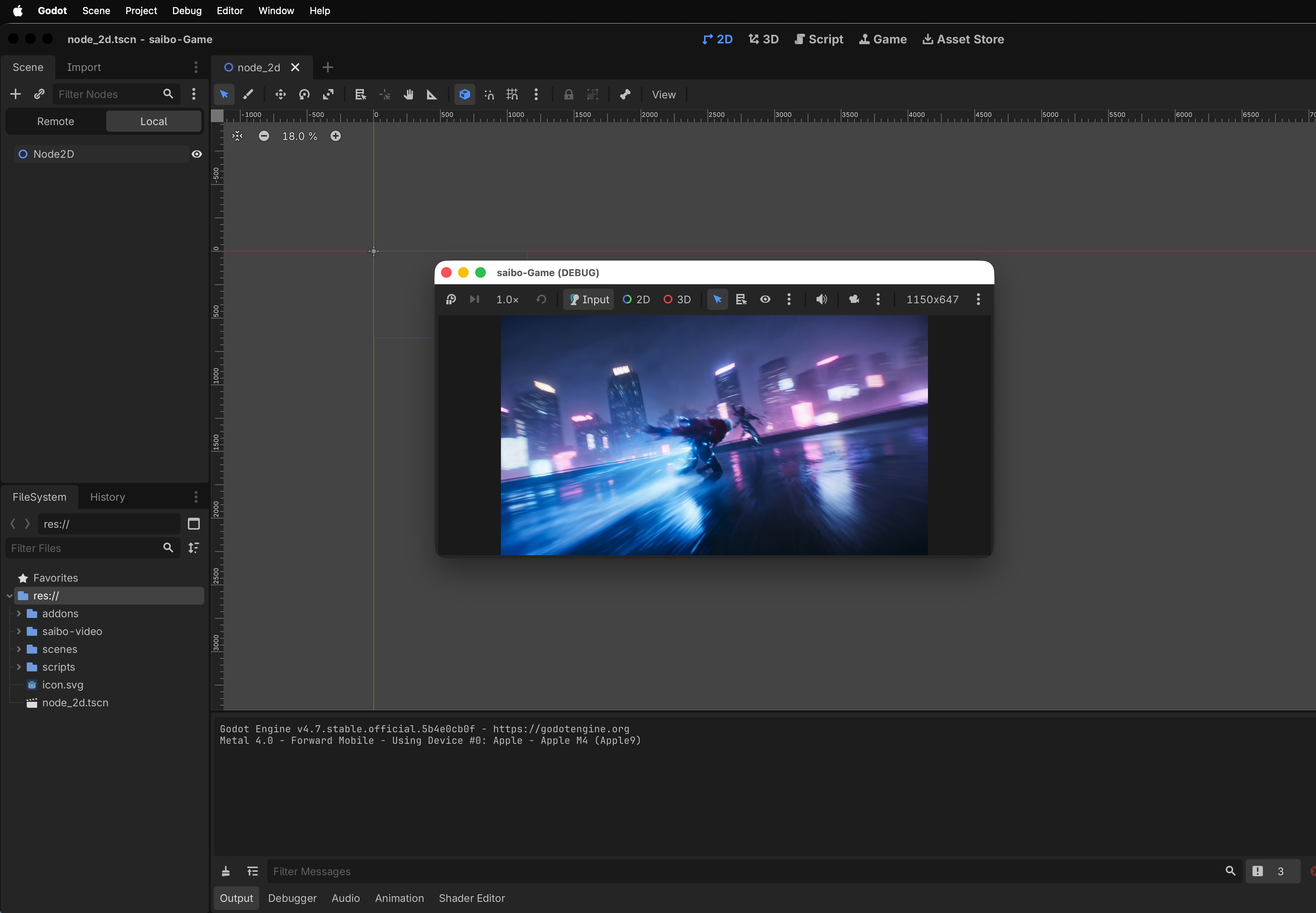
- Unity:
VideoPlayer; Godot:VideoStreamPlayer; Cocos: 해당 비디오 컴포넌트 - 음소거 및 사운드 켠 상태로 각각 한 번 재생; A/V 동기화 확인
- 고정 컷인지 확인—플레이어의 현재 외형에 묶이지 않아야 함
장르별 승인 초점
하나의 캔버스에서 여러 장르를 다룰 수 있습니다; 출시 전에 아트 디렉션에 맞게 재생성하거나 다듬으세요.
| 장르 | 입력 강조 | QA에서 확인할 점 |
|---|---|---|
| 중국 수묵 무협 결투 | 텍스트 + 상세한 카메라/조명 | 검기, 나뭇잎, 마지막 실루엣 뭉개짐 |
| 애니메이션풍 사이버 능력 배틀 | 텍스트 + 강한 카메라 언어 | 과다 노출된 FX가 실루엣을 삼키는지 |
| 사실적인 언더그라운드 복싱 | 텍스트 + 물리적 피드백 | 땀 / 임팩트가 너무 “플라스틱”처럼 보이는지 |
| 암살자 대시 및 드로우 | 짧은 액션 라인 | 스킬 프레임이 될 수 있는지, 트레일러 비트에만 그치지 않는지 |
VberAI 체인에서의 위치
| 기능 | 이 단계 담당 |
|---|---|
| AI Super Matting | 캔버스 / 엔진 전에 비트맵 가장자리 처리 |
| AI Studio · UI | PSD / Figma → 엔진 UI 계층 |
| AI Studio · Video | 시퀀스 프레임 / 프로모 & 스토리 CG → 캔버스 편집 → 엔진 |
| Engine MCP | 에셋이 프로젝트에 들어온 후 씬, 노드, 프리팹 작업 |
- 스프라이트 시트 vs GPT Image 비교
비디오는 “움직이는 픽셀 에셋”을 채우고, UI 가져오기는 “인터페이스 구조”를, MCP는 “에디터 내 배선”을 담당합니다. 이들은 서로를 대체하지 않고 쌓입니다. 더 자세한 분류: Godot / Unity에 도움이 되는 AI 도구. 제품 경계: VberAI란 무엇인가.
이 경로를 건너뛰어야 할 때
- 성능이나 VFX 프레임이 거의 없는 스크립트 전용 실험 → 로직을 먼저 작성하세요
- 플레이어 코스메틱 / 무기 스킨과 일치해야 하는 컷신 → 엔진 내 연출로 처리
- 패키지에 들어가지 않는 소셜 클립 → 어떤 마무리 도구든 가능; 분할 + 엔진 전달은 선택 사항
- 첫 생성물을 프레임 선택이나 루프 확인 없이 최종 애니메이션으로 취급 → “재생됨” ≠ “출시 가능”
요약: 가능한 것과 불가능한 것
제품 포지셔닝에 따라, AI Studio 비디오는 시퀀스 프레임과 프로모 / 스토리 CG를 하나의 캔버스에 담습니다: 텍스트, 이미지, 첫–끝 프레임 입력; 크롭 및 분할 출력; Unity / Godot / Cocos로 전달. 인디 및 소규모 팀에게 이점은 대개 “다른 모델보다 미학적으로 2점 더 높은 것”이 아니라, 엔진 승인 경로가 있는 편집 가능한 게임 작업대에 머무르는 것입니다.
가능: 스킬 프레임, VFX 루프, 스토어 트레일러, 플레이어 외형에 묶이지 않은 숏 CG.
불가능: 코스메틱에 연동된 핫패치 가능한 Timeline / Sequencer 컷신을 대체.
자주 묻는 질문
AI 게임 시퀀스 프레임을 Unity / Godot / Cocos로 어떻게 가져오나요?
AI Studio에서 생성 → 캔버스에 배치 → 크롭 및 분할 → 엔진별 내보내기/푸시 → Animation / Sprite / 프레임 노드에 연결하고 루프와 알파를 승인하세요. 트레일러는 VideoPlayer / 미디어 노드를 사용하고 A/V 동기화를 확인하세요.
VberAI Studio가 스킬 프레임과 VFX 루프를 생성할 수 있나요?
네: 텍스트, 이미지, 첫–끝 프레임으로 구동한 다음 스킬 / VFX용 시퀀스로 분할하세요. 첫 생성물은 출시 가능한 경우가 드뭅니다; 프레임을 선택하고, 나쁜 프레임을 버리고, 루프 이음새를 확인하세요.
Runway 및 다른 일반 비디오 도구와 어떻게 다른가요?
그들은 완성된 필름과 카메라 제어에 강점이 있습니다. AI Studio는 게임 캔버스에 배치하고, 프레임을 분할하고, 엔진 전달을 강조합니다—MP4 다운로드뿐만 아니라 패키지 내 에셋을 목표로 합니다.
Timeline / Sequencer를 대체하나요?
아니요. 고정 숏 CG는 VideoPlayer에 넣을 수 있지만, 외형에 연동되고 핫패치 가능한 쇼는 엔진 타임라인에 남아 있어야 합니다.
시퀀스 프레임과 트레일러를 별도로 생성해야 하나요?
작업대의 동일한 비디오 노드 클래스입니다. 내보내기 전에 용도를 결정하세요: 루프 스킬 → 분할 프레임 QA; 스토어 프로모 → A/V 컷 유지.
Google AI Studio와 같은 것인가요?
아니요. VberAI Studio는 게임 에셋 캔버스이고, Google AI Studio는 일반 모델 샌드박스입니다. 비교: Google AI Studio vs VberAI.
오디오는 어디서 오나요? 엔진에서 다시 확인해야 하나요?
생성 시 자동 SFX 또는 참조 오디오를 사용합니다. 웹 미리보기에서만이 아니라 엔진에서 음소거 및 사운드 켠 상태로 각각 한 번 승인하세요.
공식 워크스루가 있나요?
네: YouTube aPOhMMrJ8KI, 채널 @vber_ai.
계속 읽기
이 글도 추천합니다
Figma에서 Unity UI로: VberAI Studio로 디자인 프레임에서 프리팹까지
Figma 레이아웃을 Unity UI 계층 구조로 변환—VberAI Studio에서 가져오기, 자연어 편집, 프리팹 내보내기, 그리고 핸드오프 후 Figma MCP와 Unity MCP 활용 방법.
- figma-to-unity
- figma-to-code
- figma-ai
- figma-design
Figma에서 Godot로: 수동 vs AI 워크플로우 비교 (AI Studio 활용)
Figma에서 Godot로 수동 내보내기와 VberAI Studio 비교—시간, Control 노드, 폰트, 각 워크플로우가 UI 화면에 적합한 경우.
- vberai
- ai-studio
- godot
- figma
Cocos Creator MCP란 무엇인가? 기능 vs "Cocos Creator AI"
VberAI Cocos Creator MCP: Cursor급 클라이언트를 열린 에디터에 연결하여 씬, 노드, 컴포넌트 작업을 지원하는 방법과 막연한 "Cocos Creator AI", AI Studio, 코드 전용 어시스턴트와의 차이점.
- cocos
- cocos-creator
- mcp
- cocos-mcp