
AIでゲームシーケンスフレームとトレーラーを生成し、Unity / Godot / Cocosに納品する方法
VberAI Studioがテキスト・画像・最初と最後のフレームからゲームシーケンスフレームやプロモ/ストーリーCGを生成。キャンバス上で切り抜き・分割し、Unity、Godot、Cocosに納品。ウォークスルー、受け入れチェックリスト、Timeline / Sequencerを置き換えない理由を解説。
- ai-studio
- game-video
- sequence-frames
- sprite-frames
- skill-vfx
- seedance
- kling
- veo
- unity
- godot
- cocos
- vberai
概要
結論: 出荷可能なゲームシーケンスフレーム(スキル / VFX / ループモーション)やトレーラー / 短編ストーリーCGを制作し、Unity / Godot / Cocosに取り込む際、ボトルネックは「どのモデルが派手か」ではなく、キャンバス上に生成 → フレームの切り抜き・分割 → エンジンごとに納品できるかどうかです。VberAI Studio(以下AI Studio)は、そのパスを1つのゲームアセットキャンバス上にまとめます。ライブカットシーン用のTimeline / Sequencerを置き換えるものではありません。
| 仕様 | 詳細 |
|---|---|
| 製品 | VberAI Studio(Google AI Studioとは異なります) |
| ドライバー | テキスト / 画像 / 最初と最後のフレーム |
| 2つの出力 | シーケンスフレームアニメーション、トレーラー&ストーリーCG |
| 生成後 | キャンバス上に配置。切り抜き、フレーム分割、編集継続 |
| エンジン | Unity、Godot、Cocos |
| 境界 | Timeline / Sequencerを置き換えない |
| デモ | YouTube aPOhMMrJ8KI |
インディープロジェクトでは通常、2つのギャップに直面します。1つはパッケージ内アセット(攻撃、スキル、VFXループなど、Animation / Spriteに依存するもの)、もう1つは外部フィルム(ストアのトレーラー、オープニング、固定カメラの短編CG)です。どちらも「動画」ですが、受け入れ基準は異なります。一般的なテキストから動画への変換ツールは、MP4ダウンロードで終わることが多いです。ゲームチームは「フレームを分割できるか、キャンバス上で編集を続けられるか、結果をエンジン内で接続できるか」と尋ねます。以下は、そのフローを実際に通した例です。
ウォークスルー動画
動画: AI Studio: ゲームシーケンスフレームとトレーラー生成(VberAI YouTube)
クリップには自動SFXが含まれます。スクリーンショットはキャンバスの順序に従い、録画と一致します。
シーケンスフレームとトレーラー:2つの受け入れ基準
| 出力 | 一般的な用途 | エンジン内での一般的な形式 | 受け入れパス |
|---|---|---|---|
| シーケンスフレームアニメーション | キャラクター、VFX、スキルループ | スプライトシート / フレームアニメーション | 分割 → インポート → ループ確認 |
| トレーラー / ストーリーCG | ストアのプロモ、オープニング、固定カメラの短編カットシーン | VideoPlayer / メディアノード | 最終カット + オーディオ → 再生確認 |
公式機能をエンジニアリングにマッピングすると:
- シーケンスフレーム: ワンショットのキャラクター、VFX、スキルフレームシーケンス
- トレーラーとストーリー / CG: 短編映画を1か所で
- 複数ドライバー: テキスト、画像、最初と最後のフレーム
- キャンバス上: フレーム分割、編集、エンジンへの納品
「生成 → 編集可能なアセット」をカバーしますが、ライブカットシーン用のTimeline / Sequencerを置き換えるものではありません。プレイヤーの見た目に連動するショー、ホットパッチ可能なショットツリー、多言語VOトラックは、エンジン内に残ります。
「MP4をダウンロードするだけのツール」との違い
ほとんどのクリエイターツールはダウンロードで終わります。AI Studioは、ノードをUIインポートやスライスと並ぶゲームキャンバス上に配置します。生成後も、切り抜き、フレーム分割、エンジンごとの納品が可能です。Google AI Studioなどのコンソールと区別するため、正式名称VberAI Studioを使用してください。エントリー: AI Studio。
現在キャンバスで利用可能なモデル(パネルが情報源)は、おおよそ次のとおりです:
| モデル | 一般的なドライバー | 試すのに適した用途 |
|---|---|---|
| Seedance 2.0 | テキスト / 画像 | スタイライズされたプロモショット、アクションコンセプト |
| Kling Video V3 | 画像 | コンセプトアート → 動くカメラ |
| Veo 3.1 | 画像 | よりフォトリアルな短編CG、アンビエントな雰囲気 |
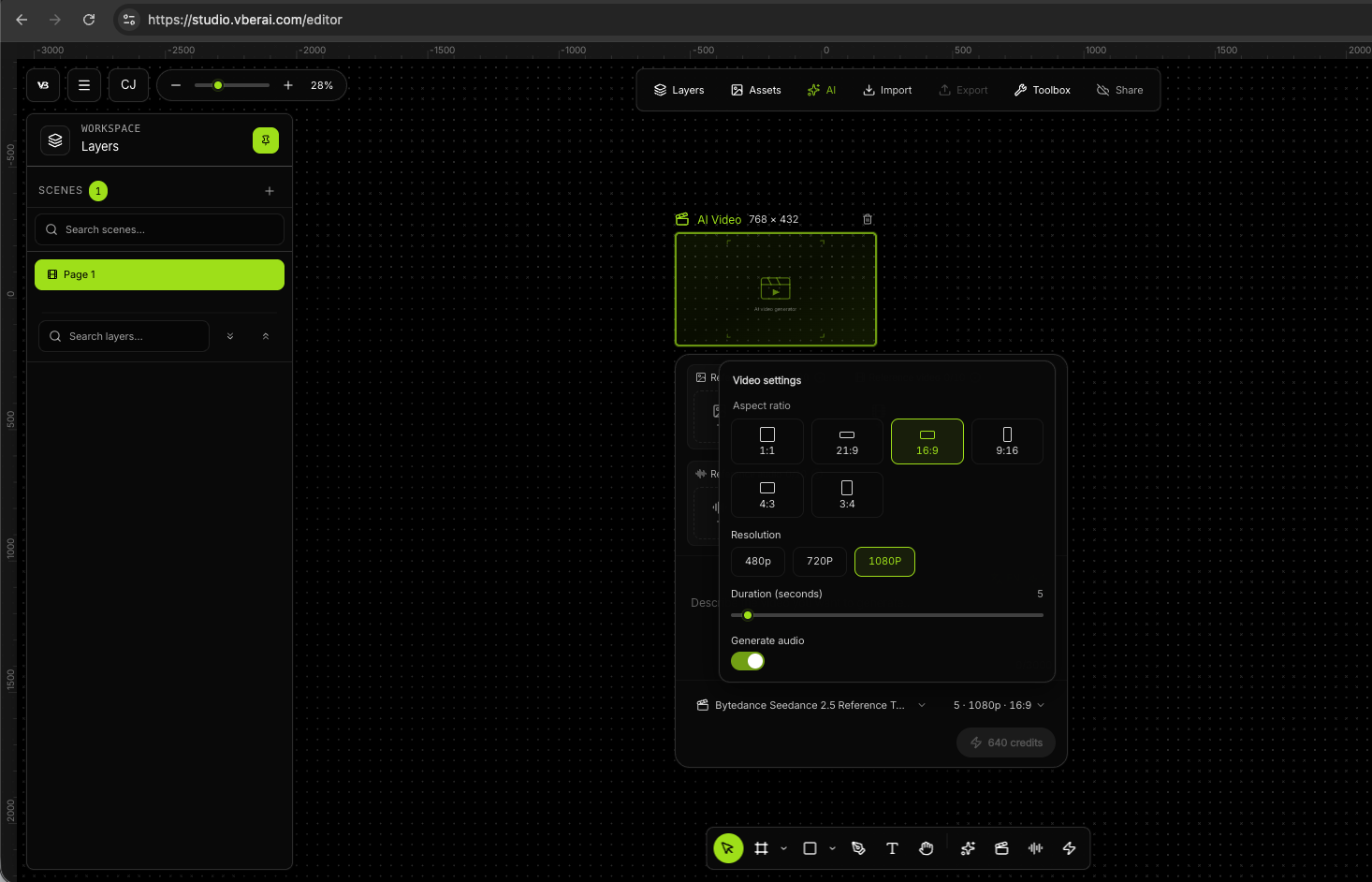
作成時に、長さ、解像度、アスペクト比を選択します(パネルの上限は現在の製品ビルドに従います。ショート動画は通常10秒以上になります)。安定した声や雰囲気が必要な場合は参照オーディオを、キャラクターやシーンの固定が必要な場合は参照画像 / 動画を添付します。
手順: キャンバス生成からエンジン納品まで
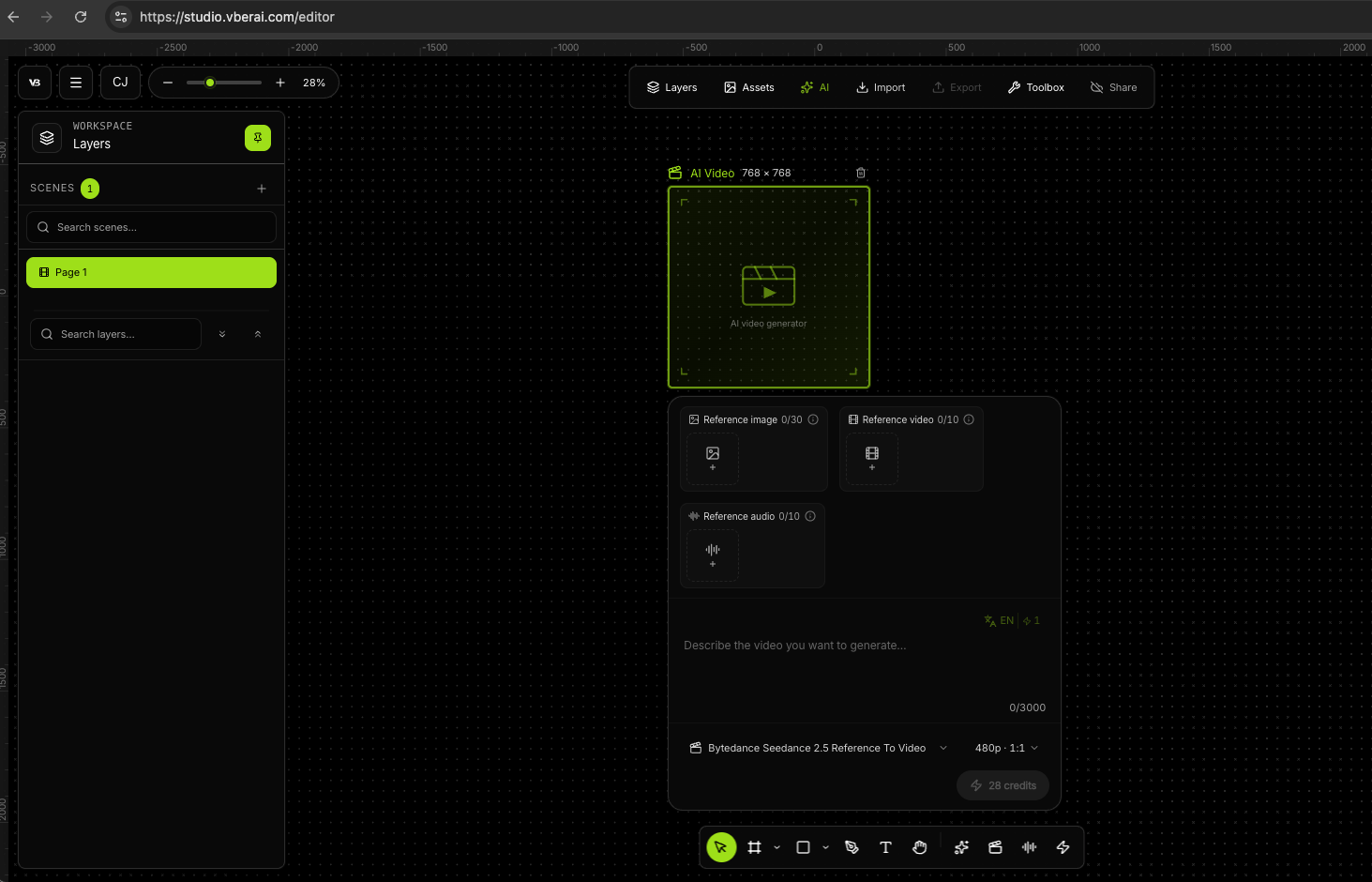
1. キャンバスにAI Videoノードを追加
AI Studioプロジェクトキャンバスを開き、AI Videoノードを追加します(ラベルはUIに一致する場合があります)。まず、シーケンスフレーム素材が必要か、プロモ / ストーリーカットが必要かを決定します。分割とインポートのパスが異なります。
2. ドライバーとモデルを選択
- テキスト: 明確なアクションとカメラ(走る、斬る、対峙、スキル発動)
- 画像: 既存のキーアート / コンセプトを「動かす」
- 最初と最後のフレーム: ポーズAからポーズBへのモーションブリッジ
次に、アスペクト比、解像度、長さを設定します。
3. プロンプトを書く(再利用可能な構造)
形容詞の羅列は避けます。ゲームのショート動画は、次の4つのブロックで安定します:
- 被写体とアクション(誰が、何を)
- カメラ(アングル、プッシュ / プル、スローモーション)
- ライトとマテリアル(パレット、キーハイライト)
- SFXの雰囲気(自動オーディオを使用する場合、サウンドスケープを説明)
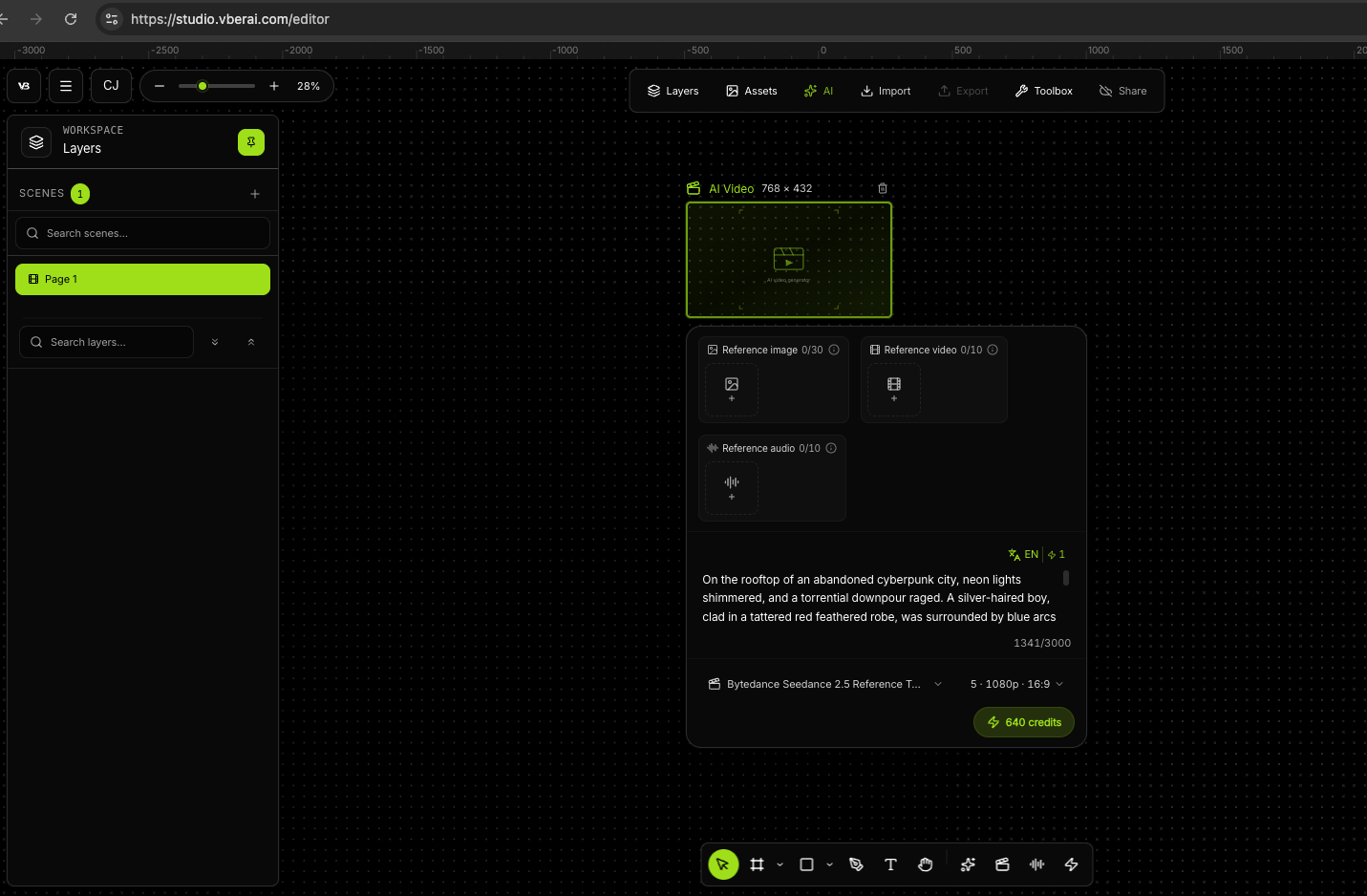
例(テキストから動画、プロモ / CG):
廃墟と化したサイバーシティのネオンが輝く屋上、雨が降りしきる。銀髪の青年が破れた赤い陣羽織をまとい、体の周りに青いアークエネルギーをまとう。彼の向かいには、データストリームでできた巨大な唸るような存在が浮かんでいる。彼は強く地面を踏みしめる—地面にひびが入り、雨が白い霧に変わる—そして、その存在の背後に青い光となって疾走し、光の刃が数メートルにも及ぶ三日月の斬撃を描き、その軌道上の雨粒をすべて粒子状に切り裂く。

カメラ: 手持ちの呼吸感。疾走時は高速の横追従。斬撃時に魚眼レンズの広角に切り替え、強い遠近感のワープ。最後は決意に満ちた目へのスピードラインのプッシュイン。

ライト / カラー: 高彩度のコントラスト。青紫のキーライトにネオンピンクのリムライト。FXはピクセルシャッターとハードな白いブルーム。

SFX: エレクトロニックロックのクライマックス、鋭い「ジジッ」というエネルギーチャージ、低い爆発音。
ジャンルを変えるときも同じ4つのブロックを維持することで、モデルを切り替えても比較可能になります。
4. 生成、キャンバス上に配置、切り抜き、フレーム分割
生成が完了すると、クリップはキャンバス上に表示されるはずです(ダウンロードリストだけではありません)。その後、用途に応じて処理します:
| 目標 | 推奨操作 |
|---|---|
| スキル / VFXループ | 先頭 / 末尾の無駄をトリム → フレーム分割 → アルファエッジと順序を確認 |
| ストアのトレーラー / 短編CG | 映像とオーディオを維持 → 必要に応じて端をトリム → 動画をエクスポート |


5. Unity / Godot / Cocosに納品(受け入れチェックリスト)
出力タイプに応じて受け入れます。「再生できるか」だけでなく、以下の項目を確認します。
シーケンスフレームパス(概要):
- フレームシーケンスまたはアトラスをプロジェクトの合意済みフォルダに配置
- Unity: Sprite Editor / 2D Animation。Godot: SpriteFrames。Cocos: アニメーションクリップまたはフレームシーケンスコンポーネント
- キャラクターまたはVFXノードにアタッチし、1回ループさせ、スキップやエッジフラッシュを確認
- ターゲット解像度で明瞭さを再確認
トレーラー / ストーリーCGパス(概要):
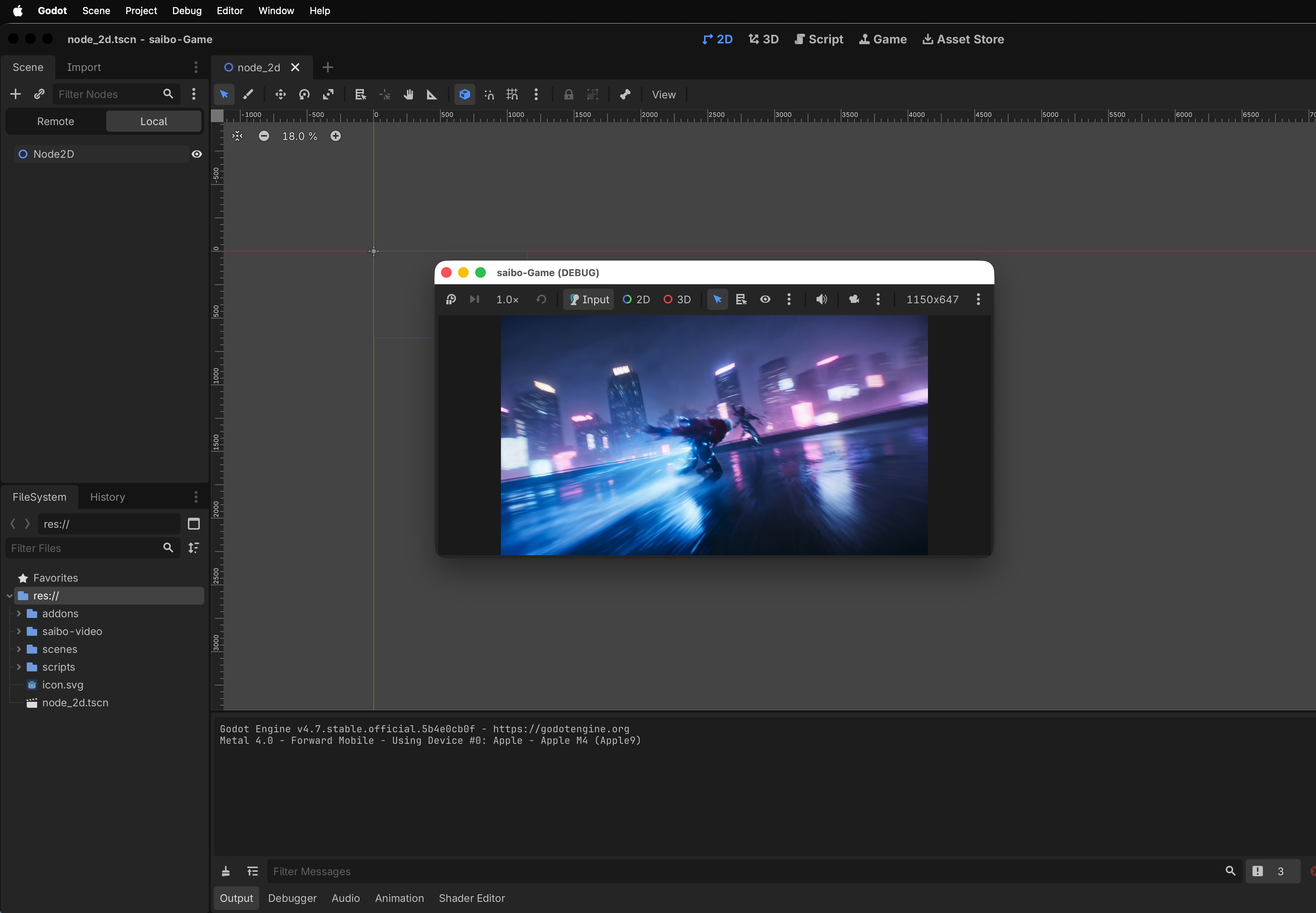
- 動画(および必要に応じてオーディオ)をインポート
- Unity:
VideoPlayer。Godot:VideoStreamPlayer。Cocos: 対応するビデオコンポーネント - ミュートと音声ありでそれぞれ1回再生し、A / V同期を確認
- 固定カットであることを確認(プレイヤーの現在の見た目に依存しない)
ジャンル別の受け入れ重点
1つのキャンバスで多くのジャンルを扱えます。出荷前に、アートディレクションに合わせて再実行または修正します。
| ジャンル | ドライバーの重点 | QAで確認する点 |
|---|---|---|
| 水墨武侠の決闘 | テキスト + 詳細なカメラ / ライト | 剣気、葉、終盤のシルエットの潰れ |
| アニメ寄りサイバー能力バトル | テキスト + 強いカメラ言語 | 露出オーバーのFXがシルエットを食う |
| フォトリアルな地下ボクシング | テキスト + 物理的なフィードバック | 汗 / インパクトが「プラスチック」に見える |
| アサシンのダッシュと抜刀 | 短いアクションライン | スキルフレームにできるか、トレーラーのビートだけにならないか |
VberAIチェーン上の位置づけ
| 機能 | この段階を担当 |
|---|---|
| AI Super Matting | キャンバス / エンジン前のビットマップエッジ処理 |
| AI Studio · UI | PSD / Figma → エンジンUI階層 |
| AI Studio · Video | シーケンスフレーム / プロモ&ストーリーCG → キャンバス編集 → エンジン |
| Engine MCP | アセットがプロジェクトに入った後のシーン、ノード、プレハブ作業 |
ビデオは「動くピクセルアセット」を、UIインポートは「インターフェース構造」を、MCPは「エディタ内の配線」を担当します。これらは積み重ね可能であり、互いを置き換えるものではありません。詳細な分類: Godot / Unityに役立つAIツール。製品の境界: VberAIとは。
このパスをスキップすべき場合
- パフォーマンスやVFXフレームがほとんどないスクリプトのみの実験 → まずロジックを書く
- プレイヤーの外見や武器スキンに一致させる必要があるカットシーン → エンジン内のディレクションに任せる
- パッケージに入らないソーシャルクリップ → 任意の仕上げツールで十分。分割 + エンジン納品はオプション
- 最初の生成をフレーム選択やループチェックなしで最終アニメーションとして扱う → 「再生できる」≠「出荷できる」
まとめ: できることとできないこと
製品の位置づけによると、AI Studioビデオはシーケンスフレームとプロモ / ストーリーCGを1つのキャンバスにまとめます。テキスト、画像、または最初と最後のフレームを入力し、切り抜きと分割を出力し、Unity / Godot / Cocosに納品します。インディーや小規模チームにとって、利点は通常「他のモデルより美的に2点優れている」ことではなく、編集可能なゲームワークベンチに留まり、エンジン受け入れパスを持つことです。
できること: スキルフレーム、VFXループ、ストアのトレーラー、プレイヤーの見た目に依存しない短編CG。 できないこと: コスメティックに連動するホットパッチ可能なTimeline / Sequencerカットシーンの置き換え。
よくある質問
AIゲームシーケンスフレームをUnity / Godot / Cocosに取り込むには? AI Studioで生成 → キャンバス上に配置 → 切り抜き・分割 → エンジンごとにエクスポートまたはプッシュ → Animation / Sprite / フレームノードにアタッチし、ループとアルファを受け入れます。トレーラーはVideoPlayer / メディアノードを使用し、A / V同期を確認します。
VberAI StudioはスキルフレームやVFXループを生成できますか? はい。テキスト、画像、または最初と最後のフレームでドライブし、スキル / VFX用のシーケンスに分割できます。最初の生成はめったに出荷可能ではありません。フレームを選択し、悪いものを捨て、ループの継ぎ目を確認します。
Runwayや他の一般的なビデオツールとどう違うのですか? それらは完成したフィルムとカメラコントロールに優れています。AI Studioはゲームキャンバス上に配置し、フレーム分割、エンジン納品を重視します。MP4ダウンロードだけでなく、パッケージ内アセットを提供します。
Timeline / Sequencerを置き換えますか? いいえ。固定の短編CGはVideoPlayerに載せられますが、外見に依存しホットパッチ可能なショーはエンジンのタイムラインに残ります。
シーケンスフレームとトレーラーは別々に生成する必要がありますか? ワークベンチ上の同じビデオノードクラスです。エクスポート前に用途を決定します。ループスキル → フレーム分割QA。ストアプロモ → A / Vカットを維持。
Google AI Studioと同じですか? いいえ。VberAI Studioはゲームアセットキャンバスであり、Google AI Studioは一般的なモデルサンドボックスです。比較: Google AI Studio vs VberAI。
オーディオはどこから来ますか?エンジン内で再確認する必要がありますか? 生成時に自動SFXまたは参照オーディオを使用します。Webプレビューだけでなく、エンジン内でミュートと音声ありの両方で必ず受け入れます。
公式のウォークスルーはありますか? はい: YouTube aPOhMMrJ8KI、チャンネル @vber_ai。
続きを読む
こちらの記事もおすすめです
VberAIオーディオガイド:ゲームのボイス、SFX、音楽をより速く反復する方法
VberAI Studioでゲームボイス、モンスターVO、SFX、音楽を生成。プロンプトの公式、試聴サンプル、ゴシックダンジョンの事例、プロンプトのコツ、ライセンス注記付きの無料ライブラリを紹介します。
- vberai
- ai-studio
- game-audio
- voiceover
AI画像生成:VberAIがGPT Image 2.5を初めて搭載—編集、分割、ゲームエンジンへの送信
VberAI StudioがGPT Image 2.5(GPT Image 2、Nano Banana 2 / Pro、Wan 2.7なども)を初めて搭載。テキストから画像、画像から画像、プリセット生成がゲームキャンバス上で編集・分割・Unity / Godot / Cocosへのエクスポートに対応。
- vberai
- ai-studio
- image-gen
- text-to-image
VberAI ワンクリック換装:ゲーム UI のテーマ変更、レイアウトはそのまま
VberAI Studio で全画面ゲーム UI をワンクリック換装。プリセットや参照画像で祝祭・テーマを切り替え、レイアウトと構造は完全に維持。ゴシック→ハロウィン、カートゥーン→クリスマスの対照例あり。
- vberai
- ai-studio
- ui-reskin
- game-ui