
AI 怎麼生成遊戲序列幀和宣傳片?拆幀進 Unity / Godot / Cocos
VberAI Studio 用文字、圖片或首尾幀生成遊戲序列幀與宣傳/劇情 CG;落畫布後可裁切、拆幀,交付 Unity、Godot、Cocos。含操作錄影、驗收清單,並說明不能替代 Timeline / Sequencer。
- ai-studio
- game-video
- sequence-frames
- sprite-frames
- skill-vfx
- seedance
- kling
- veo
- unity
- godot
- cocos
- vberai
要用 AI 做出能進包的遊戲序列幀(技能 / 特效 / 循環動作)或宣傳片 / 劇情短 CG,並導入 Unity / Godot / Cocos,關鍵不在「誰家模型更炫」,而在生成之後能否落畫布 → 裁切 / 拆幀 → 按引擎交付。VberAI Studio(簡稱 AI Studio)把這一段放在同一條遊戲資產畫布上;它不能替代引擎裡的 Timeline / Sequencer 即時過場。
| 規格項 | 內容 |
|---|---|
| 產品 | VberAI Studio(≠ Google AI Studio) |
| 驅動 | 文字 / 圖片 / 首尾幀 |
| 兩類產物 | 序列幀動畫;宣傳片與劇情 CG |
| 生成後 | 落畫布,可裁切、拆幀、繼續編輯 |
| 引擎 | Unity、Godot、Cocos |
| 邊界 | 不替代 Timeline / Sequencer |
| 示範 | YouTube aPOhMMrJ8KI |
獨立專案裡常有兩類缺口:一類是進包資源——跑攻、技能、特效循環要掛到 Animation / Sprite;另一類是對外成片——商店預告、片頭、固定鏡頭短 CG。兩者都叫「做影片」,驗收標準不同。通用文生影片多停在下載 MP4;遊戲側還要問能不能拆幀、能不能繼續在畫布編輯、進引擎怎麼掛。下面按一次實際操作整理該流程。
操作錄影
影片: AI Studio:遊戲序列幀與宣傳片生成示範(VberAI YouTube)
成片含自動音效。截圖按畫布操作順序排列,可與錄影對照。
序列幀 vs 宣傳片:兩種驗收標準
| 產物 | 典型用途 | 進引擎後常見型態 | 驗收路徑 |
|---|---|---|---|
| 序列幀動畫 | 角色、特效、技能循環 | Sprite sheet / 幀動畫資源 | 拆幀 → 導入 → 循環驗收 |
| 宣傳片 / 劇情 CG | 商店預告、片頭、固定鏡頭短過場 | VideoPlayer / 媒體節點 | 成片 + 音效 → 播放驗收 |
官網歸納的能力,對應到工程上就是這張表:
- 序列幀:角色、特效、技能幀序列一鍵生成
- 宣傳片與劇情動畫 / CG:一站產出短片
- 多種驅動:文字、圖片、首尾幀
- 落畫布後可拆幀、編輯並交付引擎
它解決的是「從生成到可編輯資產」這一段,不是用 AI 影片替換引擎裡的 Timeline / Sequencer 即時過場。需要跟玩家外觀、可熱更鏡頭樹、多語言配音軌深度綁定的演出,仍應在引擎內導戲。
和只下載 MP4 的通用影片工具差在哪
多數創作者向工具停在成片下載。AI Studio 把節點放在遊戲畫布裡,與 UI 導入、切片同一工作台:生成後仍可裁切、拆幀,再按目標引擎交付。全稱寫 VberAI Studio,用來和 Google AI Studio 等通用模型控制台區分。入口:AI Studio。
目前畫布上可選模型(以面板為準)大致包括:
| 模型 | 常見驅動 | 適合試什麼 |
|---|---|---|
| Seedance 2.0 | 文生 / 圖生 | 風格化宣傳鏡頭、動作戲概念 |
| Kling Video V3 | 圖生 | 概念圖 → 動態鏡頭 |
| Veo 3.1 | 圖生 | 偏寫實、帶環境聲感的短 CG |
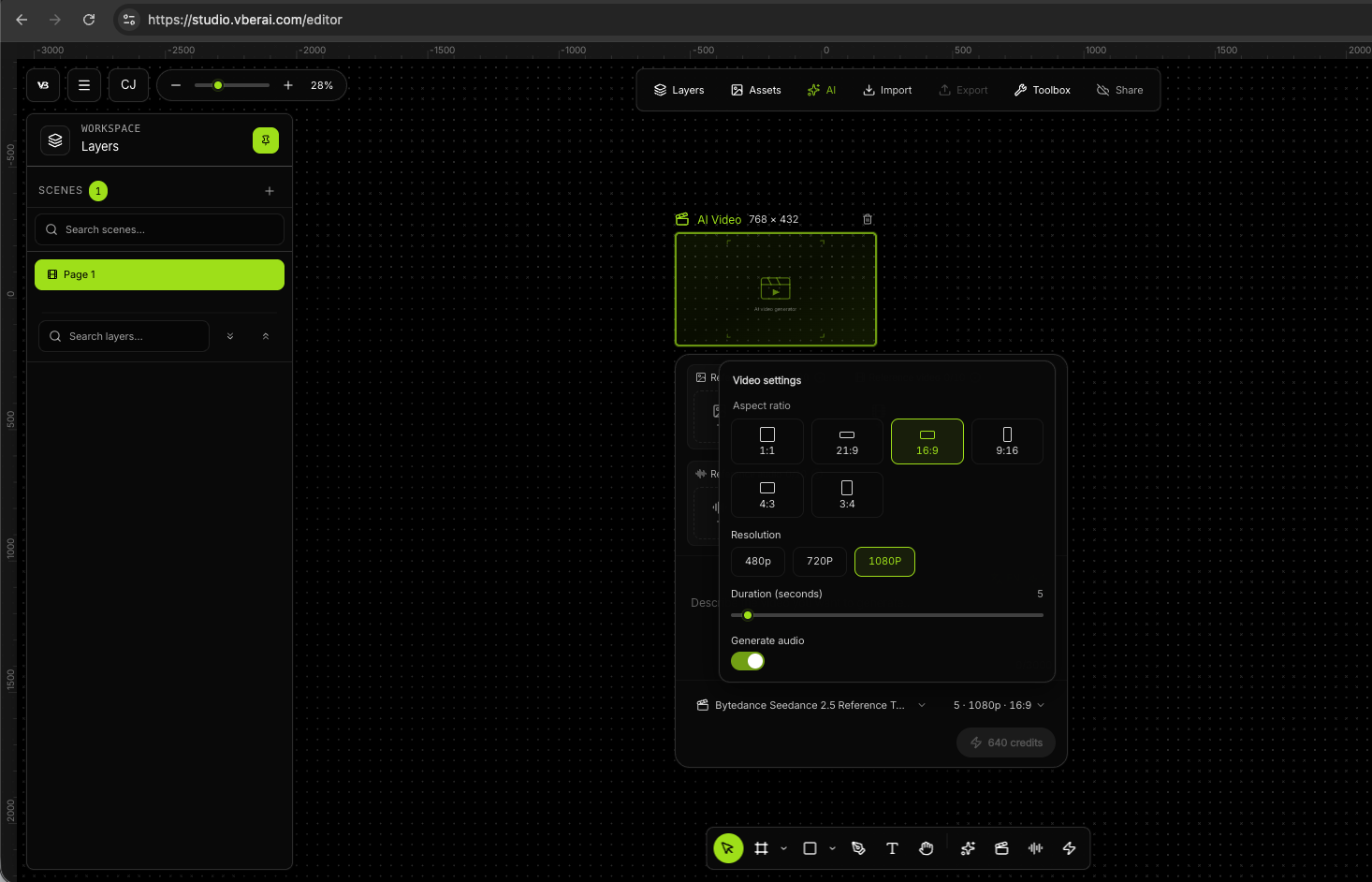
時長、解析度、畫幅在建立時選定(面板上限以產品目前版本為準;短片常見在十餘秒量級)。需要穩定音色或特定氛圍時,可掛參考音;需要角色或場景鎖定時,掛參考圖 / 參考影片。
操作步驟:從畫布生成到引擎交付
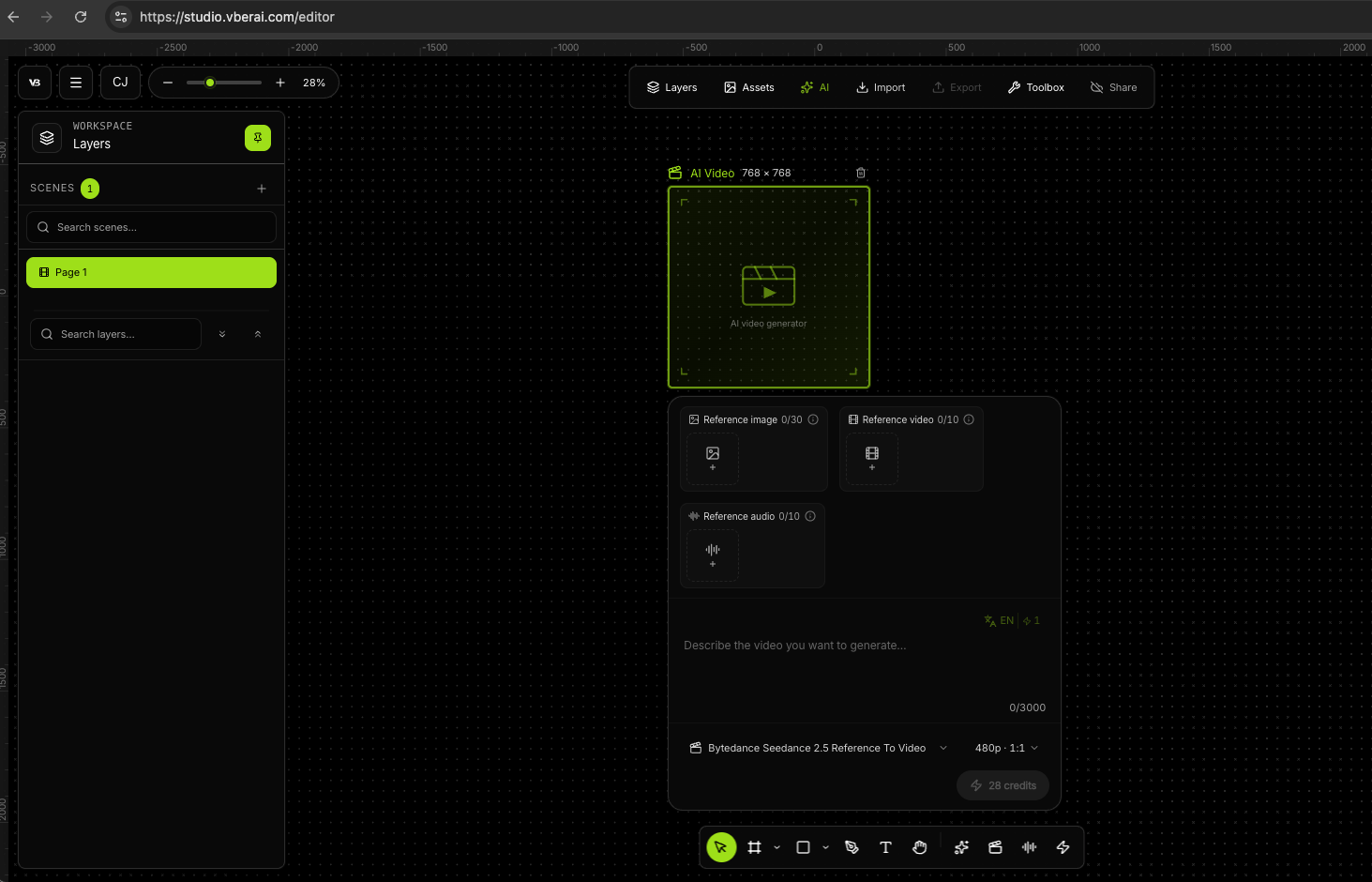
1. 在畫布新增 AI 影片節點
開啟 AI Studio 工程畫布,新增 AI 影片 節點(名稱以介面文案為準)。先想清楚這次要的是序列幀素材還是宣傳 / 劇情成片——後面拆幀與導入路徑不同。
2. 選驅動方式與模型
- 文字:適合動作明確、鏡頭可寫清的鏡頭(跑、砍、對峙、技能釋放)
- 圖片:適合已有立繪 / 概念圖,要「動起來」
- 首尾幀:適合動作銜接、從姿態 A 過渡到姿態 B
選定模型後,再定畫幅、解析度、時長。
3. 寫提示詞(可重用結構)
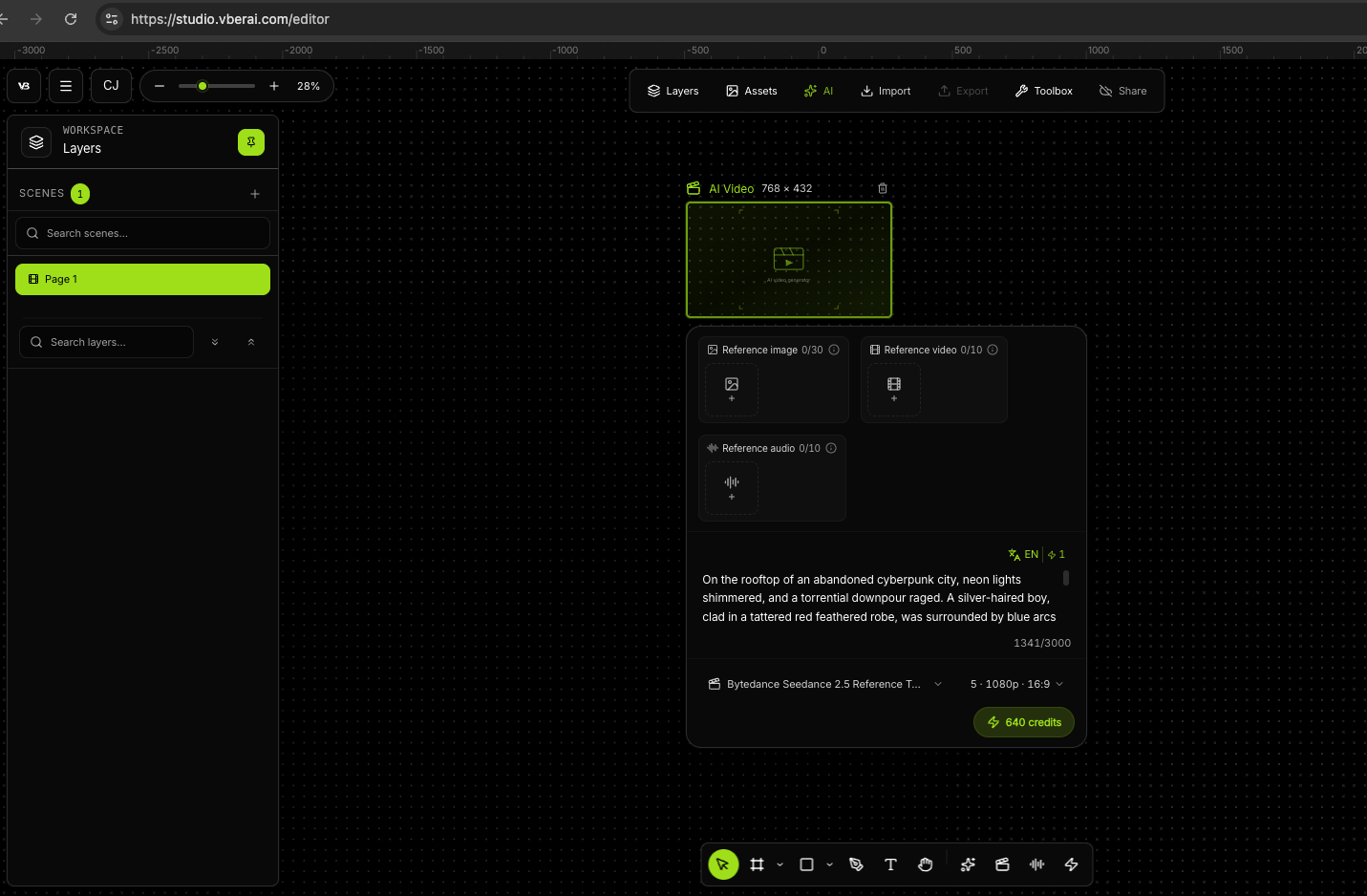
提示詞不必堆形容詞。遊戲向短片更穩的寫法是四塊:
- 主體與動作(誰、做什麼)
- 鏡頭(機位、推拉、是否升格)
- 光影與材質(色調、重點高光)
- 音效氛圍(若走自動音效,可寫期望聲場)
範例(文生、宣傳 / CG 向):
霓虹閃爍的廢棄賽博都市樓頂,暴雨傾盆。銀髮少年身披殘破的紅色陣羽織,周身環繞著藍色的電弧能量;對面懸浮著一隻由資料流構成的巨大猙獰異形。少年猛然蹬地,地面龜裂,雨水瞬間蒸發成白霧,他化作一道藍色閃光突進至怪物身後,手中光刃拉出一道長達數米的弧形半月斬,沿途的所有雨滴都被粒子化切割開。

鏡頭運動:模擬手持呼吸感鏡頭,先跟隨少年的加速衝刺急速平移,在光刃揮砍的瞬間切換為廣角魚眼視角,大幅度扭曲透視以誇大動作的爆發力。最後給一個巨大的速度線推進特寫,聚焦少年堅毅的瞳孔。

光影色彩:高飽和對比,藍紫色主光源配以霓虹粉色的邊緣高光。特效呈現為像素碎裂與耀眼白光。

音效氛圍:電子搖滾樂高潮段,伴隨刺耳的「滋滋」能量充能聲和爆炸低頻音效。
換題材時仍建議沿用這四塊結構,便於換模型對照結果。
4. 生成、落畫布、裁切與拆幀
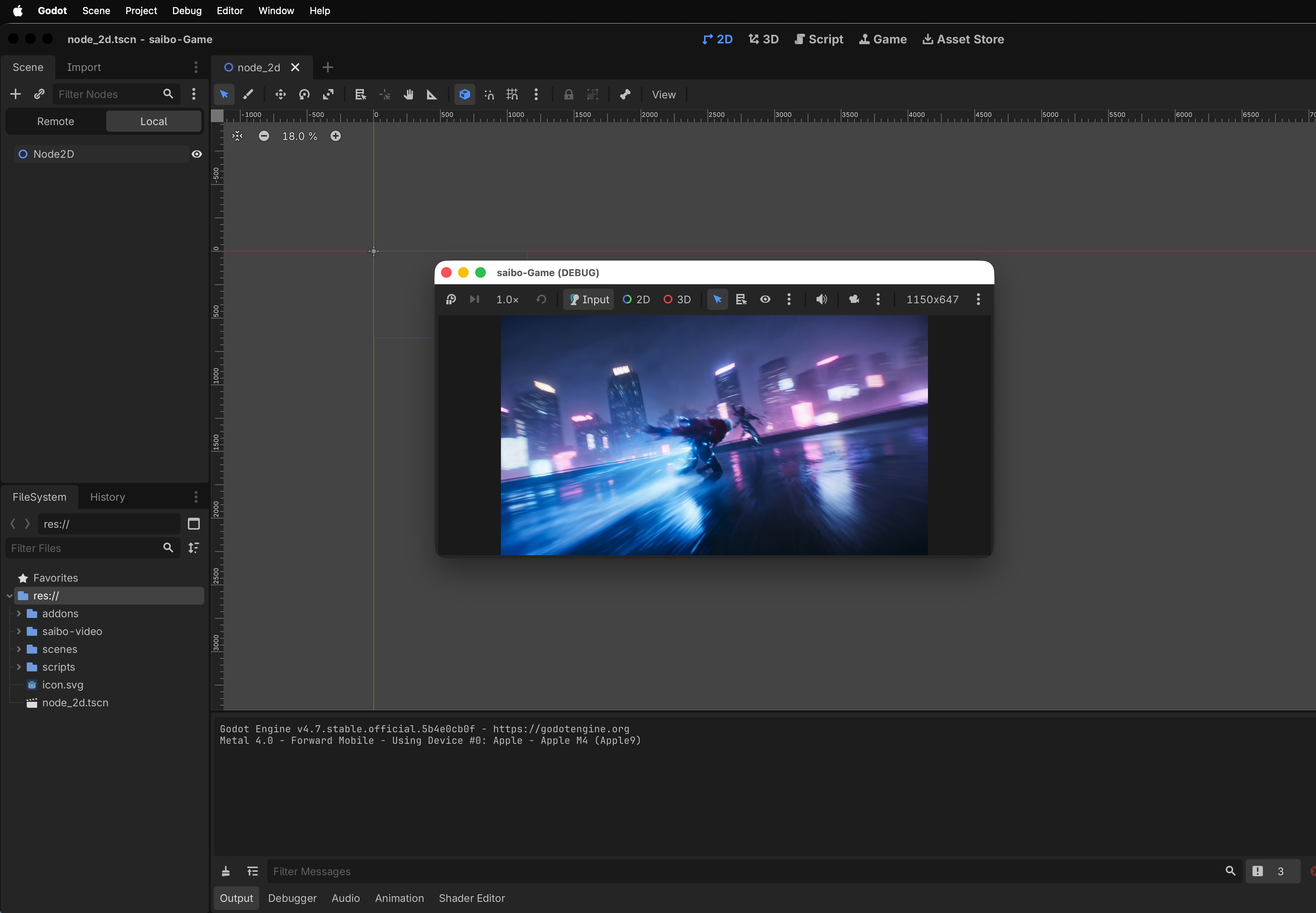
生成完成後,片段應出現在畫布上,而不是只留在下載清單。接著按用途處理:
| 目標 | 建議操作 |
|---|---|
| 技能 / 特效循環 | 裁掉起幅落幅廢幀 → 拆幀 → 檢查透明邊與幀序 |
| 商店預告 / 短 CG | 保留成片與音效 → 必要時裁片頭片尾 → 匯出影片檔案 |


5. 交付 Unity / Godot / Cocos(驗收清單)
匯出後按產物類型驗收,而不是只看「能不能播」。
序列幀路徑(示意):
- 將幀序列或圖集放入工程約定目錄
- Unity:Sprite Editor / 2D Animation;Godot:SpriteFrames;Cocos:動畫剪輯或幀序列元件
- 掛到角色或特效節點,循環播放一圈,看是否跳幀、閃邊
- 再在目標解析度下看一遍清晰度
宣傳片 / 劇情 CG 路徑(示意):
- 導入影片(及音軌,若分離)
- Unity:
VideoPlayer;Godot:VideoStreamPlayer;Cocos:對應影片元件 - 靜音 / 有聲各播一次,確認音畫同步
- 確認這是固定成片——不依賴玩家目前外觀
不同題材的驗收側重點
同一工作台可跑多種題材;進包前仍按專案美術規範重跑或精修。
| 題材 | 驅動側重 | 驗收時多看什麼 |
|---|---|---|
| 中式水墨武俠對劍 | 文生 + 鏡頭與光影寫細 | 劍氣、落葉、收勢剪影是否糊成一團 |
| 日式動畫向賽博能力戰 | 文生 + 強鏡頭語言 | 特效過曝是否吃掉角色剪影 |
| 寫實地下拳擊 | 文生 + 物理回饋描寫 | 汗水 / 擊打瞬態是否「塑膠感」過重 |
| 刺客衝刺出刀 | 短句動作 | 是否適合再拆成技能幀,而不只是預告鏡頭 |
放在整條 VberAI 鏈裡看
| 能力 | 管哪一段 |
|---|---|
| AI 超強去背 | 點陣圖邊緣,進畫布 / 引擎前 |
| AI Studio · UI | PSD / Figma → 引擎介面層級 |
| AI Studio · 影片 | 序列幀 / 宣傳與劇情 CG → 畫布編輯 → 引擎 |
| Engine MCP | 資源進工程後的場景、節點、預製體操作 |
- 精靈圖拼表 vs GPT Image 對比
影片節點補的是「動起來的像素資產」;UI 導入補的是「介面結構」;MCP 補的是「編輯器內接線」。三者可以疊,但不要互相替代。更完整的工具分型見:Godot / Unity 可以用哪些 AI 工具。產品邊界總覽:VberAI 是什麼。
什麼時候不必上這條路徑
- 只要腳本試驗、幾乎沒有演出與特效幀 → 先寫邏輯即可
- 需要跟玩家換裝、武器外觀嚴格一致的過場 → 引擎內即時演出更合適
- 只要一條社群媒體短片、永不進包 → 任意成片工具都行,拆幀與引擎交付不是剛需
- 首幀生成就當最終動畫用、不做挑幀與循環檢查 → 容易把「能播」誤當成「能上線」
小結:能做什麼、不能做什麼
AI Studio 影片能力依官網表述,是把序列幀和宣傳 / 劇情 CG放在同一條畫布上:文字、圖片或首尾幀驅動,產物可裁切、拆幀,再交付 Unity / Godot / Cocos。對獨立與小團隊,價值通常不在「比某模型多 2 分畫質」,而在生成後仍停在可編輯的遊戲工作台,並能接到引擎驗收路徑。
能: 技能幀、特效循環、商店預告與不跟外觀綁定的短 CG。
不能: 替代 Timeline / Sequencer 上可熱更、跟玩家換裝綁定的即時過場。
常見問題
AI 生成的遊戲序列幀怎麼進 Unity / Godot / Cocos?
在 AI Studio 生成後落畫布 → 裁切與拆幀 → 按目標引擎匯出或推送 → 在引擎裡掛 Animation / Sprite / 幀動畫節點並做循環與透明驗收。宣傳片則走 VideoPlayer / 媒體節點,重點驗音畫同步。
VberAI Studio 能生成技能幀和特效循環嗎?
可以按文字、圖片或首尾幀驅動生成短影片,再拆成序列幀當技能 / 特效資源用。首幀生成很少等於最終可上線動畫,需要挑幀、去髒幀、查循環接縫。
和 Runway 等通用影片工具比,差在哪?
通用工具強在成片與鏡頭控制。AI Studio 強調產物落在遊戲畫布,可拆幀並按引擎交付——面向進包資源,而不只是下載 MP4。
能替代 Timeline / Sequencer 嗎?
不能。固定鏡頭短 CG 可進 VideoPlayer;要隨玩家外觀、可熱更、可修補的演出,仍用引擎時間軸導戲。
序列幀和宣傳片要分開生成嗎?
工作台是同一類影片節點,用途須在匯出前定好:循環技能走拆幀驗收;商店預告保留音畫成片。
和 Google AI Studio 是同一個產品嗎?
不是。VberAI Studio 是遊戲資產畫布;Google AI Studio 是通用模型試驗台。對照:Google AI Studio vs VberAI。
音效從哪來?進引擎還要驗嗎?
生成時可自動音效或掛參考音。進引擎後務必有聲 / 靜音各驗一次,避免只在網頁預覽聽過。
有沒有官方操作示範?
有:YouTube aPOhMMrJ8KI,頻道 @vber_ai。
繼續閱讀
你可能還會喜歡這些文章
AI 拼遊戲 UI:不要直接改 Prefab,用畫布匯出 Unity / Godot / Cocos
AI 拼 UI 時為何不要直接改 Prefab YAML?說明 Cursor + LLM 的風險、中間層與確定性匯出,以及 VberAI Studio 畫布從 Figma / PSD 到 Unity / Godot / Cocos Prefab 的路徑。
- 遊戲UI設計
- 遊戲開發AI提效
- ui-to-engine
- figma-to-unity
用 AI IDE + 引擎 MCP 做自動化遊戲測試:推薦路徑
面向 Unity / Godot / Cocos 專案:用 Cursor 等 AI IDE 結合引擎 MCP,建立可重複的冒煙檢查、約定巡檢與測試腳手架。
- game testing
- MCP
- AI IDE
- automation
AI 生成遊戲設計圖用什麼?遊戲資產生成器 vs 通用 AI 繪圖工具(2026 選型)
AI 生成遊戲設計圖用什麼?依概念原畫、2D、UI、3D 四類比較 Layer AI、PicLumen、騰訊混元遊戲、Vheer、Morphic、Unity AI UI、Meshy 與 Midjourney 等通用繪圖工具;並說明 VberAI Studio 畫布編輯、拆分與預製體匯出 Unity / Godot / Cocos,及 3D 同步組件規劃。
- game-art
- ai-tools
- concept-art
- game-ui