
VberAI Studio:遊戲 UI 設計圖怎麼拆分、匯入 Unity / Godot / Cocos
VberAI Studio 將遊戲 UI 設計整圖依原位置拆成 UI 元素,保留佈局與尺寸,匯出或推送到 Unity、Godot、Cocos。含官方示範影片、步驟清單與驗收要點。
- vberai
- ai-studio
- game-ui
- game-art
- ai-generated-ui
- unity
- godot
- cocos
- tutorial
- video
VberAI Studio(≠ Google AI Studio)把遊戲 UI 設計圖拆成獨立元素,保留原圖佈局與尺寸,經畫布一鍵匯出為 Unity / Godot / Cocos 引擎 UI 資產——整螢幕概念圖到可匯入的預製體/節點樹,走自動化流程,無需手工切圖重搭。
操作步驟:從遊戲 UI 設計圖到引擎交付
1. 準備輸入:遊戲 UI 設計整圖
在 AI Studio 中新建任務,輸入可以是:
- 畫布內 AI 生成 的整螢幕遊戲 UI(主選單、HUD、商店等)
- 美術 / 企劃 匯出的介面效果圖、視覺稿、概念圖(PNG 等)
- 其他來源的 整螢幕 UI 設計圖(建議解析度足夠、按鈕與面板邊界清晰)
提示:整圖越像「最終一螢幕 UI」,拆分越省事;避免只有模糊氛圍、沒有可辨識控制項區塊的草圖。

2. 整圖落畫布並預覽結構
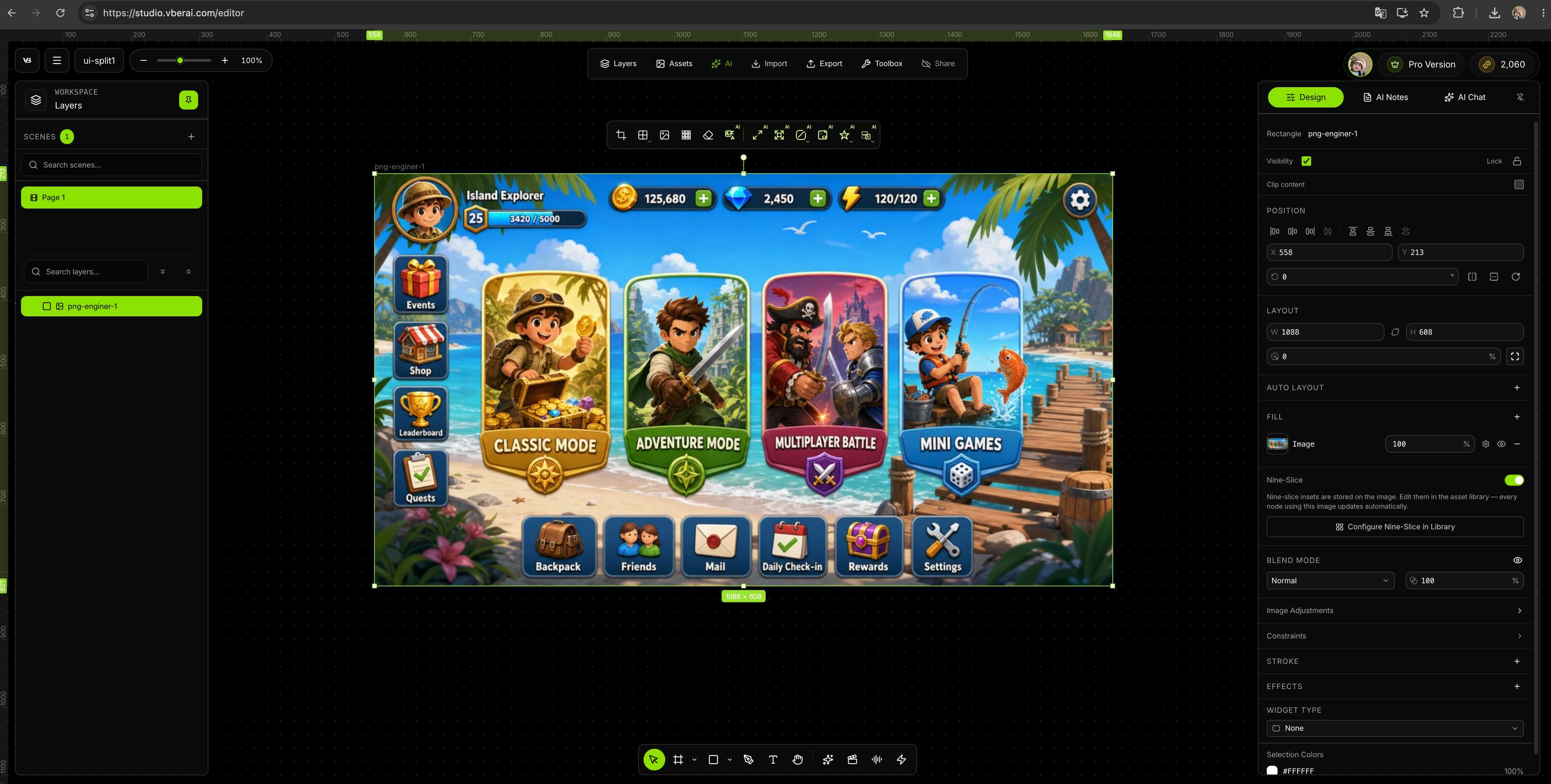
生成或匯入後,介面應出現在 遊戲畫布 中央預覽區。此時檢查:
- 按鈕、面板、標題區是否邊界清晰
- 是否有明顯重疊、裁切或畫面偽影(需在拆分前或匯出前處理)
- 目標引擎(Unity / Godot / Cocos)是否已在匯出側選好
3. 依原位置拆分 UI 元素
在畫布執行 拆分 / 提取 UI 元素(介面文案以產品為準)。目標是:
- 每個可點擊控制項(按鈕、頁籤、列表項)與裝飾層分離
- 保留原始相對位置與尺寸,避免進引擎後整體偏移
- 圖層面板應出現對應模組命名(便於後續改名與綁定)
這是與「手工在 Photoshop 裡切 20 張 PNG 再拖進 Unity」的本質區別:位置資訊隨拆分一起保留。

4. 匯出前檢查節點樹與命名
拆分完成後,在畫布側確認:
| 檢查項 | 說明 |
|---|---|
| 點擊區 vs 裝飾 | 按鈕底圖與圖示是否分開,避免熱點不準 |
| 文字層 | 需改文案的標題是否仍可讀、可替換 |
| 可拉伸底圖 | 面板九宮格 / 背景是否適合不同解析度 |
| 命名 | 節點名稱是否能在引擎裡一眼認出(如 Btn_Start、Panel_Shop) |
需要微調間距或隱藏草稿圖層時,盡量在 進引擎前 於畫布完成——預製體落地後再拆,成本更高。

5. 選擇目標引擎並匯出 / 推送
目標引擎選 Unity、Godot 或 Cocos Creator,輸出類型優先 UI 節點樹 / 預製體,不要僅匯出散圖資料夾(除非你只要素材包)。
- Unity: 匯入
Assets/UI/等約定目錄,掛到 Canvas 下,檢查 RectTransform 與 Layout Group - Godot: 掛到 Control 根節點,檢查 Theme、錨點與
minimum_size - Cocos: 檢查 Widget、Layout 與 Button 元件
若產品支援 推送到已開啟的專案,可減少手動複製;以 Studio 面板目前能力為準。

6. 驗收佈局,並用 Engine MCP 把邏輯接到 AI 編輯器
匯出包進專案後,建議分兩層做:先驗 UI 結構,再用 MCP 把互動與玩法腳本交給 AI 用戶端生成——不必從空白腳本檔案開始手寫每一行。
6a. 佈局與互動熱點(冒煙測試)
- 開啟生成的預製體 / 場景 UI 根節點
- 在 16:9 與目標直立螢幕比例下 Play,點一遍主路徑(開始、返回、頁籤切換等)
- 檢查字型、安全區、本地化佔位;確認按鈕熱點可點、節點樹無遮擋
- 若節點命名混亂,先在編輯器裡統一(如
Btn_Start、Panel_Shop)——後續 MCP 靠名稱找控制項
6b. 用 VberAI Engine MCP + AI 編輯器接線(推薦)
VberAI Studio 負責「靜態概念 → 結構化 UI 資產」;按鈕回呼、頁面跳轉、與血量 / 背包等玩法資料的綁定,可以交給 VberAI Engine MCP 在已開啟的引擎專案裡完成。你在 Cursor、Claude Code 等支援 MCP 的用戶端裡用自然語言描述意圖,例如:
- 「把
Btn_Start的點擊接到場景MainMenu的載入邏輯」 - 「商店列表項點擊開啟
Panel_Detail,並重新整理價格文字」 - 「HUD 血條跟隨
PlayerHealth變化更新 fillAmount」
MCP 會直接操作編輯器裡的節點樹、元件參考與腳本掛載,生成或修改 C# / GDScript / TypeScript 等專案腳本,比純對話裡「貼一段程式碼讓你自己貼上」更貼近可 Play 驗收。
| 目標引擎 | MCP 安裝與設定 |
|---|---|
| Unity | Unity MCP 安裝;用戶端接法見 Cursor / Claude Code + Unity MCP |
| Godot | Godot MCP 安裝與啟用 |
| Cocos Creator | 能力說明:Cocos Creator MCP 是什麼;安裝:3.x、2.x;影片實作:Cocos MCP 設定教學 |
Studio 匯出 UI 後接 MCP 的完整範例(Unity HUD 綁血量):把 AI Studio 匯出的 HUD 用 Unity MCP 綁到血量事件。端到端串接見 AI Studio + Engine MCP 工作流程。
分工小結: AI Studio 解決介面進包與分層;Engine MCP 解決進包後在編輯器裡寫邏輯、掛訊號、改場景——兩者疊在同一生產鏈,UI 結構和 gameplay 腳本都不必回到「純手工從零搭」。

進引擎前統一驗收清單
- 拆分完整度 — 主按鈕、關閉鍵、列表項無遺漏、無黏連
- 位置與尺寸 — 與畫布預覽一致,無整體漂移
- 透明與邊緣 — 圖示去背乾淨;可搭配 AI 超強去背 前處理素材
- 解析度與安全區 — 瀏海螢幕、超寬螢幕下關鍵控制項不被裁切
- 互動熱點 — 按鈕可點區域大於裝飾圖,不誤觸
- 引擎掛法 — Unity Prefab、Godot PackedScene、Cocos 預製體參考無遺失
和 VberAI 其他 Studio 路徑怎麼選
| 你的起點 | 更可能走哪條 |
|---|---|
| 已有 Figma / PSD 分層稿 | Figma→Unity、Figma→Godot、PSD→Unity |
| 整螢幕遊戲 UI 設計圖(含 AI 出圖、效果圖) | 本文:設計圖拆分進引擎 |
| AI 影片做技能 / 特效 / 跑攻 | 序列幀與宣傳片進引擎 |
| 匯入後批次改名、綁訊號 | Unity / Godot / Cocos Engine MCP(見 AI 工具分型) |
三條路徑可疊:整螢幕 UI 設計圖 → Studio 拆分 → Engine MCP 在 AI 編輯器裡接線與寫腳本。
邊界說明
- VberAI Studio 不生成 gameplay 規則本身,但進引擎後的腳本編寫與節點綁定可交給 Engine MCP + AI 編輯器,不必全部手寫。
- 設計整圖 第一次匯出很少能像素級完美;字型、多語言、動態效果仍需引擎內打磨。
- 拆分品質 依賴來源圖清晰度;控制項邊界模糊或圖層過於雜亂的設計圖可能需要重出或手修。
- MCP 操作的是已開啟的專案物件樹;複雜戰鬥公式、網路同步、Timeline 過場仍建議在引擎內人工 Review。
- 全稱 VberAI Studio ≠ Google AI Studio,見 對比文。
小結
遊戲 UI 最常見的浪費,是把一張不能點的設計整圖在引擎裡手工重做一遍,再把每一行 UI 邏輯腳本也從頭手寫。VberAI Studio 把「整螢幕 UI 設計圖 → 按位拆分 → Unity / Godot / Cocos 交付」收到同一遊戲畫布;進引擎後還可疊 VberAI Engine MCP,在 Cursor 等 AI 編輯器裡用自然語言完成按鈕綁定與腳本迭代。官方示範:YouTube qIh4TY0rpxA。產品入口:AI Studio。
常見問題
VberAI Studio 能把遊戲 UI 設計圖匯入 Unity / Godot / Cocos 嗎?
可以。整螢幕 UI 設計圖(含 AI 出圖或美術效果圖)落畫布後拆分 UI 元素,保留佈局與尺寸,再依目標引擎匯出或推送預製體 / 節點樹結構。
VberAI Studio 和只把 PNG 拖進 Canvas 有什麼差別?
單張 PNG 沒有可編輯節點樹與保留的位置資訊;VberAI Studio 輸出的是分離後的 UI 模組與引擎結構,減少手工切圖與重搭 RectTransform / Control 樹。
VberAI Studio 和 Figma / PSD 匯入是同一條路嗎?
同屬 AI Studio 畫布,但輸入不同:Figma / PSD 走已分層的向量 / 設計稿匯入;本文走 整螢幕 UI 設計圖(扁平效果圖) 的拆分路徑。已有完整分層稿時優先 Figma / PSD;只有整螢幕效果圖或 AI 出圖時走本文。
拆分後按鈕怎麼變成可點的?
先在引擎裡確認匯出節點命名清晰。隨後在 Cursor / Claude Code 中連接對應 VberAI Engine MCP,用自然語言描述綁定需求(如開始遊戲、開啟商店頁),由 MCP 在編輯器內掛 Button / 訊號 並生成或修改腳本。Unity 範例:HUD 綁血量;Cocos 安裝:3.x MCP、2.x MCP。
進引擎後還要手寫全部邏輯嗎?
不必。Studio 負責 UI 結構與資產;Engine MCP 負責在已開啟專案裡透過 AI 編輯器生成腳本、改元件參考。複雜玩法仍建議人工 Review 與 Play 驗收。
和 AI 影片拆序列幀是一回事嗎?
不是。本文是 靜態 UI 介面拆分;技能幀、跑攻、特效循環走 影片 → 拆幀進引擎。
VberAI 和 Google AI Studio 是同一個嗎?
不是。VberAI Studio 是遊戲資產畫布;Google AI Studio 是通用模型試驗台。見 Google AI Studio vs VberAI。
有沒有官方操作示範?
有:Turn AI-Generated Game Art into an Interactive UI,頻道 VberAI for Game Dev。
第一次匯出要注意什麼?
重點驗收拆分是否完整、按鈕熱點、多解析度錨點;複雜主題字型與本地化通常還要再引擎裡過一遍。
繼續閱讀
你可能還會喜歡這些文章
Unity Generate UI 與設計進引擎:什麼時候用內建生成,什麼時候走畫布匯出
Unity 6 Editor 內 AI/UI 生成與 Figma·PSD→Studio 畫布→Prefab 的邊界、失敗判據與驗收步驟;選型文,非 Generate 逐步教學。對齊 MCP 綁邏輯與發布前清單。
- 遊戲UI設計
- 遊戲開發AI提效
- ui-to-engine
- unity
Godot / Unity 遊戲開發可以用哪些 AI 工具?MCP 與 AI Studio 怎麼分工
按生產環節分析 Godot、Unity 常見 AI 工具類型:程式碼助手、引擎生態 AI、MCP 編輯器橋接、設計稿進引擎與素材預處理,並說明 VberAI Engine MCP、AI Studio、超強摳圖各自補哪一段。
- ai-tools
- godot
- unity
- mcp
AI 生圖:VberAI 全網首發 GPT Image 2.5,遊戲設計圖可編輯、拆分、進引擎
VberAI Studio 全網首發接入 GPT Image 2.5(另有 GPT Image 2、Nano Banana 2 / Pro、Wan 2.7 等)。文生圖 / 圖生圖 / 預設生圖,產物留在遊戲畫布,可編輯、拆分並匯出 Unity / Godot / Cocos。
- vberai
- ai-studio
- image-gen
- text-to-image