
VberAI Godot MCP 安裝:如何在 Godot 裡啟用 MCP 外掛
VberAI Godot MCP 安裝與啟用:下載開源 Godot MCP 外掛、放入 addons、在專案設定中啟用、啟動本機服務,並在 Cursor 等 AI IDE 中確認 godot-mcp 已連線。
- godot
- mcp
- cursor
- tutorial
- godot-mcp
- ai
如何啟用:本教學能幫你完成什麼
「VberAI Godot MCP 安裝 / 啟用 MCP 外掛」不只是勾選外掛清單——還要讓本機服務跑起來,並在 Cursor(或其他支援 MCP 的 AI IDE)裡看到可用工具。下面五步覆蓋:下載 → 放入 addons → 啟用外掛 → 啟動 Server → 在 Cursor 驗證。
完成後你應能:
- 把外掛放進專案的
addons目錄,並在專案設定中啟用 - 啟動本機 Godot MCP Server(預設埠 3000)
- 用面板「一鍵設定」寫入 Cursor,並確認 godot-mcp 已連線、能列場景節點
啟用檢查清單(先掃一眼)
- 外掛資料夾在
addons/<外掛名>/(無多餘巢狀) - 專案設定 → 外掛裡 Godot MCP Server 已勾選啟用
- GodotMCP 面板顯示 執行中
- Cursor MCP 清單出現 godot-mcp(必要時 Reload)
- 唯讀提示能列出目前活動場景的根節點
開源倉庫:DaxianLee/godot-mcp · 產品頁:Godot MCP
前置條件
| 項目 | 說明 |
|---|---|
| Godot | 已安裝,並有一個可開啟的專案 |
| 插件包 | 從 GitHub 下載的 godot-mcp 發行包或原始碼壓縮包 |
| AI IDE | 推薦 Cursor;也可用其他支援 MCP 的用戶端 |
| 本機網路 | MCP 橋接通常跑在 127.0.0.1,勿把連接埠暴露到公網 |
步驟 1:下載 Godot MCP
從 GitHub 下載開源 Godot MCP:
倉庫地址: https://github.com/DaxianLee/godot-mcp
建議:
- 打開倉庫頁面,使用 Code → Download ZIP,或下載 Releases 中的最新包
- 將壓縮包儲存到本機,準備解壓縮
- 確認包內是 Godot 插件結構(通常含
addons相關目錄或可直接放入addons的插件資料夾)
步驟 2:把 Godot MCP 引入專案
- 在本機解壓縮下載的壓縮包
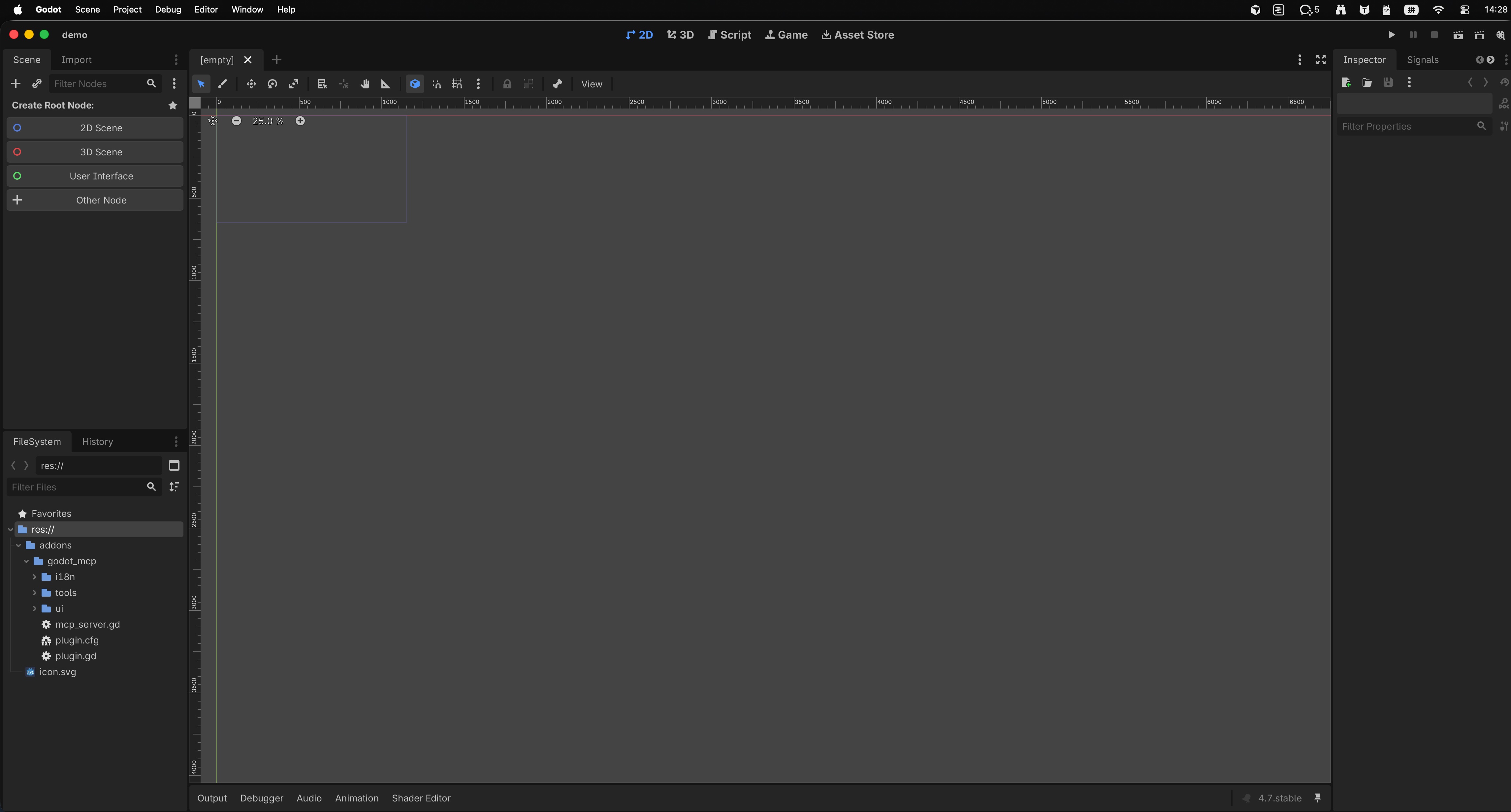
- 將解壓縮得到的插件資料夾移動到 Godot 專案根目錄下的
addons目錄- 若專案裡還沒有
addons,先新建該資料夾
- 若專案裡還沒有
- 用 Godot 打開(或重新載入)該專案,確認插件檔案已出現在檔案系統中
引入後的專案目錄示意如下:
步驟 3:在專案設定中啟用 Godot MCP 外掛
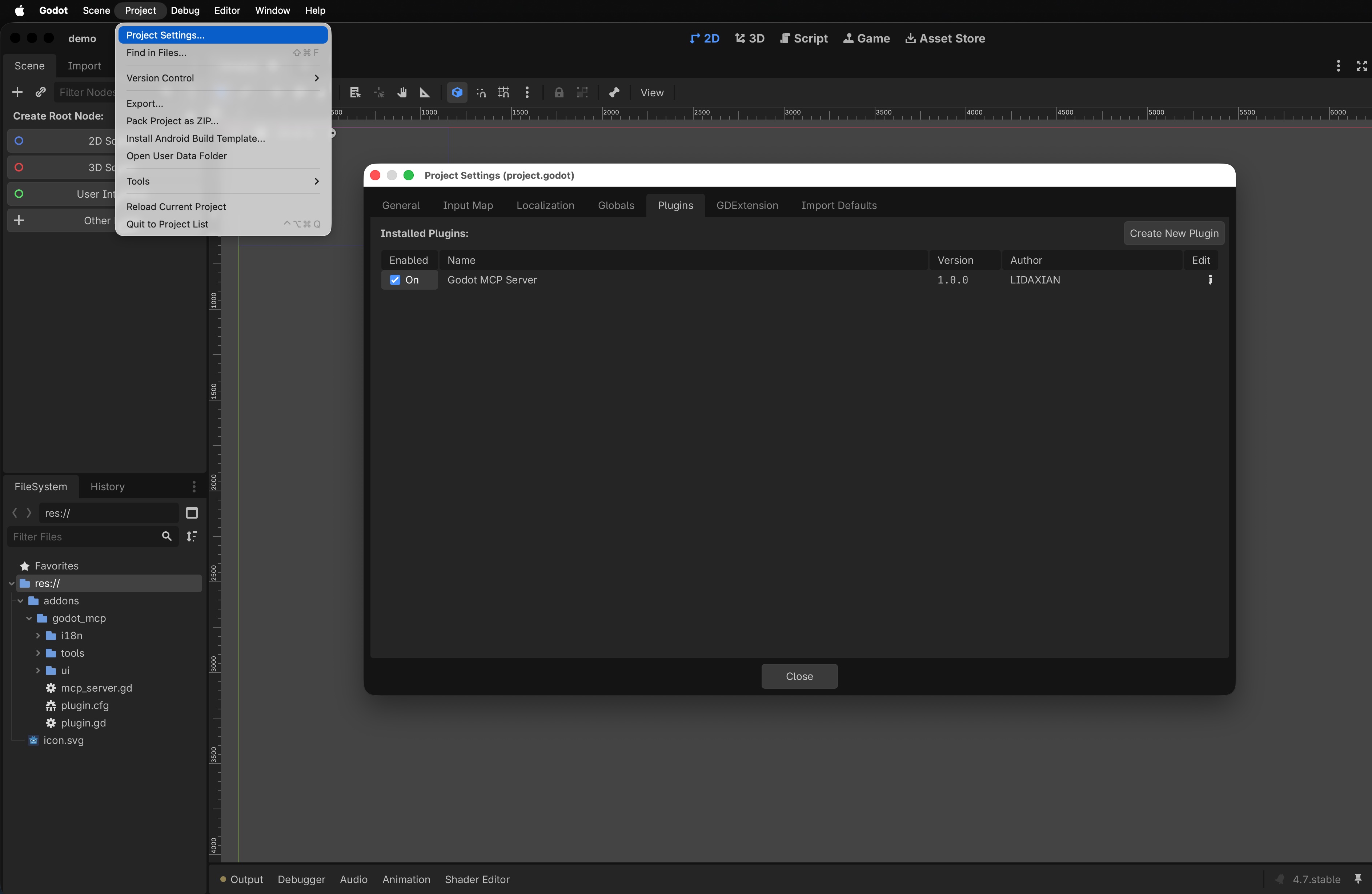
- 打開 專案 → 專案設定(或你當前 Godot 版本對應的專案設定入口)
- 進入 插件 相關頁籤
- 找到 Godot MCP Server(名稱以面板實際顯示為準)
- 勾選啟用
啟用成功後,編輯器側邊或停靠面板中會出現 Godot MCP 相關入口,供下一步設定連接埠與啟動服務。
步驟 4:啟動 Godot MCP Server
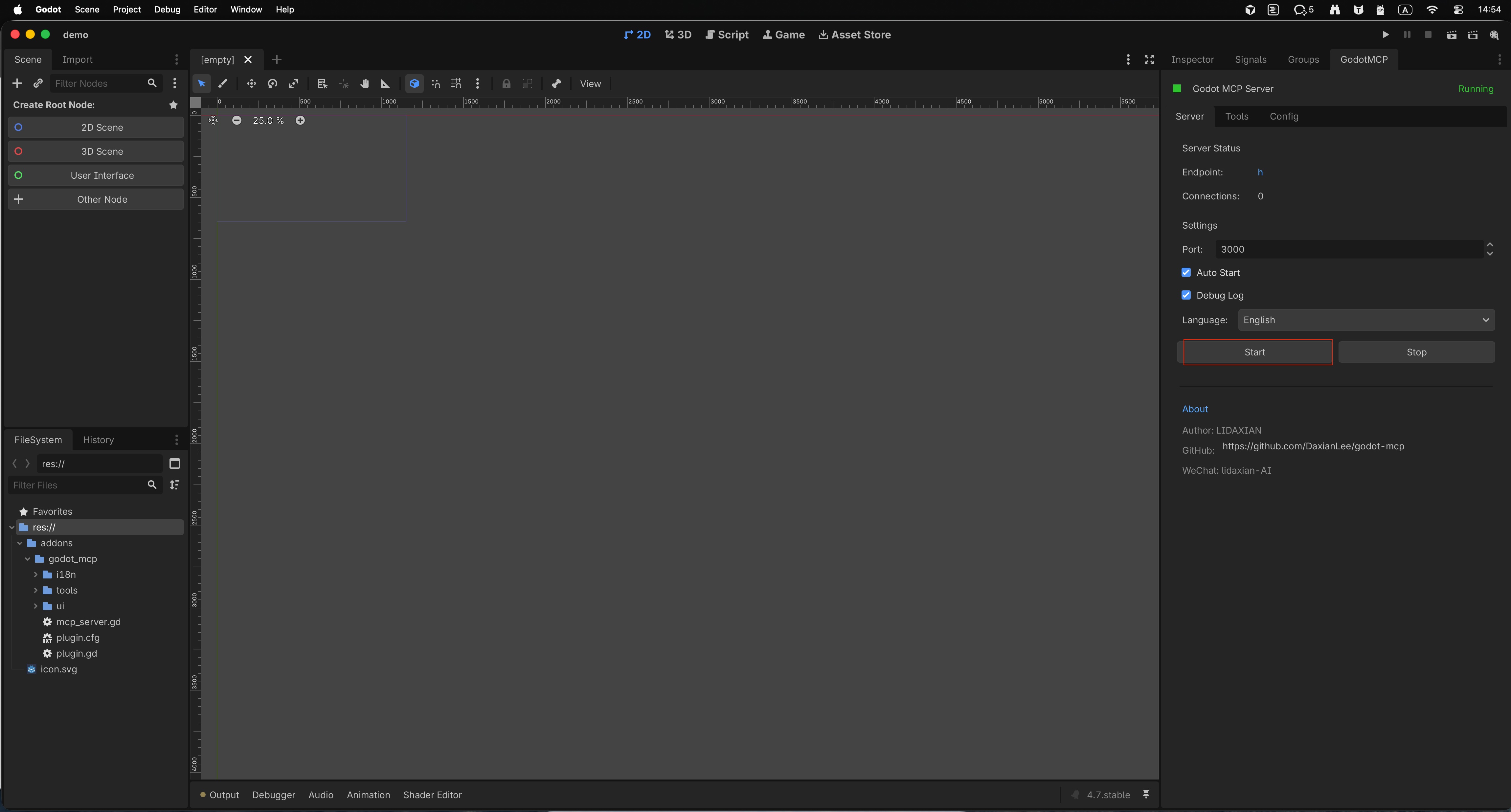
- 在 Godot 編輯器 右側面板 找到已啟用的 GodotMCP 面板
- 檢查並按需調整:
- 連接埠:預設
3000 - 語言:按你的介面習慣選擇
- 啟動狀態:可勾選 自動啟動,之後打開專案時更省事
- 連接埠:預設
- 點選 啟動 按鈕
- 當面板出現 「執行中」 提示時,說明 Godot MCP Server 已啟動成功
此時本機已有可用的 MCP 橋接,接下來把它交給 AI IDE。
步驟 5:一鍵設定 AI IDE(以 Cursor 為例)
- 在 GodotMCP 面板中點選 「工具」
- 查看 Server 暴露的工具列表
- 按需要勾選你希望 AI 使用的能力
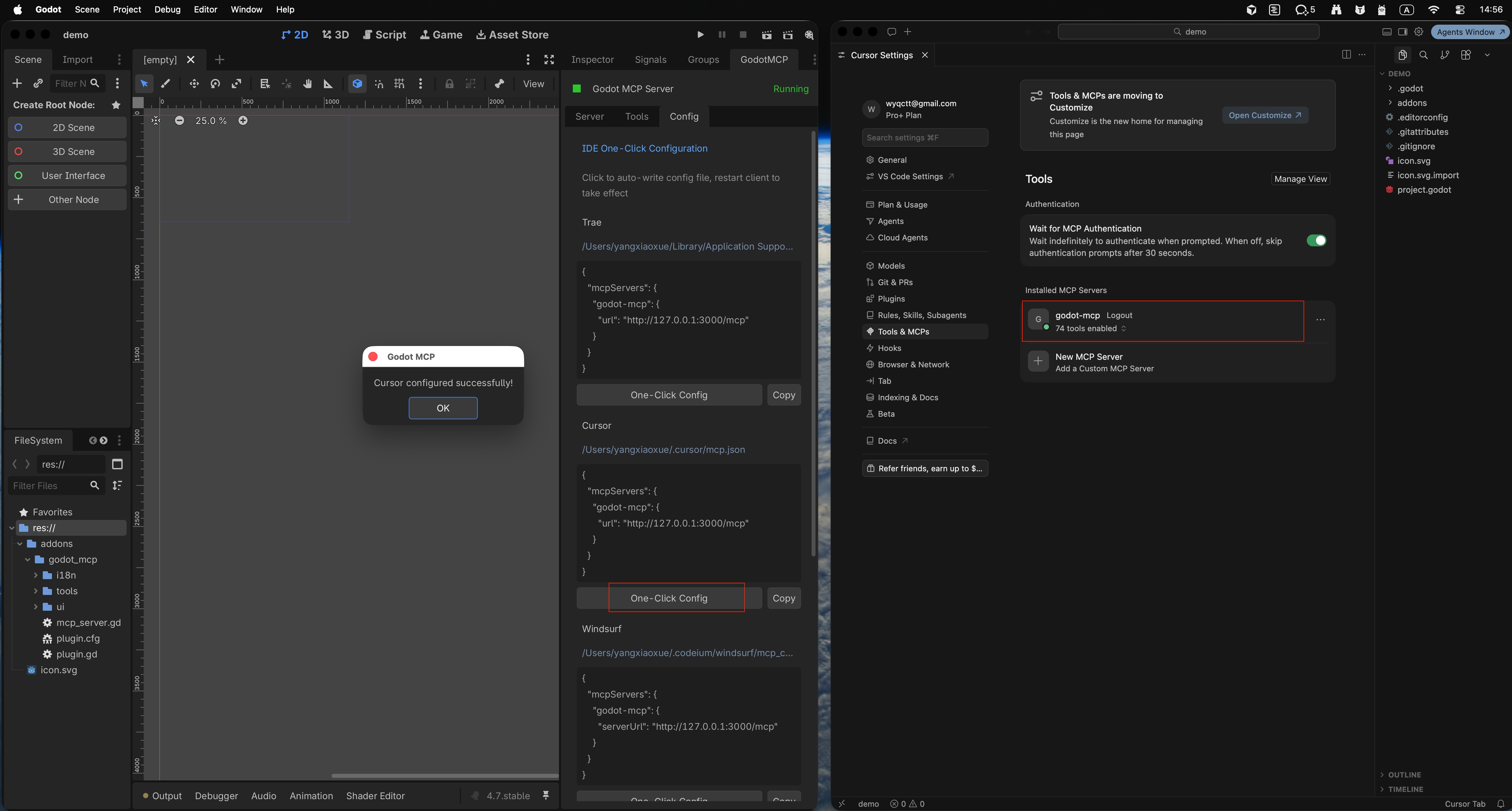
- 點選 「設定」
- 選擇目標 IDE(例如 Cursor)
- 點選 「一鍵設定」
- 等待提示 設定成功
- 打開 Cursor
- 在 MCP / 工具列表中應能看到 godot-mcp 已自動連線
- 若尚未出現,在 Cursor 中點選 「重新載入」(或等價的 MCP 重載操作)後再看一次
設定與連線示意:
連線成功後的快速驗證
在 Cursor 中可先做一次唯讀確認,例如:
列出當前 Godot 活動場景的根節點。
若回覆與編輯器 Hierarchy 一致,說明橋接正常。再嘗試小範圍寫入(如新建臨時節點並刪除),確認權限與工具勾選符合預期。
常見問題
addons 裡放好了,插件列表卻沒有 Godot MCP Server?
檢查資料夾是否直接位於 addons/<插件名>/ 下,而不是多嵌套了一層解壓縮目錄;然後重新載入專案或重啟 Godot。
點了啟動但沒有「執行中」?
確認連接埠 3000(或你改過的連接埠)未被佔用;關閉防火牆對 localhost 的誤攔後再試。
Cursor 裡看不到 godot-mcp?
回到 Godot 面板確認服務仍為「執行中」,再執行一鍵設定;最後在 Cursor 中重新載入 MCP。仍失敗時,核對 Cursor 的 MCP 設定檔是否寫入了本地橋接位址。
自動啟動勾了還是要手動點?
部分版本需先成功手動啟動一次;確認勾選已儲存後,下次打開同一專案再驗證。
下一步
- 用自然語言做一次場景查詢或小改動,熟悉工具邊界
- 大改前先提交版本;橋接僅保留在本機 localhost
- 若還在做設計稿到引擎 UI,可搭配 VberAI Studio 處理 Figma / PSD 交接,再用 MCP 做編輯器內迭代
更多 Godot + MCP 背景可讀:我們如何為 Godot 打造即時 MCP Server。
繼續閱讀
你可能還會喜歡這些文章
Figma / PSD 交程式前自查:遊戲 UI 設計稿怎樣才不容易返工
給遊戲 UI 設計師的交程式前自查清單:Figma 匯出 Unity、PSD 匯入 UGUI 前的分層命名、多狀態、九宮格與多語言檢查;比較手工切圖與結構化匯出,說明換皮、出海 UI 在地化如何少重切。
- 遊戲UI設計
- figma-to-unity
- psd-to-unity
- ui-slicing
Unity遊戲引擎MCP插件:提升你的遊戲開發工作流程
本文詳解VberAI YouTube頻道展示的Unity遊戲引擎MCP插件示範,教你如何透過自然語言指令生成和修改遊戲物件、腳本及場景。
- video
- tutorial
- unity
- mcp
AI 生 3D:VberAI Studio 文生 3D / 圖生 3D,Meshy · Tripo · 混元,可編輯並進遊戲引擎
VberAI Studio 支援圖生 3D 與文生 3D:正面/紋理參考、標準/低多邊形/智慧拓撲、四邊面/三角面、PBR 與 GLB/FBX/USDZ 匯出。生成後可在 3D 工作台繼續骨骼、重貼圖、算圖序列影格,並匯出至 Unity / Godot / Cocos 等。
- vberai
- ai-studio
- 3d-model
- text-to-3d