
Cara dayakan plugin MCP dalam Godot: dari muat turun hingga alat dalam Cursor
Dayakan Godot MCP sumber terbuka dalam Godot: muat turun plugin, letak dalam addons, dayakan dalam Project Settings, mulakan pelayan tempatan dan sahkan godot-mcp dalam Cursor atau IDE MCP lain.
- godot
- mcp
- cursor
- tutorial
- godot-mcp
- ai
Cara dayakannya: apa yang diliputi panduan ini
Mendayakan plugin MCP bukan sekadar tanda semak — pelayan tempatan mesti berjalan dan alat kelihatan dalam Cursor (atau IDE MCP lain). Lima langkah: muat turun → addons → dayakan plugin → Start Server → sahkan dalam Cursor.
Selepas selesai anda boleh:
- Letak plugin dalam
addonsdan dayakannya dalam Project Settings - Mulakan Godot MCP Server tempatan (port lalai 3000)
- Guna konfigurasi satu klik dan sahkan godot-mcp dalam Cursor
Senarai semak pengaktifan (imbas dahulu)
- Folder plugin di
addons/<nama>/(tiada bersarang ekstra) - Project Settings → Plugins: Godot MCP Server didayakan
- Panel GodotMCP menunjukkan Running
- Senarai MCP Cursor menunjukkan godot-mcp (Reload jika perlu)
- Prompt baca sahaja boleh senaraikan nod akar adegan aktif
Repo: DaxianLee/godot-mcp · Produk: Godot MCP
Prasyarat
| Item | Nota |
|---|---|
| Godot | Dipasang, dengan projek yang boleh dibuka |
| Pakej plugin | godot-mcp keluaran atau ZIP sumber dari GitHub |
| IDE AI | Cursor disyorkan; klien MCP lain juga berfungsi |
| Rangkaian tempatan | Jambatan MCP biasanya berjalan pada 127.0.0.1—jangan dedahkan port secara awam |
Langkah 1: Muat Turun Godot MCP
Muat turun Godot MCP sumber terbuka dari GitHub:
Repositori: https://github.com/DaxianLee/godot-mcp
Aliran yang dicadangkan:
- Buka repositori dan gunakan Code → Download ZIP, atau ambil pakej terkini dari Releases
- Simpan arkib secara tempatan dan sediakan untuk mengekstrak
- Sahkan pakej kelihatan seperti plugin Godot (folder berkaitan
addons, atau folder plugin yang boleh anda letakkan ke dalamaddons)
Langkah 2: Tambah Godot MCP ke Projek Anda
- Ekstrak arkib pada mesin anda
- Pindahkan folder plugin yang diekstrak ke dalam direktori
addonsdi akar projek Godot- Jika
addonsbelum wujud, buat dahulu
- Jika
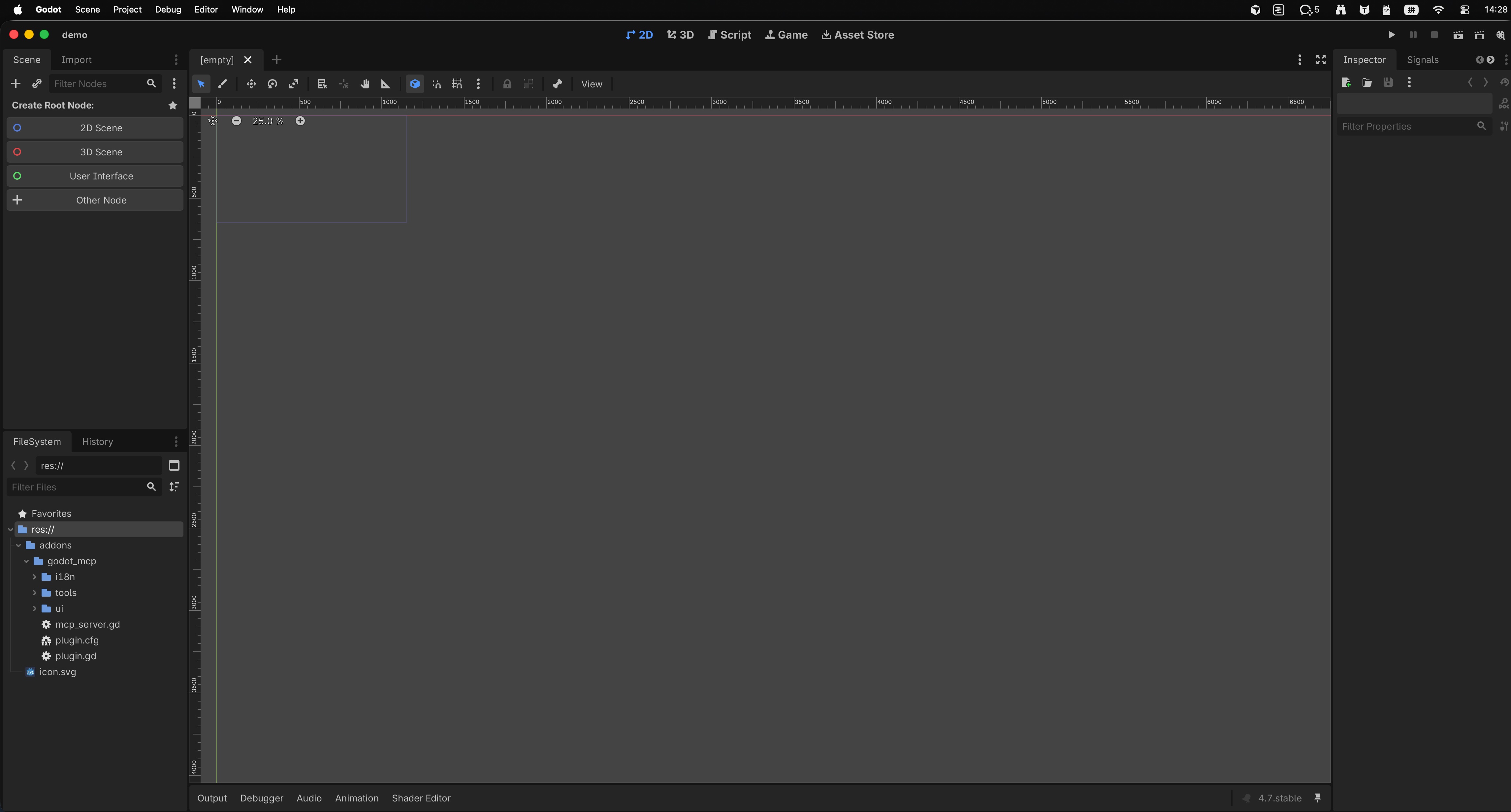
- Buka (atau muat semula) projek dalam Godot dan sahkan fail plugin muncul dalam dock FileSystem
Contoh susun atur projek selepas import:
Langkah 3: Dayakan Plugin Godot MCP dalam Project Settings
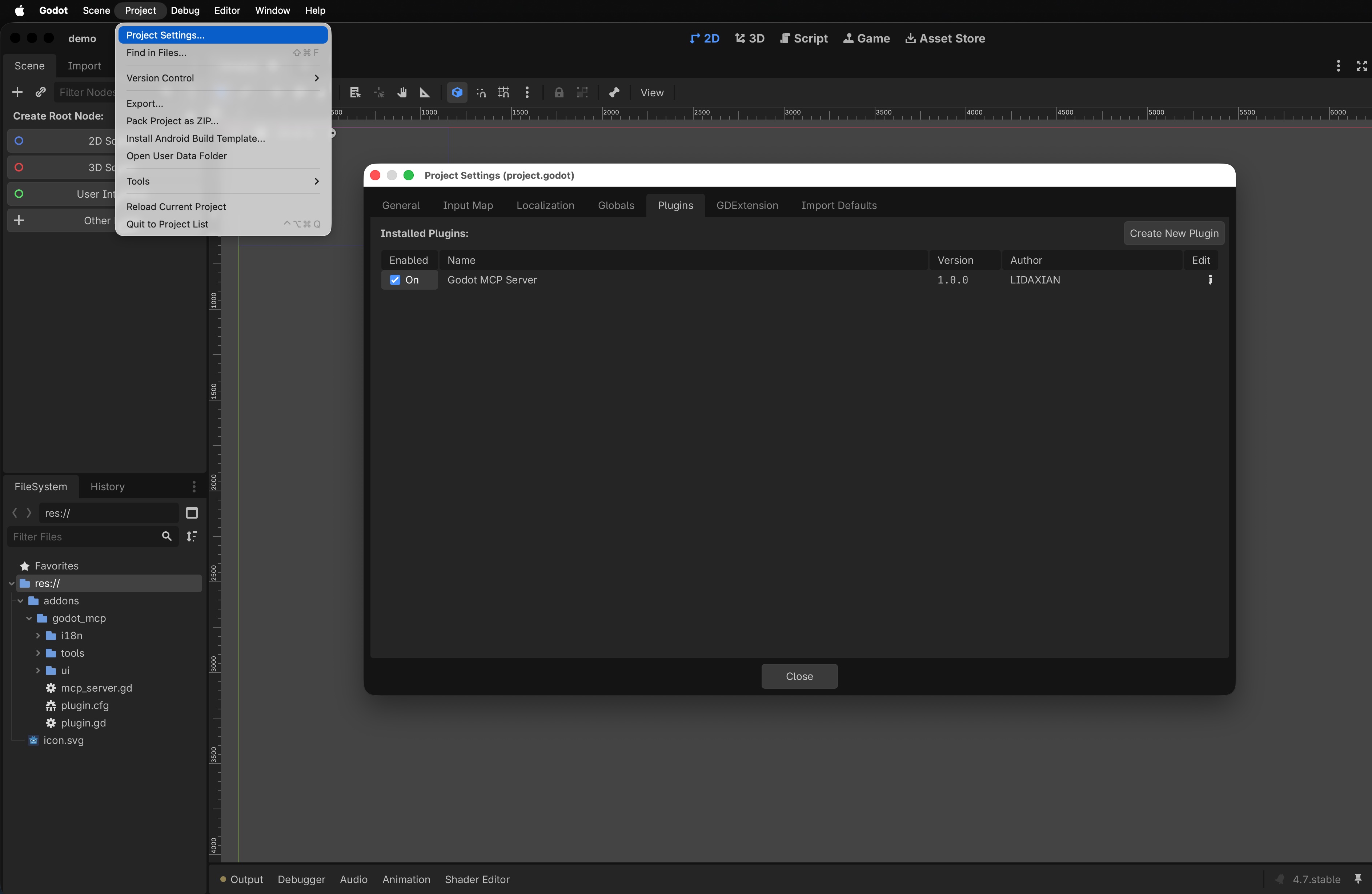
- Buka Project → Project Settings (atau yang setara untuk versi Godot anda)
- Pergi ke tab Plugins
- Cari Godot MCP Server (nama mungkin sedikit berbeza dalam UI)
- Aktifkannya
Selepas mengaktifkan, entri Godot MCP sepatutnya muncul di panel sisi atau dock supaya anda boleh menetapkan port dan memulakan pelayan seterusnya.
Langkah 4: Mulakan Godot MCP Server
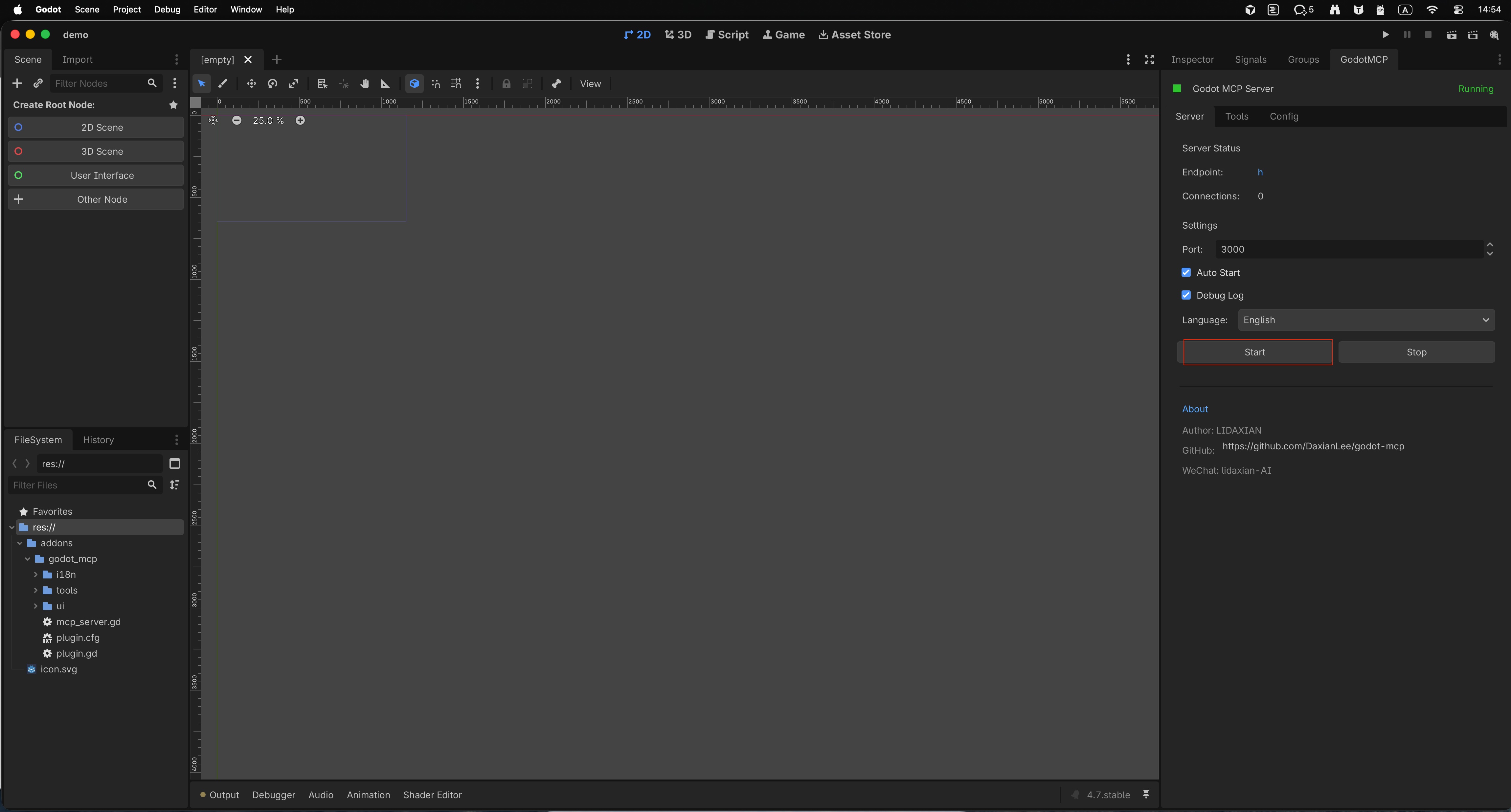
- Dalam panel kanan editor Godot, buka dock GodotMCP
- Semak dan laraskan mengikut keperluan:
- Port: lalai
3000 - Bahasa: pilih yang sepadan dengan keutamaan UI anda
- Permulaan: anda boleh mengaktifkan auto-start supaya pelayan muncul apabila anda membuka projek
- Port: lalai
- Klik Start
- Apabila panel menunjukkan Running (atau setara yang disetempatkan), Godot MCP Server telah berjalan
Anda kini mempunyai jambatan MCP tempatan. Seterusnya, serahkan kepada IDE AI anda.
Langkah 5: Persediaan IDE AI Satu Klik (Contoh Cursor)
- Dalam panel GodotMCP, buka Tools
- Semak alat yang didedahkan oleh pelayan
- Aktifkan hanya keupayaan yang anda mahu AI gunakan
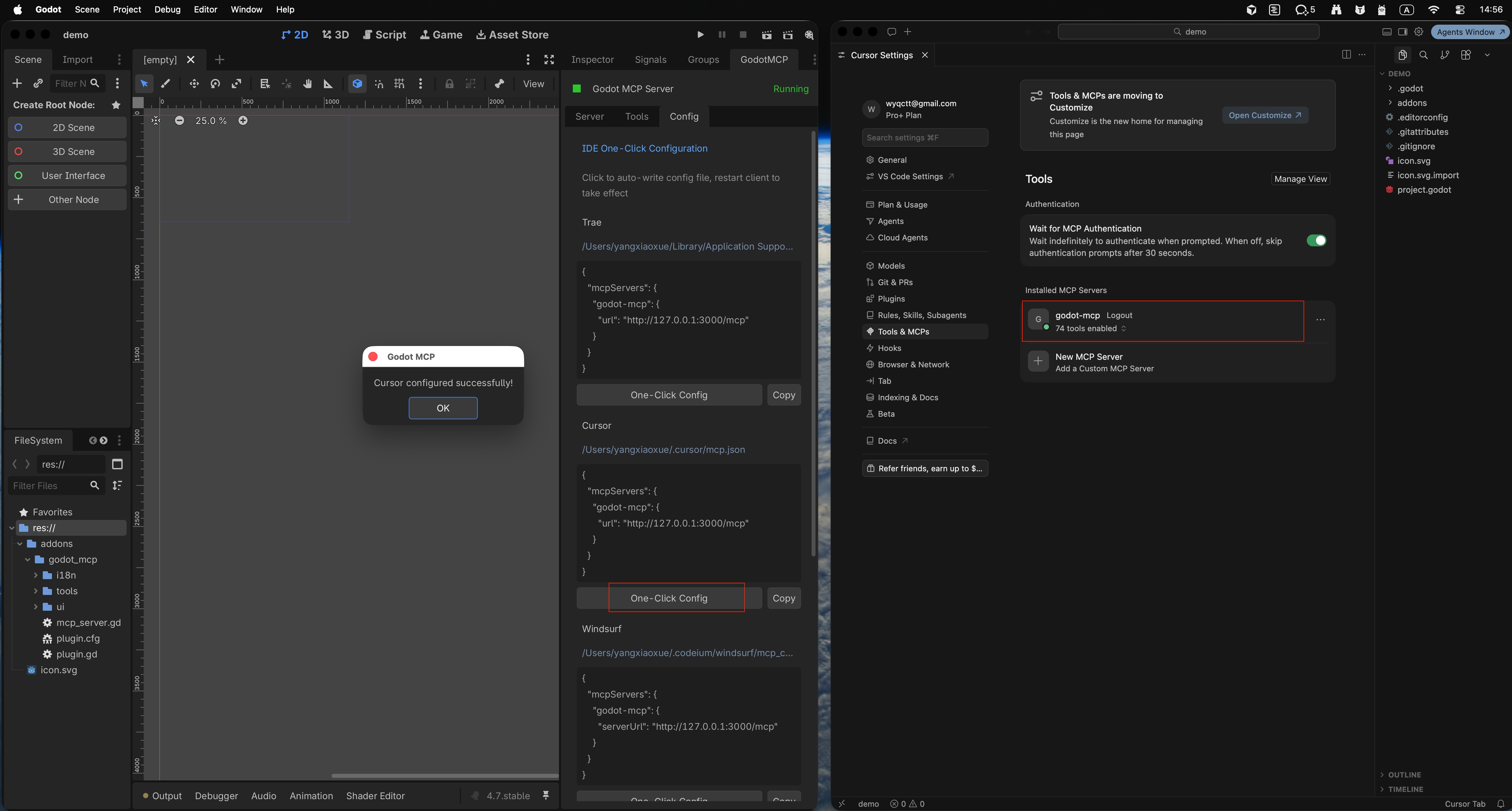
- Buka Configure
- Pilih IDE anda (contohnya Cursor)
- Klik One-click configure
- Tunggu mesej configuration successful
- Buka Cursor
- Dalam senarai MCP / alat, anda sepatutnya melihat godot-mcp disambungkan secara automatik
- Jika tidak muncul, klik Reload (atau tindakan muat semula MCP yang setara) dalam Cursor dan semak semula
Konfigurasi dan sambungan:
Pengesahan pantas selepas menyambung
Dalam Cursor, mulakan dengan pemeriksaan baca sahaja, contohnya:
Senaraikan nod akar bagi adegan Godot yang aktif.
Jika jawapan sepadan dengan Hierarchy editor, jambatan berfungsi. Kemudian cuba tulis kecil (cipta nod sementara dan padamkannya) untuk mengesahkan kebenaran dan pemilihan alat.
Soalan Lazim
Saya menyalin fail ke addons, tetapi Godot MCP Server tiada dalam senarai plugin?
Pastikan folder berada di addons/<nama-plugin>/ dan tidak bersarang satu tahap unzip tambahan. Muat semula projek atau mulakan semula Godot.
Saya klik Start tetapi tidak pernah melihat Running?
Sahkan port 3000 (atau port tersuai anda) bebas, kemudian cuba semula. Periksa bahawa tiada apa yang menyekat localhost.
Cursor tidak menunjukkan godot-mcp?
Dalam Godot, sahkan pelayan masih Running, jalankan konfigurasi satu klik sekali lagi, kemudian muat semula MCP dalam Cursor. Jika masih gagal, periksa bahawa konfigurasi MCP Cursor termasuk alamat jambatan tempatan.
Auto-start diaktifkan, tetapi saya masih perlu memulakan secara manual?
Sesetengah binaan memerlukan satu permulaan manual yang berjaya dahulu. Sahkan kotak semak disimpan, kemudian buka semula projek yang sama dan sahkan.
Langkah Seterusnya
- Gunakan bahasa semula jadi untuk pertanyaan adegan atau suntingan kecil untuk mempelajari sempadan alat
- Komit sebelum perubahan besar; pastikan jambatan hanya pada localhost
- Untuk serahan UI dari reka bentuk ke enjin, pasangkan dengan VberAI Studio, kemudian lelar dalam editor dengan MCP
Untuk latar belakang lanjut tentang Godot + MCP, lihat Cara kami membina pelayan MCP masa nyata untuk Godot.
Teruskan membaca
Panduan lain yang mungkin anda suka
Cara Menyambung Claude Code ke Unity MCP: Pemasangan dan Konfigurasi
Pasang Unity MCP dan sambung melalui Claude CLI: import Package Manager, pengaktifan, mula MCP Server tempatan (port 6589), salin arahan CLI, jalankan, dan sahkan Hierarchy.
- unity
- mcp
- claude-code
- tutorial
Skrip Berjaya Dikompil tetapi Hierarki Tidak Betul? Penyerahan UI Pembangun Permainan dan Senarai Semak MCP
Untuk pengaturcara Unity / Godot / Cocos: mengapa skrip Cursor tidak membaiki lapisan shell UI; senarai semak penerimaan selepas import reka bentuk, bila Unity MCP / Godot MCP berbaloi, dan logik pengikatan selepas eksport Prefab AI Studio.
- game-dev-ai
- Unity MCP
- Godot MCP
- Cocos MCP
Cara Memilih AI untuk Pembangunan Permainan pada 2026: Google AI Studio vs VberAI
Pemilihan AI untuk pembangunan permainan 2026: bandingkan Google AI Studio dan VberAI dari segi kedudukan, seni bina, kos, dan kesesuaian peringkat—pilih mengikut peringkat projek dan stack.
- Google AI Studio
- VberAI
- comparison
- game development